













🍏 Slik installerer du macOS Catalina på VirtualBox i Windows: en trinnvis veiledning
macOS uten Mac? Høres ut som science fiction, men VirtualBox gjør det mulig. Utviklere, testere og de som bare er nysgjerrige, vil før eller siden få behov for å kjøre Apples operativsystem på en Windows-maskin.
Problemet er at Apple ikke oppmuntrer til å installere macOS på maskinvare som ikke er fra Apple. Uten de riktige innstillingene får du svart skjerm, maskinen fryser på logoen, eller du får en «End RandomSeed»-feil. Høres det kjent ut?
Nedenfor finner du en steg-for-steg-guide som er testet i praksis: fra nedlasting av avbildningsfilen til skrivebordet i macOS Catalina 10.15 på VirtualBox. Alle kommandoer er testet på den aktuelle versjonen, og skjermbildene er fra selve installasjonsprosessen.
💡 Rask oversikt:
- Last ned siste versjon av VirtualBox og Extension Pack fra det offisielle nettstedet
- Last ned et ferdig macOS Catalina-avtrykk i VMDK-format (en virtuell diskfil)
- Opprett en ny virtuell maskin med typen Mac OS X (64-bit) og koble til VMDK-filen
- Konfigurer RAM, CPU-kjerner, videominne og USB 3.0 i maskininnstillingene
- Kjør et sett med VBoxManage-kommandoer i kommandolinjen som administrator
- Start den virtuelle maskinen og følg standard installasjonsprosedyre for macOS
Nødvendige filer og verktøy
Før du begynner, må du sørge for at du har tre ting for hånden. For det første, selve VirtualBox. Last ned siste versjon fra det offisielle nettstedet (i skrivende stund 7.1.x). Sammen med dette laster du umiddelbart ned VirtualBox Extension Pack, selve filen som gjør at mus, tastatur og USB 3.0 ikke vil fungere i gjeste-macOS.
For det andre, et avtrykk av en virtuell maskin med macOS Catalina 10.15 i VMDK-format. Filen er stor (rundt 8 GB komprimert), så sørg for at du har en rask tilkobling. En viktig nyanse: VirtualBox støtter kun filer i HFS-format. Et APFS-avtrykk, som Apple har brukt som standard siden macOS High Sierra, vil ikke starte opp gjennom VirtualBox. Etter nedlasting pakker du ut arkivet med 7-Zip eller WinRAR; det utpakkede avtrykket vil ta omtrent 40 GB på disken.
For det tredje, administrativ tilgang til verts-Windows. Uten dette vil ikke VBoxManage-kommandoene (steg 4) kjøre, og installasjonen vil feile med en feilmelding.
Steg 1: Installere VirtualBox og Extension Pack
Kjør det nedlastede installasjonsprogrammet for VirtualBox. Installasjonsveiviseren er standard: klikk «Next» noen ganger, og systemet vil advare deg om et midlertidig nettverksbrudd. Dette er normalt: VirtualBox installerer en virtuell nettverksadapter. Bekreft, klikk «Install» og vent til det er ferdig.
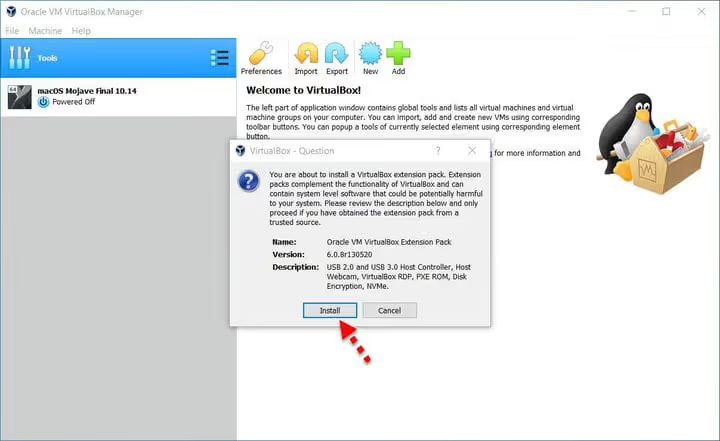
Etter at du har installert selve VirtualBox, er det tid for Extension Pack. Finn filen i den samme nedlastingsmappen, dobbeltklikk på den, så vil VirtualBox automatisk fange den opp og tilby å installere den. Klikk «Install» og godta lisensen. Extension Pack løser tre kritiske problemer: støtte for USB 3.0 (påkrevd for macOS Catalina og nyere), løser mus/tastatur-problemet og støtte for diskkryptering.
Steg 2: Opprette en virtuell maskin for macOS Catalina
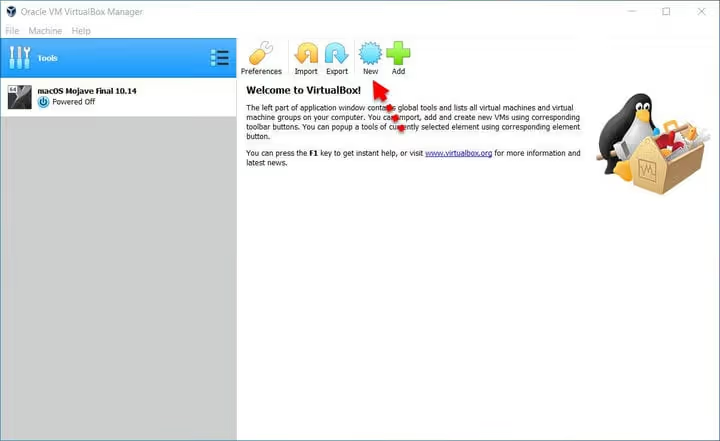
Åpne VirtualBox og klikk på «New»-knappen i toppanelet. Veiviseren for å opprette ny virtuell maskin åpnes.
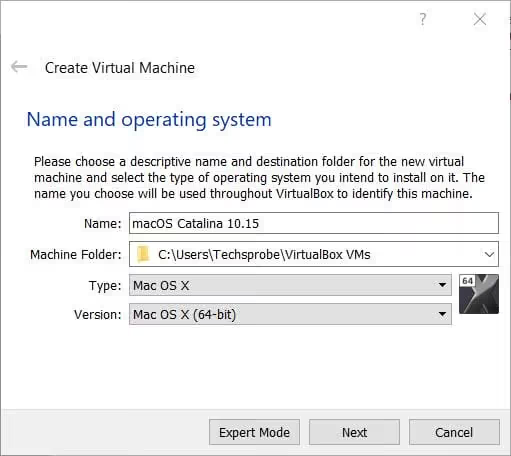
I «Name»-feltet skriver du inn et navn på maskinen, for eksempel «macOS Catalina 10.15». I nedtrekksmenyen «Type» velger du Mac OS X, og under «Version» velger du Mac OS X (64-bit). Klikk «Next».
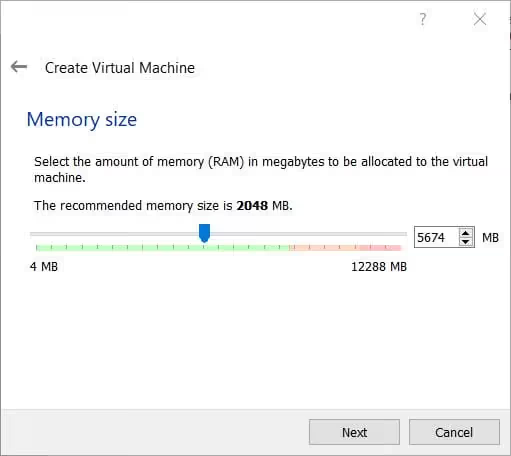
I neste steg tildeler du mengden RAM. Det anbefalte minimum for Catalina er 2048 MB, men i praksis er det bedre å tildele 4096 MB (4 GB) hvis vertsmaskinvaren din tillater det. Under 2 GB vil macOS-grensesnittet hakke merkbart.
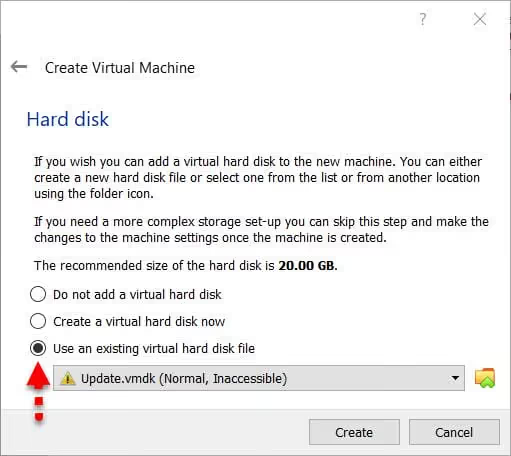
Deretter velger du harddisk. Velg det tredje alternativet: «Use an existing virtual hard disk file». Klikk på mappeikonet ved siden av, finn den utpakkede .vmdk-filen og bekreft valget ved å klikke «Create».
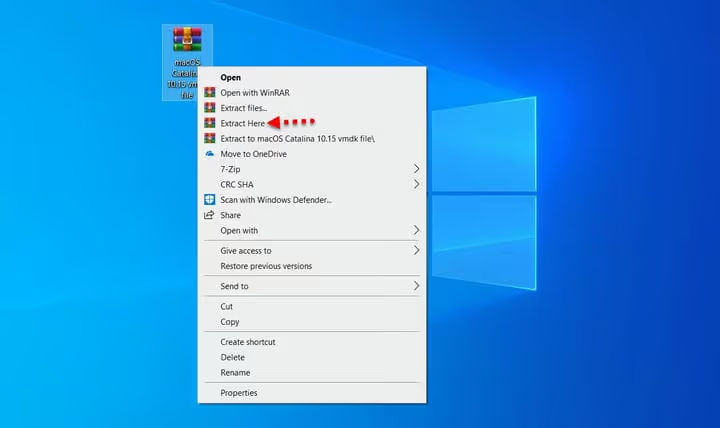
.vmdk-filen er vedlagt. Hvis du ikke har pakket ut avbildningen ennå, er det på tide nå: arkivet tar opp omtrent 8 GB, og den utpakkede disken tar opptil 40 GB. Sørg for at du har nok plass på SSD-en.
Maskinen er opprettet, men det er ikke tid for å starte den ennå. Nå kommer finjusteringen, uten den vil ikke macOS starte i det hele tatt.
Trinn 3: Finjustering av innstillinger for virtuell maskin
Velg den opprettede maskinen i VirtualBox-listen og klikk på «Innstillinger» (det oransje tannhjulet). La oss gå gjennom fanene.
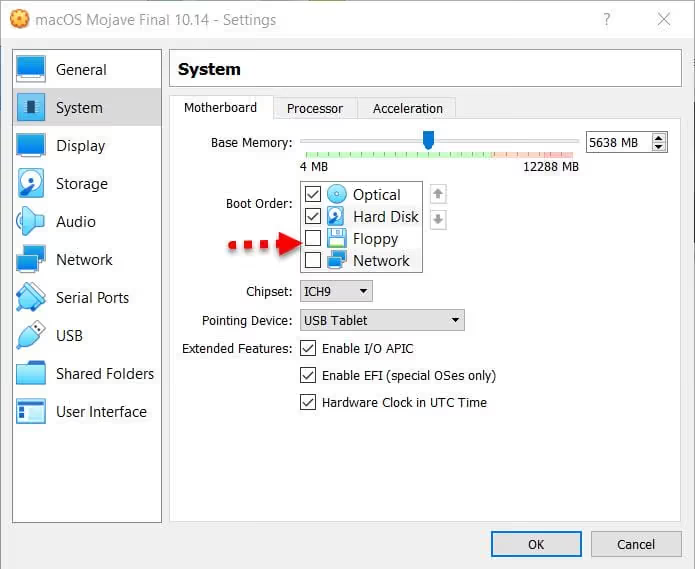
Fanen «System», «Hovedkort». Fjern avhukingen for «Diskettstasjon» i oppstartsrekkefølgen. macOS fungerer ikke med disketter, og dette alternativet forårsaker noen ganger oppstartsfeil.
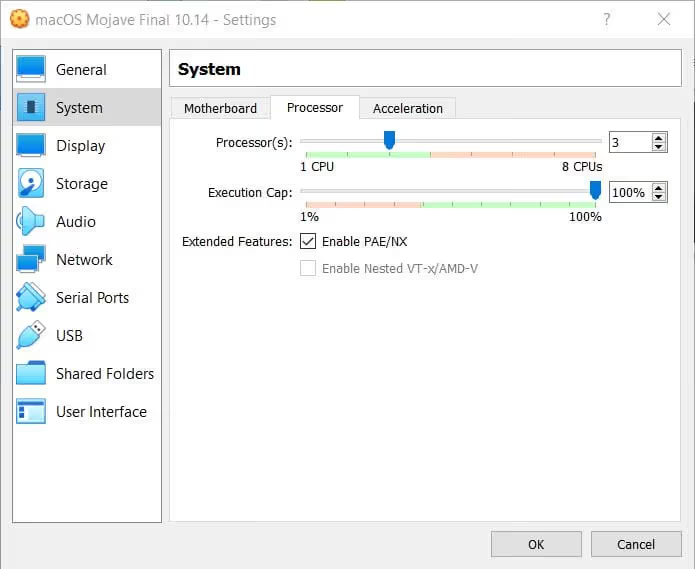
Fanen «System», «Prosessor». Øk antall kjerner til 2 eller 4 (avhengig av prosessoren din). Med én enkelt prosessor vil Catalina kjøre altfor tregt. Ikke gi bort alle vertskjernene dine: la minst 2 være igjen til Windows.
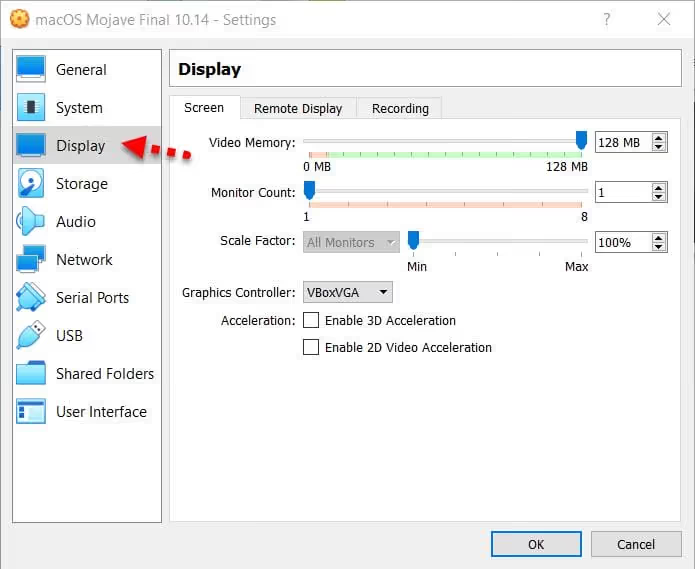
Fanen «Skjerm», «Skjerm». Øk videominnet til 128 MB. Dette er det maksimale VirtualBox tillater uten 3D-akselerasjon, og det er tilstrekkelig for et smidig Catalina-grensesnitt.
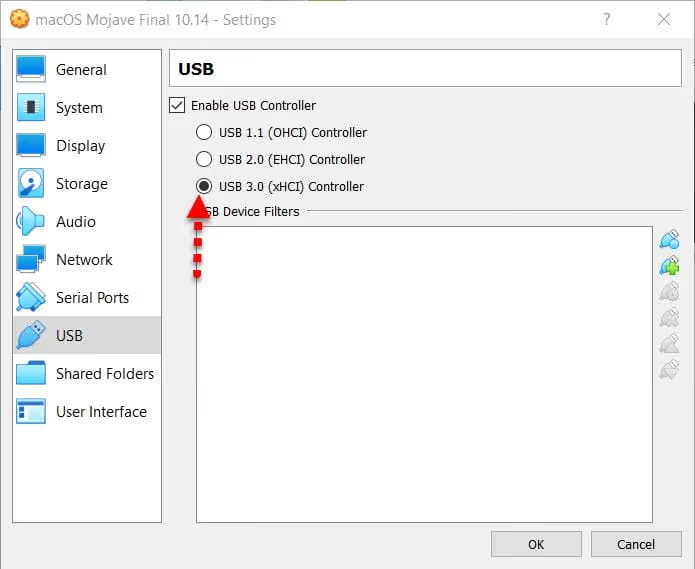
Fanen «USB». Aktiver USB-kontrolleren og velg USB 3.0 (xHCI). Uten dette vil ikke mus og tastatur fungere i gjestesystemet. Klikk «OK» for å lagre alle innstillinger.
Trinn 4: Kommandolinjekoder (det viktigste trinnet)
Dette er det mest kritiske øyeblikket. Apple blokkerer macOS fra å kjøre på maskinvare som ikke er fra Apple, på nivå med CPUID- og SMC-kontrollerverifisering. For å omgå denne sjekken må VirtualBox «utgi seg for» å være en ekte Mac. Dette gjøres med et sett VBoxManage-kommandoer.
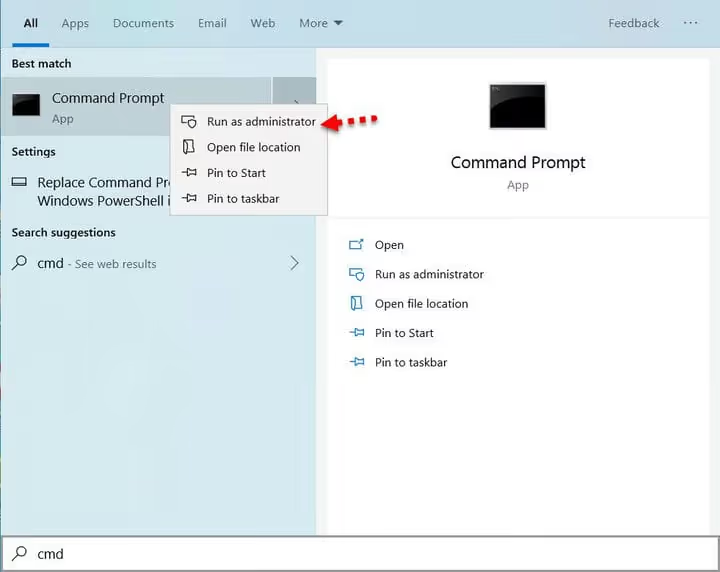
Lukk VirtualBox helt. Åpne ledeteksten som administrator: høyreklikk på «Start» → «Ledetekst (Admin)» eller «Windows PowerShell (Admin)».
Erstatt "Your VM Name" i kodene nedenfor med det nøyaktige navnet på din virtuelle maskin (det samme som du skrev inn i trinn 2). Hvis navnet inneholder mellomrom, er anførselstegnene obligatoriske.
For VirtualBox 7.x og 6.x (kommandoer fra den offisielle VirtualBox-dokumentasjonen):
1 cd "C:\Program Files\Oracle\VirtualBox" 2 VBoxManage.exe modifyvm "Your VM Name" --cpuidset 00000001 000106e5 00100800 0098e3fd bfebfbff 3 VBoxManage setextradata "Your VM Name" "VBoxInternal/Devices/efi/0/Config/DmiSystemProduct" "iMac11,3" 4 VBoxManage setextradata "Your VM Name" "VBoxInternal/Devices/efi/0/Config/DmiSystemVersion" "1.0" 5 VBoxManage setextradata "Your VM Name" "VBoxInternal/Devices/efi/0/Config/DmiBoardProduct" "Iloveapple" 6 VBoxManage setextradata "Your VM Name" "VBoxInternal/Devices/smc/0/Config/DeviceKey" "ourhardworkbythesewordsguardedpleasedontsteal(c)AppleComputerInc" 7 VBoxManage setextradata "Your VM Name" "VBoxInternal/Devices/smc/0/Config/GetKeyFromRealSMC" 1
Hva hver linje gjør:
--cpuidsetforfalsker prosessorsignaturen til en som er kompatibel med macOSDmiSystemProductogDmiBoardProductangir Mac-modellen (iMac11,3, midten av 2010, fungerer stabilt med Catalina)DeviceKeyogGetKeyFromRealSMCemulerer Apples SMC-kontroller; uten dette får macOS-kjernen panikk ved oppstart
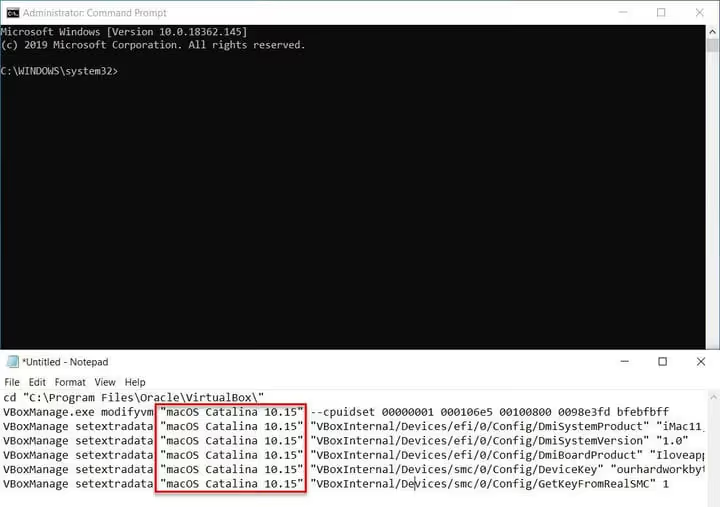
Kopier én linje om gangen, og trykk Enter etter hver. En syntaksfeil i selv én enkelt linje vil føre til at macOS viser «End RandomSeed» eller en svart skjerm ved oppstart. Etter å ha kjørt alle seks kommandoene, lukk ledeteksten og åpne VirtualBox igjen.
Trinn 5: Starte og installere macOS Catalina
Start den virtuelle maskinen ved å klikke på «Start»-knappen. Første oppstart kan ta flere minutter; dette er normalt. Deretter følger standard installasjonsprosedyre for macOS med skjermbilder som er kjent for alle Mac-eiere.
Skjermbilde 1. Valg av språk og land. Velg russisk (eller ditt foretrukne språk) for grensesnittspråket og klikk «Fortsett».
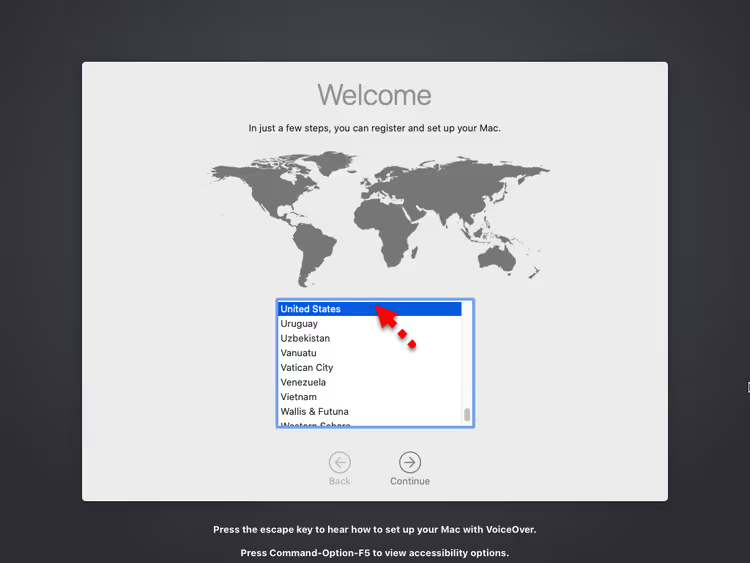
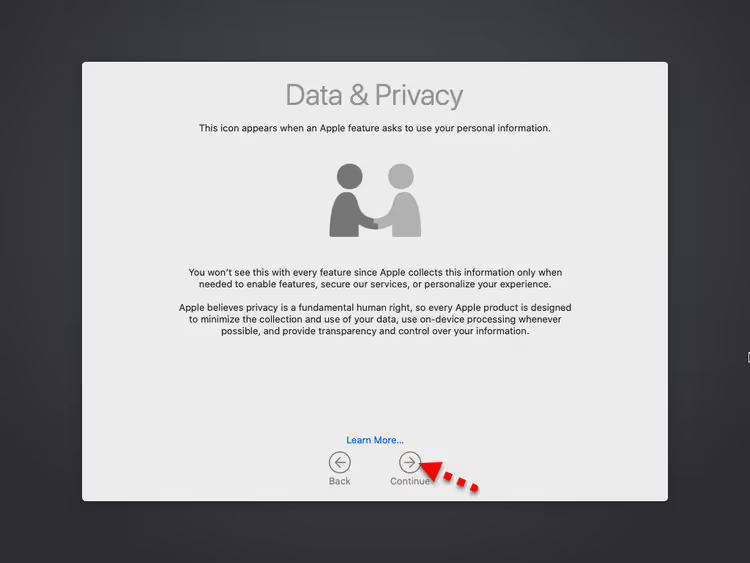
Skjermbilde 2. Data og personvern. Gjennomgå Apples retningslinjer for data. Kort fortalt: Apple samler inn diagnostikk, men du kan reservere deg.
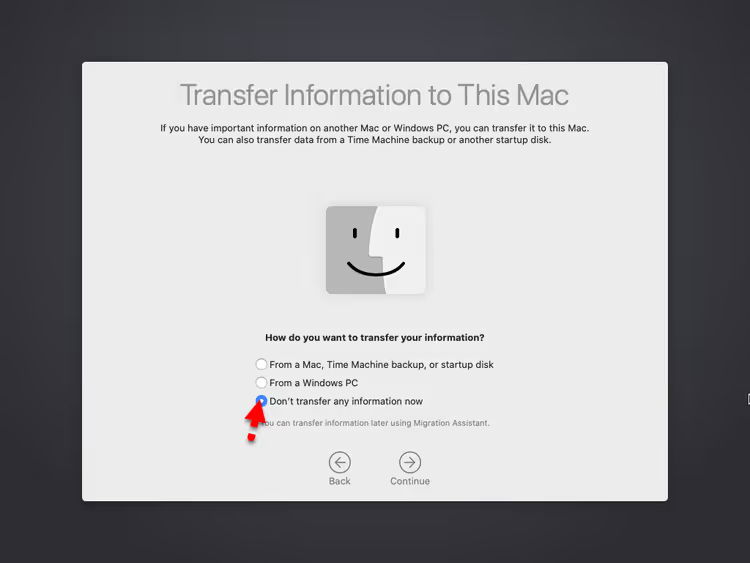
Skjermbilde 3. Analyse. Velg «Ikke send informasjon til denne Macen» og klikk «Fortsett».
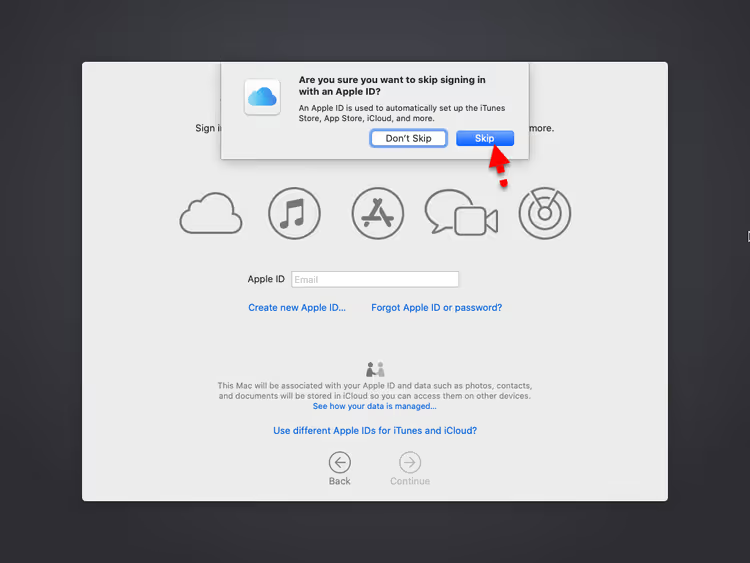
Skjermbilde 4. Apple-ID. Logg på med Apple-ID-en din eller klikk «Konfigurer senere» for å hoppe over. En konto er ikke påkrevd for app-testing.
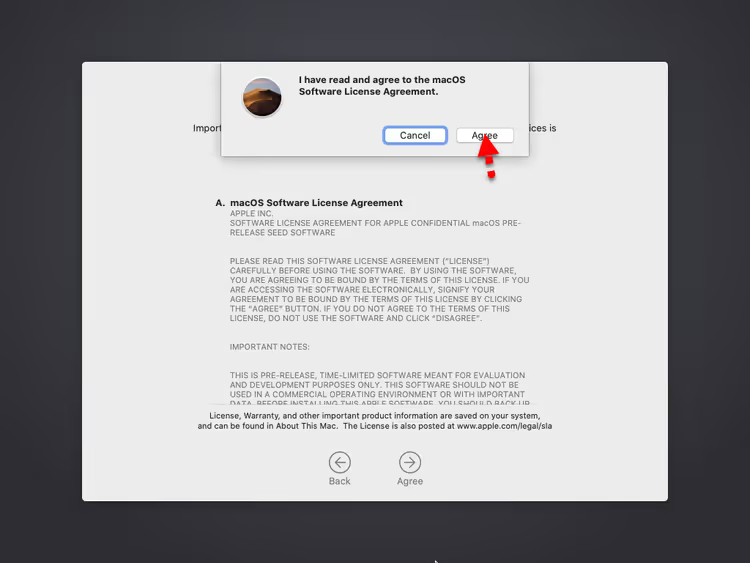
Skjermbilde 5. Lisensavtale. Godta vilkårene; du kan ikke gå videre ellers.
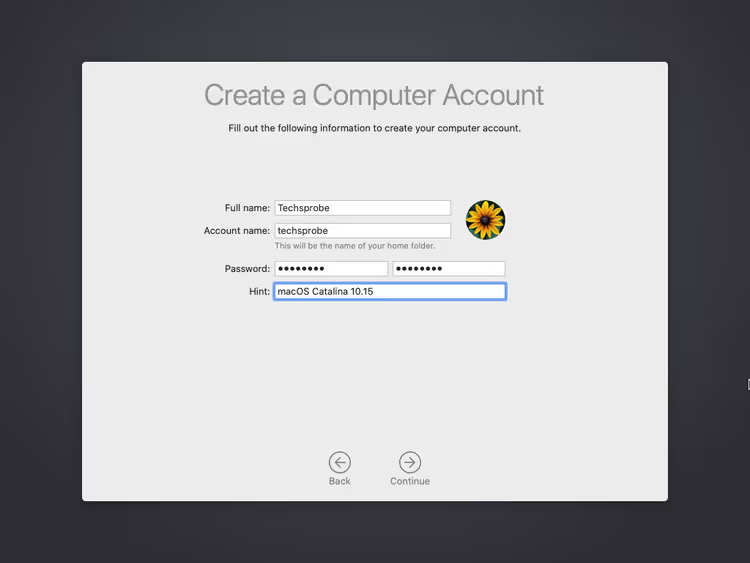
Skjermbilde 6. Datamaskinkonto. Opprett en lokal bruker: fullt navn, kortnavn for kontoen, passord og et passordhint.
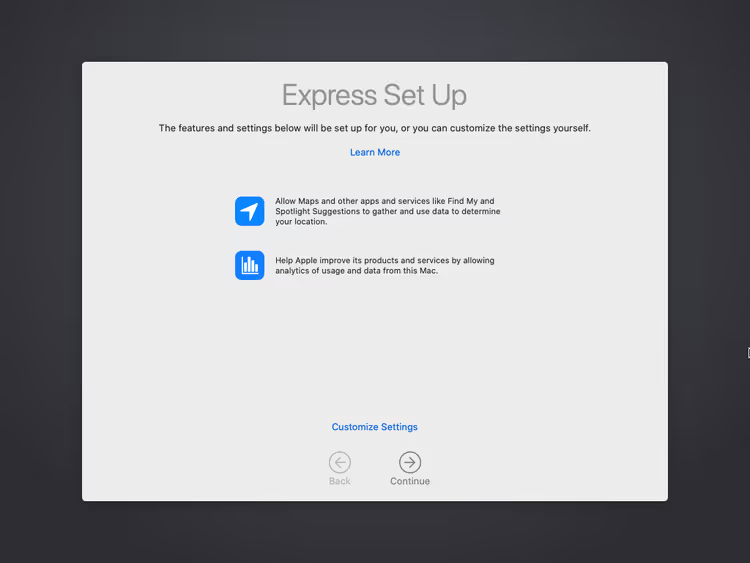
Skjermbilde 7. Ekspressoppsett. Systemet tilbyr å konfigurere posisjonstjenester, Siri og andre funksjoner. Du kan godta hurtigoppsettet eller konfigurere senere.
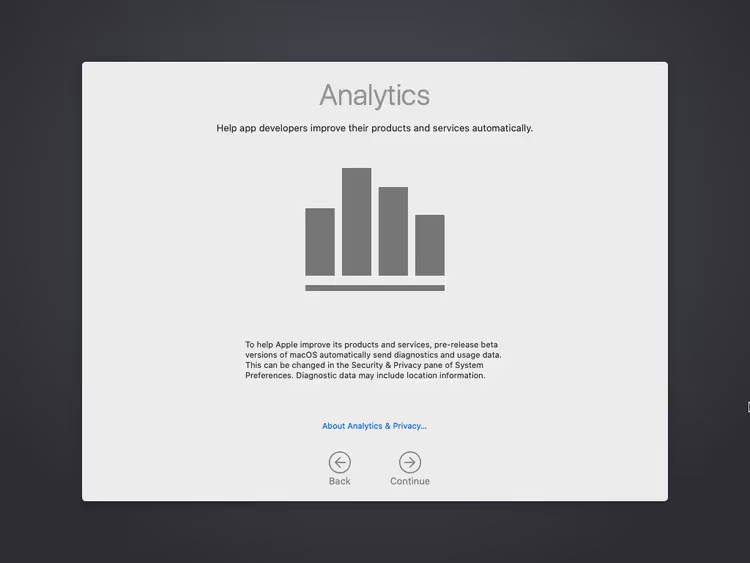
Skjermbilde 8. Analyse og diagnostikk. Nok en forespørsel om å sende diagnostikk. Velg «Ikke send» igjen.
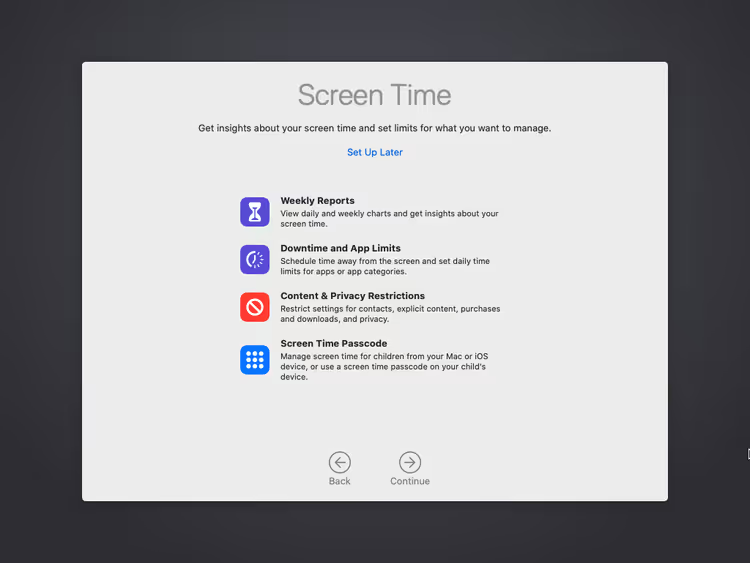
Skjermbilde 9. Skjermtid. Konfigurer grenser for skjermtid eller hopp over; dette er sjelden nødvendig for en virtuell maskin.
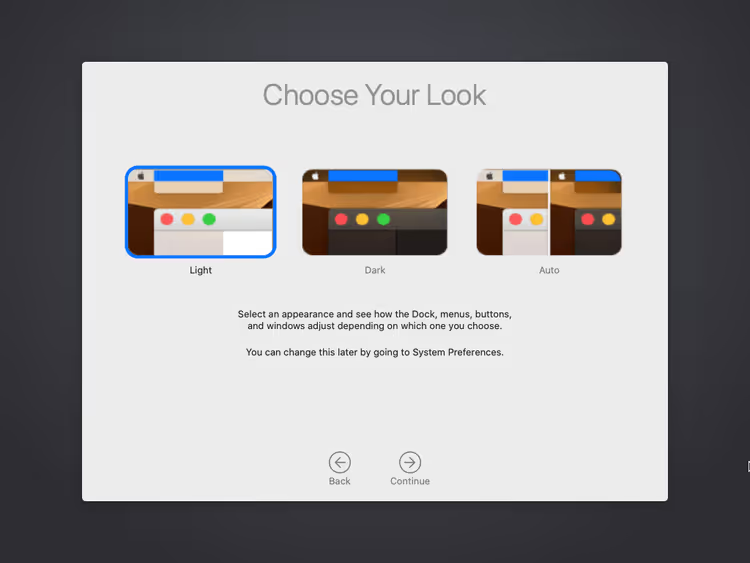
Skjermbilde 10. Utseende. Velg et lyst, mørkt eller automatisk tema for grensesnittet.
Skjermbilde 11. Oppsett fullført. Systemet anvender innstillingene; dette tar omtrent ett minutt.
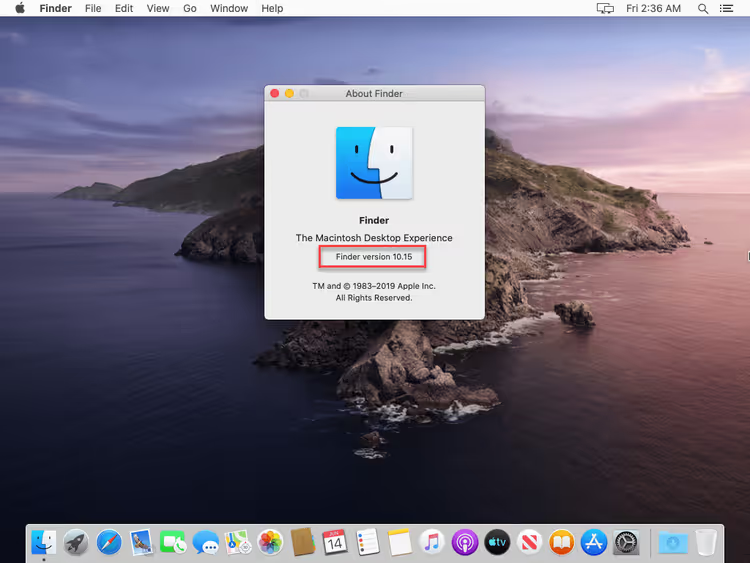
Ferdig. Foran deg er et fungerende macOS Catalina 10.15-skrivebord som kjører inne i VirtualBox på Windows.
⁉️🤔 Ofte stilte spørsmål
Kan jeg installere en nyere versjon av macOS (Big Sur, Monterey, Ventura, Sonoma, Sequoia) på VirtualBox?
Ja, hovedprinsippet er det samme. Forskjellene: For Big Sur og nyere trenger du et annet image (vanligvis i ISO-format, opprettet fra macOS-installasjonsprogrammet via terminalen), og Mac-modellen i
DmiSystemProductbør være nyere (for eksempeliMac18,3). For macOS 11+ bør du vurdere VMware i stedet, siden VirtualBox har problemer med grafikkakselerasjon på disse versjonene.
Hvorfor vises feilmeldingen «End RandomSeed» etter oppstart?
Dette er den vanligste feilen; den betyr at macOS ikke klarte å bestå SMC-kontrollerens sjekk. Kontroller at ALLE seks VBoxManage-kommandoene ble utført uten skrivefeil, at VirtualBox var lukket før du kjørte kommandoene, og at navnet på den virtuelle maskinen er korrekt (skiller mellom store og små bokstaver og inkluderer eventuelle mellomrom).
Mus og tastatur fungerer ikke i gjeste-macOS. Hva bør jeg gjøre?
To årsaker. Første: VirtualBox Extension Pack er ikke installert; last ned og installer det (trinn 1). Andre: USB 1.1 er valgt i USB-innstillingene i stedet for USB 3.0; gå til «Innstillinger» → «USB» og bytt til USB 3.0 (xHCI). Start deretter den virtuelle maskinen på nytt.
Kan jeg oppdatere Catalina til en nyere macOS-versjon fra innsiden av den virtuelle maskinen?
Teknisk sett ja, via «Systemvalg» → «Programvareoppdatering». Men i praksis overlever VirtualBox ofte ikke store macOS-oppdateringer: grafikk eller nettverk kan slutte å fungere. Vi anbefaler å opprette et øyeblikksbilde av maskinen før du forsøker en oppdatering. Hvis målet bare er en nyere macOS-versjon, er det bedre å opprette en separat virtuell maskin med det tilsvarende rene imaget.
Hvordan kan jeg få macOS til å gå raskere i VirtualBox? Alt henger.
Tildel mer RAM (4096 MB eller mer) og 4 CPU-kjerner hvis maskinvaren din tillater det. Øk videominne til 128 MB. Plasser VMDK-filen på en SSD i stedet for en HDD. Deaktiver visuelle effekter i macOS: «Systemvalg» → «Tilgjengelighet» → «Skjerm» → slå på «Reduser gjennomsiktighet» og «Reduser bevegelse». Disse tre tiltakene gir den største ytelsesforbedringen.
MacOS Catalina på VirtualBox: veien videre
Etter installasjonen åpner det seg tre praktiske scenarioer for deg. For det første, testing: kjør macOS-applikasjoner uten å kjøpe en Mac. For det andre, testing på tvers av nettlesere med Safari, som ellers ikke er tilgjengelig på Windows. For det tredje, læring: studer macOS-terminalen, APFS-filsystemet og kommandolinjeverktøy uten å risikere skade på en ekte enhet.
Hvis noe ikke gikk som planlagt, gå tilbake til trinn 4 og sjekk hver VBoxManage-kommando. I 9 av 10 tilfeller ligger problemet der. Fungerte det? Legg igjen en kommentar med konfigurasjonen din; dette vil hjelpe fremtidige lesere.

Et profesjonelt team av forfattere og redaktører som spesialiserer seg på å lage kvalitetsinnhold.