













 KIIllustrasjonsbilde: KI-generert
⚡ Slik legger du til bildetekster i WordPress: komplett guide
Et bilde uten bildetekst er som et stumfilmtekstkort: seeren ser ut til å følge med, men halve meningen gjetter de seg til på egen hånd. Og når du driver en blogg på WordPress, jobber en bildetekst på tre fronter samtidig: den holder leseren engasjert, gir søkemotorer kontekst og oppfyller krav til universell utforming.
Problemet er at veien til å legge til en bildetekst i WordPress avhenger av hvor du legger den til: i en Gutenberg-blokk, i et galleri eller via den klassiske editoren. Grensesnittet er forskjellig overalt, og nybegynnere bommer lett. Vi har samlet alle fire metodene i én guide, med konkrete steg, skjermbilder og et par triks som standardinstruksjoner ikke nevner.
💡 Rask oversikt:
- Åpne et innlegg i Gutenberg, sett inn en «Bilde»-blokk, så dukker et «Bildetekst»-felt opp rett under bildet
- For et galleri klikker du på hver ramme inne i blokken og fyller ut bildeteksten separat for hvert bilde
- I den klassiske editoren angis bildeteksten i høyre panel når du setter inn via «Legg til media»
- En bildetekst fra mediebiblioteket trekkes automatisk inn i alle innlegg der bildet brukes, noe som sparer tid ved gjenbruk
Hva er en bildetekst og hvorfor du trenger den
En bildetekst er tekst som vises rett under bildet på frontsiden. I motsetning til alt-tekst, som bare søkemotorer og skjermlesere ser, leser alle besøkende bildeteksten. Avhengig av WordPress-temaet ditt vises bildeteksten i mindre, grå skrift rett under bildet eller som et halvgjennomsiktig overlegg oppå det.
For SEO er en bildetekst verdifull fordi søkemotorer skanner tekst i nærheten av <img>-taggen som relevant kontekst. Forskning viser at sider med meningsfulle bildetekster i snitt får mer trafikk fra Google Bilder enn sider med «nakne» bilder.
Fra et tilgjengelighetsståsted (WCAG 2.2) utfyller bildeteksten alt-teksten: alt beskriver innholdet i bildet for en blind bruker, mens bildeteksten forklarer meningen med det, hvorfor dette bildet er her og hvilken konklusjon man skal trekke. Sammen dekker de to ulike brukerscenarioer.
Legge til en bildetekst i Gutenberg-editoren
Gutenberg er blokk-editoren som ble WordPress-standard fra versjon 5.0. Hvis du har gått inn i administrasjonspanelet og ser et plusstegn i en svart firkant til venstre for teksten, er du i Gutenberg.
Steg for steg:
- Åpne et innlegg eller en side for redigering.
- Klikk på «+»-ikonet (legg til blokk) i verktøylinjen eller direkte i innleggsteksten.
- Velg «Bilde»-blokken.
- Last opp et bilde fra datamaskinen eller velg fra mediebiblioteket.
- Rett etter innsetting dukker det opp et grått felt med teksten «Legg til bildetekst» under bildet. Klikk på det og skriv inn teksten din.
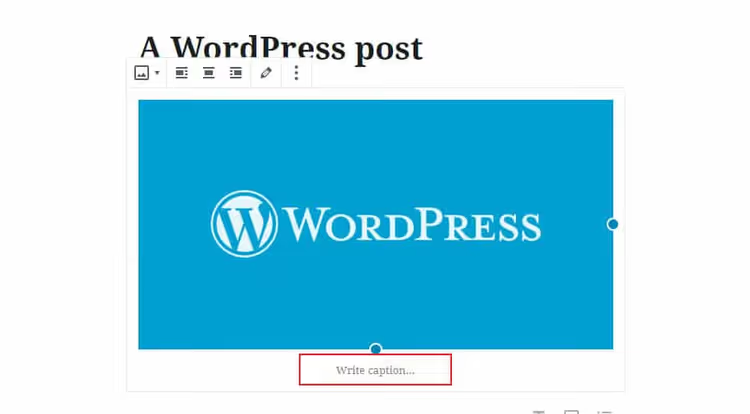
Ferdig. Bildeteksten lagres med innlegget og vises under bildet i henhold til temaets stilsett. Hvis feltet «Legg til bildetekst» ikke dukker opp, sjekk at du har klikket på selve bildet (en blå markeringsramme og et flytende formateringspanel skal vises).
Formateringstriks: Gutenberg lar deg sette inn lenker, fet tekst og til og med emoji i bildeteksten via den vanlige verktøylinjen som dukker opp når du markerer tekst inne i bildetekstfeltet.
Bildetekster i et Gutenberg-galleri
«Galleri»-blokken fungerer annerledes: hvert bilde inne i galleriet er et separat element med sin egen bildetekst. De legges ikke til samlet, men én etter én.
- Legg til en «Galleri»-blokk via «+».
- Velg bilder (du kan velge flere samtidig med Ctrl+klikk).
- Etter innsetting klikker du på den første rammen i galleriet, så dukker et «Legg til bildetekst»-felt opp under den.
- Skriv inn teksten, gå til neste ramme, gjenta.
- Lagre innlegget.
Viktig nyanse: antall kolonner i galleriet (konfigureres i blokkens sidepanel) påvirker lesbarheten til bildeteksten. På mobile enheter kollapser galleriet til én kolonne, og bildetekstene forblir lesbare. Men på desktop med fem kolonner kan bildeteksten bli avkuttet; for gallerier med lange bildetekster bør du bruke 2-3 kolonner.
Bildetekst via den klassiske editoren
Hvis nettstedet ditt har Classic Editor-pluginen installert, eller du jobber med en eldre WordPress-versjon (under 5.0), er grensesnittet annerledes.
- I innleggseditoren klikker du på «Legg til media» over formateringsverktøylinjen.
- Velg et bilde fra mediebiblioteket eller last opp et nytt.
- Til høyre for forhåndsvisningen vises et panel for «Vedleggsdetaljer». Feltet «Bildetekst» er det tredje fra toppen.
- Skriv inn teksten og klikk «Sett inn i innlegg».

For et galleri i den klassiske editoren er rekkefølgen den samme: «Legg til media» → «Opprett galleri» → velg bilder → klikk på hvert enkelt og fyll ut bildeteksten i høyre panel → «Sett inn galleri».
Bildetekst via mediebiblioteket: «én gang, overalt»-metoden
En lite kjent, men nyttig teknikk: hvis du angir en bildetekst direkte i mediebiblioteket, blir den automatisk satt inn hver gang du legger det bildet til et nytt innlegg.
- I administrasjonspanelet går du til: Media → Bibliotek.
- Klikk på ønsket bilde, så åpnes vinduet «Vedleggsdetaljer».
- Fyll ut feltet «Bildetekst».
- Lagre (endringer trer i kraft umiddelbart, uten en egen «Oppdater»-knapp).
Nå vil bildeteksten være forhåndsutfylt når du setter inn dette bildet via «Legg til media» i en hvilken som helst editor. Denne metoden sparer tid når samme bilde (logo, infografikk, grensesnittskjermbilde) brukes i flere innlegg. I bloggen vår kuttet denne tilnærmingen ned på repeterende rutinearbeid med skjermbilder fra administrasjonspanelet: sett bildeteksten én gang i biblioteket, så trenger du aldri tenke på det igjen.
SEO og universell utforming: hvordan bildetekster påvirker rangering
Søkemotorer «ser» ikke et bilde, de leser teksten rundt det. Bildeteksten er nærmest <img>-taggen i HTML-markeringen og har derfor økt vekt for Google Bilder. Praktisk konklusjon: hvis bildeteksten inneholder et nøkkelord som er relevant for søket, øker sjansene for å dukke opp i bildeblokken på førstesiden av søkeresultatene.
For universell utforming dekker bildeteksten et scenario som alt-teksten ikke gjør. Alt sier: «bilde av katt på tastatur». Bildeteksten sier: «Katt som sover på tastaturet, en vanlig årsak til utilsiktede utkastpubliseringer». Den første beskriver bildet, den andre beskriver meningen med det i artikkelens kontekst. En skjermleserbruker får begge lagene og forstår ikke bare hva som er på bildet, men hvorfor det er her.
Hvis WordPress-temaet ditt ikke viser bildetekster under bilder, sjekk temaets functions.php. Utskrift av bildetekst styres av parameteren caption i funksjonen wp_get_attachment_image(). De fleste moderne temaer (GeneratePress, Astra, Kadence, Blockbase) støtter bildetekster ut av boksen.
Den korte videoen over viser begge hovedmetodene (blokk og mediebibliotek) i praksis. Hvis du tar til deg informasjon best visuelt, vil to minutters visning besvare alle grensesnittspørsmål.
⁉️🤔 Vanlige spørsmål
Hvordan skiller en bildetekst seg fra alt-tekst?
En bildetekst er synlig for alle besøkende og vises under bildet. Alt-tekst er et HTML-attributt som bare vises når bildet ikke kan lastes, og som leses av skjermlesere. Det første trengs for kontekst og SEO, det andre for universell utforming og kodevalidering. Ideelt sett utfyller de hverandre i stedet for å duplisere: alt beskriver innhold, bildetekst forklarer mening.
Kan du legge til en bildetekst på et allerede publisert bilde uten å publisere innlegget på nytt?
Ja, via mediebiblioteket: Media → Bibliotek → klikk på bilde → «Bildetekst»-feltet. Endringen fanges opp i alle innlegg der dette bildet er satt inn via standard WordPress-mekanisme. Hvis bildet er satt inn som statisk HTML (via Egendefinert HTML-blokk), oppdateres ikke bildeteksten, da må du redigere manuelt.
Indekseres bildetekster av Google som separat innhold?
Ja. Bildetekst ligger inne i
<figcaption>(i Gutenberg) og er en del av sidens DOM-tre. Google anser det som relevant tekstlig innhold, spesielt for bildesøk. Vekten til en bildetekst er imidlertid lavere enn hovedtekst og overskrifter; bruk den som et støttende snarere enn primært SEO-verktøy.
Hvordan fjerner du en bildetekst under et bilde hvis temaet legger den til automatisk?
To måter. Rask: bare la «Bildetekst»-feltet stå tomt, WordPress skriver ikke ut
<figcaption>uten innhold. Global: legg til i Tilleggs-CSS (Utseende → Tilpass → Tilleggsstiler) regelen.wp-block-image figcaption { display: none; }, dette skjuler alle bildetekster på nettstedet på én gang. Hvis du bare trenger å fjerne bildetekster i gallerier, bytter du ut selektoren med.wp-block-gallery figcaption.
Påvirker lengden på bildeteksten rangeringen?
Ikke direkte, men indirekte, ja. En bildetekst som er lengre enn 2-3 linjer på en mobilskjerm, blir avkuttet eller kollapser (avhenger av temaet). En bruker som ikke får informasjon raskt, forlater siden, og atferdsfaktorer (tid på siden, pogo-sticking) tas i betraktning av søkemotorer. Optimal lengde er 10-25 ord: nok til kontekst, lite nok til visuell støy.
Bør du legge til bildetekster på rent dekorative bilder?
Nei. Hvis et bilde fungerer som en skillelinje, bakgrunn eller stemningsillustrasjon uten semantisk innhold, er en bildetekst bare forstyrrende. For dekorative bilder er det dessuten korrekt praksis å la alt stå tomt også (
alt=""), slik at skjermlesere ignorerer dem. Reserver bildetekster for skjermbilder, infografikk, diagrammer og bilder som bærer spesifikk informasjon.
Når en bildetekst er obligatorisk, og når den er unødvendig
En kort sjekkliste til slutt:
Legg alltid til bildetekst:
- skjermbilde av grensesnitt eller feilmelding, uten bildetekst er det uklart hva man skal se etter;
- infografikk med statistikk, bildeteksten oppsummerer nøkkeltallet;
- produktbilde i en anmeldelse, modellnavn og nøkkelegenskap;
- diagram eller graf, datakilde og hovedkonklusjon.
Ikke legg til bildetekst:
- dekorativ skillelinje eller abstrakt seksjonsbakgrunn;
- stockfoto av «person ved laptop» i innleggstopp, det er stemningsskapende, ikke informativt;
- ikon eller logo inne i tekst, konteksten er allerede tydelig.
Tommelfingerregel: hvis det å fjerne bildet ikke ødelegger tekstforståelsen, trengs ingen bildetekst. Hvis det gjør det, er bildetekst obligatorisk, og den bør inneholde nøkkelideen som den fjernede rammen ville ha formidlet.
Bildetekster er ikke en «funksjon for entusiaster», men grunnleggende innholdshygiene. Gutenberg gjorde prosessen triviell (klikk under bilde → tekst → ferdig), og mediebiblioteket lar deg fylle ut en bildetekst én gang og glemme den. Hvis du driver en blogg på WordPress og fortsatt lar feltet «Legg til bildetekst» stå tomt, bruk 10 minutter og gå gjennom nylige innlegg: et par meningsfulle fraser under hvert skjermbilde vil gi mer enn enda et tekstavsnitt.
Hvis temaet ditt ikke viser bildetekster, eller du ønsker å tilpasse utseendet deres, sjekk ut vår guide til Gutenberg-editoren: vi går gjennom arbeid med blokker på et dypt nivå, inkludert CSS-tilpasning av standardblokker. Og hvis du står fast med et spesifikt tema, skriv i kommentarfeltet, så finner vi ut av det.

Et profesjonelt team av forfattere og redaktører som spesialiserer seg på å lage kvalitetsinnhold.