













 KIIllustrasjonsbilde: KI-generert
🔧 Slik fikser du feilen ved oppdatering eller publisering i WordPress: 7 metoder
Tenk deg dette: du har skrevet ferdig et innlegg, klikket «Publiser», og WordPress viser et rødt banner med en feilmelding. Oppdaterer du siden? Samme feil. Logger du ut og inn i administrasjonspanelet? Ingen endring. Innlegget sitter fast i utkast, og tiden renner ut.

Feilen «Oppdatering mislyktes» eller «Publisering mislyktes» er et av de problemene som etterlater deg rådvill: meldingen forteller deg ikke nøyaktig hva som gikk galt. Men etter mange års arbeid med WordPress har vi utviklet en tydelig diagnostisk sekvens. I de fleste tilfeller ligger årsaken i dagen, og det tar bare noen minutter å fikse den.
I denne guiden finner du 7 utprøvde metoder: fra de enkleste (internettforbindelse og nettadresse) til målrettet feilsøking via wp-config og arbeid med utvidelser. Hvert trinn inkluderer konkrete handlinger og skjermbilder fra administrasjonspanelet.
💡 Rask oversikt:
- Sjekk internettforbindelsen og nettadressen i innstillingene
- Åpne «Verktøy → Nettstedshelse» og sjekk statusen for REST API
- Aktiver feilsøkingsmodus via
WP_DEBUGi wp-config.php - Slett den midlertidige filen
.maintenancefra serveren via FTP - Deaktiver alle utvidelser samtidig, og aktiver dem deretter én etter én for å identifisere konflikten
- Bytt midlertidig ut Gutenberg med Classic Editor for å utelukke en blokkredigeringskonflikt
- Hvis ingenting fungerer, kontakt ditt webhotell eller WordPress-fellesskapet
1. Sjekk internettforbindelsen og nettadressen din
Den enkleste (og derfor ofte oversette) årsaken: WordPress mister forbindelsen til serveren midt i en forespørsel.
Åpne en annen nettleserfane og besøk et hvilket som helst nettsted. Lastet siden? Internett fungerer. Hvis ikke, gjenopprett forbindelsen og prøv å publisere innlegget på nytt.
Hvis internett er i orden, er neste mistenkte nettadresseinnstillingene. Etter årevis med migreringer, domenebytter og HTTPS-eksperimenter avviker adressene i «Innstillinger → Generelt» noen ganger fra virkeligheten. Gå dit og sammenlign to felt: WordPress-adresse (URL) og Nettstedsadresse (URL). De skal samsvare med den faktiske adressen du bruker for å få tilgang til administrasjonspanelet.
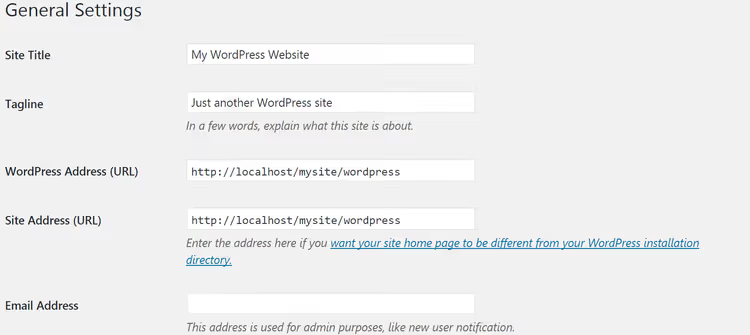
Hvis begge adressene er korrekte, men feilen vedvarer, la oss grave dypere.
2. Sjekk statusen for REST API
WordPress REST API er mekanismen som Gutenberg-redigereren kommuniserer med serveren gjennom. Når REST API ikke svarer eller returnerer en feil, slutter «Publiser»-knappen å fungere.
Heldigvis inkluderer WordPress 5.2 og nyere et innebygd diagnoseverktøy. Gå til Verktøy → Nettstedshelse. Rull ned til delen «Anbefalte forbedringer» og se etter linjen «REST API støtte på et uventet resultat» eller en lignende feil.

Hvis REST API viser en feil, utvider du feilsøkingsinformasjonen rett der på fanen «Info» → «REST API». Du vil se det spesifikke kallet som mislyktes og serverens svarkode. Oftest ligger problemet i:
- En sikkerhetsutvidelse som blokkerer REST-forespørsler (Wordfence, iThemes/Solid Security med aggressive brannmurinnstillinger);
- Egendefinert kode i
functions.phpsom ved et uhell ødelegger REST-endepunkter; - En hurtigbufferutvidelse som serverer et bufret REST API-svar.
Deaktiver den mistenkelige utvidelsen og kontroller REST API-statusen på nytt på samme side.
3. Aktiver WordPress feilsøkingsmodus
Når problemet ikke er åpenbart, må du «belyse» det. WordPress har en innebygd feilsøkingsmodus for dette formålet.
Du trenger tilgang til nettstedets filer. En FTP-klient (FileZilla, WinSCP) eller filbehandleren i kontrollpanelet til webhotellet fungerer. Før du gjør noen filendringer, opprett en sikkerhetskopi. En feil i wp-config.php kan ta ned nettstedet ditt, men en sikkerhetskopi vil gjenopprette alt på et minutt.
Fremgangsmåte:
- Koble til serveren via FTP og finn WordPress-rotmappen (der
wp-content,wp-adminogwp-includesligger). - Finn filen
wp-config.phpog last den ned til datamaskinen din. - Åpne filen i et tekstredigeringsprogram (Notepad++, Sublime Text, ikke Word eller Notisblokk, som kan ødelegge kodingen).
- Helt nederst, før linjen
/* That's all, stop editing! Happy publishing. */, legg til:
1 define('WP_DEBUG', true); 2 define('WP_DEBUG_LOG', true); 3 define('WP_DEBUG_DISPLAY', false);
Den første linjen aktiverer feilsøking, den andre skriver feil til filen wp-content/debug.log (uten å vise dem til besøkende), og den tredje skjuler feil fra nettstedets visning.

Lagre filen og last den opp til serveren igjen, og erstatt originalen. Prøv nå å publisere et innlegg. Hvis feilen er borte, var årsaken en PHP-advarsel som forstyrret REST-svaret. Åpne wp-content/debug.log via samme FTP og se etter oppføringer med PHP Notice eller PHP Warning. De vil peke på den problematiske utvidelsen.
Når du er ferdig, sørg for å deaktivere WP_DEBUG ved å erstatte true med false. Ellers vil debug.log vokse i det uendelige.
Hvis feilen vedvarer, la oss gå videre.
4. Slett.maintenance-filen
WordPress oppretter en midlertidig .maintenance-fil i nettstedets rot under oppdateringer av kjerne, utvidelser og temaer. Den setter nettstedet i vedlikeholdsmodus, og besøkende ser meldingen «Kort utilgjengelig for planlagt vedlikehold. Sjekk tilbake om et minutt.»
Noen ganger fullføres oppdateringen, men .maintenance blir værende. WordPress tror vedlikehold fortsatt pågår og blokkerer publisering.
Åpne FTP igjen, gå til rotmappen og finn filen .maintenance (med et punktum i begynnelsen, den er skjult; i FileZilla aktiverer du visning av skjulte filer via «Server → Tving visning av skjulte filer»).

Slett .maintenance og sjekk publisering umiddelbart. Effekten varer i omtrent 10 minutter (WordPress gjenoppretter filen hvis en oppdatering fortsatt er aktiv). Hvis feilen forsvinner, men kommer tilbake etter 10 minutter, kjører en bakgrunnsoppdatering fortsatt. Vent eller tving den til å fullføre via «Utvidelser → Installerte utvidelser» (du vil se oppdateringsstatusen der).
5. Finn utvidelsen som forårsaker konflikt
Den vanligste årsaken til publiseringsfeil er utvidelseskonflikter. Én utvidelse ødelegger REST API, en annen forstyrrer lagringsprosessen, og en tredje er i konflikt med Gutenberg.
Den raske måten å finne synderen på er massedeaktivering med sekvensiell reaktivering:
- Gå til Utvidelser → Installerte utvidelser.
- Kryss av for «Utvidelse»-avmerkingsboksen i tabelloverskriften for å velge alle.
- I nedtrekksmenyen «Massehandlinger» velger du «Deaktiver» og klikker «Utfør».
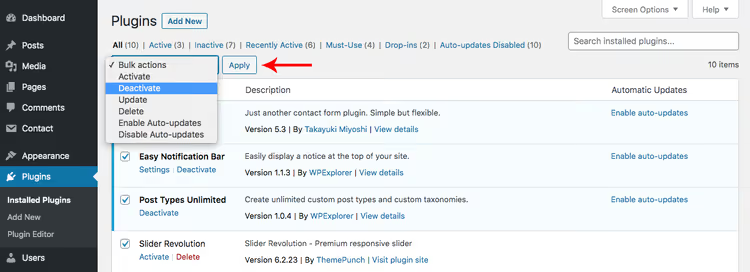
Nå er alle utvidelser deaktivert. Prøv å publisere et innlegg. Fungerte det? Flott, årsaken er en av utvidelsene. Aktiver dem én etter én og sjekk publisering etter hver. Så snart feilen kommer tilbake, har du funnet synderen.
Hva du skal gjøre med den problematiske utvidelsen:
- Oppdater den til siste versjon (utvikleren kan allerede ha fikset feilen).
- Kontakt utvidelsens support med detaljer: WordPress-versjon, utvidelsesversjon og hvilken handling som utløser feilen.
- Bytt den midlertidig ut med et alternativ til utvikleren slipper en rettelse.
6. Bytt midlertidig ut Gutenberg med Classic Editor
Gutenberg-blokkredigereren dukket opp i WordPress 5.0 og har kommet langt siden den gang. Men konflikter med visse utvidelser og temaer forekommer fortsatt, spesielt med eldre sidebyggere (WPBakery, gamle versjoner av Elementor) og utvidelser som ikke er tilpasset REST API.
Classic Editor bruker ikke REST API for lagring. Den fungerer via den gamle admin-ajax.php. Så å installere den er en rask test: hvis feilen forsvinner, ligger problemet spesifikt i kombinasjonen Gutenberg + en utvidelse.
Installer Classic Editor, den offisielle utvidelsen fra WordPress-teamet:
- Utvidelser → Legg til ny.
- I søket skriver du «Classic Editor».
- Klikk «Installer nå», deretter «Aktiver».

Etter aktivering, prøv å publisere et innlegg via den klassiske redigereren. Fungerer det? Da ligger konflikten på Gutenbergs side.
Viktig: dette er et diagnostisk trinn, ikke en permanent løsning. Classic Editor deaktiverer blokkredigereren, og du mister alle Gutenberg-funksjoner: blokker, maler, innebygd formatering. Når du har funnet den problematiske utvidelsen (ved hjelp av metoden fra trinn 5), fjern Classic Editor og gå tilbake til Gutenberg med et fikset miljø.
7. Søk hjelp
Hvis du har fullført alle seks trinnene og feilen vedvarer, ligger problemet sannsynligvis dypere: på servernivå, webhotellnivå eller en sjelden feil i WordPress-kjernen.
Her er hvor du kan henvende deg, i rekkefølge etter effektivitet:
Webhotell-leverandør. Kontakt deres support med detaljer: WordPress-versjon, PHP-versjon, hvilke utvidelser som er aktive og hvilken handling som utløser feilen. Webhotellet har tilgang til serverlogger og kan ofte oppdage årsaken på et minutt (diskplassen er full, en PHP-modul er deaktivert, minnegrensen er overskredet).
WordPress-forum. Det offisielle WordPress.org supportforumet er et levende fellesskap der kjerneutviklere og utvidelsesforfattere svarer. Åpne et emne, legg ved skjermbilder og utdata fra debug.log.
Etter å ha lest denne guiden har du en komplett diagnostisk kjede: fra et museklikk til redigering av serverfiler. I 9 av 10 tilfeller løses problemet av trinn 1-5, uten FTP eller wp-config.
Nedenfor finner du svar på de vanligste spørsmålene og en video for å forsterke stoffet.
⁉️🤔 Ofte stilte spørsmål
Hvorfor oppstår feilen rett etter oppdatering av WordPress?
Mest sannsynlig er en av utvidelsene inkompatibel med den nye kjerneversjonen eller den nye PHP-versjonen som webhotellet aktiverte sammen med oppdateringen. Gå gjennom trinn 5 (massedeaktivering), så finner du raskt synderen.
Kan jeg bare installere WordPress på nytt uten å undersøke?
Å installere kjernen på nytt via «Oppdateringer → Installer på nytt nå» er trygt og berører ikke innhold/utvidelser. Men hvis feilen skyldes en utvidelseskonflikt, vil ikke en nyinstallasjon av kjernen hjelpe. Det er bedre å bruke 5 minutter på de diagnostiske trinnene ovenfor enn å blindt prøve tilfeldige løsninger.
Hvorfor vises feilen bare på ett innlegg mens andre publiseres normalt?
Den sannsynlige årsaken er selve innholdet i innlegget. En kombinasjon av Gutenberg-blokker, en innebygd iframe eller et skript forårsaker en feil under lagring. Prøv å kopiere innholdet til et nytt innlegg og publisere det. Hvis det nye innlegget publiseres vellykket, slett det gamle og arbeid med kopien.
Bør jeg beholde Classic Editor permanent etter å ha løst problemet?
Nei. Classic Editor er en midlertidig diagnostisk løsning. Når du har funnet og fikset den motstridende utvidelsen, fjern Classic Editor og gå tilbake til Gutenberg. Blokkredigereren er WordPress-standarden, og du bør ikke forlate den uten en alvorlig grunn.
Hva bør jeg gjøre hvis jeg ikke har FTP-tilgang?
Bruk filbehandleren i kontrollpanelet til webhotellet (cPanel → File Manager, ISPmanager → Filer). Funksjonelt gjør den det samme. Hvis det heller ikke er tilgjengelig, kontakt webhotellets support, så hjelper de deg med å få tilgang.
Hvilken metode bør du prøve først?
Den universelle formelen: sjekk internett (10 sekunder) → se på Nettstedshelse (30 sekunder) → massedeaktiver utvidelser (1 minutt). I de fleste tilfeller er problemet allerede løst på dette stadiet.
Hvis feilen kommer tilbake etter en rettelse, har du funnet et symptom snarere enn rotårsaken. Aktiver WP_DEBUG_LOG (trinn 3) og samle en fullstendig logg. Den vil vise nøyaktig fil og linje med feilen. Med denne loggen kan du henvende deg til utvidelsens supportteam eller WordPress-forumet.
Og viktigst av alt: ha alltid en fersk sikkerhetskopi. Den forvandler enhver feil fra en katastrofe til en fem minutters forsinkelse.

Et profesjonelt team av forfattere og redaktører som spesialiserer seg på å lage kvalitetsinnhold.