














💡 Hvordan lage et WordPress-nettsted med dynamisk innhold: to fungerende metoder
Du designet hjemmesiden, la til en meny og kjørte deg fast. Hvert menypunkt trenger sin egen side: «Treningssenter på Arbat», «Treningssenter i Strogino», og to dusin til av samme sort. Kopiere og lime inn i editoren? En uke senere endrer eieren medlemsprisen, og du må redigere 20 sider manuelt.
Dynamisk innhold WordPress eliminerer denne smerten fullstendig. Én mal, og dusinvis (eller hundrevis) av sider settes sammen automatisk fra databasen. Ingen kopiering. Ingen programmerer for hver minste endring. Nedenfor finner du to fungerende metoder som dekker de aller fleste praktiske oppgaver: fra avdelingskort til kataloger og porteføljer.
💡 Rask oversikt:
- Hva dynamisk innhold er og hvordan det skiller seg fra statisk innhold, med et konkret eksempel
- Metode 1: Toolset Blocks, en visuell malbygger basert på Gutenberg, uten en eneste linje kode
- Metode 2: Total Theme, innebygde dynamiske maler via WPBakery, for dem som allerede bruker Total
- Sammenligningstabell over metoder + en beslutningsmatrise for din konkrete oppgave
Hva dynamisk innhold er, og hvorfor statisk taper
En typisk WordPress-side er statisk. Tekst, bilder, en knapp: alt legges inn manuelt i editoren. Har du en kjede med 30 treningssentre og hvert senter har sin egen side med adresse, bilde og pris, må du enten kopiere innhold 30 ganger eller ringe en utvikler for å redigere PHP-maler.
Dynamisk innhold fungerer annerledes. Data lagres atskilt fra layout, i egendefinerte felt og taksonomier. WordPress setter sammen siden i sanntid: det henter tittel, pris, galleri og kontaktinformasjon fra databasen og setter det inn i en forhåndsbygd mal.
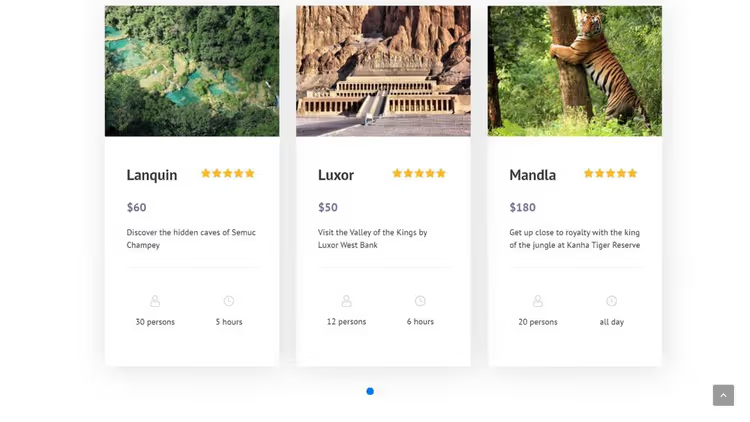
Mekanikken er enkel. Når en besøkende åpner siden «Treningssenter i Strogino», går systemet til databasen, finner posten med det navnet, henter de tilknyttede feltene og viser den ferdige siden. For siden «Treningssenter på Arbat» bruker det samme mal, men andre data.
Derfor slår dette statisk:
- Én endring, overalt. Du oppdaterer prisen i et egendefinert felt, og alle sider som viser den prisen oppdateres automatisk. Du slipper å gå inn på hver enkelt.
- Innholdsansvarlige kan ikke ødelegge layouten. Du setter malen; teamet fyller bare ut felt (tittel, beskrivelse, pris). Designet vil ikke brekke.
- Skalering uten smerte. Å legge til en hundrede avdeling betyr å opprette en ny post og fylle ut feltene. Siden er klar på et minutt.
- Responsivitet ut av esken. En dynamisk mal arver temaets responsive rutenett; mobilversjonen krever ikke ekstra arbeid.
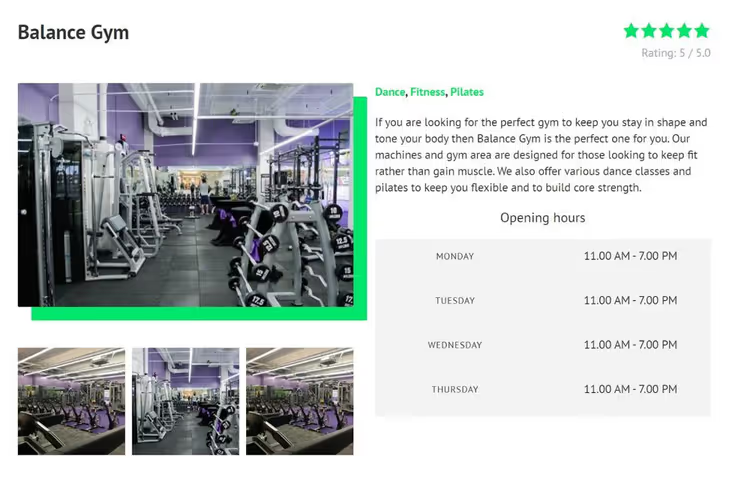
Statisk er til venstre: innhold er hardkodet inn i siden. Dynamisk er til høyre: de samme dataene, men satt sammen av en mal fra databasen.
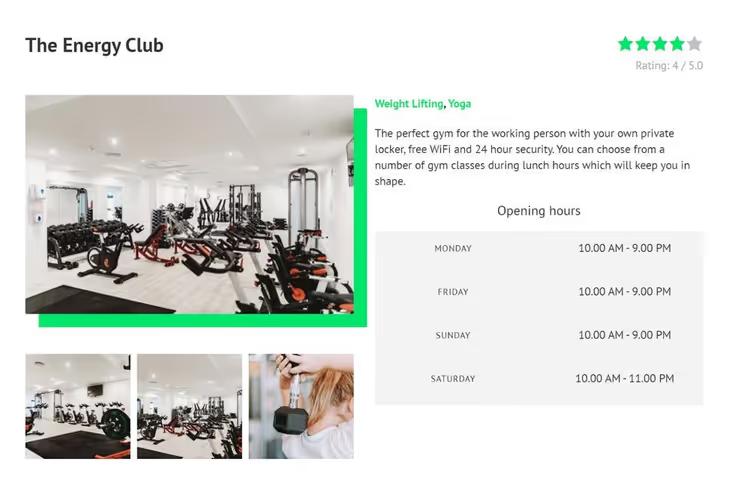
Statisk har nøyaktig én ulempe, men den er fatal: det skalerer ikke. Så snart et nettsted har mer enn et dusin like sider, blir manuell håndtering et mareritt. Den dynamiske tilnærmingen eliminerer dette problemet fullstendig.
Nedenfor finner du to verktøy for ulike scenarioer. Begge er utprøvd i praksis.
Metode 1: Toolset Blocks, visuelle maler i Gutenberg
Toolset Blocks er en kommersiell plugin fra et team som har brukt over et tiår på å bygge verktøy for arbeid med egendefinerte posttyper og felt i WordPress. Pluginen legger til blokker med dynamiske kilder i Gutenberg-editoren: i stedet for «sett inn dette bildet», sier du «sett inn utvalgt bilde for gjeldende post».
🔗 Toolset Blocks, offisielt nettsted
Den største fordelen er null inngangsbarriere. Ikke en eneste linje kode. Ingen functions.php. Du setter ganske enkelt sammen en mal i en visuell editor fra ferdige blokker (Bilde, Overskrift, Enkeltfelt) og tilordner en datakilde. Systemet setter automatisk inn riktig innhold for hver side.
Slik fungerer Toolset Blocks under panseret
Pluginen tilbyr to nøkkelmekanismer:
- Innholdsmaler. Du oppretter én enkelt layout for alle poster av en bestemt type, for eksempel «Treningssentre». Inne i malen plasserer du Toolset-blokker koblet til dynamiske kilder. Når en post av denne typen åpnes, rendrer WordPress malen og setter inn de spesifikke dataene.
- Dynamiske kilder for blokker. Hver Toolset-blokk kan hente data ikke fra «det som er skrevet i editoren», men fra databasen: utvalgt bilde, verdi i egendefinert felt, posttittel, taksonomi. Du setter det opp én gang; systemet setter inn automatisk.
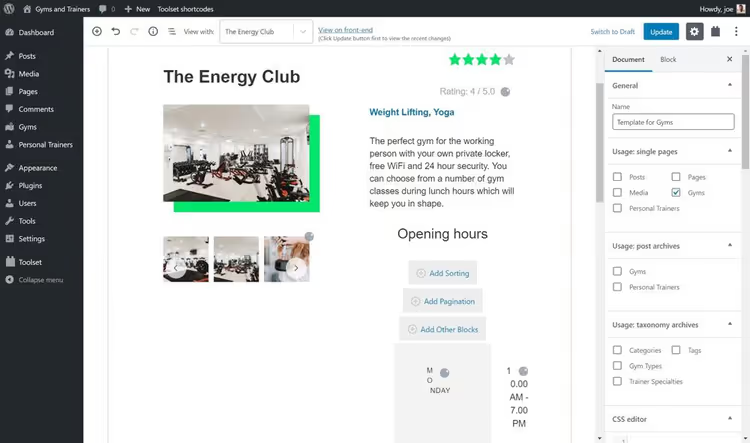
Lage en mal: trinn for trinn
Før du starter, installer Toolset Blocks (programtillegget er betalt; lenke over). Det er også nyttig å friske opp kunnskapen om grunnleggende bruk av Gutenberg-redigereren, siden maler bygges der.
Trinn 1: Opprett en innholdsmal
Gå til Toolset → Dashboard og klikk på Create Content Template ved siden av ønsket innholdstype. I vårt eksempel er dette «Gyms».
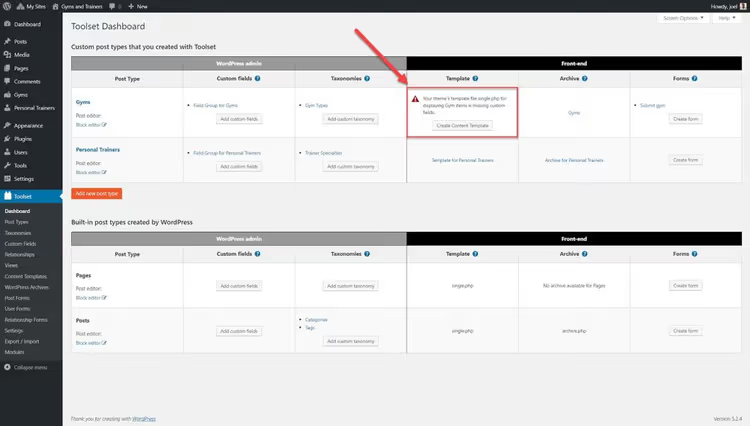
Gutenberg-redigereren åpnes. Nå skal malen settes sammen av blokker.
Trinn 2: Legg til et dynamisk bilde
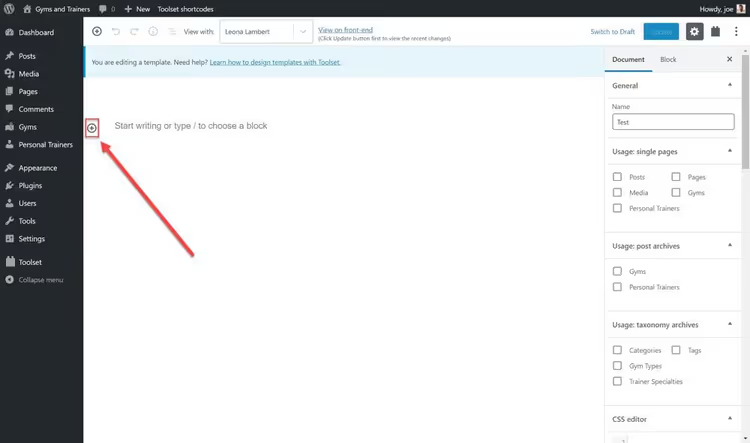
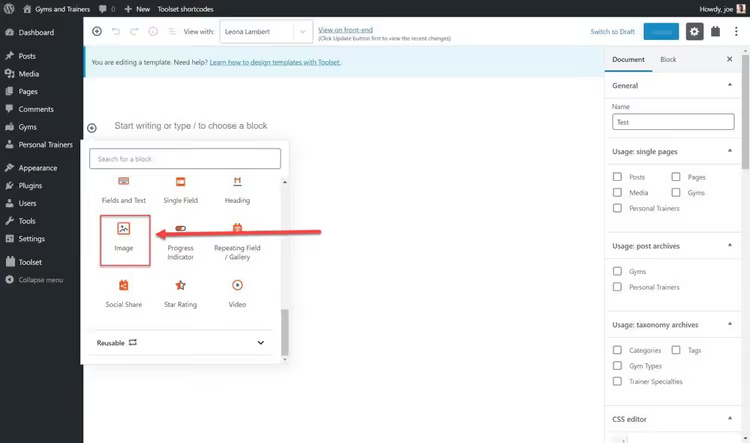
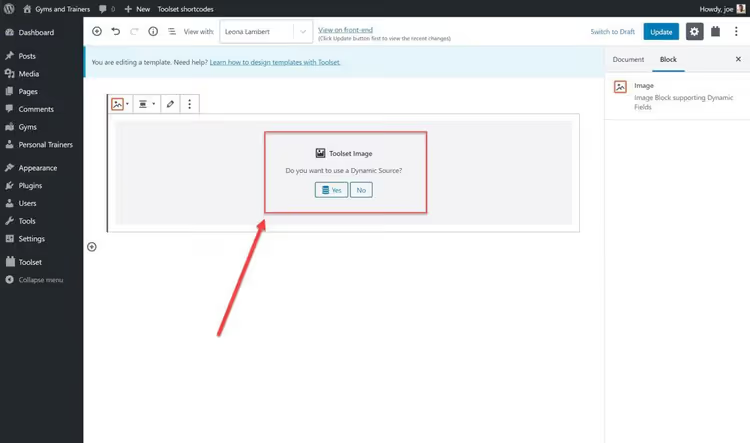
Klikk på + øverst til venstre i redigereren for å åpne blokkpanelet. Bla til Toolset-delen og velg Image-blokken.
Finn Toolset-delen i panelet som åpnes, og velg Image-blokken.
Systemet vil spørre: bruk dynamiske kilder? Klikk på Yes.
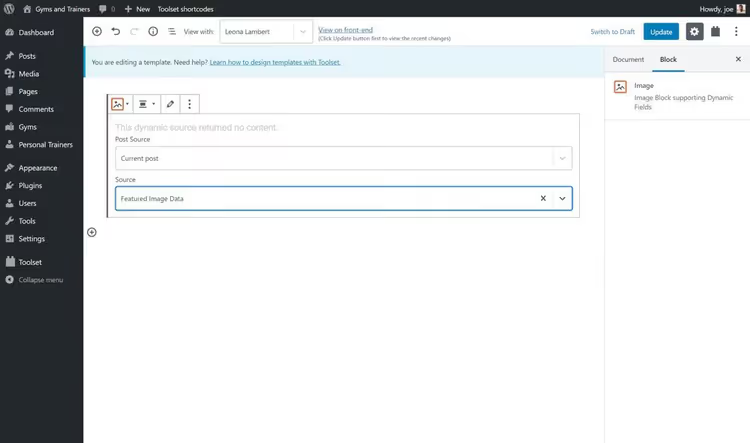
Velg kilden: Featured Image Data. Nå vil blokken vise det utvalgte bildet for det spesifikke innlegget, i stedet for å vise det samme bildet på alle sider.
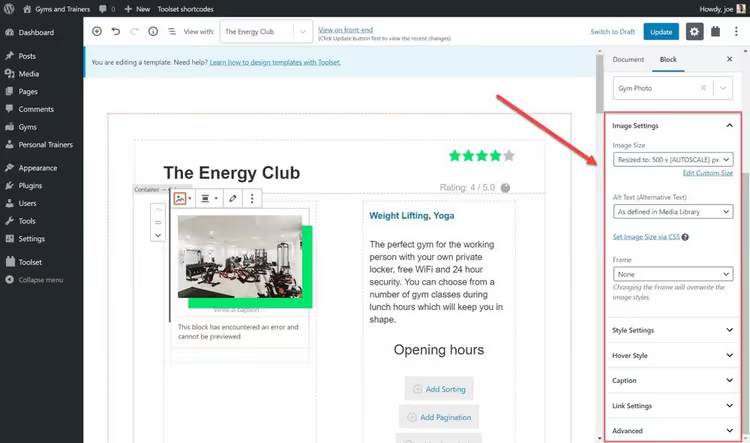
I sidepanelet til høyre kan du finjustere bildestørrelse, justering og CSS-klasser.
Trinn 3: Koble til et egendefinert felt
La oss nå legge til en vurdering (en verdi som er lagret i det egendefinerte feltet «Rating» for hvert treningssenter).
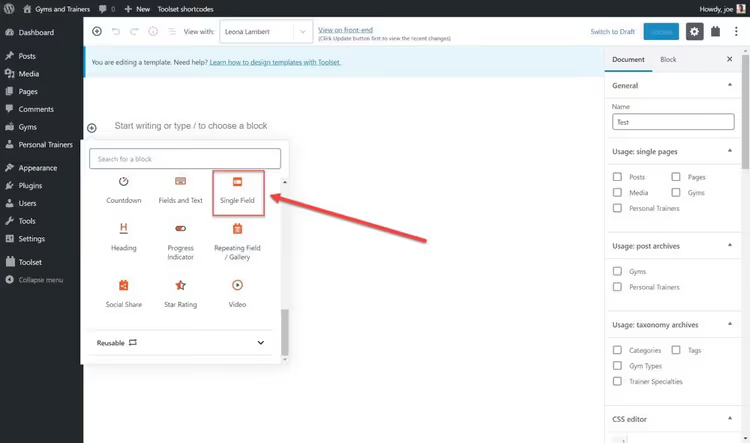
Velg Single Field i Toolset-blokklisten.
I panelet til høyre, under Field Source, angir du:
- Felttype: Custom Field;
- Feltgruppe: din innholdstype (Gyms);
- Selve feltet: Rating.
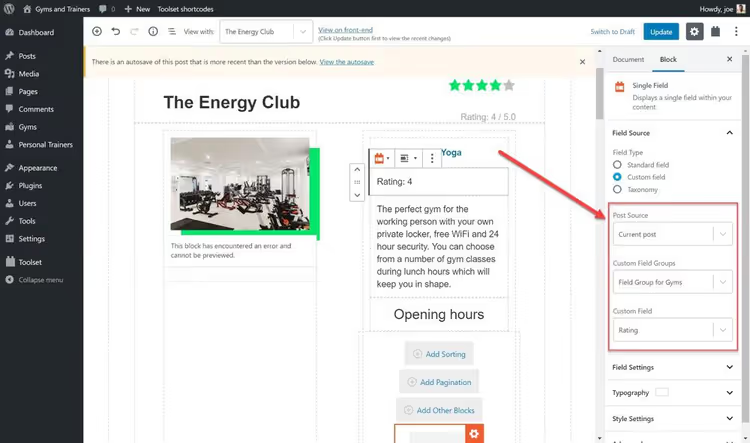
Ferdig. Når du nå bytter mellom sider for ulike treningssentre, vil riktig vurdering vises på dette stedet. Null linjer med kode.
Resultat
Etter å ha lagt til noen flere blokker (tittel, beskrivelse, galleri) får du en komplett mal. På nettsiden ser den slik ut:
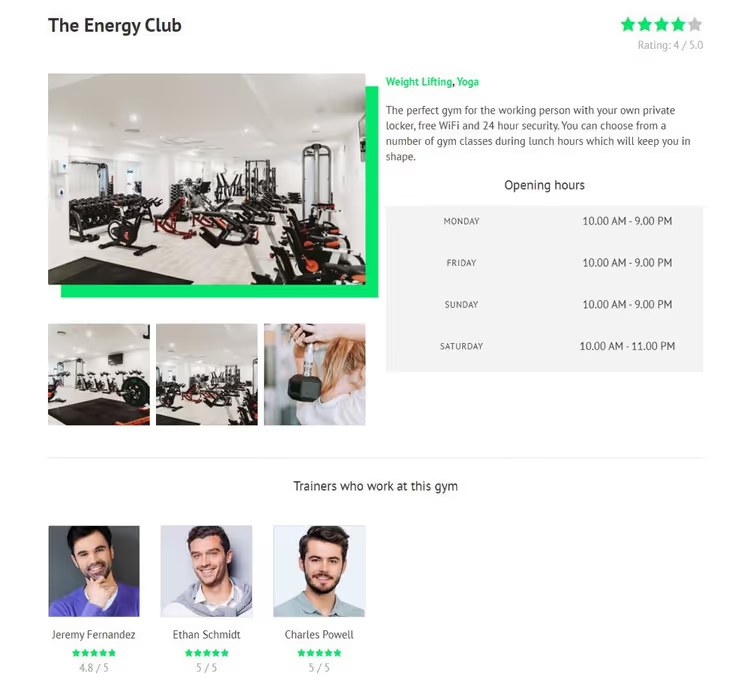
Bygg det én gang, så får alle innlegg av denne typen automatisk samme struktur med ulikt innhold. Endre malen, og alle sidene oppdateres samtidig.
Metode 2: Total Theme, innebygde dynamiske maler via WPBakery
Hvis du allerede bruker Total-temaet (et av de mest populære premiumtemaene på ThemeForest, med over 55 000 aktive installasjoner), er dynamiske maler innebygd «rett ut av esken». Ingen ekstra utvidelser nødvendig.
🔗 Total Theme på den offisielle nettsiden
Total fungerer sammen med WPBakery Page Builder (inkludert med temaet; ikke nødvendig med separat kjøp). Dynamiske maler kalles her Dynamic Templates og er bygget på WPBakery-elementer med dynamiske kilder. Logikken ligner på Toolset, men i et annet grensesnitt.
Hva Total tilbyr for dynamisk innhold
- Post Media-element: setter automatisk inn utvalgt bilde, galleri eller video fra innlegget. Ett element for alt medieinnhold.
- Post Content-element: viser hovedinnholdet i innlegget (det som er i editoren).
- Post Title, Post Meta, Related Items, Social Links: dusinvis av ferdige elementer for å bygge en mal for enhver innholdstype.
På toppen av det: 90+ WPBakery-mønstre, 40+ ferdige demosider for import, Slim Mode (deaktiverer unødvendige WPBakery-skript for raskere lasting), 450+ snippets for utviklere.
Lage en dynamisk mal i Total
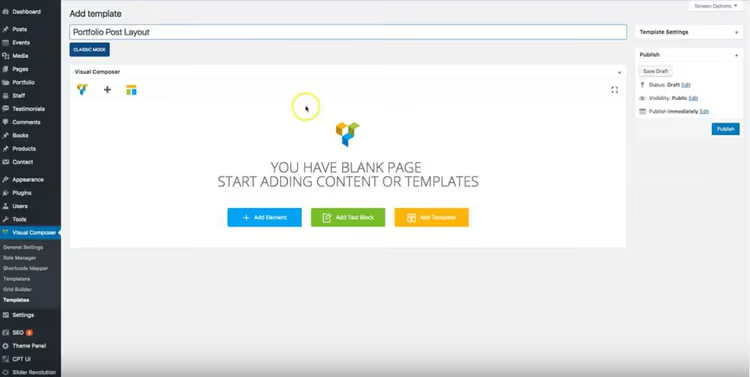
Steg 1: Ny mal
Gå til WPBakery Page Builder → Templates og klikk Add New. Gi malen et navn, for eksempel «Porteføljekort».
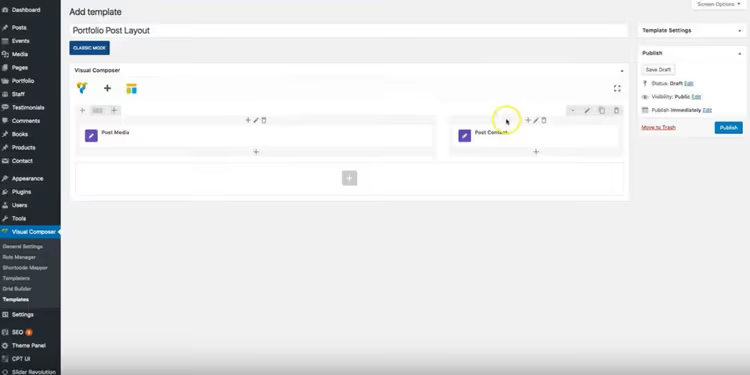
Steg 2: Legg til dynamiske elementer
Legg først til Post Media-elementet. Det vil vise alle mediefiler som er knyttet til innlegget: utvalgt bilde, galleri, video.
Inkluder deretter Post Content-modulen. Den vil vise teksten fra innleggseditoren.
Om ønskelig, legg til Post Title (innleggsoverskrift), Post Meta (dato, forfatter, kategorier), Related Items (lignende innlegg) og Social Links (deleknapper).
Når du er ferdig, klikk Publish.
Steg 3: Tilordne malen til en innholdstype
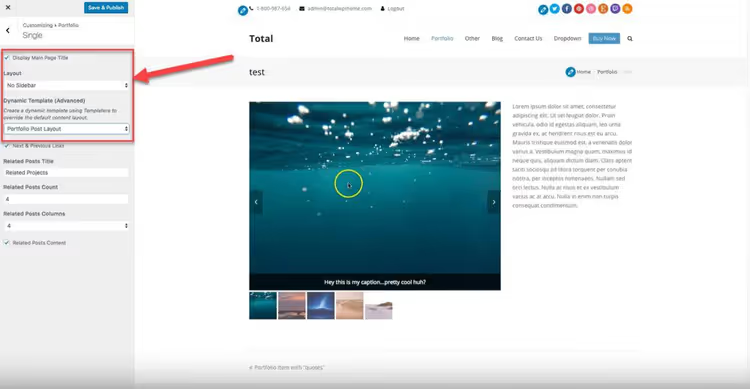
Gå til Appearance → Customize, deretter til Portfolio-seksjonen (eller din egendefinerte innholdstype) og velg den opprettede malen fra nedtrekkslisten Dynamic Template (Advanced).
Resultat
Lagre endringene, så får alle porteføljeinnlegg automatisk den nye layouten. Medier, titler og innhold hentes fra hvert enkelt innlegg.
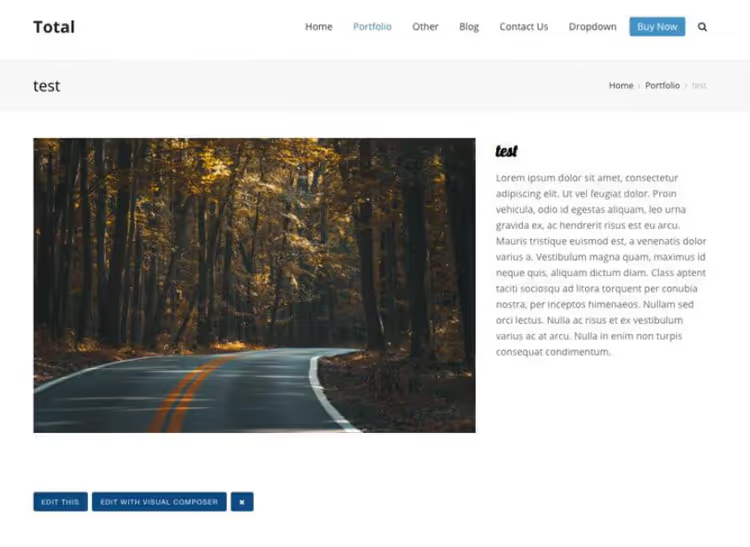
Dette fungerer spesielt godt når du bygger nettsteder for kunder: du setter sammen malen én gang, og alt kundens nye innhold passer inn i den ferdige strukturen. Hvis designet må endres en måned senere, redigerer du malen, så oppdateres 50 sider automatisk.
Toolset Blocks eller Total Theme: hva du bør velge
Begge verktøyene løser det samme problemet, men passer for ulike personer og scenarioer. Nedenfor er en ærlig sammenligning etter nøkkelparametere.
Kriterium | Toolset Blocks | Total Theme |
|---|---|---|
Inngangsterskel | Lavere: bare Gutenberg, visuelt | Middels: må lære WPBakery |
Kode | Ikke nødvendig i det hele tatt | Ikke nødvendig for maler; for tilpasning, 450+ ferdige snippets |
Rammeverk | Gutenberg (innebygd i WordPress) | WPBakery (inkludert med temaet) |
Fleksibilitet | Høyere: separat utvidelse, fungerer med alle temaer | Knyttet til Total: hvis du bytter tema, mister du malene |
Pris | Toolset-abonnement (fra $69/år) | Total-tema $59 (engangsbeløp, inkluderer WPBakery) |
For hvem | Nybegynner på ethvert tema; maksimal kontroll over felt nødvendig | Total-eier; frilanser som bygger nettsteder i stor skala |
Ekstra fordeler | Types (innholdstyper), Views (listevisning) inkludert | 40+ demoer, Slim Mode, 80+ egendefinerte WPBakery-elementer |
Ulemper | Betalt abonnement; avhengighet av Toolset-økosystemet | Knyttet til ett tema; ikke alle liker WPBakery |
Beslutningsmatrise
- Du er nybegynner, ethvert tema: skaff deg Toolset Blocks. Null inngangsterskel, resultater på en time.
- Bruker allerede Total: ikke finn opp hjulet på nytt. Innebygde Dynamic Templates dekker oppgaven fullstendig, uten ekstra kostnader.
- Bygger kundenettsteder i stor skala: Total. Én mal, demoimport for en rask start, kunden fyller ut feltene og kan ikke ødelegge layouten.
- Trenger komplekse relasjoner og filtre: Toolset. Views og egendefinerte innholdstyper i pakken gir langt flere muligheter for tilpasset logikk.
⁉️🤔 Ofte stilte spørsmål
Kan jeg lage dynamisk innhold gratis?
Ja, med en kombinasjon av Advanced Custom Fields (ACF, gratisversjon) + litt PHP-kode i temafiler. Men dette krever minst en grunnleggende forståelse av WordPress hooks. For nybegynnere betaler Toolset eller Total seg gjennom sparte timer på googling og feilsøking. Gratisveien er realistisk, men læringskurven er brattere. ACF gir deg felter, men hvordan du viser dem i en mal er opp til deg. For et engangsprosjekt med enkel struktur (adresse, telefon, bilde) er det greit. For kundenettsteder og komplekse relasjoner sparer verktøyene i denne artikkelen deg for dager.
Toolset Blocks eller ACF: hva er best?
Ulike nisjer. ACF er en feltbygger. Toolset er et økosystem: felter + innholdstyper + visuelle maler + Views for å vise lister. Hvis du bare trenger felter, er ACF lettere og har et stort fellesskap. Trenger du en kodefri pipeline fra felt til ferdig side? Toolset. I praksis bruker folk ofte ACF for felter og Toolset for maler; de er kompatible. Men hvis du starter fra bunnen av og ikke vil ha kode, dekker Toolset alt alene.
Fungerer dette med alle temaer?
Toolset Blocks: ja, med ethvert tema som støtter Gutenberg (noe praktisk talt alle moderne temaer gjør). Total Theme: bare på sitt eget tema, naturligvis. Men Total gir deg full integrasjon til gjengjeld: ikke nødvendig å overvåke kompatibilitet; alt er testet av leverandøren.
Hva skjer med dynamiske maler når man bytter tema?
Toolset-maler vil bestå; utvidelsen lever uavhengig av temaet. Mindre stiljusteringer kan være nødvendig, men strukturen vil ikke falle fra hverandre. Total-maler vil forsvinne fullstendig når du bytter tema; det er innebygd funksjonalitet. Ta hensyn til dette når du velger.
Hvor lang tid tar oppsettet?
Den første malen i Toolset tar omtrent en time (finne ut av grensesnittet + bygge layouten). Hver påfølgende tar 15-20 minutter. I Total er det lignende tall: den første malen tar en time, påfølgende går raskere. Det er ingen kritisk forskjell i hastighet.
Hva du bør installere for din oppgave
Dynamisk innhold i WordPress er verken magi eller forbeholdt utviklere. Moderne verktøy har senket terskelen så mye at en nettstedseier kan bygge en mal med musen på en time. De to velprøvde metodene ovenfor dekker praktisk talt ethvert scenario: fra en enkel portefølje til en katalog med hundrevis av elementer.
Kort sagt: Toolset Blocks for maksimal fleksibilitet uten å være knyttet til et tema. Total Theme hvis du allerede er på Total eller bygger kundenettsteder i stor skala. Begge alternativene fungerer. Velg det du allerede har et fundament for, og bygg din første mal i dag.

Et profesjonelt team av forfattere og redaktører som spesialiserer seg på å lage kvalitetsinnhold.