














🍿 Hvordan lage en brukerquiz på WordPress i 7 enkle trinn
Du startet en blogg, fylte den med artikler, men leserne kommer, skummer gjennom og drar. Ingen kommentarer, ingen abonnementer. Høres det kjent ut?
Besøkende trenger en grunn til å bli. Et av de enkleste og mest undervurderte verktøyene for dette er en quiz eller trivia-lek rett på WordPress-nettstedet ditt. Dette er ingen eksamen eller skoleprøve: en morsom quiz underholder, samler meninger og avslører underveis hva publikummet ditt synes er interessant og hva de ikke synes er det.
Du kan gjøre dette i sju trinn. Gratis. Uten kode. Slik gjør du det.
💡 Rask oversikt:
- Installer utvidelsen Quiz and Survey Master (QSM), med over en million aktive installasjoner og en vurdering på 4,9 på WordPress.org.
- Lag din første quiz ved hjelp av den visuelle veiviseren: tittel, spørsmål, svar, poeng.
- Tilpass utseendet slik at det matcher merkevaren din, og bygg inn quizen med en kortkode eller blokk i et hvilket som helst innlegg.
- Samle resultater, gå gjennom statistikk og juster innholdet ditt basert på reelle data.
Trinn 1. Installer Quiz and Survey Master
Den raskeste veien til en quiz på WordPress er utvidelsen Quiz and Survey Master (tidligere kalt Quiz Master Next). Gratisversjonen er nok for fullverdige quizer med et dusin spørsmålstyper, og utvidelsen kjører lett uten å senke farten på nettstedet ditt.
Gå til Utvidelser → Legg til ny, skriv Quiz and Survey Master i søkefeltet og klikk Installer nå → Aktiver. Eller last den ned fra den offisielle siden på WordPress.org og last den opp manuelt.
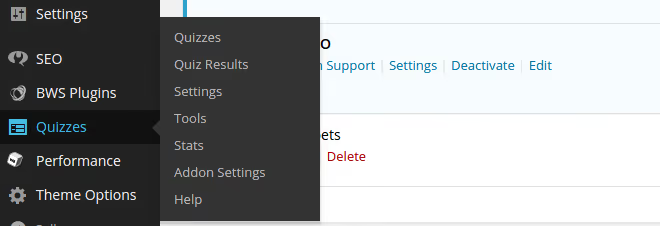
Etter aktivering vil en Quizer/Spørreundersøkelser-seksjon dukke opp i sidemenyen. Åpne den og klikk Legg til ny.

Skriv inn en quiz-tittel, noe som hjelper deg å kjenne den igjen senere i listen. Klikk Opprett quiz, så vises quizen i hovedtabellen. For å begynne å legge til innhold, klikk Rediger under tittelen.
Trinn 2. Legg til spørsmål
Knappen Legg til spørsmål åpner et vindu med innstillinger for nytt spørsmål. Dette er den kreative delen: bestem nøyaktig hva du vil spørre publikummet ditt om.
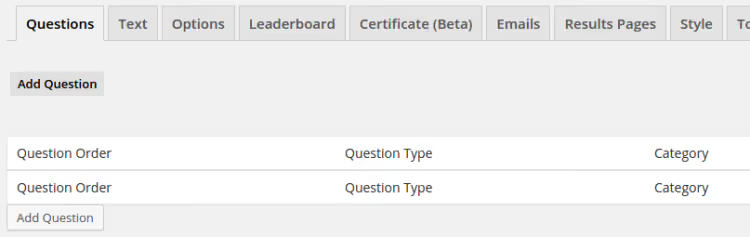
Utvidelsen støtter over et dusin formater: enkeltvalg, flervalg, rullegardinmeny, kort tekst, fyll ut tomrommet, filopplasting, tall og til og med reCAPTCHA. For hvert spørsmål kan du angi:
- spørsmålstekst og svaralternativer;
- riktig svar (valgfritt);
- poeng for riktig svar;
- melding brukeren ser ved riktig eller galt svar;
- hint som vises hvis deltakeren står fast.
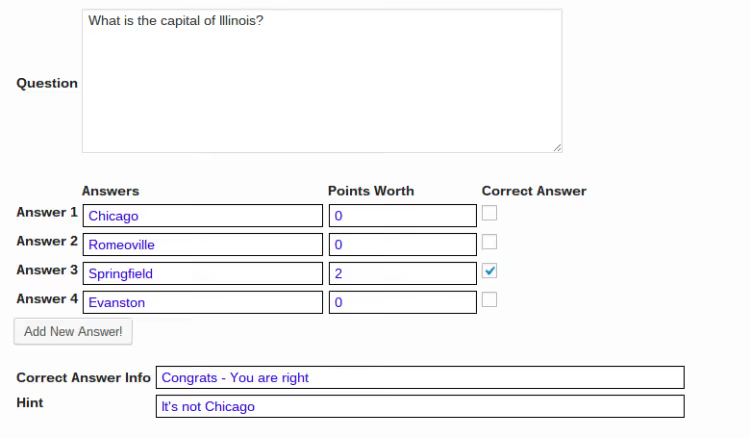
I praksis er tre til fem spørsmål nok for en lett quiz, og ti til femten for en seriøs undersøkelse. Når du har fylt ut ett spørsmål, klikker du Opprett spørsmål og gjentar for det neste.
Trinn 3. Publiser quizen på nettstedet ditt
Når spørsmålene er klare, går du tilbake til quiz-listen (Quizer/Spørreundersøkelser → Alle quizer). Kortkoder vises til høyre for hver quiz-tittel: dette er nøkkelen til publisering.
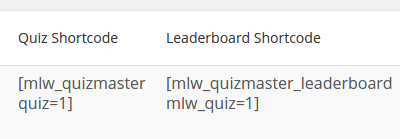
Kopier [qsm quiz=X] (der X er quiznummeret) og lim det inn i et hvilket som helst innlegg, en side eller et widgetområde. Utvidelsen tilbyr også en shortcode for resultatliste: [qsm_leaderboard quiz=X], nyttig hvis du vil legge til et konkurranseelement. I den gjeldende versjonen er også en nativ Gutenberg-blokk tilgjengelig: finn «QSM» i blokkredigereren og velg quizen du trenger.
Klikk Publiser eller Oppdater, så er quizen live på nettstedet ditt.
Steg 4. Tilpass utseendet
Standardoppsettet til QSM ser rent og minimalistisk ut, men utvidelsen tilbyr fleksible stilinnstillinger slik at quizen passer til profilen din.
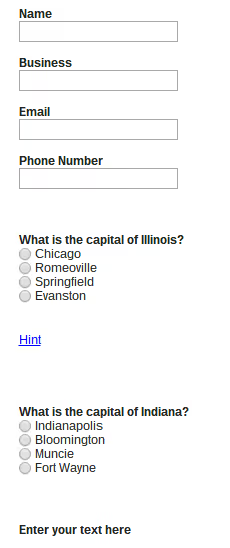
Under fanen Stil kan du konfigurere farger, fonter, bakgrunner og knappenes border-radius. Pro-versjonen legger til premiumtemaer: Fortune, Breeze, Ivory, Pool og andre. Men gratismulighetene er nok til å få quizen til å se polert ut uten at den kolliderer med nettstedets design.
Steg 5. Se hva deltakerne ser
Før du inviterer leserne, ta quizen selv. Åpne siden med shortcoden, svar på spørsmålene og send inn skjemaet. Brukeren ser umiddelbart: hvor mange poeng de fikk, hvilke svar som var riktige, og (hvis resultatlisten er tilkoblet) rangeringen deres.

Dette er den grunnleggende interaksjonssyklusen: leseren hadde det gøy, og du fikk en kontakt og data. Nå er det på tide å forstå hvordan du analyserer disse dataene.
Steg 6. Se innsendte resultater
Gå til Quizzes/Surveys → Quiz Results. Alle innsendinger samles her: navn, e-post, telefon (hvis forespurt i kontaktskjemaet), prosentandel riktige svar og de spesifikke valgene som er gjort.

Klikk View på en hvilken som helst rad for å åpne hele deltakerkortet med svar på hvert spørsmål. Dette er en direkte tilbakemeldingskanal: du kan se hvilke temaer som treffer og hvilke som faller gjennom. Hvis du har koblet til Mailchimp eller ActiveCampaign (via Pro-tillegg), går kontaktene automatisk til e-postlisten din.
Steg 7. Analyser statistikk
Det siste steget er siden Quizzes/Surveys → Statistics. Når du har minst et par dusin innsendinger, vil tallene fortelle deg mer enn intuisjonen.
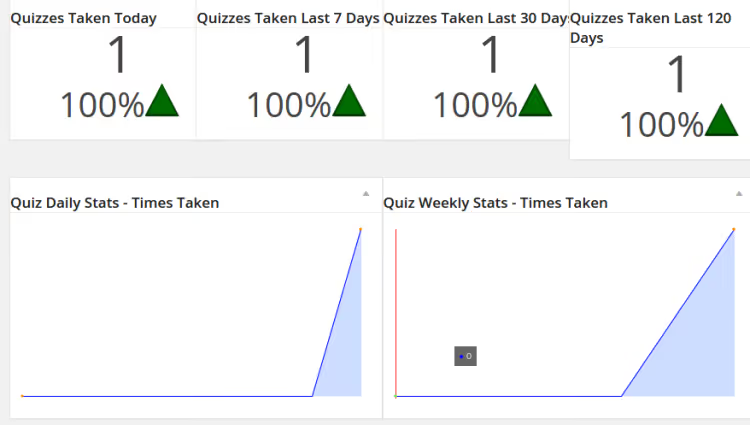
Utvidelsen viser antall fullføringer per dag og uke, gjennomsnittlig poengsum og fullføringsrate. En nedadgående trend signaliserer at det er på tide å se på spørsmålene eller presentasjonen din på nytt. Vekst bekrefter at formatet fungerer. Merk at QSM også sporer hvilket spørsmål deltakerne oftest faller fra på: dette markerer et spørsmål som er for vanskelig eller kjedelig.
⁉️🤔 Ofte stilte spørsmål
Hvordan skiller QSM seg fra Gravity Forms for quizer?
Gravity Forms er en kraftig skjemabygger med fleksibel logikk, men quizer og spørreundersøkelser er ikke hovedsatsingsområdet. For å lage en fullverdig quiz med poenggiving, resultatlister og statistikk, må du kjøpe tillegg og konfigurere dem manuelt. QSM er designet spesifikt for quizer rett ut av boksen: poenggiving, resultatsider, karakterskalaer, alt gratis. Gravity Forms gir mening hvis du allerede har en lisens og lager mer et spørreskjema med noen få betingede grener enn en quiz.
Kan man lage en quiz uten en utvidelse?
Teknisk sett, ja. Et par felter i et HTML-skjema, litt JavaScript for poenggiving, et script for innsending. Men i praksis vil du bruke timevis på implementering og ende opp med funksjonalitet som QSM gir deg på fem minutter. Sikker resultatlagring, beskyttelse mot juks, responsivt oppsett: utvidelsen har allerede løst alt dette. Hvis målet ditt er en quiz (ikke en programmeringsøvelse), bruk QSM.
Hvordan får du leserne til å ta quizen?
Tre regler som fungerer i praksis. For det første: quiztittelen bør love spesifikk verdi, ikke «Ta vår undersøkelse», men «Finn ut hvilken type gründer du er på 2 minutter». For det andre: resultatet må være interessant. En tørr prosentandel riktige svar er kjedelig; en personlig dom med en anbefaling er det ikke. For det tredje: plasser quizen der den blir sett, i sidepanelet, midt i en lang artikkel eller som en frittstående side promotert i sosiale medier.
Fungerer QSM med flerspråklige nettsteder?
Ja, utvidelsen er kompatibel med WPML og utvidelsene deres. Spørsmålstekst, svar, meldinger og resultatsider oversettes ved hjelp av standard WPML-verktøy. Admin-grensesnittet forblir på engelsk, men frontend er fullstendig lokalisert til nettstedets språk.
Er det begrensninger i gratisversjonen?
Gratisversjonen begrenser ikke antall quizer, spørsmål eller deltakere. Det som ikke er inkludert: avanserte spørsmålstyper (sammenkobling av par, rutenett for radioknapper), eksport til Google Sheets, forgreningslogikk, integrasjoner med e-posttjenester, premiumtemaer og proctoring (juksbeskyttelse via kameraopptak). For en underholdningsquiz eller enkel spørreundersøkelse er gratisversjonen mer enn nok.
Er QSM verdt å installere i 2026?
Kort sagt: ja, det er et av de mest stabile gratis pluginene for quizer på WordPress. En million installasjoner, 4,9 stjerner i repositoriet, jevnlige oppdateringer. I løpet av over syv års eksistens har pluginen byttet navn, men ikke sluttet med utviklingen: den nyeste versjonen ble lansert i 2026 og er fullt kompatibel med dagens WordPress.
Prosessen med å lansere din første quiz går på en halvtime: installasjon (2 minutter) → spørsmål (15 minutter) → utforming (5 minutter) → publisering (2 minutter). Etter det er det bare å følge med på statistikken og videreutvikle innholdet.
Trenger du avansert forgreningslogikk, CRM-integrasjoner eller sertifikater for fullførte quizer, kan du se på Pro-versjonen av QSM eller Gravity Forms med Quiz-tillegget. For alt annet er den gratis versjonen av QSM mer enn tilstrekkelig.
Prøv å lansere en quiz denne uken. I praksis er det vanskeligste steget ikke teknisk, men kreativt: å finne på spørsmål publikummet ditt faktisk har lyst til å svare på.

Et profesjonelt team av forfattere og redaktører som spesialiserer seg på å lage kvalitetsinnhold.