














🖼 Beskjæring av et bilde i GIMP for et WordPress-innleggs miniatyrbilde
Et bilde for et WordPress-innlegg er ikke bare pynt. Miniatyrbildet avgjør om brukerne klikker på snutten din i feeden eller blar videre. Bilder påvirker også lastehastigheten: et «rått» skjermbilde på tre megabyte fra et kamera garanterer at siden laster i en evighet.
Men å kjøpe Photoshop bare for å beskjære et par bilder i uken er som å skyte spurv med kanoner.
GIMP løser denne oppgaven gratis, lovlig og uten kompromisser. Det er en fullverdig redigerer med åpen kildekode, versjon 3.2.4 (april 2026), som lar deg klargjøre et innleggsminiatyrbilde på 5 minutter, nøyaktig i den størrelsen og det formatet WordPress-temaet ditt krever. Nedenfor finner du en steg-for-steg-guide fra oppstart til komprimert PNG på disken din.
💡 Rask oversikt:
- Åpne et bilde i GIMP («Fil» → «Åpne»-menyen)
- Beskjær til 4:3-sideforhold med «Beskjær»-verktøyet
- Endre oppløsning til miniatyrstørrelse («Bilde» → «Skaler bilde»)
- Eksporter til PNG («Fil» → «Eksporter som»)
- Komprimer via en nettbasert optimaliserer og last opp til WordPress
Dette trenger du
Last ned GIMP fra det offisielle nettstedet, gimp.org/downloads. Versjonen har ikke så mye å si: grensesnittet for grunnleggende verktøy endrer seg lite fra utgave til utgave, så skjermbildene nedenfor er relevante for både GIMP 3.x og eldre bygg. Installasjonen er standard, veiviseren loser deg gjennom på et par klikk.
Ha også et bilde klart som du skal bruke som miniatyrbilde. Ethvert JPEG- eller PNG-bilde fra kamera, skjermbilde eller nedlastet bilde fungerer.
Steg 1: Åpne bildet
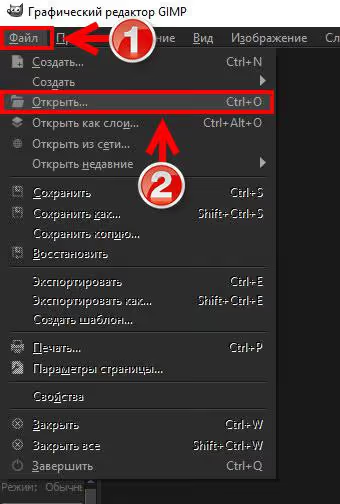
Start GIMP. I toppmenyen klikker du på «Fil», deretter «Åpne».
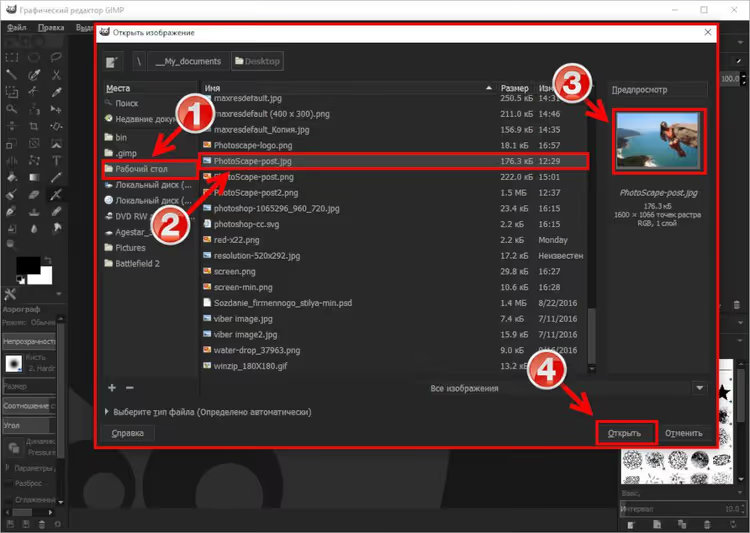
En fildialog vises. Til venstre er mappetreet (1), til høyre er innholdet i den valgte mappen (2). Den innebygde forhåndsvisningen (3) viser et miniatyrbilde av den valgte filen, bruk den til orientering. Når du har funnet riktig bilde, klikker du «Åpne» (4).
Bildet vil utvide seg over hele lerretet. La oss gå videre til beskjæring.
Steg 2: Beskjær til 4:3-sideforhold
For et WordPress-innleggsminiatyrbilde er den vanligste oppløsningen 400 piksler bredt og 300 piksler høyt (4:3-forhold). Men før du endrer størrelsen, må du beskjære det overflødige og angi riktige proporsjoner.
Klikk på «Beskjær» (1) i verktøykassen. I innstillingene som dukker opp, skriver du inn bredde 400 (2) og høyde 300 (3), og låser deretter sideforholdet ved å klikke på kjedeikonet (4). På dette stadiet kutter vi ikke piksler, vi setter bare en proporsjonal ramme.
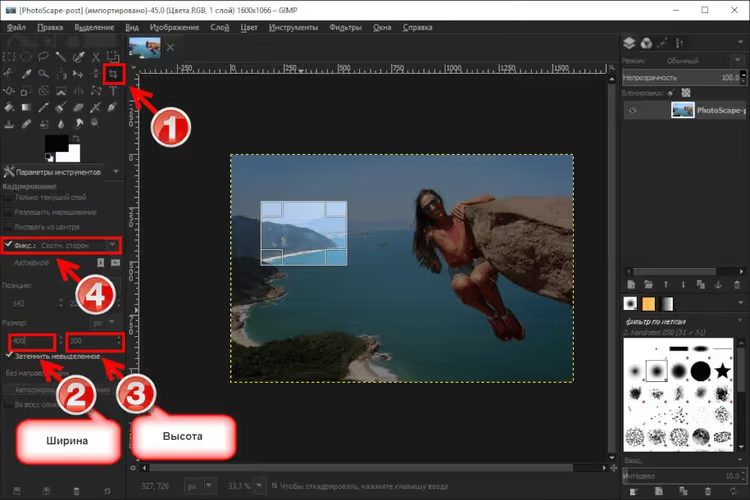
Velg nå med musen det området av bildet du vil beholde. Rammen vil automatisk opprettholde 4:3-proporsjoner.
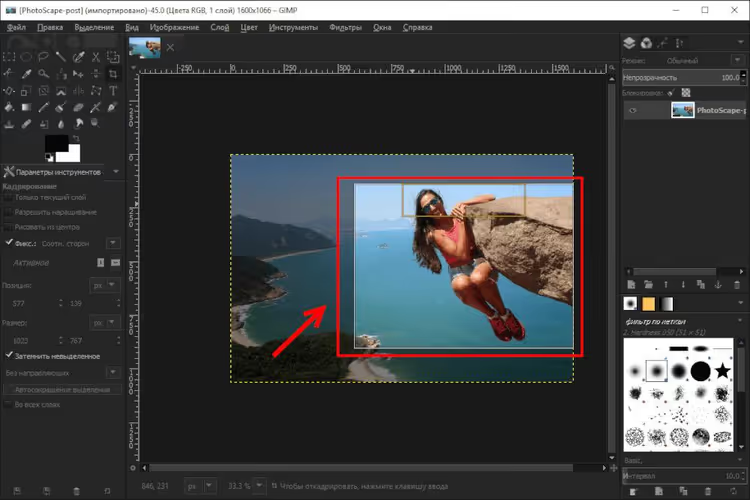
Trykk Enter. Alt utenfor rammen forsvinner. Proporsjonene er klare, men den fysiske størrelsen er fortsatt stor, la oss gå videre til pikselkomprimering.
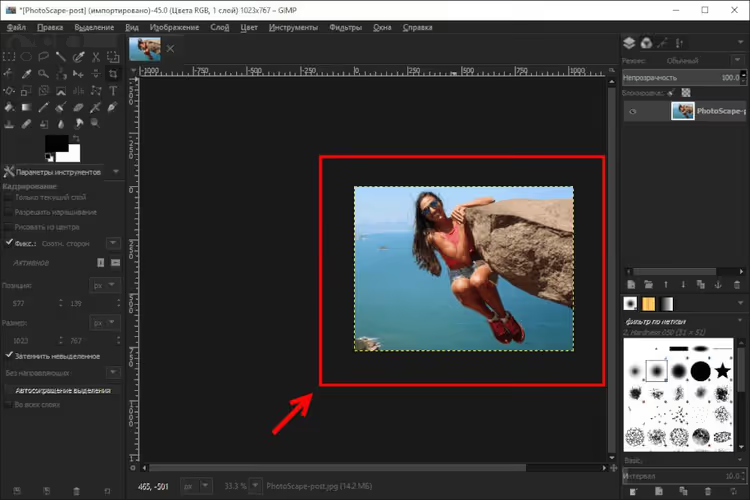
Steg 3: Endre oppløsning til 400×300 piksler
Åpne «Bilde»-menyen (1) og velg «Skaler bilde» (2). I vinduet som vises, sett bredde til 400 piksler (3) og høyde til 300 piksler (4). Kjedet mellom feltene bør være aktivt, da vil ikke proporsjonene bli ødelagt. Klikk «Skaler».
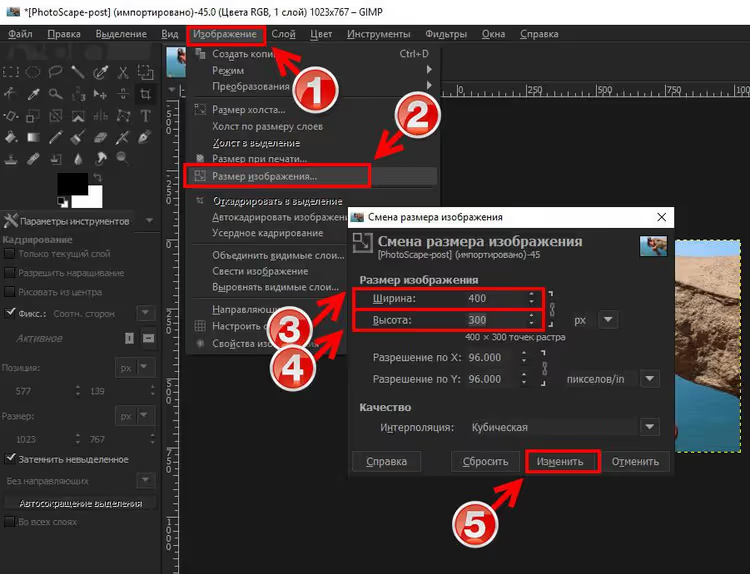
Bildet har blitt lite, akkurat slik WordPress vil se det i innleggsfeeden. Det eneste som gjenstår er å lagre resultatet riktig.
Steg 4: Eksporter til PNG
Høyreklikk på bildet på lerretet. I nedtrekksmenyen holder du over «Fil» (1), og velger deretter «Eksporter som» (2).
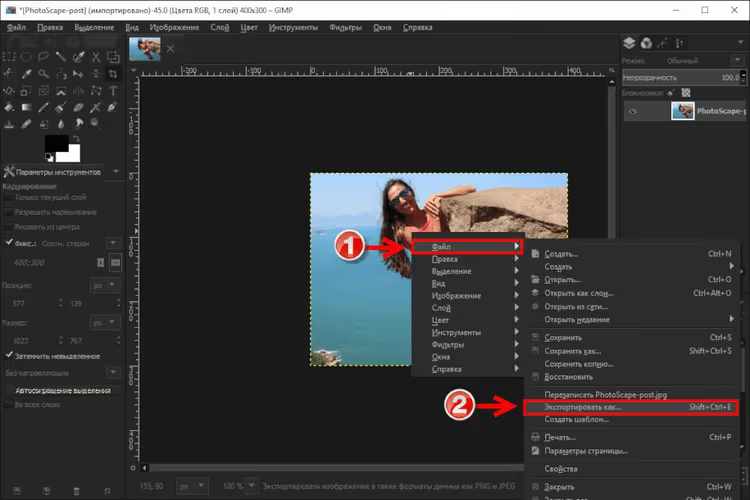
I dialogen som åpnes, velg en mappe å lagre i, gi filen et navn, og sørg for å bytte format til PNG (4). For innleggsminiatyrbilder er PNG å foretrekke fremfor JPEG: det bevarer skarpheten i tekst og små detaljer i skjermbilder, og ved denne oppløsningen er forskjellen i filstørrelse ikke kritisk.
Klikk «Eksporter» (5).
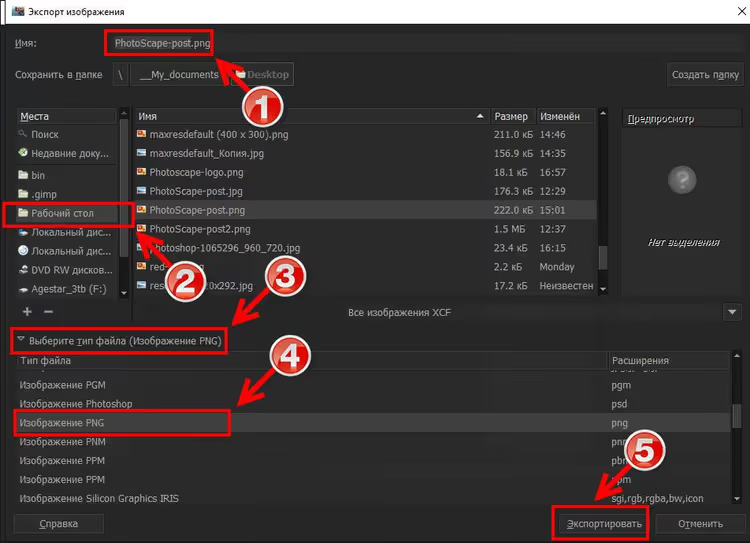
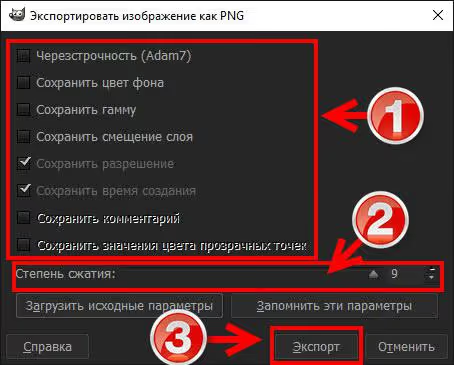
GIMP kan vise et vindu med ekstra PNG-innstillinger. La standardverdiene stå og bekreft.
Steg 5: Komprimer før opplasting til nettstedet
Selv et lite PNG-miniatyrbilde kan veie ganske mye for et bilde som lastes på hver feedside.
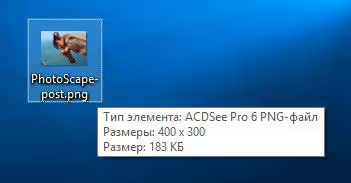
Kjør filen gjennom en nettbasert optimaliserer. TinyPNG komprimerer JPEG, PNG og WebP uten synlig kvalitetstap: du laster opp et bilde og får et komprimert resultat på sekunder. Vanligvis komprimeres en PNG-miniatyrfil 2-3 ganger, fra 150 til 50-60 KB.
Last opp den resulterende filen til WordPress som innleggsminiatyrbilde, i «Utvalgt bilde»-blokken i redigeringsprogrammet. Ferdig.
Se også: videoveiledning om beskjæring i GIMP
Denne 5-minutters videoen på engelsk viser visuelt hele prosessen, fra åpning av en fil til endelig eksport. Hvis noe steg i skjermbildene ovenfor virket uklart, vil videoen oppklare alt.
⁉️🤔 Vanlige spørsmål
Hvorfor beskjære bildet i det hele tatt når WordPress genererer miniatyrbilder selv?
WordPress genererer riktignok flere miniatyrstørrelser ved opplasting. Men det beskjærer «fra midten», noe som kan kutte av en viktig del av komposisjonen. Manuell klargjøring i GIMP gir deg kontroll over komposisjonen og eliminerer overraskelser i feeden: du bestemmer hva som forblir i bildet.
Hvordan skiller GIMP seg fra Photoshop for denne oppgaven?
For beskjæring og eksport av miniatyrbilder, ikke i det hele tatt. Verktøyene «Beskjær» og «Skaler bilde» fungerer identisk. Forskjellen ligger i prisen: Photoshop er et betalt abonnement, GIMP er gratis og har åpen kildekode. Å betale for en redigerer bare for å beskjære bilder i fem minutter gir ingen mening.
Hvorfor PNG og ikke JPEG for innleggsminiatyrbilder?
PNG bruker tapsfri komprimering, så tekst, ikoner og rammer i skjermbilder forblir skarpe. JPEG produserer artefakter på små detaljer, «uskarphet» rundt bokstaver. For bilder uten tekst fungerer JPEG, men miniatyrbilder med skjermbilder eller tekst vinner med PNG.
Kan du automatisere beskjæring av dusinvis av bilder?
Ja, GIMP har batchmodus via Script-Fu-skript. Men for enkeltstående innleggsminiatyrbilder er den manuelle metoden raskere: innen du har skrevet et skript, har du allerede beskjært tre bilder for hånd. Hvis du trenger masseprosessering, se nærmere på BIMP (Batch Image Manipulation Plugin) for GIMP.
Hvilken miniatyroppløsning er optimal for WordPress i 2026?
De fleste WordPress-temaer bruker miniatyrbilder rundt 300-400 piksler brede, dette er standardområdet angitt i medieinnstillingene. Verdien 400×300 er et trygt standardvalg som passer rutenettet til praktisk talt ethvert moderne tema. Før du klargjør, sjekk temainnstillingene dine: tilpasseren oppgir vanligvis nøyaktige miniatyrdimensjoner.
Er det verdt å lære GIMP bare for innleggsminiatyrbilder?
Hvis du driver en blogg på WordPress og klargjør 2-3 bilder per uke, dekker GIMP oppgaven fullstendig. Fem minutter til beskjæring, ett minutt til komprimering via TinyPNG, og miniatyrbildet er klart.
For mer komplekse oppgaver, retusjering, collager, redigering med flere lag, håndterer GIMP det også, men læringskurven er brattere enn for betalte alternativer. For vår oppgave derimot (åpne → beskjær → komprimer → last opp), er grensesnittet intuitivt fra første oppstart.
Prøv det nå: last ned GIMP fra det offisielle nettstedet, ta et av bildene dine, og gå gjennom de fem stegene fra denne guiden. På 10 minutter har du et perfekt klargjort miniatyrbilde og en forståelse av at Photoshop ikke er nødvendig for denne oppgaven.

Et profesjonelt team av forfattere og redaktører som spesialiserer seg på å lage kvalitetsinnhold.