














🗜️ Hva skjedde med Optimizilla og hva du kan erstatte det med i 2026
Du åpnet optimizilla.com, men siden vil ikke lastes? Du er ikke alene. Den gamle tjenesteadressen svarer ikke lenger: serveren er utilgjengelig, verktøyet vil ikke åpnes på den kjente lenken.
Men du trenger fortsatt å komprimere bilder. Bilder er den tyngste delen av en nettside: ifølge data fra HTTP Archive utgjør de omtrent 42% av sidevekten på desktop. Uten optimalisering laster siden sakte, og de besøkende forlater den.
Gode nyheter: Optimizilla-motoren har ikke forsvunnet. Nedenfor går vi gjennom hva som skjedde med tjenesten, hvor den samme komprimatoren har flyttet, og fem fungerende alternativer for 2026.
💡 Rask oversikt:
Domenet optimizilla.com åpnes ikke lenger: tjenesten på den gamle adressen er utilgjengelig.
Den samme komprimatoren med identisk grensesnitt fungerer på imagecompressor.com under navnet Image Compressor.
Trenger du en rask erstatning uten registrering: TinyPNG, Squoosh fra Google eller Compressor.io.
For WordPress, installer ShortPixel-pluginen: den komprimerer mediebiblioteket automatisk ved opplasting.
Hva skjedde med Optimizilla
Kort fortalt: domenet optimizilla.com sluttet å svare. Serveren åpnes verken fra desktop eller mobil, siden vil rett og slett ikke lastes. Selve adressen, som tjenesten har vært kjent under siden 2016, leder ikke lenger til et fungerende verktøy.
Samtidig lever komprimeringsmotoren. Den samme komprimatoren, med samme dra-og-slipp-grensesnitt, kvalitetsglidebryter og ZIP-nedlasting, fungerer på imagecompressor.com under navnet Image Compressor. Dette er ikke et annet produkt: arbeidslogikken, sammenligningsvinduet «før/etter» og batch-opplasting gjenskaper klassiske Optimizilla nøyaktig.

På toppen av det har etterfølgeren fjernet den største ulempen. Gamle Optimizilla godtok bare JPEG, PNG og GIF. Image Compressor på den nye adressen fungerer også med WebP og SVG, og behandlingen skjer direkte i nettleseren: filer sendes ikke til serveren. Så flyttingen av tjenesten løste også det langvarige problemet med moderne formater.
Laste opp bilder: to metoder
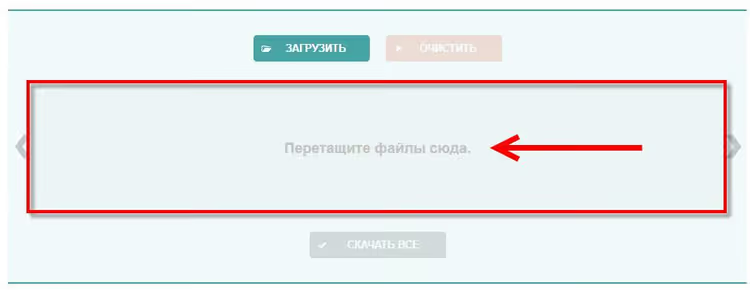
Verktøyets logikk har ikke endret seg, så en rask gjennomgang vil være nyttig på den nye adressen og ved arbeid med alternativer. Du kan legge til filer for komprimering på to måter. For det første kan du dra dem med musen inn i det sentrale området med teksten «Dra filer hit». Dette er raskest hvis bildene allerede er åpne i filbehandleren.
Den andre metoden er opplastingsknappen via nettleserdialogen. Den åpner filbehandleren der du kan velge én eller flere filer på vanlig måte. Praktisk når de nødvendige bildene er spredt over forskjellige mapper.
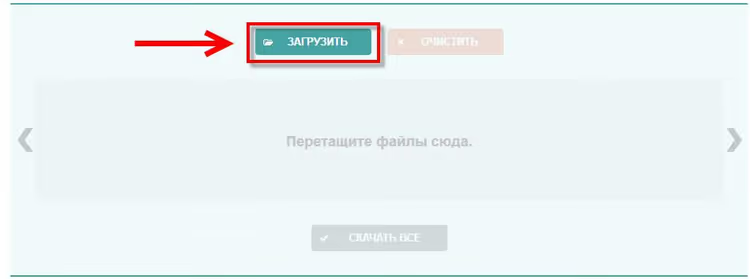
Begge metodene fungerer like raskt. I én økt tar tjenesten opptil 20 bilder, og for å klargjøre skjermbilder til en artikkel er det mer enn nok.
Komprimering og resultater
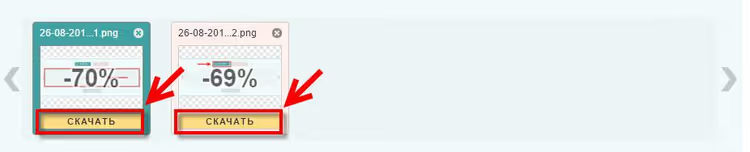
Så snart filer er lastet opp, starter behandlingen uten ekstra klikk. Bilder opptil 1 MB komprimeres nesten umiddelbart. Resultatet er synlig direkte på miniatyrbildet: hver fil får en etikett med komprimeringsprosenten, og du forstår umiddelbart hvor mye plass du har spart.
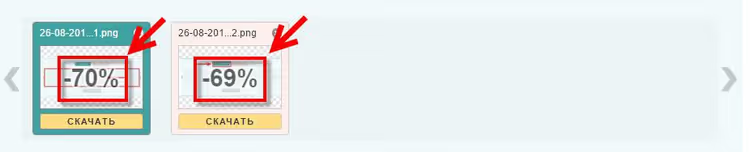
Spredningen i tall er typisk. Skjermbilder og enkle PNG-filer komprimeres mer, mens bilder med tekstur og gradienter får mindre komprimering samtidig som kvaliteten bevares. Den spesifikke prosentandelen avhenger av filinnholdet, ikke en fast innstilling.
Finjustering: kvalitetsglidebryter
Automatisk modus gir et godt resultat som standard. Men noen ganger ønsker du å presse ut litt mer. Verktøyet lar deg manuelt justere balansen mellom størrelse og kvalitet for hvert bilde separat.
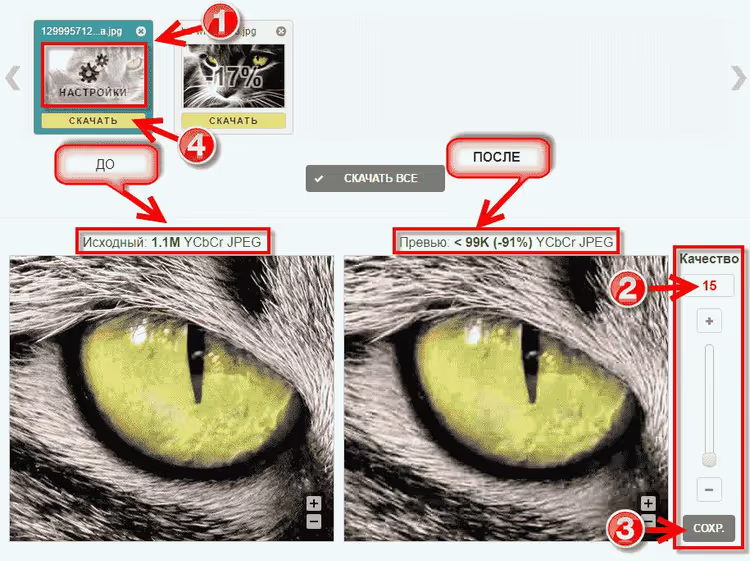
Åpne innstillingene på miniatyrbildet for den behandlede filen, så vises et vindu med parallell forhåndsvisning: originalen til venstre, den komprimerte versjonen til høyre. Glidebryteren endrer antall farger i den endelige filen. Færre farger gir sterkere komprimering og lavere visuell kvalitet. Juster balansen, lagre, så er filen klar til nedlasting. Merk: innstillingen fungerer for hvert bilde separat, det finnes ingen batch-justering for hele gruppen.
Laste ned resultatet
Du kan hente ferdige filer på to måter. For det første, én etter én: under hvert miniatyrbilde er det en nedlastingsknapp som leverer en spesifikk fil.
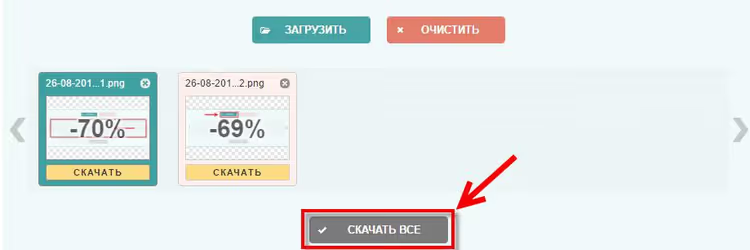
Den andre metoden er mer praktisk når det er mange filer. Tjenesten pakker alle behandlede bilder inn i ett ZIP-arkiv, og du får dem i én enkelt nedlasting. Arkivet navngis med dato og klokkeslett, slik at ulike batcher ikke overskriver hverandre.
Hva du kan erstatte Optimizilla med: 5 fungerende alternativer for 2026
Du kan oppdatere bokmerket på et minutt. Alle tjenestene nedenfor er sjekket for tilgjengelighet, fungerer gratis og uten registrering for grunnleggende oppgaver. Først en oversiktstabell, deretter en gjennomgang av hver enkelt.
Tjeneste | Til hva | WebP og AVIF | Pris |
|---|---|---|---|
Image Compressor | batch opptil 20 filer | WebP | Gratis |
TinyPNG | stabil fotokomprimering | WebP | Gratis, API tilgjengelig |
Squoosh | konvertering til nye formater | WebP, AVIF | Gratis |
ShortPixel | automatisk komprimering av WordPress-mediebibliotek | WebP, AVIF | Gratis pluss Pro |
Compressor.io | engangskomprimering av filer | WebP | Gratis |
1. Image Compressor

Direkte etterfølger til Optimizilla og den nærmeste erstatningen. Samme grensesnitt, samme batch-opplasting på opptil 20 filer, samme kvalitetsglidebryter med «før/etter»-vindu. Forskjell til det bedre: lagt til støtte for WebP og SVG, og all behandling skjer i nettleseren, filer sendes ikke til serveren.
Hvis du er vant til Optimizilla-arbeidsflyten, trenger du ikke å lære noe nytt. Bare bokmerkeadressen endres.
- Fordeler: identisk, kjent grensesnitt, batch opptil 20 filer, lagt til WebP og SVG, komprimering i nettleser.
- Ulemper: ikke noe offentlig API, manuell opplasting via nettleser.
- Pris: Gratis.
- Åpne: 🔗 Image Compressor
2. TinyPNG

Den mest kjente komprimeringsverktøyet for bilder. TinyPNG gir jevnt forutsigbar kvalitet på bilder med gradienter og tekstur, støtter JPEG, PNG og WebP. For de som automatiserer prosessen, finnes det et betalt API og offisielle plugins, inkludert for WordPress.
I gratisversjonen er det en grense for antall filer og størrelse, for engangsoppgaver er det nok.
- Fordeler: jevn kvalitet på bilder, WebP-støtte, API og plugins tilgjengelig.
- Ulemper: ingen manuell kvalitetsglidebryter, begrensninger på volum i gratisversjonen.
- Pris: Gratis, betalte abonnementer og API på nettstedet.
- Åpne: 🔗 TinyPNG
3. Squoosh

Åpent verktøy fra Google-teamet. Squoosh fungerer fullstendig i nettleseren og til og med offline, som en installerbar applikasjon. Hovedtrumfkortet er støtte for moderne formater: WebP, AVIF og til og med JPEG XL, pluss en visuell glidebryter-sammenligning av original og resultat.
Filer lastes ikke opp noe sted, all behandling skjer på din enhet. Dette er praktisk for lukkede layouter og konfidensielt materiale.
- Fordeler: WebP, AVIF og JPEG XL, offline-arbeid, komprimering uten å sende data til server.
- Ulemper: én fil om gangen, ingen batch-modus.
- Pris: Gratis, åpen kildekode.
- Åpne: 🔗 Squoosh
4. ShortPixel

Alternativ for de som er lei av å komprimere manuelt. ShortPixel er en plugin og skytjeneste som optimaliserer hele WordPress-mediebiblioteket automatisk ved filopplasting. Støtter WebP og AVIF, kan konvertere formater i farten og komprimere allerede opplastede bilder i bulk.
For et innholdsnetsted er dette et engangsoppsett i stedet for daglig manuelt arbeid.
- Fordeler: automatisk komprimering i mediebiblioteket, konvertering til WebP og AVIF, behandling av gamle bilder.
- Ulemper: gratisgrense per måned, store nettsteder trenger betalt abonnement.
- Pris: Gratis pluss Pro.
- Åpen: 🔗 ShortPixel på WordPress.org | 🔗 Offisielt nettsted
5. Compressor.io

Enkel kompressor for engangsoppgaver. Compressor.io behandler én fil om gangen, men støtter JPEG, PNG, GIF, SVG og WebP, pluss to moduser: destruktiv og tapsfri. Rent grensesnitt uten ekstra innstillinger fungerer når du raskt må komprimere ett bilde.
Det finnes ingen batch-opplasting her, så for et dusin skjermbilder på én gang er det bedre å bruke Image Compressor.
- Fordeler: tapsfri og destruktiv modus, SVG- og WebP-støtte, minimalistisk grensesnitt.
- Ulemper: én fil om gangen, ingen batch-ZIP.
- Pris: Gratis.
- Åpne: 🔗 Compressor.io
Video: slik komprimerer du bilder for nettet
Kort praktisk guide til komprimering og konvertering av bilder, et praktisk tillegg til artikkelen hvis du vil se prosessen i aksjon.
⁉️🤔 Ofte stilte spørsmål
Hva skjedde med optimizilla.com og hvorfor åpnes det ikke?
Domenet optimizilla.com sluttet å svare: server utilgjengelig, siden lastes ikke. Selve tjenesten forsvant ikke. Den samme kompressoren med identisk grensesnitt fungerer nå på imagecompressor.com under navnet Image Compressor. Hvis bokmerket ditt peker til den gamle adressen, bytt det bare ut med det nye.
Er Image Compressor på imagecompressor.com den samme som Optimizilla?
Etter grensesnitt og logikk, ja. Batch-opplasting av opptil 20 filer, kvalitetsglidebryter, sammenligningsvindu «før/etter» og ZIP-nedlasting gjenskaper klassisk Optimizilla. Forskjell til det bedre: lagt til WebP- og SVG-støtte, og behandlingen skjer rett i nettleseren. Dette fjerner den største ulempen med den gamle tjenesten.
Hvilket alternativ er best for en bunke skjermbilder til en artikkel?
For scenarioet «20 bilder om gangen», bruk Image Compressor: den bevarer den velkjente batch-modusen fra Optimizilla og leverer alt i én ZIP. Hvis jevn bildekvalitet på fotografier er viktigere, fungerer TinyPNG. Og for konvertering til WebP eller AVIF uten å sende filer til en server, bruk Squoosh.
Støtter alternativene WebP og AVIF?
Ja, og det er fordelen deres over gamle Optimizilla. Image Compressor og TinyPNG fungerer med WebP. Squoosh legger til AVIF og til og med JPEG XL. ShortPixel konverterer WordPress-mediebiblioteket til WebP og AVIF automatisk. Hvis du allerede har flyttet nettstedet ditt til moderne formater, velg en tjeneste fra denne listen, ikke den gamle triaden JPEG, PNG, GIF.
Er det trygt å laste opp bilder til en nettkompressor?
Avhenger av verktøyet. Squoosh og Image Compressor behandler filer rett i nettleseren, data går ikke til serveren, dette er et trygt alternativ for lukkede layouter. Tjenester med serverbasert behandling sletter vanligvis filer etter nedlasting, men for medisinske bilder eller kommersielt materiale før lansering er offline Squoosh mer pålitelig.
Kan man automatisere komprimering uten manuell opplasting?
Ja. For WordPress, installer plugin-en ShortPixel eller
EWWW Image Optimizer: de komprimerer mediebiblioteket ved opplasting. I prosjektkode, brukSharpfor Node.js ellerImageMagick, de optimaliserer bilder ved byggetidspunkt. TinyPNG har et betalt API for dette.
Hvilken kompressor du bør velge i 2026
Optimizilla på den gamle adressen fungerer ikke lenger, men det er ingen grunn til å lete etter noe radikalt nytt. Motoren flyttet, og i nærheten finnes tjenester for enhver oppgave.
- Hvis du trenger den velkjente batch-modusen som i Optimizilla, bruk Image Compressor på imagecompressor.com.
- Hvis jevn fotokvalitet er viktig, velg TinyPNG.
- Hvis du trenger WebP, AVIF og frakoblet arbeid, installer Squoosh.
- Hvis du vil glemme manuell komprimering på nettstedet, koble ShortPixel til WordPress.
Oppdater bokmerket til den fungerende adressen og kjør den nærmeste bunken med bilder gjennom den nye tjenesten. Og hvilken kompressor bruker du, og hvor mange prosent komprimering får du på filene dine, skriv i kommentarfeltet.

Et profesjonelt team av forfattere og redaktører som spesialiserer seg på å lage kvalitetsinnhold.