














🚀 13 Beste grafiske verktøy for webutviklere i 2026
Komprimering, oppretting, redigering: en komplett grafikkarbeidsflyt for webutviklere
💡 Rask oversikt:
- Komprimer PNG og JPEG uten kvalitetstap: TinyPNG og JPEGmini gjør det på sekunder, mens Optimizilla gir deg en glidebryter for presis justering.
- Lag grafikk fra bunnen av: Sketch for vektor-UI, Canva for raske mockups og sosiale medier, GIMP 3.2 som en fullverdig erstatning for Photoshop.
- Rediger og tilpass: Adobe Express for beskjæring i nettleseren, Landscape for oppdeling for alle sosiale nettverk samtidig, Patternizer for CSS-bakgrunner uten bilder.
- Håndter favikoner og outsourcing: RealFaviconGenerator genererer et komplett sett med ikoner for iOS, Android og PWA, Dribbble for direkte tilgang til illustratører.
Bilder er den tyngste delen av en side. Et enkelt uoptimalisert bilde på 2 MB kan ødelegge Largest Contentful Paint på mobil og dra et nettsted inn i den gule sonen for Core Web Vitals. Likevel er det visuelle den viktigste kroken: brukere skanner en side på 2,6 sekunder, og øynene deres fanger opp bilder først, ikke tekst.
En utvikler som bygger en landingsside eller setter sammen en kundeblogg på WordPress løser tre oppgaver samtidig: komprimere kildefiler uten å miste fargenøyaktighet, sette opp grafikk for fem brytningspunkter og unngå å bruke en halv dag på det. For hver av disse oppgavene finnes det et verktøy, ofte gratis eller med minimal inngangsbarriere.
Nedenfor er 13 verktøy som dekker hele bildearbeidsflyten: fra komprimering og favikongenerering til vektordesign og det å finne en illustratør. Hvert av dem er testet på reell trafikk, skjermbilder er oppdatert per juni 2026.
Verktøy | Kategori | Plattform | Pris | Hovedfunksjon |
|---|---|---|---|---|
TinyPNG | Komprimering | Web, WP-plugin, Photoshop | Gratis (opptil 20 om gangen) | AVIF-støtte og batchkomprimering |
JPEGmini | Komprimering | macOS, Windows, WP-plugin | $59/år Pro | Opptil 80% komprimering uten synlig tap |
PI-xel | Komprimering | Android, kildekode på GitHub | Gratis (åpen kildekode) | «Shallow focus»-algoritme |
Optimizilla | Komprimering | Web | Gratis | Glidebryter for presis komprimeringsjustering |
ImageOptim | Komprimering | macOS | Gratis | Fjerner EXIF og fargeprofiler |
Sketch | Oppretting | macOS, Web | $12/mnd (Standard) | Vektorartboards for skjermer |
Canva | Oppretting | Web, iOS, Android | Gratis / $15/mnd Pro | Ferdige maler for sosiale medier og blogger |
GIMP | Oppretting | Windows, macOS, Linux | Gratis (åpen kildekode) | Full Photoshop-erstatning, v3.2 med ikke-destruktiv redigering |
Adobe Express | Redigering | Web, iOS, Android | Gratis / $9,99/mnd Premium | Beskjæring, filtre, collager i nettleser |
Landscape | Redigering | Web | Gratis | Auto-oppdeling for alle sosiale nettverk samtidig |
Patternizer | Bakgrunner/mønstre | Web | Gratis | CSS-mønstre uten bilder |
RealFaviconGenerator | Favikoner | Web | Gratis | Komplett sett for iOS, Android, PWA |
Dribbble | Outsourcing | Web | Gratis (søk) | Direkte tilgang til illustratører og designere |
Verktøy for bildekomprimering
1. TinyPNG
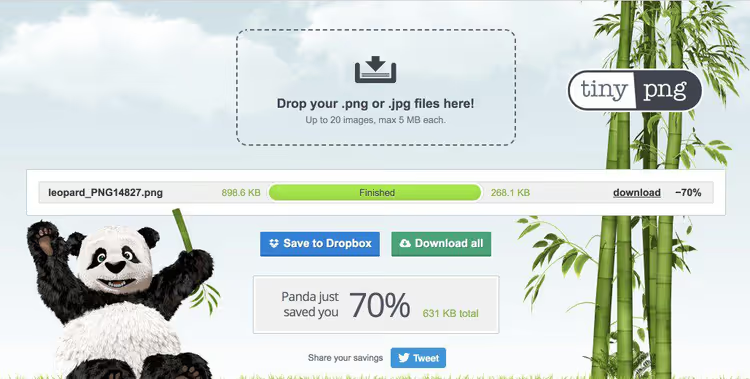
TinyPNG er en veteran blant nettbaserte komprimeringsverktøy som ikke har mistet terreng på over et dusin år. Verktøyet bruker destruktiv komprimering: det forkaster overflødig fargeinformasjon som er usynlig for øyet, og reduserer PNG- og JPEG-størrelsen med 50-80%. Nylig la det til støtte for AVIF og WebP, du kan laste opp flere formater samtidig og få optimaliserte versjoner i batch.
Den gratis nettversjonen aksepterer opptil 20 filer om gangen med en grense på 5 MB per fil, nok for de fleste kundenettsteder. For WordPress finnes det en offisiell plugin som komprimerer bilder som lastes opp til mediebiblioteket i sanntid. Praktisk når kunden fyller bloggen selv og ikke tenker på optimalisering.
Fordeler:
- Knirkefritt dra-og-slipp-grensesnitt.
- AVIF og WebP, det du trenger for Core Web Vitals i 2026.
- WP-plugin og Photoshop-eksport for automatisering.
Ulemper:
- Gratis grense på 20 filer per batch: for store migreringer trenger du Pro-abonnement.
- Ikke komprimer det samme bildet to ganger: kvaliteten forringes ved andre gangs komprimering.
2. JPEGmini
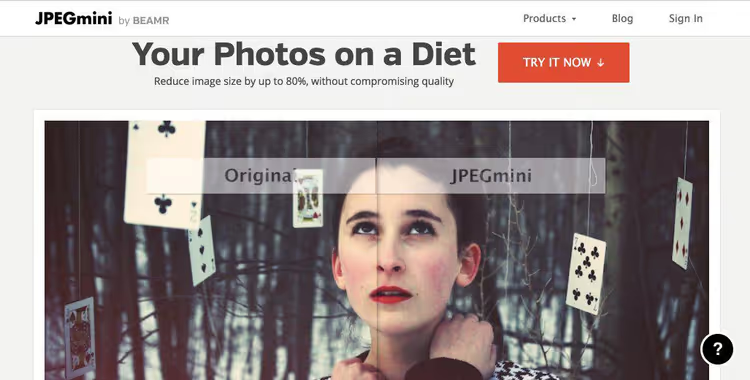
JPEGmini spesialiserer seg på ett format, JPEG, og gjør det på et nivå som er utilgjengelig for universelle komprimeringsverktøy. Algoritmen analyserer menneskets øyeoppfattelse og fjerner detaljer som ingen vil legge merke til. Resultat: størrelsesreduksjon opptil 80% uten noen visuell forskjell, selv ved piksel-for-piksel-sammenligning.
I 2026 tilbyr JPEGmini tre nivåer: Gratis (opptil 20 bilder per dag), Pro til 59 USD/år (ubegrenset pluss Photoshop-plugin) og Pro Suite med batch-mappebehandling. For produksjonsmiljøer der JPEG fortsatt dominerer (produktkort, bildegallerier, blogginnlegg), er dette en av de mest pålitelige kompressorene. WordPress-pluginen lar deg komprimere mediefiler rett i administrasjonspanelet uten manuell eksport.
Fordeler:
- Komprimering opptil 80% uten artefakter.
- Innebygd plugin for Photoshop og Lightroom.
- Pro Suite kan overvåke en mappe og komprimere automatisk.
Ulemper:
- Kun JPEG: PNG og WebP er utelukket.
- Pro-versjonen er betalt, gratisgrensen er beskjeden.
🔗 JPEGmini, offisielt nettsted
3. PI-xel
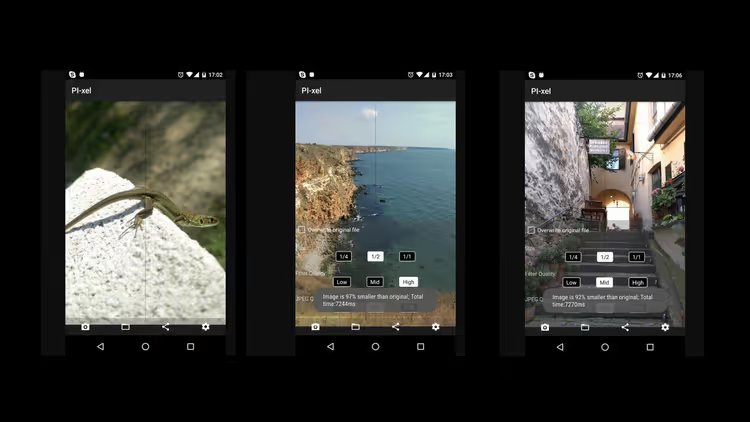
Det mest eksperimentelle verktøyet i samlingen. PI-xel bruker programvaresimulering av den fotografiske teknikken «grunn fokus»: algoritmen fremhever objekter i forgrunnen og mykner bakgrunnen, samtidig som filstørrelsen reduseres. For bilder som publiseres på sosiale medier eller blogger med uskarp bakgrunn, gir dette en dobbel gevinst: kunstnerisk effekt pluss komprimering.
Kildekoden er tilgjengelig på GitHub under åpen lisens, og det finnes en Android-app med intuitivt grensesnitt. Prosjektet er nisjepreget og har ikke vært aktivt oppdatert de siste par årene, men som konsept og sandkasse for eksperimentering med algoritmisk komprimering fortjener det en plass på listen.
Fordeler:
- Unik tilnærming: komprimering gjennom optikkemulering.
- Åpen kildekode, du kan tilpasse den.
- Enkel Android-app.
Ulemper:
- Eksperimentell status: ikke for produksjonspipeline.
- Ingen desktopversjon eller webgrensesnitt.
4. Optimizilla
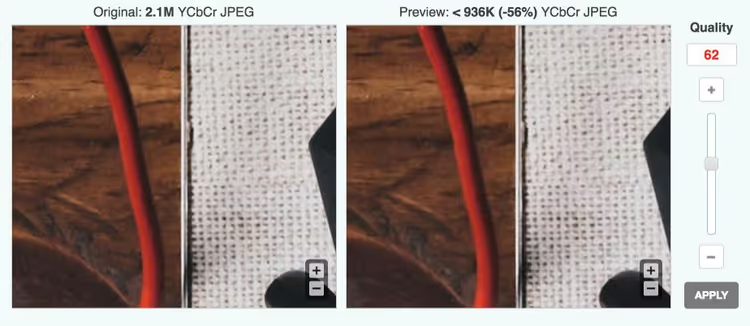
Optimizilla er en gratis online kompressor for JPEG og PNG, med en glidebryter for presis komprimeringsjustering som hovedfunksjon. Du laster opp opptil 20 bilder, flytter glidebryteren og ser en forhåndsvisning i sanntid av hvordan kvaliteten endres ved hvert komprimeringsnivå. Dette redder deg når du må finne balansen mellom filstørrelse og skarphet på en logo eller et produktbilde.
Ingen kontoer eller begrensninger på antall batcher: last opp, komprimer, last ned. For engangsoppgaver og rask optimalisering før opplasting til et nettsted, er dette et av de mest praktiske alternativene. Under panseret ligger en kombinasjon av tapsbaserte algoritmer som ved middels innstillinger gir betydelig størrelsesbesparelse uten synlig kvalitetstap.
Fordeler:
- Manuell komprimeringskontroll med live forhåndsvisning.
- Helt gratis, ingen registrering.
- Støtter batchbehandling av opptil 20 filer.
Ulemper:
- Kun JPEG og PNG: WebP og AVIF støttes ikke.
- Ingen API eller CMS-plugin.
5. ImageOptim
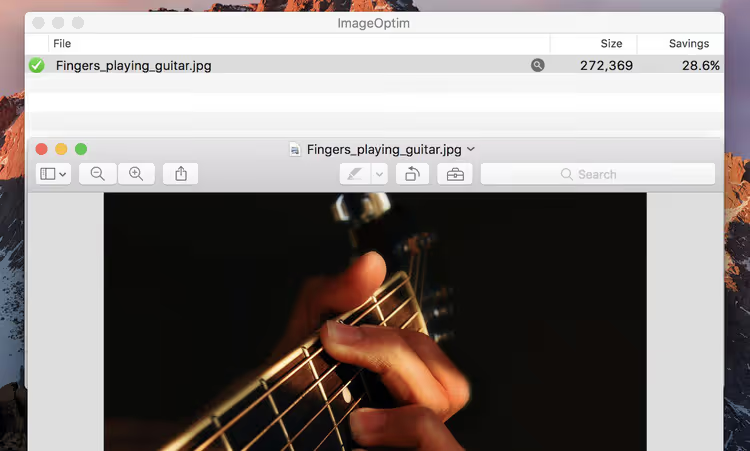
ImageOptim er et macOS-verktøy som fungerer annerledes: i stedet for aggressiv rekomprimering fjerner det metadata. EXIF-tagger, GPS-koordinater, fargeprofiler, skjulte forhåndsvisningsbilder som kameraer og smarttelefoner legger inn i hver fil, alt dette forsvinner og filstørrelsen krymper 10-40% uten et eneste piksel kvalitetstap.
Appen fungerer etter dra-og-slipp-prinsippet: dra filer inn i vinduet, få optimaliserte versjoner. Originalene forsvinner ikke: ImageOptim sender dem til papirkurven i macOS, hvorfra du kan gjenopprette dem om nødvendig. For produksjonsflyt der hver byte teller, men kvaliteten ikke kan røres, et must.
Fordeler:
- Tapsfri komprimering.
- Automatisk opprydding av EXIF og unødvendig metadata.
- Gratis og åpen kildekode.
Ulemper:
- Kun macOS: Windows og Linux er utelukket.
- Komprimerer ikke like aggressivt som tapsbaserte komprimatorer.
🔗 ImageOptim, nedlasting for macOS
Lage bilder
6. Sketch
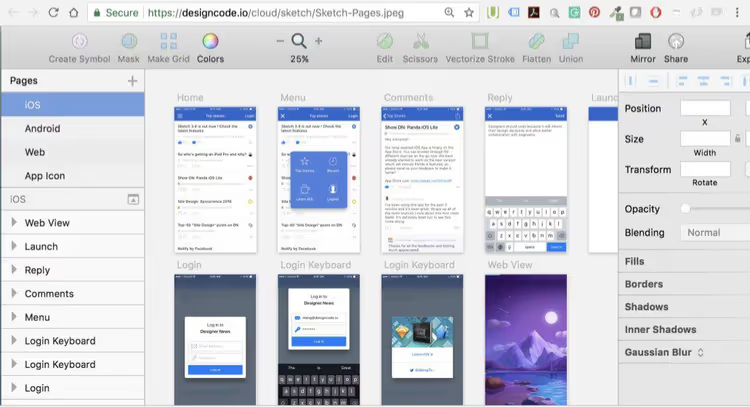
Sketch er et vektorredigeringsprogram for macOS som er skreddersydd for webdesign og grensesnitt. I motsetning til det universelle Illustrator, ble Sketch designet fra starten for skjermdesign: tegnebrett for spesifikke oppløsninger, eksport til SVG og PNG med ett klikk, innebygd støtte for rutenett og hjelpelinjer. Dette er et verktøy for å sette opp landingssider og grensesnitt, ikke bare for å tegne bilder.
I 2026 fungerer Sketch med abonnement: Standard til $12/md (kun Mac-app), Mac+Web til $15/md (visning i nettleser og overlevering til utvikler). For et webbureau som overleverer design til kunde og utvikler, betaler nettlesertilgangen seg på første prosjekt gjennom spart tid på godkjenninger.
Fordeler:
- Skreddersydd for webdesign: tegnebrett, eksport, hjelpelinjer.
- Lettere og raskere sammenlignet med Adobe Illustrator.
- Visning av skisser i nettleser for kunder.
Ulemper:
- Kun macOS: fungerer ikke uten en Mac.
- Abonnement i stedet for evigvarende lisens.
7. Canva
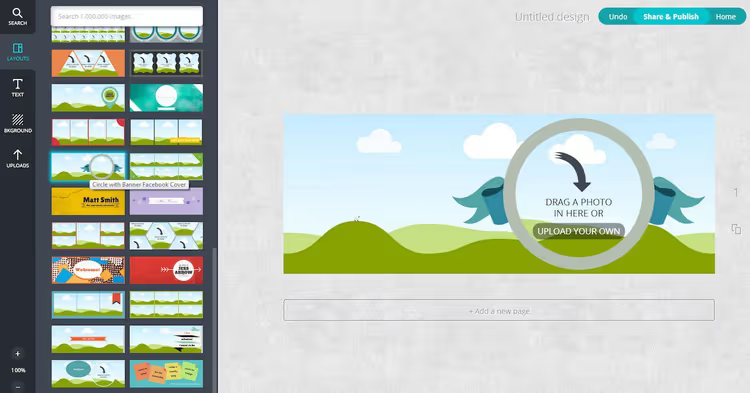
Canva har vokst fra å være «Photoshop for bloggere» til en fullverdig designplattform med KI-generering, teamets merkevarebiblioteker og innholdsplanlegger. For en webutvikler er Canva nyttig i tre scenarioer: rask skisse for kunde (presentere et konsept på 10 minutter), grafikk til prosjektets sosiale medier (enhetlig stil uten å hyre en designer) og å lage bloggillustrasjoner via den innebygde KI-generatoren.
Gratisversjonen inkluderer tilgang til maler og grunnleggende fonter. Pro til $15/md gir merkevaresett, magisk bakgrunnserstatning og teambiblioteker, relevant for byråer som håndterer flere kundeprosjekter.
Fordeler:
- Ingen inngangsbarriere: alle som aldri har åpnet Photoshop klarer det.
- Ferdige størrelser for alle sosiale nettverk og formater.
- KI-bildegenerering og bakgrunnsfjerning.
Ulemper:
- Ikke for kompleks rasterretusjering og fargekorrigering.
- Gratismaler brukes av tusenvis av prosjekter, unikhet er tvilsom.
8. GIMP
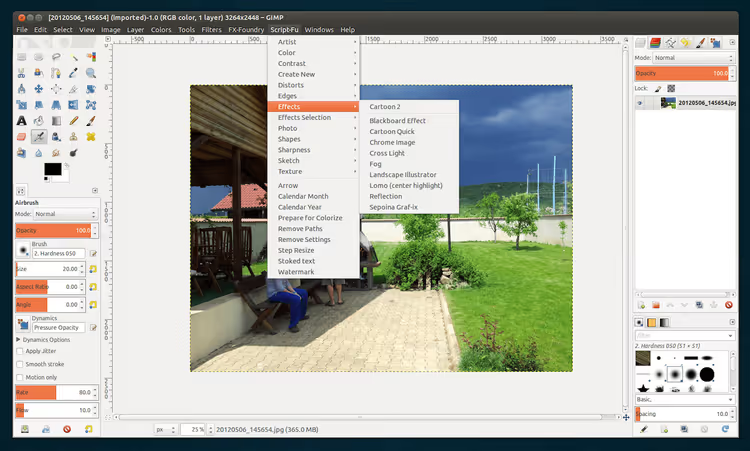
GIMP er et gratis redigeringsprogram med åpen kildekode som i mars 2025 fikk versjon 3.0, og innen april 2026 vokste til GIMP 3.2.4. Versjon 3.0 brakte ikke-destruktiv lagredigering (som i Photoshop), støtte for Adobe RGB-fargerom og fullstendig omskrevet grensesnitt på GTK 3. Versjon 3.2 la til lenkede lag, SVG-eksport og akselerert rendering. Dette sluttet å være et «gratiskompromiss» og ble et verktøy som dekker 90% av kommersielle designoppgaver.
For en webutvikler er GIMP verdifullt i kjeden: retusjér → beskjær for skjerm → eksporter til WebP og AVIF. Pluss et økosystem av utvidelser (resampling, batchprosessering, filtre) og plattformuavhengig, fungerer på Windows, macOS og Linux uten Wine-krumspring.
Fordeler:
- Helt gratis og åpen.
- GIMP 3.2: ikke-destruktive lag, lenkede lag, moderne brukergrensesnitt, Adobe RGB.
- Eksport til WebP, AVIF, JPEG XL rett ut av esken.
Ulemper:
- CMYK og trykkforberedelse er fortsatt et svakt punkt.
- Ingen innebygd integrasjon med Figma og Sketch (kun via eksport).
Redigering av bilder
9. Adobe Express
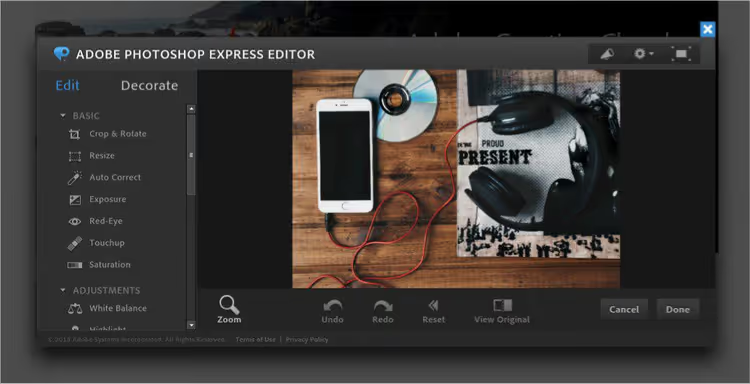
Det som tidligere het Photoshop Express Editor er nå en del av Adobe Express-økosystemet, en gratis nettredigerer i nettleseren. Beskjær, endre størrelse, bruk filter eller tekst, juster lysstyrke og kontrast, alt uten å laste ned tung desktop-Photoshop. For en webutvikler som trenger å tilpasse et bilde til et produktkort eller banner, er nettleserredigering mer enn nok.
Gratisversjonen inkluderer grunnleggende verktøy og noen premiummaler. Premium til $9,99/mnd gir full tilgang til Adobe Stock-biblioteket, KI-generering og utvidede merkevarefunksjoner. Fungerer også som mobilapp på iOS og Android.
Fordeler:
- Gratis tilgang til beskjærings- og fargekorrigeringsverktøy.
- Fungerer i nettleser, ingenting å installere.
- Direkte integrasjon med Adobe Stock og andre Creative Cloud-produkter.
Ulemper:
- Avansert retusjering og lag finnes kun i desktop-Photoshop.
- Enkelte funksjoner krever registrering med Adobe ID.
🔗 Adobe Express, åpne i nettleser
10. Landscape
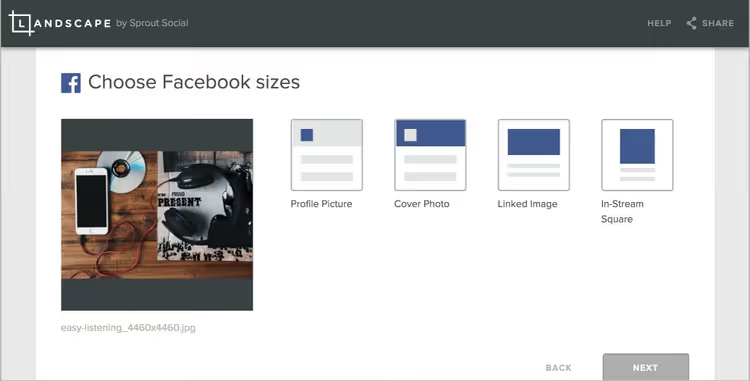
Landscape by Sprout Social løser én enkelt, men svært smertefull oppgave: å tilpasse ett bilde til formatene for alle sosiale plattformer. Du laster opp et bilde, og verktøyet gir deg versjoner for Instagram (kvadratisk, stående, stories), Facebook, X (Twitter), LinkedIn og Pinterest med korrekte proporsjoner og oppløsninger.
For et webbureau som håndterer kunders sosiale medier sparer dette minst én time per uke: i stedet for manuell oppdeling i Photoshop holder det med én opplasting. Tjenesten er helt gratis og fungerer i nettleseren, uten registrering. Per juni 2026 fungerer Landscape som en del av Sprout Socials gratis verktøykasse.
Fordeler:
- Umiddelbar oppdeling for alle plattformer.
- Helt gratis, ingen registrering.
- Korrekte proporsjoner og oppløsninger rett ut av esken.
Ulemper:
- Kun endring av størrelse: kan ikke redigere selve bildet.
- Avhengig av Sprout Social, hvis tjenesten legges ned forsvinner verktøyet.
Spesialiserte verktøy
11. Patternizer
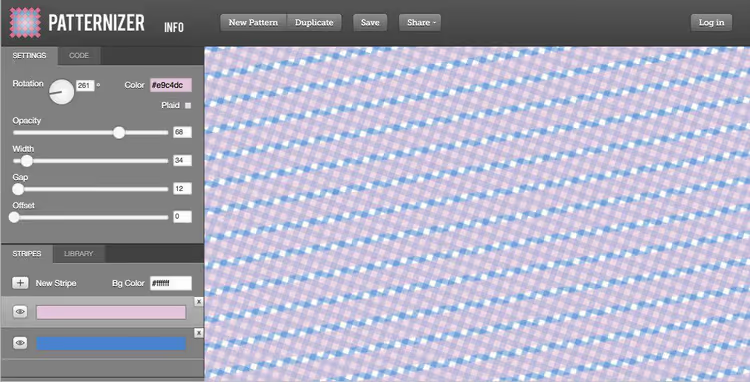
Patternizer er et nisjeverktøy for å lage stripete bakgrunner i ren CSS. Ingen bilder: du flytter på skyveknapper (stripebredde, vinkel, farger, gjennomsiktighet) og får et ferdig CSS-utdrag som kopieres med ett klikk inn i stilarket. For tilpasning av WordPress-temaer eller rask bakgrunnsprototyping er dette enklere enn å skjære ut en repeterende tekstur i et grafikkprogram.
Du kan dele det ferdige mønsteret via lenke, praktisk for godkjenning hos kunde. Verktøyet er gratis og etter stabil drift å dømme per juni 2026, støttet av forfatteren.
Fordeler:
- CSS-mønstre uten bildeinnlasting, null vekt.
- Direkte forhåndsvisning og umiddelbar CSS-kode.
- Gratis og ingen registrering.
Ulemper:
- Kun stripete mønstre: gradienter og komplekse former er utelukket.
- Grensesnittet har ikke blitt oppdatert og ser arkaisk ut.
🔗 Patternizer, CSS-bakgrunnsgenerator
12. RealFaviconGenerator
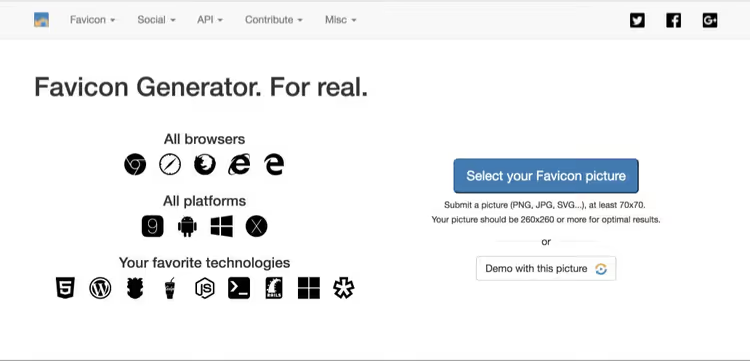
RealFaviconGenerator løser et problem utviklere ofte utsetter «til senere»: favikoner som vises korrekt overalt. Hver plattform (iOS Safari, Android Chrome, PWA-manifest, klassisk nettleser for datamaskin) krever sitt eget format og sin egen ikon-størrelse. Du laster opp ett bilde (helst SVG eller stor PNG), og tjenesten genererer et komplett sett: fra 16×16 favicon.ico til 512×512 PWA-ikon.
Resultatet er et ZIP-arkiv med ikoner og en ferdig HTML-kodeblokk for innsetting i <head>. For WordPress finnes det en plugin som automatiserer prosessen: du oppdaterer logo, så regenereres favikonene av seg selv. Prosjektet har vært vedlikeholdt siden 2013 og er i 2026 fortsatt de facto industristandard.
Fordeler:
- Støtte for alle plattformer: iOS, Android, Windows, macOS, PWA.
- Ferdig HTML-kode for innsetting.
- WP-plugin for automatisk oppdatering.
Ulemper:
- Kun favikon-tematikk: ubrukelig til andre oppgaver.
- Krever opplasting av logo til en tredjepartstjeneste (personvern).
🔗 RealFaviconGenerator, generer ikoner
Grafikk-outsourcing
13. Dribbble
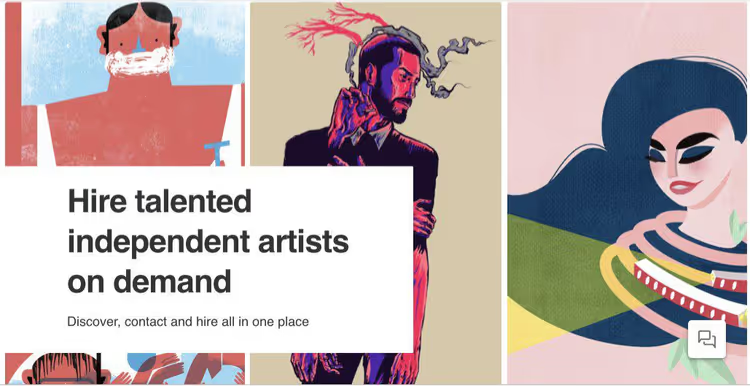
Ikke all grafikk lages internt. Den tidligere boutique-plattformen Easle, som kuraterte en pool av illustratører for webprosjekter, opphørte innen 2026. Det nærmeste alternativet med samme idé om manuell kuratering er Dribbble, en plattform der illustratører og designere publiserer porteføljer og oppdragsgivere finner utøvere direkte. I motsetning til samlebåndsmarkedsplasser som Fiverr, er Dribbble fokusert på kvalitet: hver profil er en utstillingsvindu av reelt arbeid, der du ut fra stilen kan se om kunstneren passer til prosjektet.
For et webbureau som trenger unik illustrasjon til en landingsside eller en serie ikoner i enhetlig stil, er søk på Dribbble raskere og mer treffsikkert enn blind ansettelse på generelle markedsplasser. Plattformen er gratis for søk og ansettelse, Pro-konto for designere koster fra $12/mnd.
Fordeler:
- Direkte tilgang til illustratører med verifisert portefølje.
- Gratis søk og ansettelse.
- Smal spesialisering innen grafikk og design.
Ulemper:
- Ikke noe innebygd transaksjonssystem og megling, kommunikasjon og betaling utenfor plattformen.
- Kvaliteten på utøvere varierer: du må se på porteføljer.
Systematisk tilnærming til grafikk
Grafikkverktøy for webutvikleren er ikke bare en liste med bokmerker i nettleseren. Det er en pipeline: komprimerte kildefiler i TinyPNG eller JPEGmini, finpusset i GIMP eller Sketch, tilskåret for sosiale medier via Landscape, genererte favikoner i RealFaviconGenerator og lastet opp til nettstedet. Hvert trinn dekkes av ett eller to verktøy fra listen over, og alle, unntatt Sketch og JPEGmini Pro, er gratis i grunnleggende funksjonalitet.
Nedenfor er en videogjennomgang av grafikkverktøykjeden for en typisk arbeidsflyt for webutviklere: fra komprimering til ikongenerering med spesifikke eksportinnstillinger.
⁉️🤔 Ofte stilte spørsmål
Komprimere med tap eller tapsfritt, hva skal man velge for kundens nettsted?
For produktkort og bloggbilder, med tap (TinyPNG, JPEGmini): besparelser på halvannen til to ganger med forskjell usynlig for øyet. For logoer, ikoner og grensesnittskjermbilder, strengt tapsfritt (ImageOptim): metadata ut, piksler urørt. I praksis kan det store flertallet av bilder på et typisk WordPress-nettsted komprimeres med tap uten konsekvenser.
Er Canva egnet for profesjonell webgrafikk?
For sosiale medier, bannere og raske mockups, ja. For pikselperfekt layout, kompleks retusjering og fargekorrigering for trykk, nei. Canva fyller gapet «trenger det i går og uten designer», men erstatter ikke Figma eller Sketch i produksjonspipelinen.
Hva gjør GIMP 3.2 fundamentalt annerledes fra versjon 2.10?
Versjon 3.0 (mars 2025) brakte ikke-destruktive lageffekter, påført skygge eller gradient kan redigeres når som helst uten å angre historikk. La til Adobe RGB-støtte for nøyaktig fargegjengivelse ved eksport til WebP og AVIF. Grensesnitt fullstendig omskrevet på GTK 3 med HiDPI-skjermstøtte. Utgivelse 3.2 (april 2026) la til Link Layers, SVG-eksport og akselerert rendering. I hovedsak tok GIMP igjen Photoshop i grunnleggende redigeringsmekanikk.
Er JPEGmini nødvendig hvis du allerede har TinyPNG?
Hvis du jobber overveiende med JPEG (bilder, produktkort), ja, JPEGmini gir bedre komprimeringsgrad på dette formatet. Hvis det er en blanding av PNG, WebP og AVIF, er TinyPNG mer universelt. Ideelt sett ha begge: TinyPNG som hverdagsverktøy, JPEGmini Pro for pipeline med tusenvis av JPEG-filer.
Er det obligatorisk å betale for Sketch hvis det finnes gratis GIMP?
Sketch løser en annen oppgave, vektor UI-design med artboards for skjermer. GIMP er et rasterredigeringsprogram. Hvis du setter opp grensesnitt og overleverer mockups til utvikler, Sketch eller Figma. Hvis du redigerer bilder og lager rastergrafikk, GIMP. Verktøyene konkurrerer ikke, de utfyller hverandre.
Hvordan erstatte nedlagte Easle for å finne illustratør?
Direkte analog med manuell kuratering er Dribbble: illustratørporteføljer med søk etter stil og spesialisering. For prosjekter med budsjett fungerer Behance og 99designs (konkurransemodell). For engangsoppgaver, Fiverr eller Upwork, men kvaliteten der er mindre forutsigbar.
Oppsummering: hvilket verktøy å velge
Webutviklerens grafikkstack settes ikke sammen etter «ett for alt»-prinsippet, men som et sett med smale verktøy for hver oppgave. Utvalgsmatrise:
- Komprimer bilder for blogg, TinyPNG (universell) eller JPEGmini (hvis ren JPEG).
- Fjern metadata uten kvalitetstap, ImageOptim (macOS).
- Lek med algoritmisk komprimering, PI-xel (eksperimenter).
- Tegn grensesnitt fra bunnen av, Sketch (macOS) eller Figma (plattformuavhengig).
- Lag mockup på 10 minutter, Canva.
- Erstatt Photoshop gratis, GIMP 3.2.
- Beskjær og tilpass bilde i nettleser, Adobe Express.
- Tilskjær for alle sosiale nettverk samtidig, Landscape.
- Generer CSS-bakgrunn uten bilde, Patternizer.
- Lag favikoner for alle plattformer, RealFaviconGenerator.
- Finn illustratør, Dribbble.
Ingen av disse verktøyene krever lang opplæring. Hvert dekker sin oppgave på minutter, og sammen danner de en pipeline som sparer timer per uke og holder Core Web Vitals i grønn sone.

Et profesjonelt team av forfattere og redaktører som spesialiserer seg på å lage kvalitetsinnhold.