














🔍 3 Måter å finne ut hvilke WordPress-temaer og -plugins favorittsidene dine bruker
Du har havnet på en konkurrents nettside eller bare et prosjekt du likte, og den første tanken er: «Hva er dette egentlig bygget med? Hvilket tema, hvilke utvidelser?» Høres det kjent ut.
Under panseret driver WordPress mer enn en tredjedel av hele internett, og nesten alle andre nettsteder på dette CMS-et ser ut og fungerer forskjellig. Ulike temaer, ulike sett med utvidelser, unike verktøykombinasjoner. Hemmeligheten bak andres design trenger ikke forbli en hemmelighet: det finnes tre måter å avsløre den på, og alle tre krever verken penger eller tilgang til målnettstedets administrasjonspanel.
I denne guiden får du tre utprøvde metoder: fra et museklikk til manuell kodeanalyse. Du lærer ikke bare hvilke verktøy som kan hjelpe, men også hvordan du bruker dem, selv om du aldri har sett på et nettsteds kildekode før.
💡 Rask oversikt:
- Nettbaserte detektorer (Scantower, ScanWP, BuiltWith), kopier URL-en og få temanavn og utvidelsesliste på et sekund.
- Nettleser-utvidelse, CMS- og utvidelsesdeteksjon direkte mens du surfer på et nettsted, uten å besøke en tredjepartstjeneste.
- Manuell sjekk via DevTools, for dem som trenger hele bildet: alle tilkoblede tema- og utvidelsesfiler er synlige i kildekoden.
1. Nettbaserte tema- og utvidelsesdetektorer
Den enkleste og raskeste metoden: lim inn URL-en til nettstedet du er interessert i, i et skjema på en detektorside. Tjenesten skanner siden, matcher funne signaturer mot databasen sin og gir resultater: temanavn, versjon, forfatter, kjøpslenke og en liste over oppdagede utvidelser.

Det finnes flere slike verktøy, hvert med sitt eget fokus. Scantower viser tema og utvidelser, og identifiserer også hostingleverandøren. ScanWP spesialiserer seg spesifikt på WordPress og kan finne selv sjeldent brukte utvidelser, databasen inneholder tusenvis av temaer og utvidelser, algoritmen søker etter WordPress-karakteristiske stier som /wp-content/themes/theme-name/style.css.
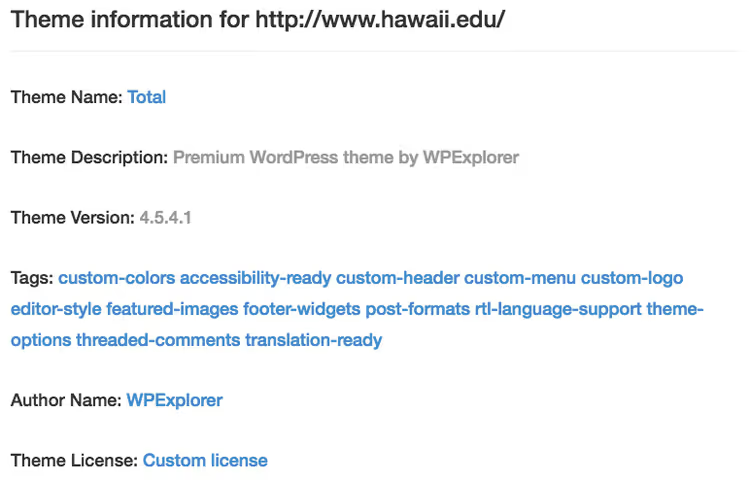
Hvis detektoren finner temaet i databasen sin, får du ikke bare navnet, men også beskrivelsen, forfatteren og lenken til temasiden. Merk: egendefinerte temaer uten offentlig distribusjon vil ikke bli gjenkjent av detektoren, i stedet for et navn vil du se en feilmelding eller «tema ikke oppdaget». Det samme gjelder for ikke-WordPress-nettsteder: en god detektor vil umiddelbart fortelle deg at CMS-et er et annet.
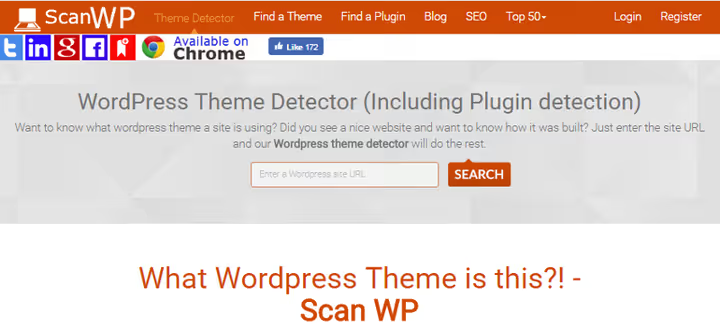
I tillegg til temanavnet viser ScanWP og lignende verktøy én eller to av de mest fremtredende pluginene. For eksempel kan detektoren for et WordPress-nettsted rapportere at WPBakery Page Builder brukes, en sidebygger med dra-og-slipp som etterlater karakteristiske spor i koden.
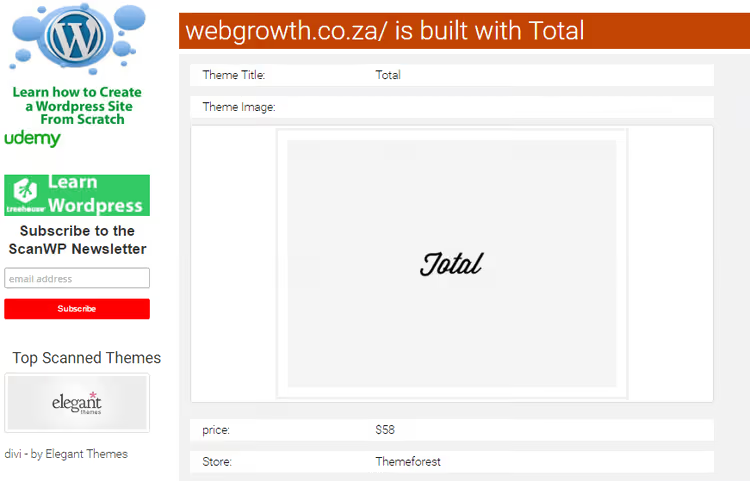
For dypere teknisk analyse finnes BuiltWith. Den ser mye bredere: viser ikke bare tema og pluginer, men også CDN, hosting-leverandør, analyseverktøy, annonsenettverk, SSL-sertifikat, widgets og dusinvis av andre teknologier. Det er mye informasjon, og BuiltWiths grensesnitt er mer komplekst enn enkle detektorer, men hvis du trenger å forstå hele teknologistakken til et nettsted, er dette verktøyet uunnværlig.
2. Nettleserutvidelse
Nettbaserte detektorer er praktiske, men krever at du besøker et tredjepartsnettsted og limer inn URL-en hver gang. Hvis du undersøker mange nettsteder på rad, er det raskere å ha en detektor rett i nettleseren.
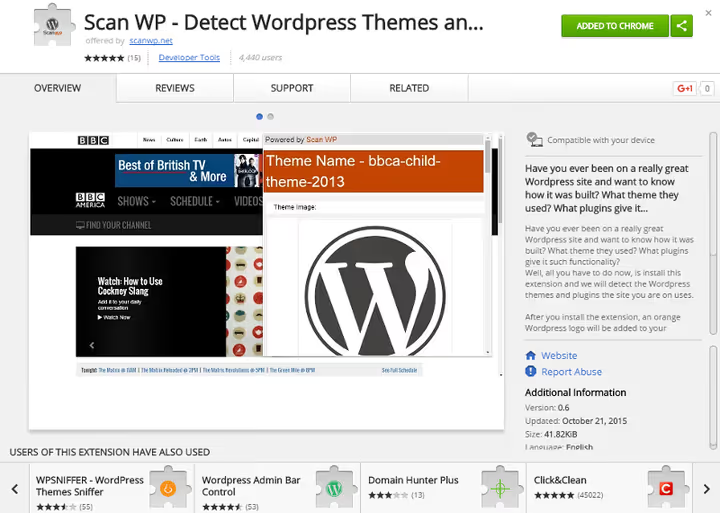
ScanWP har en Chrome-utvidelse, gratis, installasjonen tar et minutt. Etter installasjon dukker det opp et ikon øverst til høyre i nettleseren som endrer seg avhengig av det aktuelle nettstedets CMS. På et WordPress-nettsted blir ikonet til en stilisert bokstav W på blå bakgrunn. Klikk på det, så ser du temaet og hovedpluginene i popup-vinduet.
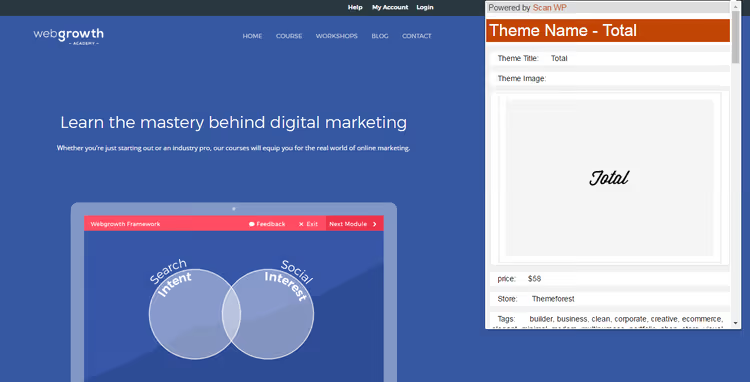
Utvidelsen fungerer lokalt: den analyserer koden på den åpne siden og matcher funne signaturer mot sin database. Ingen data om besøkte nettsteder sendes til en server, i motsetning til nettbaserte detektorer der du skriver inn en URL i et skjema på andres nettsted. For regelmessig analyse av dusinvis av nettsteder sparer utvidelsen masse tid.
Et alternativ, Wappalyzer, er en mer universell utvidelse som oppdager teknologier ikke bare på WordPress, men på alle andre plattformer: Shopify, Wix, React, Vue, nginx, Cloudflare og hundrevis av andre. Den viser færre WordPress-pluginer enn spesialiserte detektorer, men dekker hele teknologistakken.
3. Manuell sjekk via utviklerverktøy
Nettbaserte detektorer og utvidelser viser bare en del av bildet, for eksempel kan de av et dusin pluginer bare oppdage to eller tre av de vanligste. Hvis du trenger hele bildet, må du se på koden.
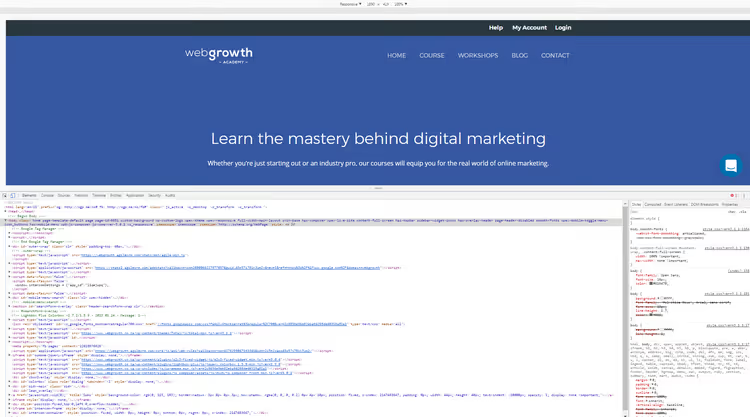
I Chrome (og i enhver moderne nettleser) åpner du siden, høyreklikker og velger «Inspiser» eller trykker Ctrl+Shift+I. Utviklerverktøy-panelet åpnes, skremmende ved første øyekast, men for vår oppgave trenger du bare å finne én ting.
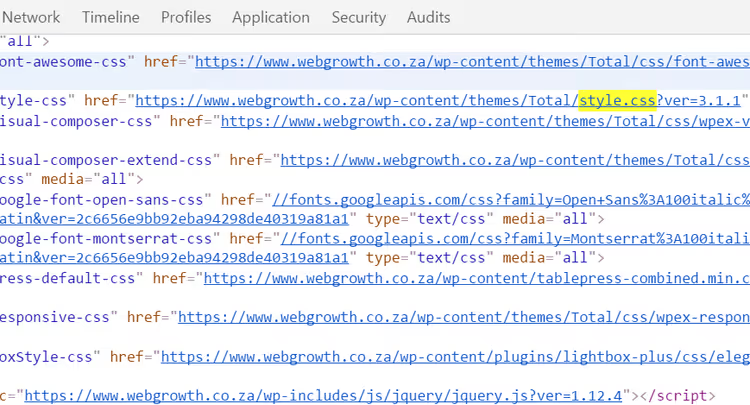
Trykk Ctrl+F og skriv inn style.css i kodesøkefeltet. Det bør være få resultater, og ett av dem vil være en del av en URL som inneholder stien til temaet: /wp-content/themes/theme-name/style.css. På denne måten finner du det eksakte navnet på det aktive temaet, selv om det er skreddersydd og ikke registrert i noen offentlig katalog.
Med utvidelser er det mer komplekst. De etterlater spor i HTML-koden: hver utvidelse kobler til sine CSS- og JS-filer via /wp-content/plugins/plugin-name/. I utviklerverktøy-panelet går du til fanen «Kilder» og utvider nettstedets domene, så ser du et mappetre wp-content/plugins/, der hver undermappe tilsvarer én installert utvidelse. Metoden er arbeidskrevende, men gir den mest komplette listen.
Den samme tilnærmingen fungerer i Firefox og Safari. Hvis det er mange utvidelser og du ikke vil bla gjennom mapper manuelt, kan du bruke tjenesten Codeable, som beskriver en kombinert metode: først detektor, deretter manuell sjekk etter karakteristiske klasser i HTML-koden.
I praksis fungerer de tre metodene best sammen: en rask detektor gir et overblikk på et sekund, en utvidelse for daglig surfing, og utviklerverktøy når du trenger å grave dypere og finne det automatiserte verktøy har oversett.
⁉️🤔 Vanlige spørsmål
Hvorfor viser ikke detektoren alle pluginene?
Tjenester som ScanWP finner plugin-moduler ved hjelp av signaturer i HTML-koden på siden. Men ikke alle plugin-moduler etterlater synlige spor utad: backend-, sikkerhets- eller caching-plugins kan fungere fullstendig i kulissene. Jo mer populær plugin-modulen er, desto større er sjansen for at detektoren gjenkjenner den. Plugin-moduler fra det offisielle WordPress.org-katalogen med tusenvis av installasjoner oppdages nesten alltid. Svært spesialiserte eller skreddersydde blir nesten aldri oppdaget. Det er nettopp det den manuelle metoden via DevTools er til for.
Er det mulig å skjule temaet og pluginene for detektorer?
Ja, teknisk mulig. Du kan gi temamappen et annet navn, fjerne standard WordPress-kommentarer fra
style.css, bruke stiskjulings-plugins (som Hide My WP). Men i praksis er det svært få som gjør dette: de fleste nettstedseiere gidder ikke å skjule fordi det ikke gir reell beskyttelse, og obfuskerings-plugins ødelegger ofte funksjonaliteten på nettstedet. Fullstendig usynlighet er nesten umulig å sikre, indirekte tegn bestandig: HTML-struktur, CSS-klassenavn, rekkefølgen skript lastes i. En erfaren utvikler vil oppdage temaet og pluginene selv på et «beskyttet» nettsted.
Hva om nettstedet ikke er på WordPress i det hele tatt?
Detektorer som BuiltWith og Wappalyzer-utvidelsen fastslår plattformen før de søker etter et tema. For Shopify finnes det dedikerte detektorer (Shopify Inspector, Coala), for Wix og Squarespace likeså. Hvis et nettsted er skrevet i ren HTML uten et CMS, ser du det umiddelbart: koden vil ikke ha karakteristiske stier som
/wp-content/,/skin/eller/assets/themes/. Sjekk uansett alltid plattformen først. Det er meningsløst å bruke tid på å lete etter et WordPress-tema på et nettsted som kjører på Tilda eller tilpasset PHP.
Må man betale for detektorer?
Alle verktøyene som er nevnt i artikkelen er gratis for grunnleggende bruk. ScanWP, Scantower og BuiltWith viser temaet og hovedpluginene uten registrering. BuiltWith har betalte abonnementer for masseanalyse og tilgang til historiske data, men for et engangssøk etter tema er de ikke nødvendige. Chrome-utvidelser er også gratis. Den manuelle metoden via DevTools krever ingen tredjepartsverktøy i det hele tatt, bare en nettleser.
Kan man kopiere andres nettsidedesign ved å kjenne til temaet og pluginene?
Teknisk sett, ja. Hvis du fant ut at et nettsted bruker Astra-temaet og Elementor-pluginen, kan du installere dem selv og få samme grunnlag. Men nøyaktig designreplikasjon vil kreve konfigurasjon: farger, fonter, blokk-layout, tilpassede CSS-justeringer, alt dette er unikt for hvert nettsted og kopieres ikke automatisk. I tillegg må du ikke glemme opphavsretten til bilder og tekster. Temaet og pluginene er fundamentet. Designet oppå dette er resultatet av en designers eller nettstedseiers arbeid. Verktøyene beskrevet i artikkelen vil hjelpe deg å forstå det teknologiske grunnlaget, men vil ikke lage en eksakt klone for deg.
Er det verdt å grave i andres kode, eller holder det med en detektor?
En online detektor dekker de aller fleste oppgaver: du kan finne ut tema, hovedplugins og webhotell i løpet av sekunder. Hvis du bare kartlegger markedet eller leter etter inspirasjon, er det nok.
En nettleserutvidelse fremskynder prosessen mange ganger når det er mange nettsteder, og fungerer direkte mens du surfer, du blir ikke engang distrahert fra nettlesingen.
DevTools er for dem som trenger hele bildet og ikke er redde for å se under panseret. Det er den eneste måten å finne alle plugins, inkludert backend-plugins, og forstå nettstedets struktur grundig.
Start med en detektor. Hvis resultatet er ufullstendig, installer en utvidelse. Hvis det ikke er nok, åpne DevTools. Tre verktøy, tre dybdenivåer, og alle tre er gratis.

Et profesjonelt team av forfattere og redaktører som spesialiserer seg på å lage kvalitetsinnhold.