














🚀 Installere Laragon og WordPress på Windows: komplett guide for 2026
Sette opp en lokal WordPress på Windows burde ta fem minutter. I praksis bruker nybegynnere en hel kveld på det: XAMPP kræsjer med Skype om porter, Local by Flywheel krasjer uventet med en Router-feil, og Docker på Windows sluker halvparten av RAM-en din før du har startet den første containeren.
Laragon løser dette problemet radikalt. Ett installasjonsprogram, to minutter, så har du Apache, MySQL og PHP kjørende, med nettstedet ditt tilgjengelig på myproject.test uten å redigere hosts eller konfigurasjonsfiler. Prosjektet har vært aktivt siden 2015 og fortsetter å utvikle seg: versjon 8.6.1 (mars 2026) leveres med PHP 8.5, MySQL 9.6, Node.js 25 og Apache 2.4.66 rett ut av esken, mens miljøet bare bruker 4-10 MB RAM.
Nedenfor følger en steg-for-steg-guide fra nedlasting til en fungerende WordPress-installasjon med virtuell vert og SSL. Ingen PATH-justeringer eller omstarter nødvendig.
💡 Rask oversikt:
- Last ned Laragon WAMP fra det offisielle nettstedet og kjør installasjonsprogrammet
- Konfigurer automatiske virtuelle verter, SSL og porter i tre faner under Innstillinger
- Start WordPress med én Quick Create-knapp, raskere enn den klassiske «fem-minutters installasjonen»
- Lær å bytte PHP-versjoner, redigere php.ini og vise logger
Hvorfor Laragon: sammenligning med XAMPP, Local og Docker
Det finnes fire hovedalternativer for lokale utviklingsmiljøer på Windows. Slik sammenlignes de:
Miljø | Oppstart | Minne (RAM) | Virtuelle verter | WordPress auto | Portabilitet |
|---|---|---|---|---|---|
Laragon 8.6 | 2-3 sek | 4-10 MB | Auto (.test) | Quick Create | Ja (mappekopi) |
XAMPP | 10-15 sek | 150+ MB | Manuell redigering | Nei | Nei (tjenester) |
Local by Flywheel | 15-30 sek | 200+ MB | Auto (.local) | Innebygd | Nei |
Docker (WSL2) | 30-60 sek | 1-2 GB | Manuell | docker-compose | Via images |
XAMPP installerer Windows-tjenester og krever redigering av httpd-vhosts.conf og hosts-filen for hvert nye nettsted. Local by Flywheel fungerer bra for enkeltsider, men knekker når du bytter PHP-versjoner på eldre prosjekter. Docker på Windows er det mest fleksible, men også det mest ressurssultne: WSL2 reserverer 1-2 GB RAM som standard, og kaldstarter tar opptil ett minutt.
Laragon er bygget annerledes: en hendelsesdrevet prosesshåndterer uten Windows-tjenester, kompilerte binærfiler i stedet for virtualisering og automatisk mapping av mapper til domener. Resultatet er en oppstart på 2-3 sekunder og et minneforbruk lavere enn en enkelt Chrome-fane.
Prosjektets skaper, Leo Khoa (tidligere DevOps-leder i et SaaS-selskap), skrev Laragon i 2015 etter å ha blitt lei av trege og ustabile miljøer for Laravel. I dag er prosjektet åpen kildekode, med bygg og utgivelser publisert på GitHub. Per juni 2026 er den nyeste stabile utgivelsen Laragon 8.6.1 Full (227 MB).
Steg 1: last ned og installer
Gå til laragon.org/download og last ned Laragon Full (64-bit). Denne pakken inkluderer Apache 2.4.66, Nginx, MySQL 9.6, PHP 8.5, Node.js 25, Python 3.13, Redis, Memcached, PostgreSQL 18, npm, Git, Composer og HeidiSQL. En imponerende liste, men du trenger ikke bruke alt: ubrukte tjenester ligger stille i bakgrunnen.
Installasjonsprogrammet Laragon-wamp.exe veier omtrent 130 MB. Etter utpakking tar mappen cirka 750 MB på disk før du oppretter noen nettsteder. Det starter umiddelbart: laragon.exe-kjernen er under 6 MB og holder bare noen få megabyte i RAM.
Kjør installasjonsprogrammet med et dobbeltklikk. På dette stadiet kan du trygt godta standardinnstillingene; alle alternativer kan endres senere. Det eneste forbeholdet: hvis systemdisken din har lite plass, angir du en annen partisjon under installasjonen. Takket være den portable arkitekturen rører ikke Laragon Windows-registeret, og du kan kopiere hele miljømappen til en minnepinne.
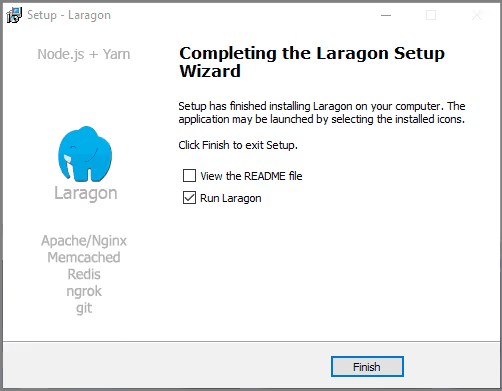
Etter oppstart minimeres kontrollpanelet til systemstatusfeltet nederst til høyre, nær volumkontrollen. Et klikk på det blå Laragon-ikonet åpner panelet. Herfra vil du starte og stoppe tjenere, opprette nettsteder og endre innstillinger.
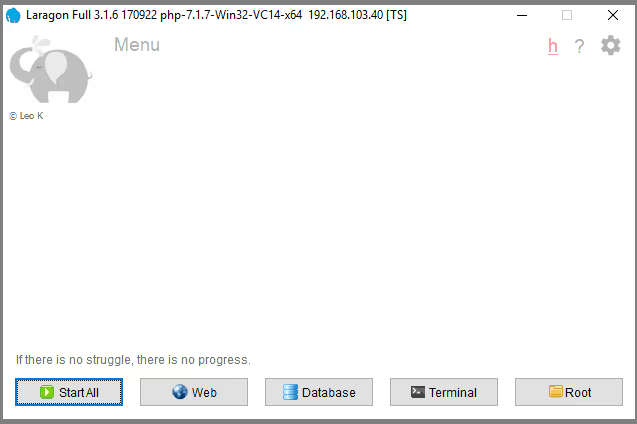
Panelknapper i et blikk:
- Start alle starter Apache og MySQL. Når tjenere kjører, endres knappen til «Stopp».
- Web er en plassholder med en lenke til Laragons nettsted.
- Database åpner HeidiSQL (hvis du foretrekker phpMyAdmin, er det også tilgjengelig: Meny → MySQL → phpMyAdmin).
- Terminal starter Cmder-kommandolinjen med Git, Composer og npm forhåndskonfigurert.
- Rot åpner Laragon-mappen i Filutforsker.
- Tannhjulikonet øverst til høyre gir tilgang til innstillinger.
Steg 2: konfigurer miljøet
Klikk på tannhjulikonet for å åpne Innstillinger. Jeg vil dekke de tre viktigste fanene.
Generelt-fanen
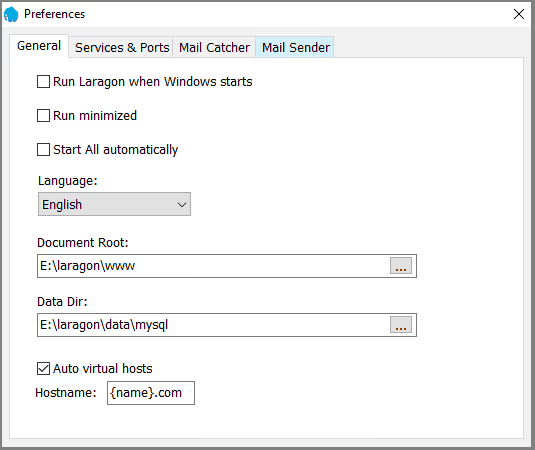
Autostart. Hvis du jobber med prosjekter hver dag, aktiver «Run Laragon When Windows Starts». Miljøet starter umiddelbart og bruker knapt ressurser. Jeg foretrekker å starte manuelt siden datamaskinen min ikke brukes utelukkende til utvikling.
Filplasseringer. Alternativene «Document Root» og «Data Directory» er nyttige hvis du trenger å flytte Laragon-mappen et annet sted eller kopiere miljøet til en annen datamaskin. Flytt mappen, angi den nye banen, så fungerer det uten reinstallering.
Auto Virtual Hosts. Dette er nøkkelalternativet. Når det er aktivert, oppretter Laragon automatisk en virtuell vert. Opprett en mappe kalt test i www, så åpnes nettstedet på test.test. Standard endelsen er test, som er den aksepterte standarden for lokal utvikling (eldre versjoner brukte dev, nå er det test). Ingen manuell redigering av hosts eller Apache-konfigurasjoner nødvendig.
Fanen Tjenester og porter
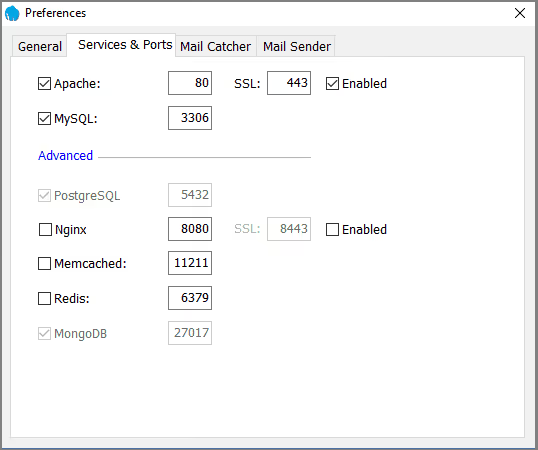
La portene for Apache (80) og MySQL (3306) være i fred med mindre du har en klar grunn til å endre dem. Det eneste unntaket er SSL. Hvis du utvikler en kopi av et produksjonsnettsted som kjører på HTTPS, kryss av for «Enabled» ved siden av SSL. Med alternativet Auto Virtual Hosts aktivt vil Laragon generere et selvsignert sertifikat automatisk. Nettlesere vil klage på sertifikatet (det er ikke utstedt av en anerkjent instans), men for lokal utvikling er dette tilstrekkelig; bare hopp over advarselen.
Versjon 8.6 introduserte funksjonen Auto SSL: ett klikk aktiverer HTTPS for et lokalt domene uten manuelt sertifikatstyr.
Fanene Mail Catcher og Mail Sender
Et nyttig par for å teste e-postutsendelse fra nettstedet ditt. Mail Catcher fanger opp alle utgående e-poster og viser dem i et webgrensesnitt: du ser nøyaktig hva som ville blitt sendt til brukeren, men uten risikoen for utilsiktede masseutsendelser. Mail Sender gjør det motsatte: e-poster går faktisk ut til den angitte SMTP-serveren. Detaljer om hvordan disse funksjonene virker er beskrevet i Laragon-dokumentasjonen.
Steg 3: start WordPress via Quick Create
Gå tilbake til kontrollpanelet. Klikk «Start All» for å starte Apache og MySQL. Høyreklikk så på Laragon-ikonet i systemkurven og velg «Quick Create».
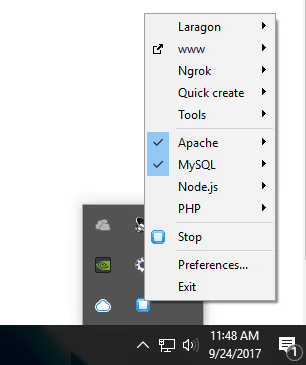
Listen inneholder WordPress, Laravel, Drupal, Joomla, PrestaShop, Symfony, Magento, Moodle og et dusin andre CMS-er. Vi er interessert i WordPress. Klikk på det.
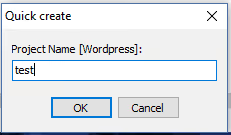
Skriv inn et prosjektnavn, for eksempel test. Husker du suffikset for virtuell vert fra innstillingene? Hvis du skriver test i feltet «Hostname», åpnes nettstedet på test.test. Viktig merknad: ikke skriv inn det eksakte domenenavnet til produksjonsnettstedet ditt. Hvis det aktive nettstedet ditt heter mysite.com og du skriver inn mysite, vil den virtuelle verten avskjære trafikken, og nettleseren åpner den lokale versjonen i stedet for det aktive nettstedet.
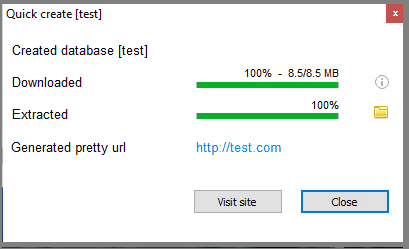
Laragon laster ned den nyeste versjonen av WordPress, pakker den ut til c:\laragon\www\test og oppretter en database. Hvis alternativet Auto Virtual Hosts er aktivert, kan det dukke opp en Windows-sikkerhetsmelding; bekreft opprettelsen av den virtuelle verten. Når det er ferdig, klikker du «Visit site».
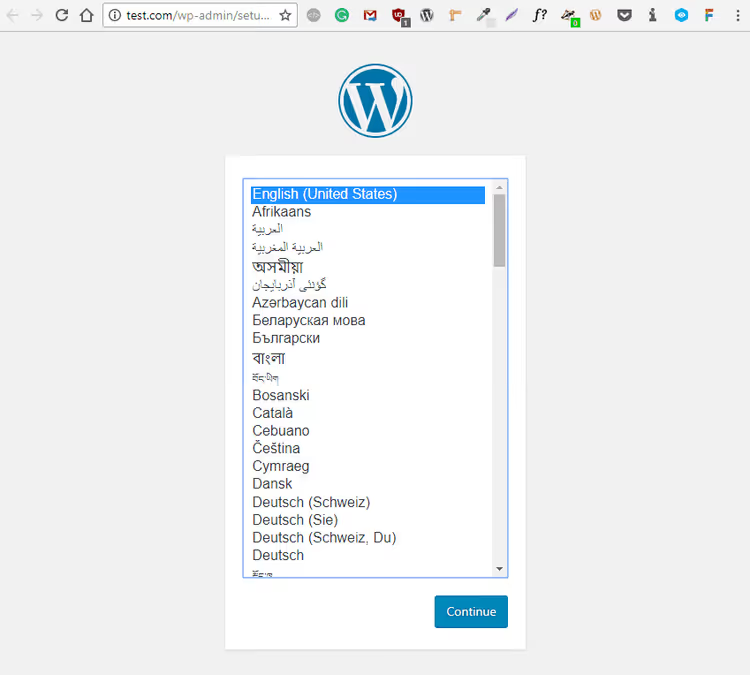
Herfra er det den vanlige installasjonsprosessen for WordPress. Velg språk og klikk «Continue».
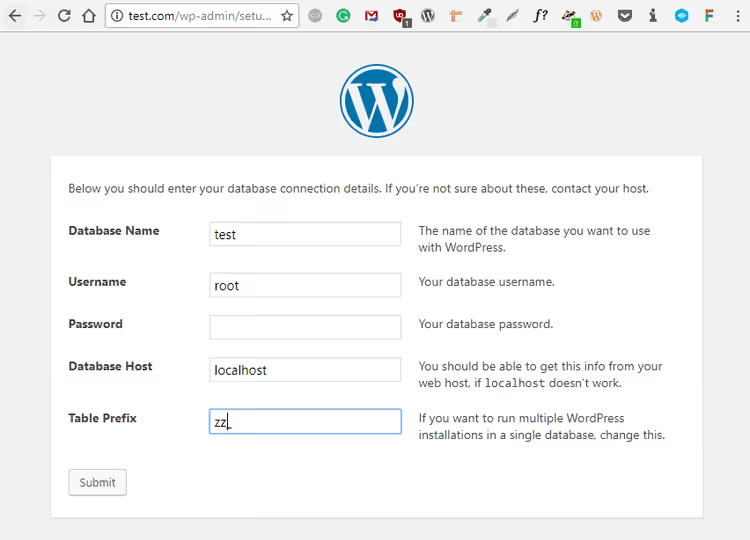
På denne skjermen har Laragon allerede klargjort alt: databasenavnet samsvarer med prosjektnavnet (test), brukeren er root, og passordet er tomt. For en lokal maskin er dette greit, men for et produksjonsnettsted bør du alltid bruke et unikt brukernavn og et sterkt passord. Jeg anbefaler å endre tabellprefikset fra wp_: hvis nettstedet senere går i produksjon, vil et ikke-standard prefiks gjøre automatiserte databaseangrep vanskeligere. Klikk «Submit».
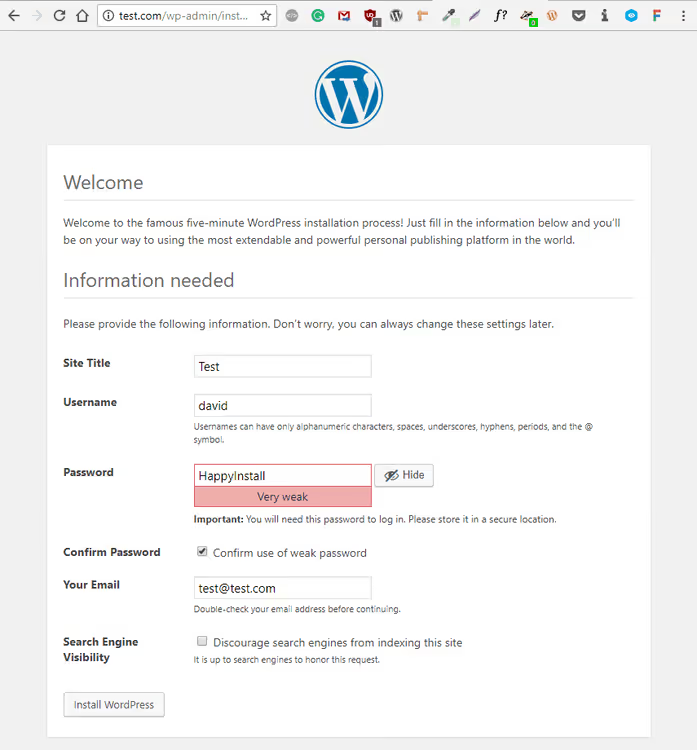
Skriv inn nettstedstittel, brukernavn og passord. For lokal utvikling fungerer et enkelt passord, men hvis du planlegger å distribuere dette nettstedet på internett, bør du sette et sterkt passord fra starten. Klikk «Install WordPress». Ferdig. WordPress er kjent for sin «fem-minutters installasjon»; med Laragons Quick Create er du ferdig på tre minutter.
Tilleggsfunksjoner
Ved å høyreklikke på Laragon-ikonet i systemkurven åpnes en meny med fire undermenyer det er verdt å kjenne til.
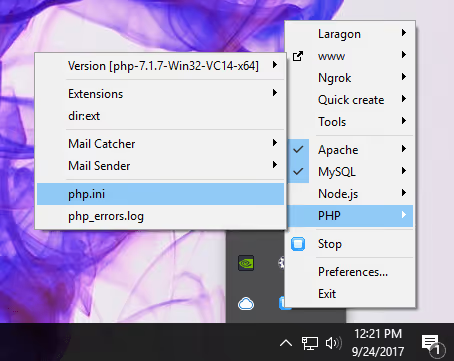
PHP. Her kan du bytte mellom PHP-versjonene 7.4, 8.1, 8.2, 8.3, 8.4 og 8.5, redigere php.ini, vise error_log og aktivere eller deaktivere utvidelser. For WordPress-utviklere er de vanligste oppgavene å aktivere php_openssl, php_mbstring og konfigurere upload_max_filesize når et tema eller en plugin krever opplasting av store filer.
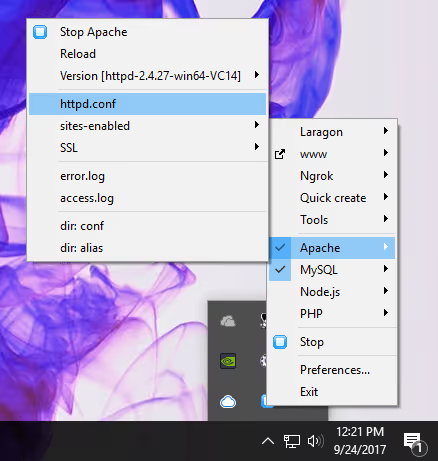
Apache. Rask tilgang til httpd.conf, httpd-vhosts.conf og error.log. Nyttig når du trenger å øke grenser for opplastingsstørrelse eller manuelt rekonfigurere virtuelle verter.
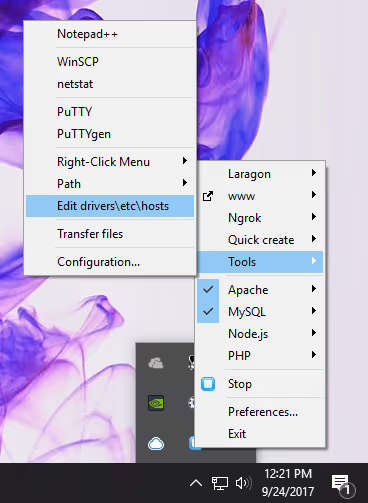
Tools. Start PuTTY, rediger Windows-filen hosts eller bytt terminal. Hvis du foretrekker Windows Terminal fremfor Cmder, konfigurerer du det her. Fra og med versjon 8.6 inkluderer Tools et «Quick Add»-alternativ: Redis, Memcached, MongoDB og andre tjenester kan legges til med et par klikk.
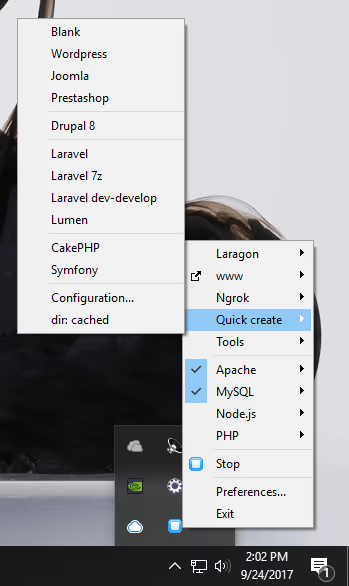
Quick Create. Den fullstendige listen over CMS-er og rammeverk som Laragon kan distribuere automatisk: Laravel, Symfony, Drupal, Joomla, Magento, PrestaShop, Moodle og flere. Hver enkelt henter gjeldende versjon, slik at du slipper å laste ned distribusjoner manuelt eller pakke ut arkiver. Versjon 8.6 la til støtte for Node.js-applikasjoner og tilpassbare prosjektmaler.
En annen kraftig funksjon i Laragon 8.6 er Profiler. Dette er isolerte konfigurasjoner for ulike prosjekter eller kunder: hver profil kan tildeles sine egne versjoner av PHP, MySQL, Node.js og Apache, og du kan bytte mellom dem med ett klikk. Et eldre prosjekt på PHP 7.4 og et nytt på PHP 8.5 kan sameksistere på samme maskin uten konflikter.
⁉️🤔 Ofte stilte spørsmål
Kan jeg migrere et eksisterende nettsted fra XAMPP til Laragon?
Ja. Laragon støtter migrering fra XAMPP, WAMP og andre miljøer. Prosessen: kopier nettstedsmappen din til
c:\laragon\www\<project-name>, eksporter databasen fra phpMyAdmin i det gamle miljøet, og importer den til HeidiSQL eller phpMyAdmin i Laragon. Oppdater deretter tilkoblingsparametrene iwp-config.php: brukerroot, tomt passord (eller det du satte under konfigurasjonen). Den virtuelle verten opprettes automatisk hvis alternativet for Auto Virtual Hosts er aktivert.
Hvorfor åpnes ikke nettstedet mitt på project.test etter Quick Create?
Tre sannsynlige årsaker. For det første: Apache kjører ikke; sjekk Laragon-panelet, som skal vise «Stop» i stedet for «Start All». For det andre: en annen prosess bruker port 80 (Skype, IIS eller en gammel XAMPP-installasjon). Stopp dem eller endre Apache-porten i fanen Services and Ports. For det tredje: antivirusprogrammet ditt blokkerer virtuelle verter; legg Laragon til i unntakslisten.
Hvordan er Laragon bedre enn XAMPP for WordPress-utviklere?
XAMPP ble designet som en generell PHP-stack og er ikke optimalisert for CMS-er. Laragon tilbyr tre ting XAMPP mangler: automatiske virtuelle verter (opprett en mappe, så er nettstedet tilgjengelig), Quick Create med automatisk WordPress-distribusjon, og bytte av PHP-versjon med to klikk. I tillegg portabilitet: XAMPP installerer Windows-tjenester og krever registertillatelser, mens Laragon kan kopieres til en minnepinne og kjøres på hvilken som helst datamaskin.
Kan jeg bruke Laragon til kommersiell utvikling?
Ja. Laragon distribueres under en åpen lisens og er gratis til ethvert formål: personlig, kommersielt eller utdanningsrelatert. Det finnes også en egen Laragon Pro med utvidet støtte og tilleggsfunksjoner (detaljer på laragon.org/pricing), men gratisversjonen er mer enn tilstrekkelig for WordPress-utvikling.
Hva bør jeg gjøre hvis MySQL slutter å starte etter en Laragon-oppdatering?
Den vanligste årsaken er at port 3306 er opptatt av en tidligere MySQL-instans som ikke ble avsluttet korrekt. Åpne Oppgavebehandling, finn prosessen
mysqld.exeog avslutt den. Klikk deretter «Stop» og «Start All» i Laragon-panelet. Hvis det ikke hjelper, sjekk loggene: Meny → MySQL → error log. I alvorlige tilfeller vil en reinstallering av MySQL-tjenesten via Tools → Quick Add → MySQL løse problemet.
Er det verdt å bytte til Laragon i 2026?
Hvis du fortsatt jobber i XAMPP eller kjører WordPress gjennom Docker på Windows, vil et bytte til Laragon spare deg for timer med konfigurasjon og gigabyte med RAM. Miljøet starter på 2-3 sekunder, bruker 4-10 MB i bakgrunnen og kommer ikke i konflikt med andre programmer.
For de som er nye innen WordPress-utvikling, er Laragon den raskeste måten å få et fungerende nettsted på din lokale maskin: installasjonsprogram pluss tre klikk, så er WordPress klart til bruk. For erfarne utviklere ligger verdien i Profiler, støtte for flere PHP-versjoner og Auto SSL (verktøy som krever manuell konfigurasjon og redigering av dusinvis av konfigurasjonsfiler i XAMPP).
Start med gratisversjonen på Laragon-nettstedet. Installasjonen tar to minutter, og din første WordPress via Quick Create tar tre. Del din migreringsopplevelse i kommentarene: hvilket miljø brukte du før Laragon, og hva overrasket deg mest?

Et profesjonelt team av forfattere og redaktører som spesialiserer seg på å lage kvalitetsinnhold.