














📸 7 Bildeoptimaliseringsplugins for WordPress i 2026
Lastet opp et bilde på 4 MB fra telefonen og nettstedet begynte å snegle seg av gårde? Alle som eier et WordPress-nettsted opplever dette. Bilder utgjør mer enn halvparten av vekten på en gjennomsnittlig side, og hver ekstra kilobyte spiser av hastighet, konverteringer og Google-rangeringer.
Ifølge data fra HTTP Archive for 2025 passerte median sidevekt for desktop 2,5 MB, og 60% av det volumet er bilder. Det raskeste temaet og den dyreste hostingen hjelper ikke hvis du laster opp uoptimaliserte kildefiler til mediebiblioteket.
Nedenfor finner du sju utvidelser som løser problemet automatisk: de komprimerer JPEG og PNG, konverterer til WebP, skalerer ned gigantiske oppløsninger og leverer bilder via et CDN. Alle er testet på ekte nettsteder, og alle fungerer i 2026.
💡 Rask oversikt:
- 🧹 Klargjør kildefilene dine: format, størrelse og oppløsning er de tre parameterne det er verdt å sjekke før opplasting.
- ⚙️ Mestre innebygde verktøy: medie filredigering og størrelsesinnstillinger i WordPress dekker grunnleggende scenarioer.
- 📊 Se sammenligningstabellen: sammenlign sju utvidelser etter komprimeringstype, begrensninger og nøkkelfunksjoner.
- 🔧 Velg basert på dine behov: EWWW for ubegrenset komprimering på tjeneren, ShortPixel for maksimal komprimering, Optimole for autopilot med CDN.
- 🧪 Verifiser resultatene: masseoptimalisering, WebP-konvertering og «lazy load» er de tre funksjonene som bør være aktivert til slutt.
🏗️ Grunnmur: klargjøring av bilder før opplasting
Før du installerer utvidelser, må du forstå det grunnleggende. WordPress Codex identifiserer fire parametere som avgjør hvor tungt et bilde blir. Overse én, og selv den beste optimalisatoren redder ikke hastigheten din.
Parameter | Hva det er | Hvorfor det betyr noe |
|---|---|---|
Fysisk størrelse | Bredde og høyde i piksler | Et bilde på 4000 piksler i en blokk på 800 piksler er sløsing med ressurser |
Filvekt | Volum i kilobyte eller megabyte | Jo lettere filen er, desto raskere når den nettleseren |
Oppløsning | Punkttetthet (DPI / PPI) | For web er 72 DPI standard; trykkvalitet på 300 DPI er overdrevent |
Filtype | Lagringsformat (JPEG, PNG, WebP, SVG) | Feil format øker vekten med 5-10 ganger |
En regel som sparer gigabyte: ikke stol på automatisering alene. Å laste opp en kildefil på 10 MB fra et speilreflekskamera i håp om at utvidelsen fikser alt, er en dårlig strategi. Dårlig inn = dårlig ut.
📏 Fysisk størrelse
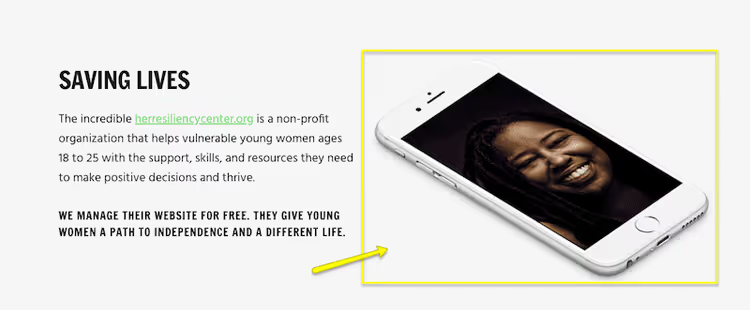
Plassen et bilde opptar på skjermen bør samsvare med den faktiske rollen. Det er ingen vits i å laste Full HD for et miniatyrbilde i sidepanelet. Moderne responsive WordPress-temaer lager automatisk tekniske kopier i ulike størrelser; du trenger bare å unngå å laste opp kildefiler bredere enn 2500 piksler uten kunstnerisk nødvendighet.
⚖️ Filvekt
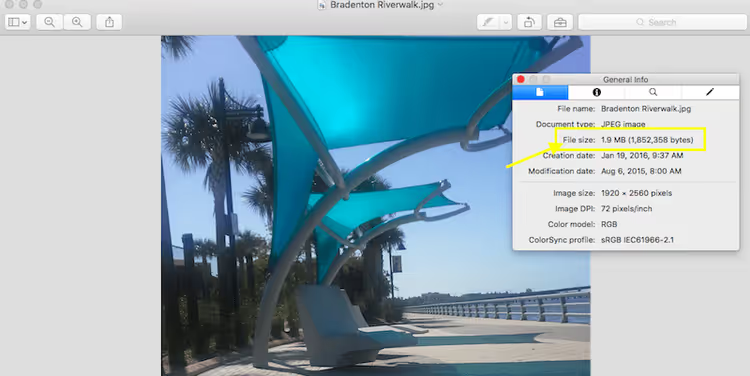
Den kritiske måleparameteren for hastighet. WordPress-miljøet anbefaler å holde store bilder innenfor 60-100 KB, og små elementer under 30 KB. Filer som overskrider disse verdiene, komprimeres med spesielle algoritmer, enten manuelt før opplasting eller av en utvidelse i sanntid.
👁️ Oppløsning
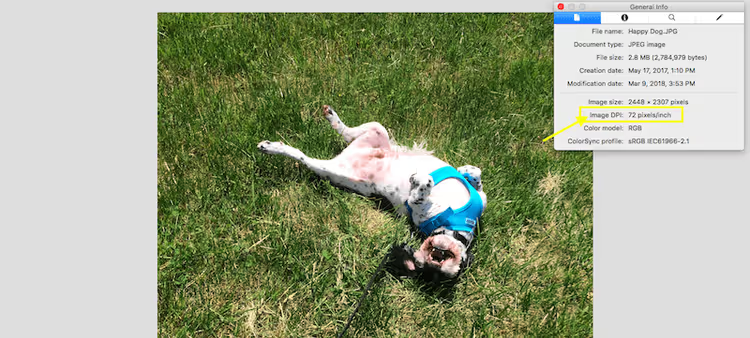
Forvirringen rundt DPI er total. Skjermstandarden er 72 punkter per tomme (en historisk standard som etablerte seg på web siden den første Macintosh-en). Arkivbilder kommer ofte med trykkvalitet på 300 DPI; å laste opp slike filer til mediebiblioteket sløser med tjenerressurser. Nettlesere viser ikke den ekstra tettheten: ifølge CSS-spesifikasjonen (W3C) er enheten px knyttet til vinkelstørrelse på skjermen, ikke til den fysiske tommen (MDN: CSS resolution). Unntaket er Retina-skjermer, som bruker separate teknikker som @2x-filer.
📂 Filtype
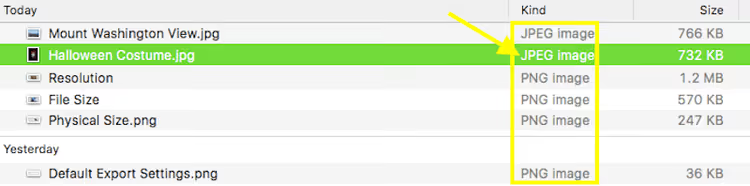
Valg av format er en strategisk beslutning:
JPEG: kongen av fotografier. Tapsbasert komprimering, ideelt for bilder med mange farger og gradienter. Bruk progressiv JPEG: i motsetning til grunnlinje, vises den umiddelbart som en helhet og får gradvis klarhet.
PNG: valget for grafikk, logoer, skjermbilder med tekst og bilder med gjennomsiktig bakgrunn. Tapsfri komprimering, men veier mer enn JPEG.
SVG: et vektorformat. Skalerer uten kvalitetstap, ideelt for ikoner og logoer. Det er i bunn og grunn kode, ikke piksler, så vekten er minimal.
GIF: animasjon. Tungt og utdatert for video, men uerstattelig for enkle loopede animasjoner.
🛠️ Innebygde WordPress-verktøy
Før du installerer utvidelser, se hva plattformen selv kan gjøre. To innebygde funksjoner er ofte nok for grunnleggende scenarioer.
📐 Redigering av mediefiler
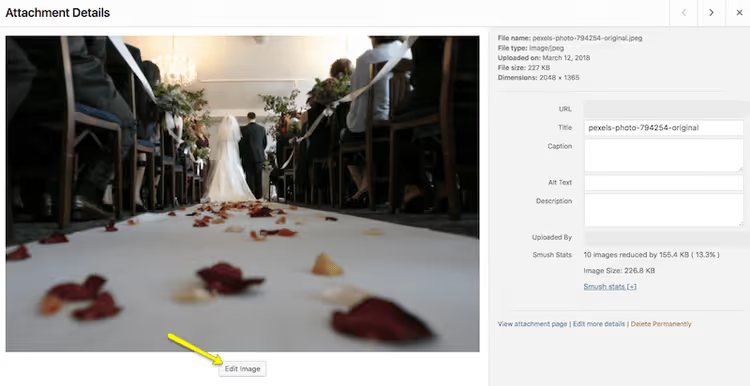
Åpne et hvilket som helst bilde i biblioteket og klikk Rediger. Den enkle, innebygde redigeringsfunksjonen lar deg beskjære, rotere eller skalere bildet.
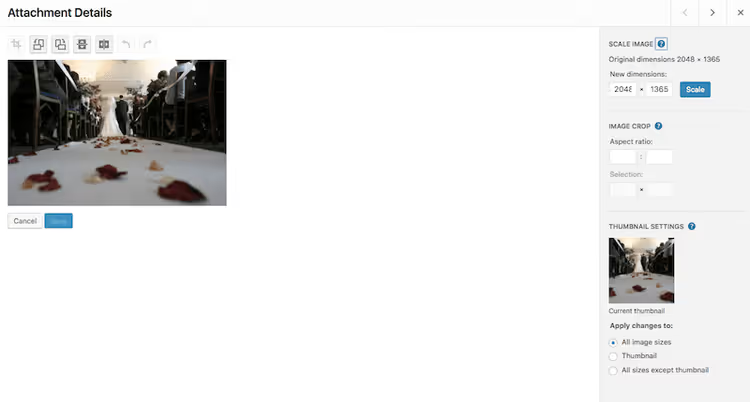
Nyttig for raske rettelser: glemte du å endre størrelse på et bilde før opplasting? Skriv inn nye verdier for bredde og høyde, klikk Skaler. Ferdig.
⚙️ Medieinnstillinger
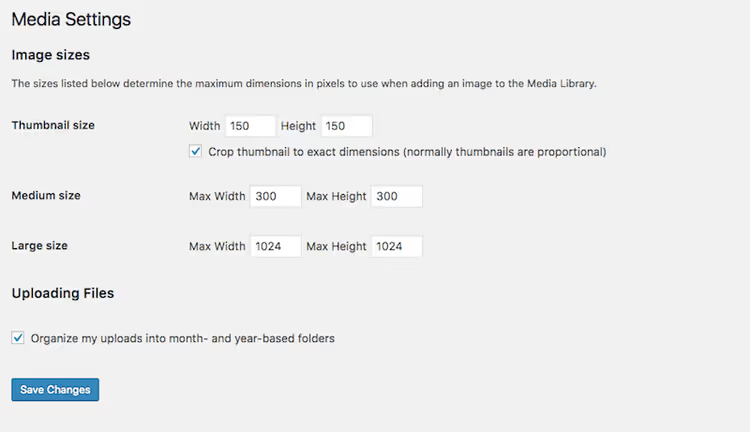
Gå til Innstillinger → Media. Her angir du dimensjonene for miniatyrbilder, mellomstore og store bilder som WordPress genererer automatisk ved hver opplasting. Juster verdiene slik at de passer temadesignet ditt; dette eliminerer unødvendige filer og forhindrer strekking av små bilder, noe som gjør layouten uskarp.
📊 Sammenligningstabell for utvidelser
Før den detaljerte gjennomgangen, her er det store bildet. Sju utvidelser og de viktigste forskjellene i én tabell.
Utvidelse | Komprimeringstype | WebP | Sikkerhetskopi | Gratisgrense | Nøkkelfunksjon |
|---|---|---|---|---|---|
EWWW IO | Tjenerbasert | ✅ | ✅ | Ubegrenset på egen tjener | Personvern: filer forlater ikke tjeneren |
ShortPixel | Sky-API | ✅ | ✅ | 100 credits / måned | Aggressiv komprimering opptil 90% |
Smush | Tjenerbasert | ❌ (Gratis) | ❌ (Gratis) | Ubegrenset, filer opptil 5 MB | Maksimal enkelhet |
TinyPNG | Sky-API | ❌ | ❌ | ~500 komprimeringer / måned | Beste algoritme for PNG |
Imagify | Sky-API | ✅ | ✅ | 20 MB / måned | Visuell før/etter-sammenligning |
Imsanity | Kun endring av størrelse | ❌ | ❌ | Ubegrenset | Beskyttelse mot gigantiske bilder |
Optimole | Sky-CDN | ✅ | Sky | 5 000 besøk / måned | Adaptiv levering + CDN |
1. EWWW Image Optimizer

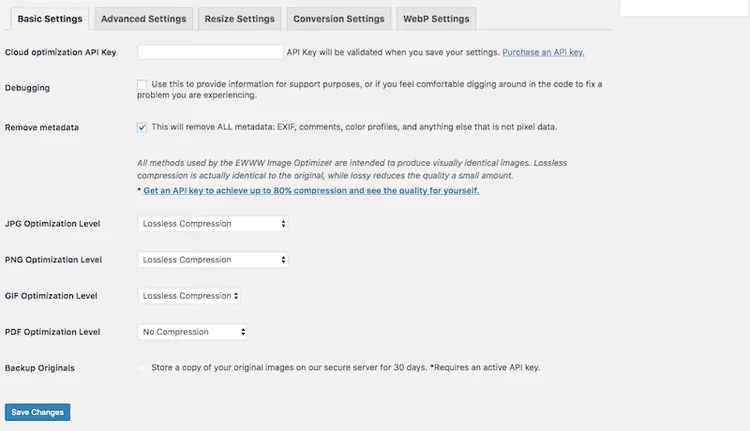
EWWW er en veteran med en unik arkitektur: komprimeringen skjer direkte på din tjener, uten å sende filer til skyen. For dem som bryr seg om personvern eller jobber med konfidensielt innhold, er dette et avgjørende argument. Utvidelsen behandler ikke bare mediebiblioteket, men også temagrafikk, avatarer og bilder utenfor standard Opplastinger-mappen.
- Fordeler: ubegrenset komprimering på egen tjener; bakgrunnsprosessering uten å senke farten i admin; Bulkoptimalisering hopper over allerede komprimerte filer; smart endring av størrelse på gigantiske bilder ved opplasting.
- Ulemper: tjenerbasert komprimering belaster prosessoren på svak hosting; finjustering tar tid.
- Pris: gratis (tjenerbasert komprimering); sky-abonnement fra $7/måned (kilde).
2. ShortPixel Image Optimizer

ShortPixel leverer en av de mest aggressive komprimeringene på markedet: opptil 90% av opprinnelig vekt uten praktisk talt merkbar forskjell i kvalitet (ifølge utvikleren på utvidelsessiden). Den fungerer via sky-API, slik at tjeneren din ikke belastes. Gratisnivået er 100 credits per måned. Vær oppmerksom på: WordPress oppretter flere miniatyrbilder for hvert bilde, så én enkelt opplasting kan bruke 3-5 credits. For en liten blogg eller visittkortside er dette rikelig.
- Fordeler: tre komprimeringsnivåer (Lossy / Glossy / Lossless); støtte for JPEG, PNG, GIF og PDF; automatisk WebP; detaljert besparelsesstatistikk.
- Ulemper: credit-modellen er upraktisk for nettsteder med hyppige publiseringer; gratisgrensen går raskt tom for butikker.
- Pris: gratis (100 credits/måned); Pro fra $4,99/måned (kilde).
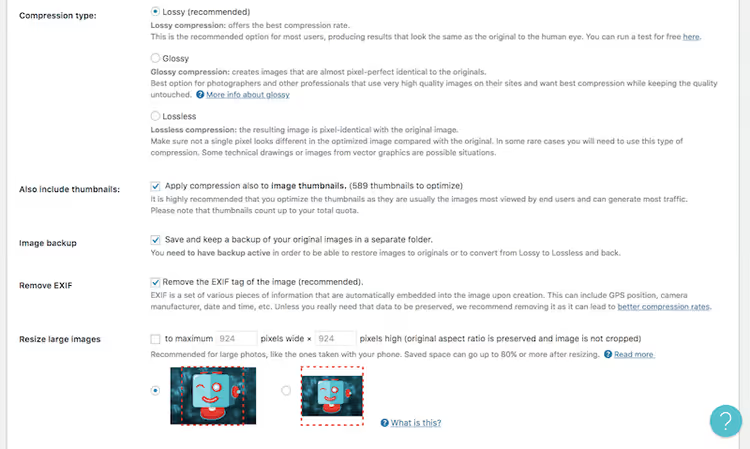
3. Smush bildekomprimering

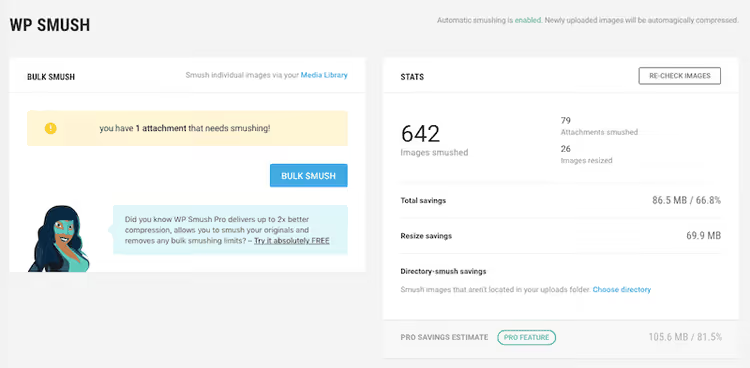
Smush fra WPMU DEV-teamet er en veteran med millioner av installasjoner og det mest brukervennlige grensesnittet blant konkurrentene. Gratisversjonen bruker tapsfri komprimering: den fjerner skjult EXIF-metadata uten å røre pikslene. Innebygd «lazy load» og en detektor for størrelsesavvik er to funksjoner man sjelden finner i gratisversjoner.
- Fordeler: ekstremt enkelt grensesnitt; innebygd «lazy load»; sanntidsoptimalisering ved opplasting; skanning av bilder utenfor Uploads-mappen.
- Ulemper: 5 MB filgrense i gratisversjonen; ingen WebP-konvertering uten Pro; masseoptimalisering krever manuell omstart hvert 50. bilde.
- Pris: gratis; Pro fra $3/måned (kilde).
4. Compress JPEG & PNG Images (TinyPNG)

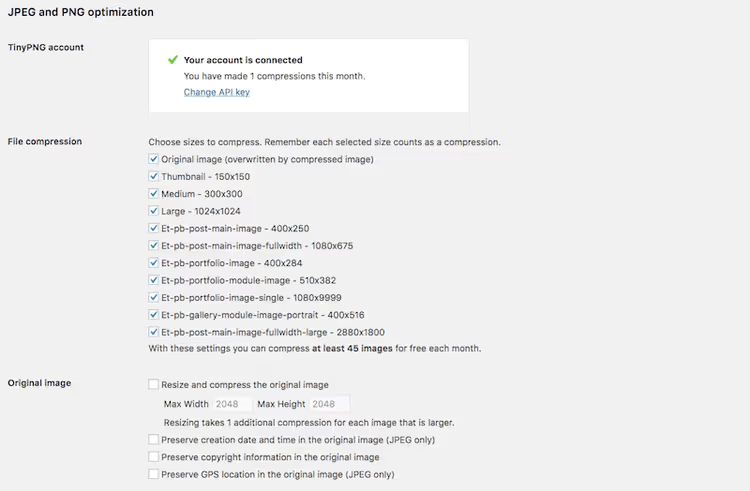
Den kjente tjenesten med pandaen tilbyr nå direkte WordPress-integrasjon. TinyPNGs algoritmer regnes som blant de beste i verden på forholdet mellom kvalitet og filstørrelse for PNG. Utvidelsen optimaliserer nye opplastinger automatisk og lar deg kjøre masseprosessering på gamle filer. I innstillingene kan du angi hvilke miniatyrstørrelser som skal komprimeres, noe som sparer API-grenser: omtrent 500 komprimeringer per måned er gratis.
- Fordeler: beste algoritme i klassen for PNG; automatisk konvertering fra CMYK til RGB; ingen filstørrelsesgrense; besparelsesdiagram i konsollen.
- Ulemper: ingen WebP-konvertering; 500 komprimeringer/måned er ikke nok for et aktivt nettsted; ingen innebygd sikkerhetskopi.
- Pris: gratis (~500/måned); Pro fra $19/måned for 2500 komprimeringer (kilde).
5. Imagify

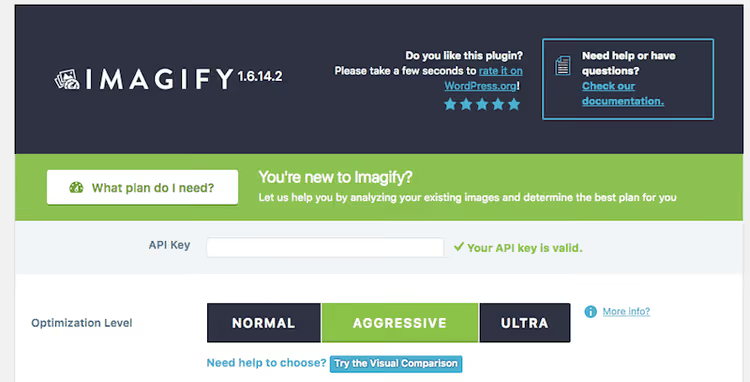
Imagify er utviklet av WP Rocket-teamet, og det merkes: grensesnittet er estetisk, oppsettet er intuitivt. Tre aggressivitetsnivåer: Normal (tapsfri), Aggressiv (betydelig komprimering) og Ultra (maksimal). Den visuelle sammenligningsfunksjonen lar deg dra en glidebryter over bildet for å se forskjellen før og etter prosessering, nyttig når du er bekymret for artefakter.
- Fordeler: visuell før/etter-sammenligning; automatisk konvertering til WebP; original sikkerhetskopi med ett-klikks gjenoppretting; automatisk endring av størrelse på gigantiske bilder.
- Ulemper: gratisgrensen er 20 MB per måned (etter volum, ikke antall); skybasert behandling krever en stabil internettforbindelse.
- Pris: gratis (20 MB/måned); Pro fra $4,99/måned for 500 MB (kilde).
6. Imsanity

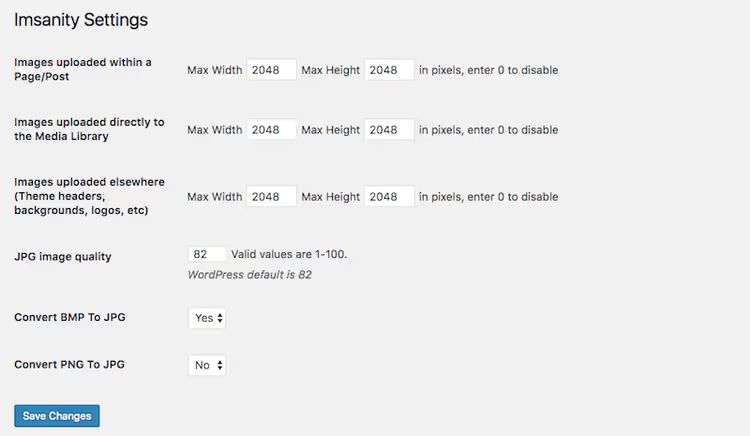
Imsanity løser én oppgave og gjør det kompromissløst: den endrer automatisk størrelsen på gigantiske bilder til fornuftige grenser. Når en innholdsansvarlig eller kunde laster opp et iPhone-bilde med 4000×3000 oppløsning (standardoppløsningen for moderne smarttelefoners hovedkameraer, ifølge Apples spesifikasjoner), fanger programtillegget opp opplastingen, skalerer det til den angitte grensen (for eksempel 1920 piksler bredt) og sletter originalen. Diskplassen tettes ikke igjen av gigabytevis med «rå» kildefiler.
- Fordeler: helt gratis; oppsett på 2 minutter; separate grenser for innlegg, bibliotek og tema; konvertering av BMP og PNG til lettere JPEG.
- Ulemper: komprimerer ikke filer, bare kutter dimensjoner; ingen WebP; ingen sikkerhetskopi.
- Pris: gratis.
7. Optimole
Optimole er den mest ambisiøse av de sju. Det er ikke bare en komprimeringsverktøy, men en fullverdig skybasert plattform for bildelevering. Programtillegget registrerer den besøkendes skjermstørrelse og enhetstype, genererer et bilde i ideell størrelse og leverer det via et raskt CDN. Hvis noen besøker fra en telefon, får de en liten versjon; fra en 4K-skjerm, en stor en. Alt er automatisk, uten noe oppsett etter aktivering.
- Fordeler: full automatisering; adaptiv levering + CDN rett ut av esken; smart beskjæring med fokus på hovedobjektet; vannmerkeoverlegg; avansert «lazy load» med plassholdere av lav kvalitet.
- Ulemper: gratisgrensen er knyttet til besøk (5 000/måned), ikke filer; skybasert behandling betyr at filer forlater serveren din.
- Pris: gratis (5 000 besøk/måned); Pro fra $22,52/måned (kilde).
💻 Kode: deaktiver unødvendige bildestørrelser
Utvidelser genererer noen ganger for mange tekniske kopier. Hvis du vet sikkert at bestemte størrelser ikke brukes av temaet ditt, deaktiver dem. Legg til denne koden i barnetemaets functions.php eller via Code Snippets-utvidelsen.
Sørg for å ta en full sikkerhetskopi før du redigerer. En feil i functions.php vil forårsake den hvite dødsskjermen, og nettstedet vil være nede til du gjenoppretter filen via FTP.
1 /** 2 * Disable generation of unnecessary image sizes. 3 * Add to functions.php of the child theme. 4 */ 5 function sdstudio_remove_unused_image_sizes( $sizes ) { 6 unset( $sizes['medium_large'] ); // 768px — rarely used by themes 7 unset( $sizes['1536x1536'] ); // 2x medium_large 8 unset( $sizes['2048x2048'] ); // 2x large 9 return $sizes; 10 } 11 add_filter( 'intermediate_image_sizes_advanced', 'sdstudio_remove_unused_image_sizes' );
Hva som skjer her: hooken intermediate_image_sizes_advanced kalles ved hver bildeopplasting. Funksjonen mottar en liste over størrelser som WordPress er i ferd med å generere, og fjerner de tre spesifiserte. De gjenværende størrelsene (thumbnail, medium, large) genereres som vanlig. Sjekk medieinnstillingene dine for å se hvilke størrelser som faktisk brukes av temaet ditt før du deaktiverer dem.
📺 Video: optimaliseringsutvidelser i aksjon
En av de beste videoanmeldelsene om emnet, fra Elegant Themes-teamet: åtte utvidelser sammenlignet, fra installasjon til måling av resultater.
⁉️🤔 Ofte stilte spørsmål
Påvirker bildekomprimering Google-rangeringer?
Ja, direkte. Sideinnlastingshastighet og Core Web Vitals er bekreftede rangeringsfaktorer. Ifølge Google øker sannsynligheten for sprett med 32% når innlastingstiden går fra 1 til 3 sekunder. Optimaliserte bilder er den raskeste måten å forbedre PageSpeed-poengsummen på.
Lossy eller lossless: hvilken bør jeg velge?
Lossless fjerner bare metadata: pikselkvaliteten forblir uendret, besparelsene er moderate. Lossy fjerner fargeinformasjon som øyet knapt skiller: besparelser på opptil 80-90% (ifølge Google Developers, Web Fundamentals). For nettstedbilder, velg lossy; for skjermbilder med tekst og logoer, velg lossless.
Er det obligatorisk å bytte til WebP?
I 2026, ja. WebP veier 25-30% mindre enn JPEG ved samme visuelle kvalitet (ifølge Google, Comparative Study of WebP, JPEG, and JPEG 2000). Alle moderne nettlesere støtter det. Seks av de syv utvidelsene i denne gjennomgangen kan konvertere til WebP automatisk.
Jeg har tusenvis av gamle bilder. Hva bør jeg gjøre?
Kjør Bulk Optimize i en av komprimeringsutvidelsene. På gjennomsnittlig hosting tar behandling av et par tusen filer 30-60 minutter. Ta en sikkerhetskopi før du starter, i tilfelle en konflikt med en annen utvidelse.
Kan komprimering skade bilder?
Med aggressiv lossy-komprimering oppstår det noen ganger artefakter i områder med jevne overganger. Derfor bør du alltid sjekke resultatene på et par testfiler. Imagify med sin visuelle før/etter-sammenligning er det tryggeste alternativet for perfeksjonister.
Er det bedre å komprimere manuelt eller med en utvidelse?
Den ideelle arbeidsflyten er begge deler. Eksporter bildet fra redigeringsprogrammet med fornuftig kvalitet (Save for Web i Photoshop med et fornuftig komprimeringsnivå for JPEG), og la deretter utvidelsen presse ut metadata og konvertere til WebP ved opplasting. Automatisering erstatter ikke gjennomtenkt forberedelse, men den eliminerer rutinearbeid.
Hvilket bildeoptimaliseringsprogram bør du velge i 2026?
Bildeoptimalisering er ikke en engangsjobb, men vedlikehold av nettstedet. Ignorerer du det, taper du hastighet, rangeringer og besøkende. Bygger du en fast rutine, får du et raskt nettsted som både Google og folk setter pris på.
Her er en rask oversikt for typiske scenarioer:
- Personvern er viktig og ingen sky er akseptabelt: velg EWWW IO. Komprimering på tjeneren uten eksterne API-er, ubegrenset på din egen maskinvare.
- Du trenger å presse maksimalt ut av hver kilobyte: installer ShortPixel. Tre komprimeringsnivåer, PDF-støtte, best vektbesparelse i klassen.
- Du vil klikke på én knapp og glemme det: Optimole. Sky-CDN, adaptiv levering basert på enhet, null konfigurasjon etter aktivering.
- Null budsjett, lite nettsted: Smush for enkelhet eller Imsanity for beskyttelse mot gigantiske bilder.
- Du jobber med grafikk og skjermbilder: TinyPNG eller Imagify. Den første er best for PNG, den andre er for visuell kvalitetskontroll.
I praksis fungerer en kombinasjon godt: Imsanity kutter gigantiske oppløsninger ved opplasting, mens ShortPixel eller EWWW komprimerer vekten. En times oppsett i dag betyr måneder med rask lasting i morgen.

Et profesjonelt team av forfattere og redaktører som spesialiserer seg på å lage kvalitetsinnhold.