














⚡ Slik optimaliserer du bilder i WordPress med EWWW Image Optimizer
Et tregt nettsted er frustrerende. Men det er enda mer irriterende når flaskehalsen ikke er koden eller hostingen din, bare bilder som ingen har giddet å komprimere. Google PageSpeed Insights flagger «optimaliser bilder» i rødt på hver eneste revisjon, og du taper søkerangeringer sammen med de besøkendes tålmodighet.
Siden 2015 har Google brukt hastighet som en rangeringsfaktor. Bilder utgjør mer enn halvparten av gjennomsnittlig sidevekt, så komprimering av dem gir den raskeste og mest merkbare ytelsesforbedringen. En enkelt utvidelse håndterer denne oppgaven fullstendig.
EWWW Image Optimizer, et gratis verktøy med over 1 million aktive installasjoner, komprimerer JPG, PNG, GIF og WebP direkte på serveren din uten tredjeparts-API-er eller begrensninger. Denne guiden går gjennom oppsettet steg for steg, fra installasjon til masseoptimalisering og verifisering av resultatene.
💡 Rask oversikt:
- Installer EWWW Image Optimizer og sjekk serverkompatibilitet; utvidelsen vil vise hva som mangler
- Konfigurer komprimeringsnivåer: tapsfri for PNG/GIF, JPG-kvalitet 80; PageSpeed vil slutte å klage på bilder
- Aktiver WebP-konvertering og legg til omskrivningsreglene; Googles format reduserer størrelsen med 60% uten kvalitetstap
- Kjør masseoptimalisering på alle eksisterende bilder og verifiser resultatet i PageSpeed Insights
1. Installasjon og sjekk av serverkompatibilitet
Installer utvidelsen via WordPress-administrasjonen eller ved å laste ned ZIP-filen fra wordpress.org. Rett etter aktivering går du til Innstillinger → EWWW Image Optimizer.
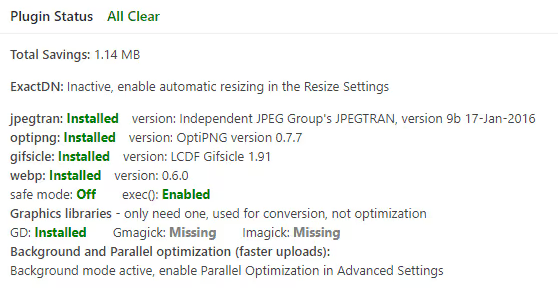
Det første du ser er blokken «Plugin Status». Grønne haker betyr at alt nødvendig er installert. Manglende moduler utheves i rødt: jpegtran for JPG-komprimering, optipng for PNG, gifsicle for GIF og cwebp for WebP-konvertering. De fleste hoster har dem aktivert som standard, men hvis noe mangler, kontakt supporten til hosten din. Utvidelsen tilbyr også skyoptimalisering via Compress API når lokale verktøy ikke er tilgjengelige.
På dette tidspunktet er det verdt å sjekke ut avsnittet om lastetid for WordPress; bildeoptimalisering er bare én av 21 teknikker som til sammen plasserer deg i PageSpeeds grønne sone.
2. Grunnleggende konfigurasjon av utvidelsen
Fanen «Basic Settings» er der du legger grunnlaget for hvordan utvidelsen fungerer.
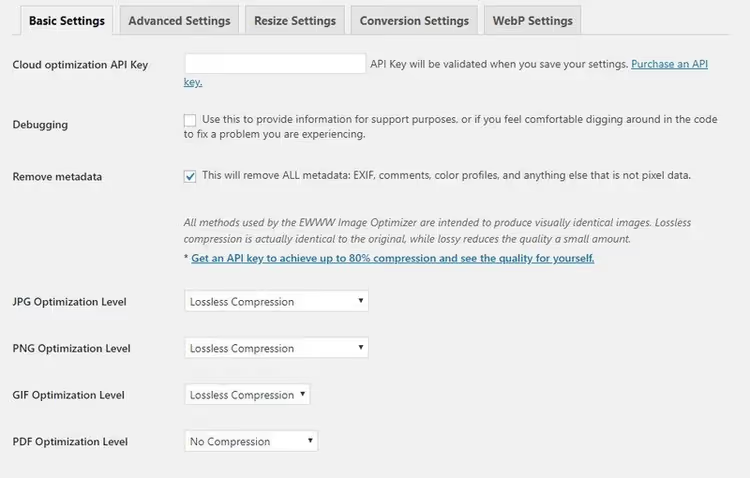
API-nøkkel for skyoptimalisering. Valgfritt. Utvikleren gir gratis kreditter for å teste skymodusen mot at du samtykker til å sende anonym bruksstatistikk. Lokale verktøy fungerer like bra uten begrensninger, og for de fleste nettsteder er det alt du trenger.
Fjern metadata. Aktiver dette. Smarttelefoner og kameraer bygger inn EXIF/IPTC-tagger i filer: fotokoordinater, enhetsmodell, dato. Det er ekstra vekt og en potensiell personvernlekkasje. Kunder har ofte ingen anelse om at bildene deres lagrer GPS-koordinater.
Komprimeringsnivåer. For JPG, PNG og GIF velger du «Lossless». Ifølge utvikleren er gjennomsnittlig besparelse med tapsfri komprimering 8% av opprinnelig størrelse. La PDF-er være ukomprimert: for det første er det en premiumfunksjon; for det andre tilbys PDF-er typisk for nedlasting, og størrelsen påvirker ikke sideinnlastingshastigheten.
3. Avanserte innstillinger og JPG-kvalitet
Fanen «Advanced Settings» inneholder parametere som direkte påvirker PageSpeed Insights-resultatene.
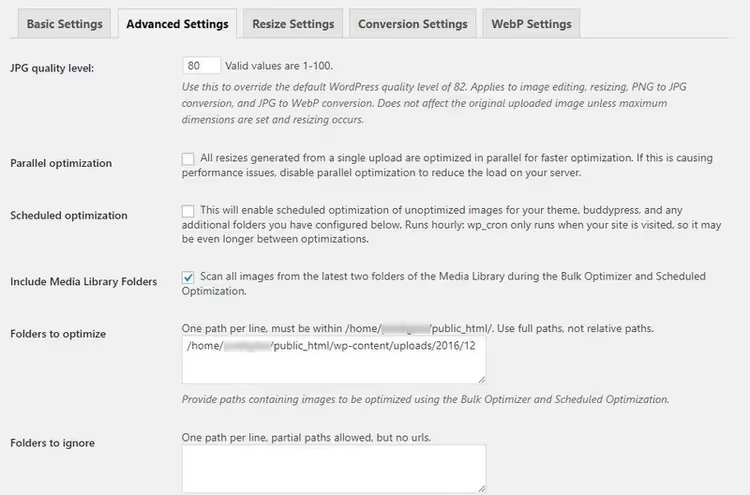
JPG-kvalitet. WordPress komprimerer JPG på nivå 82 som standard. Jeg anbefaler å sette den til 80; forskjellen er usynlig for øyet, og PageSpeed slutter å klage på «uoptimaliserte bilder». På tvers av dusinvis av nettsteder har denne innstillingen aldri gitt en falsk positiv.
Parallell og planlagt optimalisering. Hvis du har et bedriftsnettsted med sjeldne bildeopplastinger, kan du la disse alternativene stå urørt. Å kjøre Bulk Optimizer manuelt ved behov er en tilstrekkelig arbeidsflyt. På en kraftig server med hyppige innlegg bør du aktivere planlagt optimalisering.
Mapper som skal optimaliseres. Under bulkkjøringer skanner utvidelsen de to nyeste mediebibliotekmappene. Det er nesten alltid nok. Hvis du finner mapper som ble hoppet over, legg dem til manuelt, men klikk «Save» umiddelbart etterpå. Å bytte til en annen fane før du lagrer, tilbakestiller banene du la inn; dette er en kjent særhet ved utvidelsen.
Alternativene «Enable embedded help» og «Allow usage tracking» er opp til deg.
4. Bildestørrelsesendring
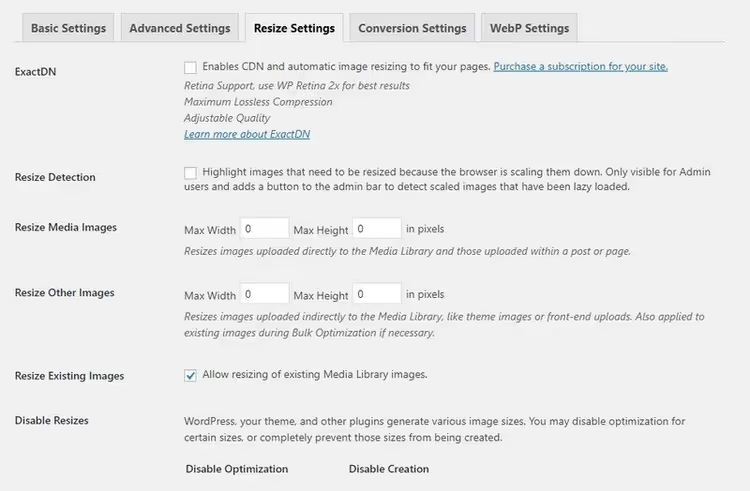
Hovedalternativet å aktivere er «Enable resizing of existing images». Hvis et 2000 piksler bredt bilde settes inn i en 480 piksler bred kolonne, skalerer CSS det visuelt, men nettleseren laster fortsatt ned filen i full størrelse. Denne innstillingen beskjærer de faktiske dimensjonene til det som trengs.
Image Detective er en nyttig funksjon for revisjon. Når den er aktivert, ser du (mens du er innlogget) bilder på nettstedet som lastes i høyere oppløsning enn de vises i. Det er en rask måte å finne kandidater for størrelsesendring uten å måtte gå manuelt gjennom mediebiblioteket.
5. Konvertering til WebP
WebP er et format fra Google som veier 25-35% mindre enn JPG og opptil 60% mindre enn PNG ved sammenlignbar kvalitet. Alle moderne nettlesere støtter det. EWWW kan automatisk generere WebP-versjoner for hvert opplastede bilde.
Aktiver alternativet «JPG/PNG to WebP». La Force WebP, WebP URLs og Alternative WebP Rewriting stå tomme; standardmekanismen er nok for de fleste konfigurasjoner.
Det viktigste steget er å klikke «Insert Rewrite Rules». Utvidelsen legger til direktiver i .htaccess som serverer nettleseren en WebP-versjon av filen når den støtter formatet. Etter vellykket innsetting endres indikatoren fra en rød «PNG» til en grønn «WEBP».
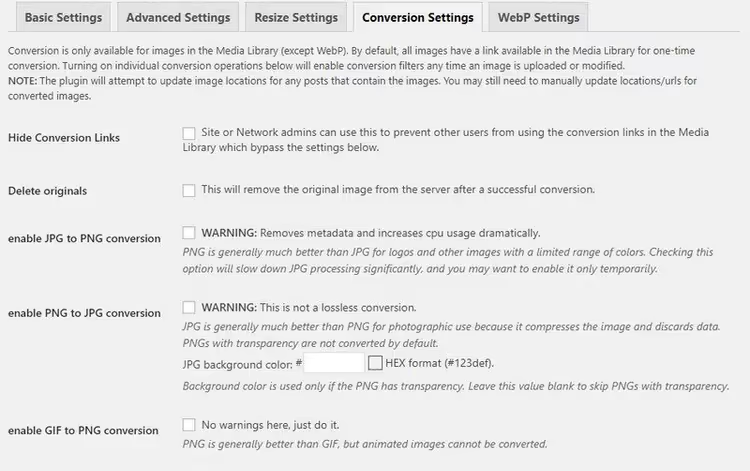
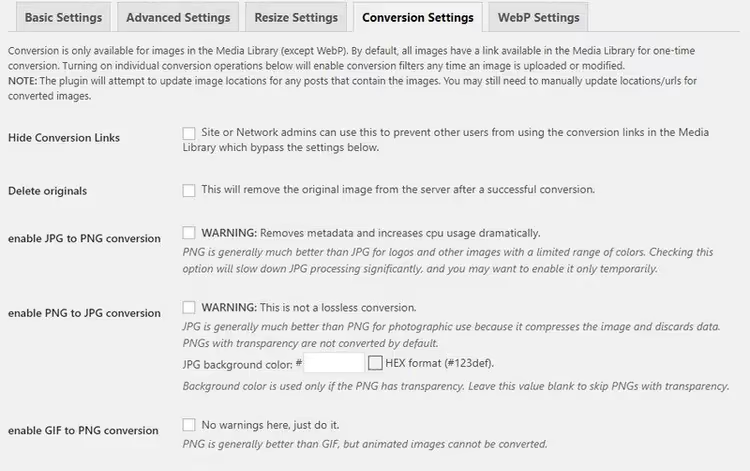
På «Conversion»-fanen anbefaler jeg å aktivere «Preserve original images». Utvidelsen erstatter en fil med den optimaliserte versjonen bare hvis den er mindre enn originalen. Noen titalls megabyte for sikkerhetskopier er en rimelig forsikring mot feil.
6. Masseoptimalisering med Bulk Optimizer
Alle innstillinger er konfigurert; nå komprimerer vi det eksisterende mediebiblioteket.
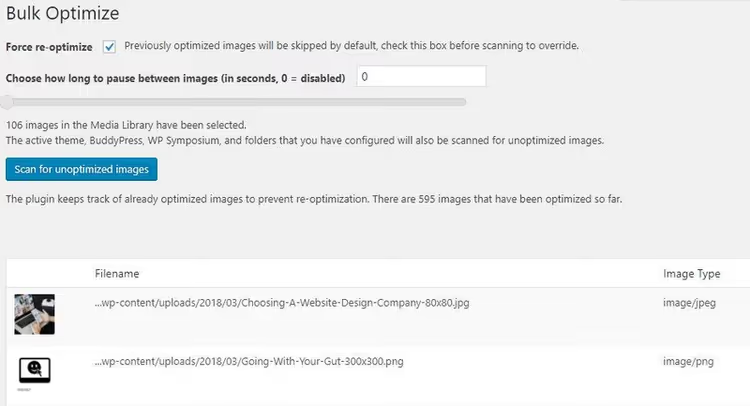
Gå til Media → Bulk Optimizer. Ved første kjøring trenger du ikke flaggene for tvungen reoptimalisering eller pause mellom bilder. Klikk «Scan for unoptimized images», så vises en fremdriftslinje.
Utvidelsen går gjennom mediebiblioteket, temamappen og eventuelle forhåndskonfigurerte kataloger. For et nettsted med et par hundre bilder tar prosessen minutter. Du ser besparelsen for hver fil og en akkumulert total.
Hvis PageSpeed fortsatt flagger visse filer etter kjøringen, kopierer du banen til mappen og legger den til i listen over mapper som skal optimaliseres, og kjører deretter skanningen på nytt.
7. Verifisering av resultatet
Åpne Google PageSpeed Insights og skriv inn URL-en til noen få sider på nettstedet ditt. Revisjonene «Serve images in next-gen formats» og «Efficiently encode images» skal vise grønn status.
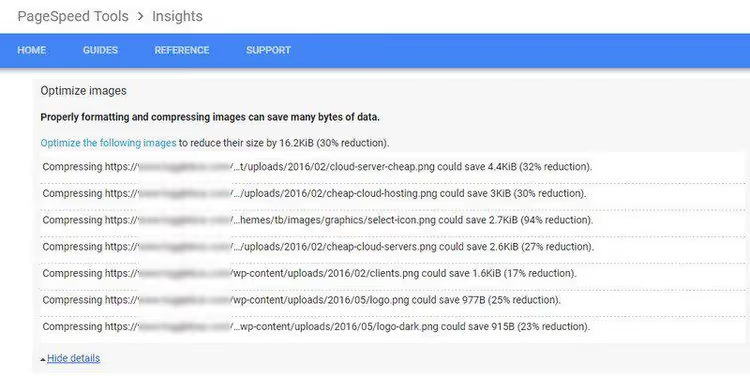
Tallene kan se beskjedne ut: 16-30 KB spart per bilde. Men multipliser det med 50 bilder på en side og tusenvis av sidevisninger per måned, så måles den kumulative effekten i megabyte med trafikk og sekunder med lastetid. For mobilbesøkende på en treg tilkobling er det forskjellen mellom «bli» og «lukk fanen».
Hvis du vil grave dypere, finner du her 21 teknikker for å gjøre WordPress raskere som ikke bare dekker bilder, men også bufring, skript, fonter og databasen.
Videoen nedenfor viser en praktisk installasjon og oppsett av EWWW Image Optimizer på 8 minutter.
⁉️🤔 Ofte stilte spørsmål
Komprimerer pluginen originalene eller lager den kopier?
Som standard erstatter EWWW originalfilen med den optimaliserte versjonen, men bare hvis den er MINDRE enn originalen. Pluginen vil aldri gjøre et bilde tyngre. Under fanen «Conversion» kan du aktivere sikkerhetskopiering; originalene blir da liggende i en egen mappe
wp-content/ewww/backup/.
Hva om serveren min ikke støtter lokale komprimeringsverktøy?
Aktiver skybasert Compress API. Det er gratis for tapsfri JPG-komprimering og WebP-konvertering. Du trenger bare å tillate anonym bruksstatistikk i innstillingene. Hvis det alternativet heller ikke fungerer, kan du vurdere alternativer som ShortPixel eller Smush.
Hvordan bekrefter jeg at WebP blir servert til nettleseren?
Åpne DevTools (F12) → Nettverk-fanen → filtrer på type Img. I Type-kolonnen for bildene på nettstedet ditt skal du se
webp. Alternativt kan du åpne en direkte lenke til et bilde fra nettstedet i adressefeltet; Chrome og Firefox vil vise WebP-versjonen hvis den finnes.
Bulkoptimalisering stoppet opp halvveis. Hva bør jeg gjøre?
Oppdater siden og start på nytt. Pluginen husker fremdriften og vil fortsette fra samme punkt. Hvis problemet gjentar seg, øk verdien for pause-mellom-bilder i innstillingene og prøv å ekskludere spesielt store filer fra køen via filteret
ewww_image_optimizer_timeout.
Trenger jeg EWWW hvis hosten min allerede komprimerer bilder?
Komprimering på host-nivå skjer vanligvis i sanntid og endrer ikke originalfilen; den serverer en bufret versjon via sitt CDN. EWWW optimaliserer selve filene i mediebiblioteket. De fungerer best sammen: EWWW krymper originalene, og hostens cache leverer dem raskt. Deaktiver overlappende funksjoner (for eksempel dobbel WebP-konvertering) hvis de kommer i konflikt.
Hva har endret seg i EWWW innen 2026?
Pluginen er under aktiv utvikling. I versjon 8.x kom innebygd AVIF-støtte. Dette neste-generasjons formatet gir ifølge AVIF-utviklernes tester opptil 50% filstørrelsesbesparelse sammenlignet med WebP ved samme kvalitet. AVIF-konvertering er imidlertid for øyeblikket en premium-funksjon gjennom Easy IO CDN-abonnementet.
Lazy Load med automatisk skalering er nå innebygd i gratisversjonen og reserverer plass til bilder på riktig måte, noe som eliminerer Cumulative Layout Shift (som PageSpeed også straffer).
Hvis du trenger en enkel, ferdig løsning for bildeoptimalisering, er EWWW Image Optimizer fortsatt et av de beste gratisalternativene. Konfigurer den én gang ved å følge trinnene i denne veiledningen, og glem røde advarsler i PageSpeed.

Et profesjonelt team av forfattere og redaktører som spesialiserer seg på å lage kvalitetsinnhold.