













🖼 Slik komprimerer du bilder i WordPress: komplett guide for 2026
Du lastet opp et par produktbilder, og nettstedet begynte å snegle seg av gårde. Siden bruker 6 sekunder på å laste, Google PageSpeed Insights skriker røde advarsler, og besøkende forlater siden før den i det hele tatt er ferdig lastet.
Ifølge HTTP Archive utgjør bilder omtrent halvparten av vekten til en gjennomsnittlig side. Du kan ikke fjerne dem, for et nettsted uten bilder ser nakent ut. Men du kan komprimere dem slik at kvalitetsforskjellen er usynlig for øyet, mens filstørrelsen synker dramatisk.
Nedenfor finner du en komplett guide: fra automatiske utvidelser til manuelle verktøy. Hver metode er testet på et aktivt nettsted.
💡 Rask oversikt:
- Sjekk den nåværende bildevekten din med GTmetrix eller PageSpeed Insights.
- Installer en automatisk komprimeringsutvidelse som Smush eller Imagify for å komme i gang.
- Sett opp konvertering til WebP eller AVIF for ytterligere gevinster.
- Topp resultatene med bufring og et CDN for maksimal hastighet.
Hvorfor komprimere bilder i det hele tatt
En JPEG-fil fra et kamera veier 3-8 MB. Selv etter at WordPress har endret størrelsen til 1200 piksler, havner den sjelden under 300-500 KB. Ti slike bilder på en side, og du ender opp med 3-5 MB grafikk. På et mobilnettverk betyr det 8-12 sekunders lastetid.
Google har regnet hastighet som en rangeringsfaktor siden 2018, og med innføringen av Core Web Vitals i 2021 ble LCP (Largest Contentful Paint) et direkte signal. Et heltebilde i det første visningsområdet som bruker mer enn 2,5 sekunder på å lastes, trekker rangeringen din ned.
Komprimering løser problemet radikalt: de samme 10 bildene veier totalt 300-600 KB etter optimalisering. Brukerne ser siden umiddelbart, og søkemotoren straffer deg ikke.
Metode 1: Automatiske komprimeringsutvidelser
Utvidelser er den mest praktiske veien. De installeres på et minutt og fungerer uten menneskelig inngripen: hver opplasting til mediebiblioteket kjøres automatisk gjennom optimalisereren. De fleste kan også behandle gamle filer i bulk.
Smush
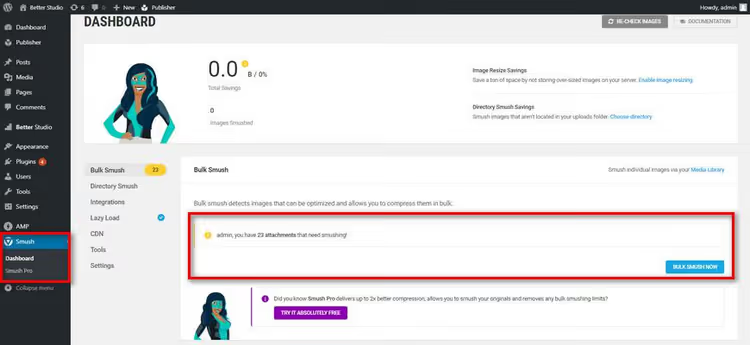
Smush innehar posisjonen som den mest populære komprimeringsutvidelsen: 1 million aktive installasjoner og en vurdering på 4,8 på WordPress.org. Den har tre moduser: Lossless (ingen kvalitetstap), Lossy (smart komprimering med minimal forskjell) og Super Lossy (maksimal komprimering).
Nøkkelfunksjonen er at lazy load er innebygd i utvidelsen. Bilder lastes først når brukeren blar til dem, noe som reduserer den innledende sidevekten uten ekstra verktøy.
- Fordeler: automatisk komprimering ved opplasting, bulkoptimalisering av opptil 50 bilder per klikk, kompatibilitet med Multisite og Gutenberg.
- Ulemper: gratisversjonen er begrenset til 5 MB per fil, så for speilrefleksbilder må du endre størrelse manuelt eller skaffe Pro.
- Pris: Gratis / Pro fra $6 per måned.
- Nedlasting: 🔗 Smush på WordPress.org
Imagify
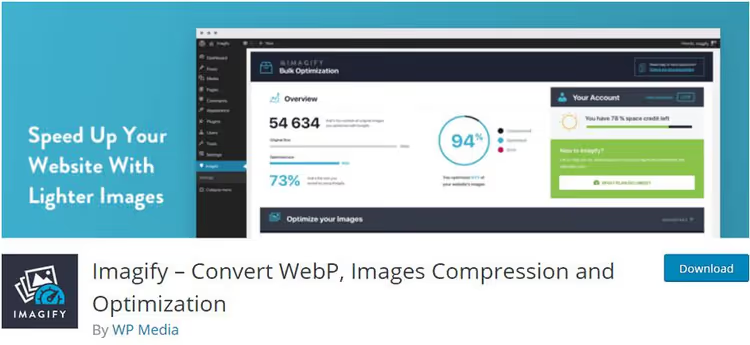
Imagify er laget av det samme teamet bak WP Rocket, en av de beste hurtigbuffer-plugginene. Filosofien er den samme: alt fungerer rett ut av boksen uten å måtte fikle med innstillinger.
Tre komprimeringsmoduser (Normal, Aggressiv og Ultra) dekker ethvert scenario. For en blogg er Aggressiv nok: forskjellen fra originalen er usynlig, og utviklerne hevder besparelser på opptil 70%. Innebygd sikkerhetskopi lar deg tilbakestille bilder til opprinnelig tilstand og prøve en annen modus.
- Fordeler: ærlig komprimering uten artefakter, sikkerhetskopi av originaler, intuitivt grensesnitt.
- Ulemper: gratisgrense på 250 bilder per måned (20 MB), større nettsteder trenger en betalt plan.
- Pris: Gratis / fra $4,99 per måned for ubegrenset.
- Nedlasting: 🔗 Imagify på WordPress.org
Optimole
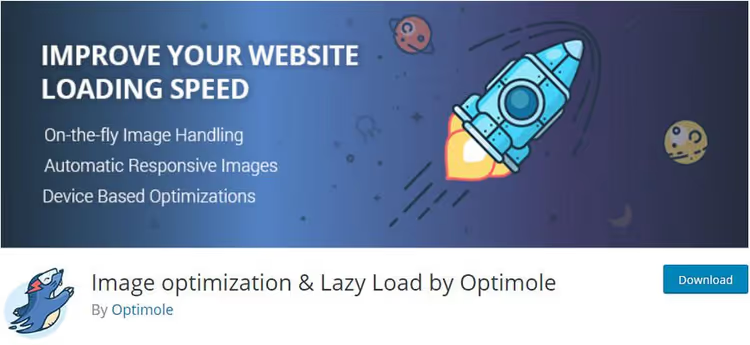
Optimole fungerer annerledes: komprimering skjer i skyen, og bilder serveres via CDN. Serveren din belastes ikke i det hele tatt siden hele prosessen foregår på Optimole sin side.
Den smarte funksjonen er adaptiv levering. Pluginen oppdager den besøkendes skjermoppløsning og serverer et bilde i passende størrelse. Mobilbrukere laster ikke ned en 2000 piksler bred desktop-original.
- Fordeler: skyprosessering uten serverbelastning, adaptiv størrelse, innebygd CDN, vannmerker i Pro.
- Ulemper: gratisgrense på 5 000 besøk per måned, økende trafikk krever en betalt plan.
- Pris: Gratis / fra $22,52 per måned.
- Nedlasting: 🔗 Optimole på WordPress.org
WP-Optimize
WP-Optimize er en alt-i-ett-løsning: bildekomprimering, databaseopprydding og hurtigbuffer i én enkelt plugin. I stedet for tre separate verktøy installerer du ett.
Den støtter PNG, JPG, GIF, BMP og TIF. Massekomprimering, automatisk optimalisering av nye opplastinger og gjenoppretting av originaler er alt inkludert. Gratisversjonen er nok for de fleste personlige nettsteder og blogger.
- Fordeler: tre funksjoner i én plugin, bred formatstøtte, automatisk bakgrunnsprosessering.
- Ulemper: premiumfunksjoner (Multisite, lazy loading) kun i Pro, grensesnittet er rotete med mange faner.
- Pris: Gratis / Pro fra $49 per år.
- Nedlasting: 🔗 WP-Optimize på WordPress.org
TinyPNG (WordPress-plugin)

TinyPNG tok med seg sin velkjente nettbaserte kompressor til en WordPress-plugin. Algoritmen reduserer selektivt antall farger i PNG og optimaliserer JPEG. Resultatet ser identisk ut, men veier halvparten.
Den støtter Multisite, WooCommerce, animert PNG og har ingen filstørrelsesgrense, en sjelden fordel i en gratisversjon.
- Fordeler: ubegrenset filstørrelse, WooCommerce-integrasjon, støtte for animert PNG.
- Ulemper: krever registrering på TinyPNG-nettstedet og en API-nøkkel, gratis grense på 500 bilder per måned.
- Pris: Gratis (opptil 500 komprimeringer) / betalte abonnementer på nettstedet.
- Nedlasting: 🔗 TinyPNG på WordPress.org
Robin Image Optimizer

Robin Image Optimizer skiller seg ut ved å ikke ha noen kunstige begrensninger. Ingen restriksjoner på antall komprimeringer, filstørrelse eller månedlig volum: alt er gratis uten noen hake.
Tre komprimeringsmoduser pluss bakgrunnsoptimalisering via WordPress Cron. Pluginen oppdateres jevnlig. Per juni 2026 er den aktive versjonen 2.0.5 med over 100 000 aktive installasjoner.
- Fordeler: helt gratis uten begrensninger, konvertering til WebP og AVIF, bakgrunnsprosessering via Cron.
- Ulemper: færre tilleggsfunksjoner enn konkurrentene, ingen innebygd CDN.
- Pris: Gratis.
- Nedlasting: 🔗 Robin på WordPress.org
Sammenligningstabell for plugins
Plugin | Tapsfri komprimering | WebP/AVIF | Gratis grense | Lazy Load | Pro-pris |
|---|---|---|---|---|---|
Smush | Ja | Ja | 5 MB per fil | Ja | fra $6/mnd |
Imagify | Ja | Ja | 250 bilder/mnd | Nei | fra $4,99/mnd |
Optimole | Ja | Ja | 5 000 besøk/mnd | Ja | fra $22,52/mnd |
WP-Optimize | Ja | Ja | Ubegrenset | Pro | fra $49/år |
TinyPNG | Ja | Nei | 500 bilder/mnd | Nei | betalte abonnementer |
Robin | Ja | Ja | Ubegrenset | Ja | Gratis |
Metode 2: Nettbaserte verktøy uten plugin
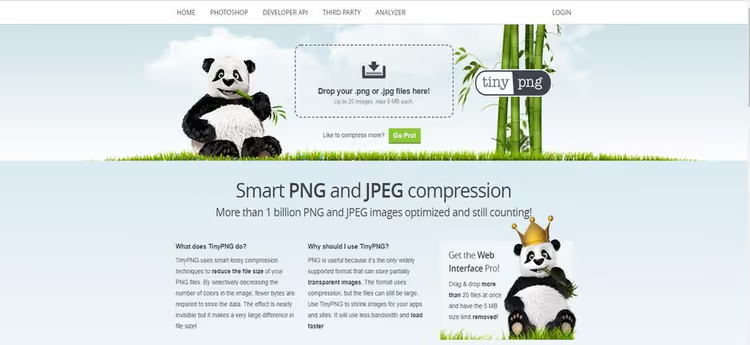
Hvis du ikke vil installere en plugin, kan du komprimere bilder før du laster dem opp. TinyPNG.com godtar PNG og JPEG opptil 5 MB, opptil 20 filer om gangen og opptil 100 per måned gratis. Dra og slipp, få det komprimerte resultatet og last opp til mediebiblioteket ditt allerede optimalisert.
Alternativer: Squoosh fra Google (fungerer rett i nettleseren og viser før/etter side om side), ShortPixel (nettversjon med batchprosessering), Compressor.io (støtter JPEG, PNG, SVG, GIF og WebP).
Den manuelle metoden fungerer godt for enkeltoppgaver: klargjør 5-10 bilder til en artikkel og last dem opp. Men for jevnlig innhold sparer en plugin timevis, siden du slipper å huske å komprimere før hver opplasting.
Metode 3: Konvertering til WebP og AVIF

Moderne formater er ikke et separat verktøy, men snarere en siste finpuss. Bildet er allerede komprimert av en plugin, men fortsatt i JPEG. Ifølge Google kutter konvertering til WebP størrelsen med ytterligere en fjerdedel uten synlige endringer.
Alle pluginene i tabellen over kan automatisk generere WebP-kopier ved opplasting. Hvis du bruker den manuelle metoden, konverter via Squoosh eller CloudConvert før du laster opp til mediebiblioteket.
En viktig merknad: WebP støttes av alle moderne nettlesere (Chrome, Firefox, Safari, Edge). AVIF gir enda sterkere komprimering, men støtten er smalere, så for et massemarked-nettsted er WebP mer pålitelig som primærformat med et JPEG-alternativ.
Hva annet som gir raskere WordPress i tillegg til komprimering
Bildekomprimering gir det mest merkbare løftet, men det løser ikke alt. Andre fartsfremmere inkluderer:
Sidebufring
Hvert besøk på et WordPress-nettsted starter PHP-prosessoren, utløser dusinvis av databasespørringer og setter sammen siden fra bunnen av. Bufring lagrer en ferdig HTML-versjon og serverer den umiddelbart.
Hvis webhotellet ditt ikke tilbyr innebygd bufring ut av esken, installer W3 Total Cache (gratis, fleksibel) eller WP Rocket (premium, konfigurert på 5 minutter).
CDN (innholdsleveringsnettverk)
Serveren din er i Nederland mens den besøkende er i Brasil. Hver kilometer legger til ventetid. Et CDN kopierer statiske ressurser (bilder, CSS, JS) til dusinvis av servere over hele verden og serverer dem fra den som er nærmest brukeren.
Jetpack tilbyr et gratis CDN for bilder i grunnmodulen sin. For full dekning (alle statiske ressurser), se på Cloudflare: gratisabonnementet dekker behovene til et gjennomsnittlig nettsted.
Webhotell
Rimelig delt webhotell plasserer hundrevis av nettsteder på én enkelt server. Når et naboprosjekt får en trafikktopp, blir nettstedet ditt tregere sammen med det. En VPS eller administrert WordPress-hosting isolerer ressurser: nettstedet ditt får en garantert andel av CPU og minne.
Å bytte fra delt hosting til en VPS gir ofte hastighetsgevinster som kan sammenlignes med bildekomprimering, uten en eneste endring i nettstedets kode.
Optimalisert tema

Et tema med en sidebygger drar med seg megabytevis av CSS og JavaScript. Et lettvekts tema uten visuell bygger barberer 200-400 ms av lastetiden bare ved å bytte mal. Sjekk temaets hastighet via GTmetrix på en fersk WordPress-installasjon: resultatet er ofte overraskende.
GZIP-komprimering
Serveren komprimerer HTML, CSS og JS før de sendes til nettleseren, som ZIP for nettsider. GZIP påvirker ikke bilder (de er allerede komprimert), men det reduserer tekstressurser betydelig.
Sjekk om GZIP er aktivert: åpne DevTools → Nettverk → finn en hvilken som helst CSS-fil → sjekk responsheaderen content-encoding: gzip. Hvis den mangler, legg til følgende i .htaccess:
1 <IfModule mod_deflate.c> 2 AddOutputFilterByType DEFLATE text/html text/css text/javascript 3 AddOutputFilterByType DEFLATE application/javascript 4 AddOutputFilterByType DEFLATE application/xml 5 AddOutputFilterByType DEFLATE image/svg+xml 6 </IfModule>
Filen ligger i nettstedets rot og er tilgjengelig via FTP eller webhotellets filbehandler. Ta en kopi før du redigerer, siden en ødelagt .htaccess tar ned nettstedet.
Hvordan sjekke om optimalisering er nødvendig
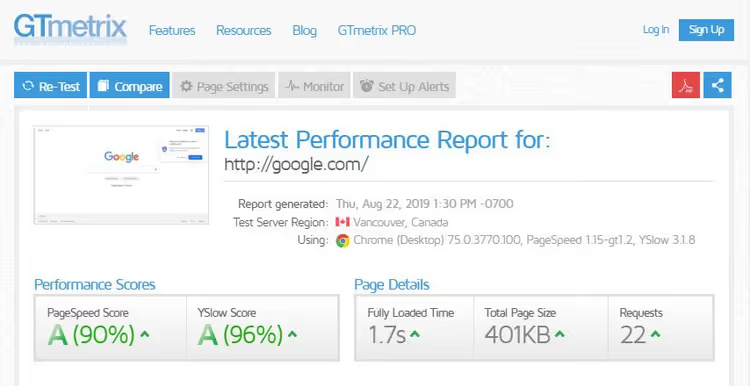
GTmetrix er en gratis benchmark som bryter ned hastighet i komponenter. Skriv inn URL-en din, velg en server i nærheten (USA, Canada, Storbritannia, India, Australia og Brasil er tilgjengelige), og i løpet av ett minutt får du en rapport.
Nøkkeltall: LCP (hvor lang tid hovedinnholdet bruker på å lastes), TBT (hvor lenge prosessoren er opptatt med oppgaver), total sidevekt, og separat, bildevekt. Hvis fanen «Images» lyser rødt, er du på rett sted: metodene beskrevet ovenfor vil løse problemet.
Alternativer: Google PageSpeed Insights (samme data som søkemotoren ser), WebPageTest (detaljert waterfall med scenarier), Pingdom (enkelt og raskt).
⁉️🤔 Ofte stilte spørsmål
Bør jeg komprimere før eller etter opplasting?
Automatisk komprimering etter opplasting er best: programtillegget fanger opp hver opplasting så du aldri glemmer det. Men hvis du har bilder på 8-10 MB fra et kamera, bør du først skalere dem ned til 2000 piksler på langsiden. WordPress vil lage fornuftige miniatyrer, og programtillegget vil komprimere dem videre. Den optimale arbeidsflyten er: skaler på datamaskinen din til en fornuftig oppløsning, last opp til mediebiblioteket, automatisk komprimering med programtillegg og WebP-konvertering. Dobbel besparelse uten ekstra innsats.
Blir kvaliteten dårligere etter kraftig komprimering?
Med tapsbasert komprimering er forskjellen bare synlig i en piksel-for-piksel-sammenligning. Det menneskelige øyet skiller ikke moderat datatap i JPEG. Hvis bildet ikke er en fotografs portefølje, kan du trygt velge Aggressiv modus i Imagify eller Lossy i Smush. For produktkort i nettbutikker er kvalitetstap kritisk, siden kjøpere må se stofftekstur eller detaljer på et deksel. I slike tilfeller bør du bruke Lossless (komprimering uten kvalitetstap): det gir beskjeden besparelse, men bevarer hver eneste detalj.
Hva med bilder som allerede er lastet opp?
Alle programtilleggene i tabellen ovenfor støtter bulkoptimalisering: ett klikk, så kjøres mediebiblioteket gjennom komprimatoren. Før du starter, bør du ta sikkerhetskopi av nettstedet ditt, siden bulkoperasjoner er irreversible uten innebygd sikkerhetskopi (tilgjengelig i Imagify og WP-Optimize). Har du mer enn tusen bilder, bør du kjøre optimaliseringen om natten eller i puljer: enkelte serverleverandører avbryter lange prosesser på grunn av tidsavbrudd. God praksis er å kjøre 10-20 bilder først, sjekke resultatene og deretter starte for hele mediebiblioteket.
Hvilket programtillegg bør jeg begynne med?
Hvis nettstedet ditt er lite og du ønsker noe gratis, Robin eller Smush. Trenger du en alt-i-ett-løsning (komprimering pluss mellomlagring)? WP-Optimize. Er skybasert levering og adaptiv skalering viktig? Optimole. Setter du pris på enkelhet og kvalitet uten bryderi? Imagify. På et testnettsted kjørte vi det samme mediebiblioteket gjennom tre programtillegg: Imagify ga den beste balansen mellom størrelse og visuell kvalitet, Smush var raskest i behandlingstid, og Optimole avlastet serveren fullstendig. Det konkrete valget avhenger av prioriteringene dine.
Hva du bør gjøre akkurat nå: trinn-for-trinn-plan
En handlingsrekke som tar 30 minutter og gir merkbare resultater i dag:
- Åpne GTmetrix, skriv inn URL-en til nettstedet ditt, og noter gjeldende sidevekt og hastighetsscore som din baseline.
- Installer Smush eller Imagify, begge er gratis og starter med to klikk. Aktiver automatisk komprimering.
- Kjør bulkoptimalisering på det eksisterende mediebiblioteket: alle bilder som har hopet seg opp gjennom årene, blir komprimert i én omgang.
- Etter et par dager gjentar du testen i GTmetrix. Sidevekten bør synke merkbart, og scoren bør stige til grønn sone.
- Fortsatt rødt? Legg til mellomlagring (W3 Total Cache) og et CDN (Cloudflare). Disse tre stegene sammen får nesten ethvert nettsted i form.
Hvis nettstedet ditt ligger på delt hosting og fortsatt henger etter alle optimaliseringer, vil et bytte av abonnement eller leverandør hjelpe mer enn noe programtillegg.

Et profesjonelt team av forfattere og redaktører som spesialiserer seg på å lage kvalitetsinnhold.