













 KIIllustrasjonsbilde: KI-generert
Slik stresstester du et WordPress-nettsted: 4 gratis trinn
Besøkende forventer at et nettsted laster på under to sekunder. Men hva skjer hvis tusen personer treffer det samtidig i stedet for ti? Vil det krasje? Hvor mange besøkende tåler serveren før den første feilen oppstår?
En stresstest av WordPress gir svar på disse spørsmålene. Du trenger ikke dyre bedriftstjenester for å kjøre en: gratisverktøy og en time av tiden din er nok til å finne nettstedets bristepunkt.
💡 Kort oversikt:
- Sjekk lastehastighet gjennom Pingdom og få en detaljert rapport på sekunder.
- Kjør en lasttest i k6 (etterfølgeren til Load Impact) for å finne ut hvor mange samtidige besøkende serveren din tåler.
- Skann nettstedet ditt gjennom GTmetrix for å finne problemer i konfigurasjon, skript og mellomlagring.
- Profiler utvidelser gjennom AIO Performance Profiler for å identifisere hvilken utvidelse som bremser nettstedet ditt mest.
Hva er en WordPress-stresstest
En stresstest (eller lasttest) er en metode der du sender et kontrollert trafikkvolum til nettstedet ditt og observerer hvordan systemet håndterer det. Du simulerer et «rushtid»-scenario og måler serverens responstid under press.

I motsetning til en enkel hastighetsmåling, viser en stresstest ikke bare «raskt/sakte». Den avdekker det kritiske punktet: antallet besøkende der serverens responstid skyter i været. Denne kunnskapen hjelper deg med å forberede deg på reelle trafikktopper, for eksempel når et innlegg havner øverst i søkeresultatene eller et nyhetsbrev utløser en bølge av klikk.
Hovedregelen: modeller et realistisk antall. Det er ingen vits i å teste nettstedet ditt for 10 000 samtidige besøkende hvis ditt daglige maksimum er 500. Testen bør gjenspeile reelle risikoer, ikke et hypotetisk «hva om TechCrunch sender trafikk».
Før du starter
To viktige punkter å vurdere før du kjører en test:
Hvis hostingabonnementet ditt har en båndbreddegrense, kan testen bruke den opp og pådra seg ekstra kostnader. Sjekk abonnementsvilkårene dine på forhånd.
Under en lasttest kan nettstedet midlertidig slutte å svare for enkelte besøkende. Serveren er opptatt med å behandle testtrafikk og kan ikke håndtere vanlige forespørsler. Kjør testen i perioder med minimal aktivitet: sent på natten eller tidlig om morgenen.
Slik stresstester du WordPress: 4 trinn
Det finnes dusinvis av lasttestverktøy, fra bedriftsløsninger som koster hundrevis av dollar til rammeverk med åpen kildekode som Apache JMeter. Men WordPress-nettstedseiere trenger enkle, gratis metoder som ikke krever installasjon av agenter på serveren eller skriving av skript. Nedenfor finner du fire trinn som dekker hele stresstestsyklusen ved kun å bruke gratis nettbaserte verktøy.
1. Sjekk lastehastighet
Det første og enkleste trinnet er å måle grunnhastigheten. Åpne nettstedet ditt i et privat nettleservindu og ta tiden på full lasting. Dette gir bare en generell idé, uten informasjon om hvilket element som bremser siden.
For detaljert analyse, bruk Pingdom. Skriv inn nettadressen din, velg et teststed og klikk Start Test.

I løpet av sekunder leverer Pingdom en detaljert rapport: total lastetid, sidestørrelse, antall HTTP-forespørsler og en nedbrytning av hvert element etter responstid. Tips: velg et sted som er geografisk nært ditt faktiske publikum. Hvis hovedpublikummet ditt er i Europa, test fra Frankfurt eller London, ikke San Francisco.
2. Kjør lasttesting
Neste trinn er å sjekke hvordan nettstedet ditt oppfører seg under press. Tjenesten Load Impact pleide å være det foretrukne verktøyet, men i 2021 kjøpte Grafana det og relanserte det som k6, et lasttestverktøy med åpen kildekode.
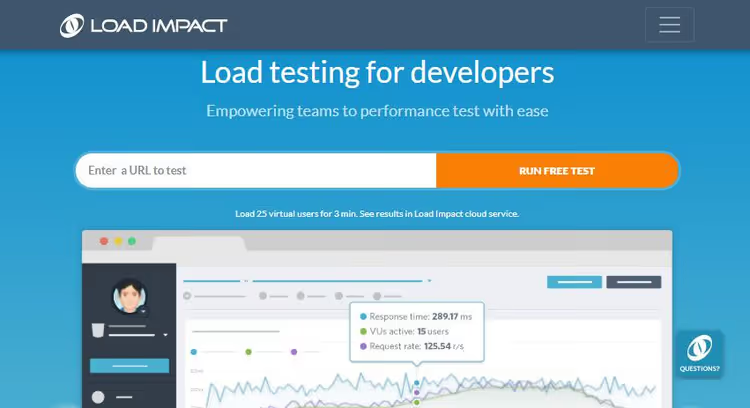
k6 lar deg simulere et spesifisert antall virtuelle brukere som treffer nettstedet ditt samtidig. Det gratis Grafana Cloud-nivået inkluderer opptil 500 virtuelle brukere per måned, noe som er nok for regelmessig testing av et lite eller mellomstort nettsted. Testen tar opptil fem minutter.
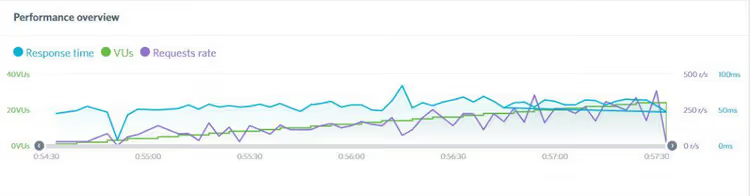
Resultatet vises som et diagram med tre linjer. Den grønne linjen viser antall virtuelle brukere (VU), som gradvis øker. Den blå linjen viser serverens responstid: hvis den bøyer seg skarpt oppover, er det det kritiske punktet der nettstedet ditt begynner å henge. Den lilla linjen viser antall forespørsler til serveren. Hvis forespørslene er høye, men responstiden holder seg stabil, er nettstedet ditt godt konfigurert. En skarp topp i den blå linjen signaliserer et behov for optimalisering.
3. Sjekk kvaliteten på nettstedskonfigurasjonen
Det tredje trinnet er å revidere den tekniske siden: skript, stiler, mellomlagring og omdirigeringer. Til dette bruker du GTmetrix, et verktøy som kjører nettstedet ditt gjennom dusinvis av sjekker og gir en samlet poengsum.
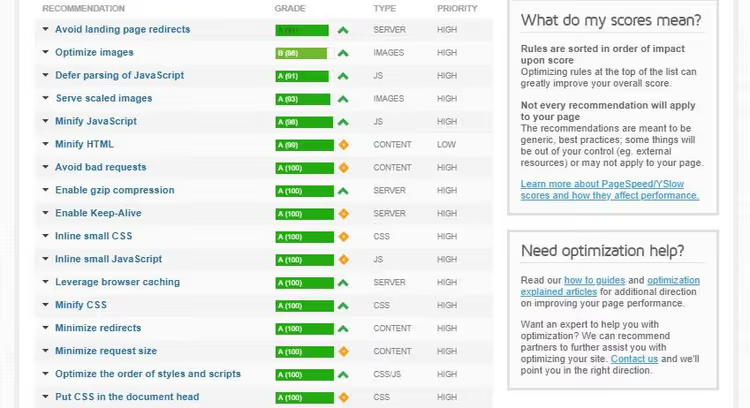
Prosessen er den samme: skriv inn nettadressen og kjør testen. I løpet av et minutt eller to får du en nedbrytning per element: bildeoptimalisering, JavaScript, CSS, nettlesermellomlagring, HTTP-forespørsler, omdirigeringer og mer. Hvert element kommer med spesifikke anbefalinger, for eksempel «bildet header-bg.png veier 1,2 MB, komprimer til 200 KB.»
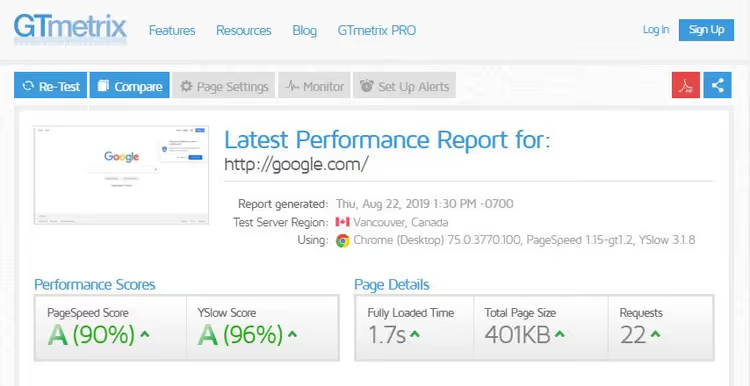
Den endelige bokstavkarakteren, fra A til F, gir et raskt øyeblikksbilde av nettstedets helse. B eller A er utmerket. C betyr at det er rom for forbedring. D eller lavere betyr at det er på tide å ta ytelsen alvorlig. GTmetrix gir 25 gratis tester per måned fra én konto, noe som er nok for regelmessig overvåking.
4. Profiler WordPress-plugins
Den siste brikken i puslespillet er å forstå hvilken plugin som bruker mest ressurser. Det klassiske verktøyet for dette, P3 Plugin Performance Profiler, har ikke blitt oppdatert siden 2019 og kjører ustabilt på moderne PHP-versjoner.

Den moderne erstatningen er AIO Performance Profiler (tidligere All-In-One Performance Accelerator). Prinsippet er det samme: installer og aktiver pluginen, og kjør deretter autoskanning via «Verktøy»-delen.

Etter skanning får du et diagram der hver plugin vises som en egen blokk, noe som gjør det umiddelbart klart hvilken som bruker mest CPU-tid.
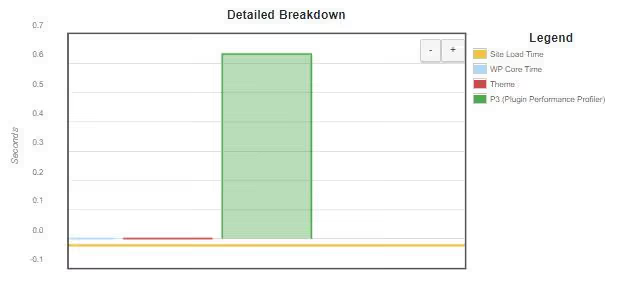
Vær nådeløs: hvis en plugin bruker en uforholdsmessig stor andel av lastetiden samtidig som den bare viser en «relaterte innlegg»-widget i sidefeltet, bytt den ut med et lettere alternativ eller fjern den helt. Som en bonus kan AIO Performance Profiler ikke bare profilere, men også komprimere skript og stilark, rense databasen og aktivere hurtigbufring i farten.
Slik fikser du ytelsesproblemer
Etter å ha kjørt stresstesten og identifisert flaskehalser, er det på tide å fikse problemene. Her er fire områder som gir de største hastighetsgevinstene på WordPress.
Bruk et CDN
Et CDN (Content Delivery Network) er et geografisk distribuert nettverk av servere som leverer innhold til brukere fra den nærmeste noden.
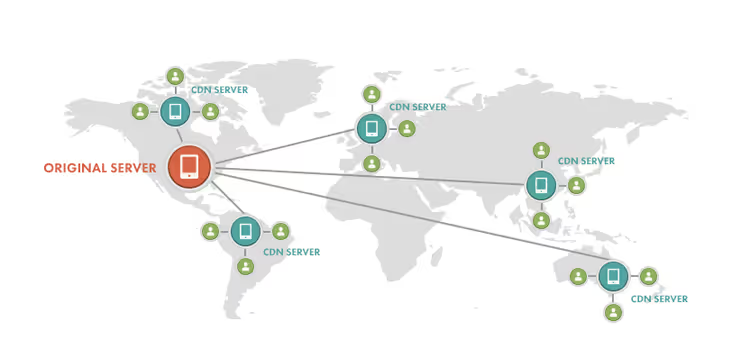
Når en besøkende fra Berlin åpner et nettsted som ligger på en server i Dallas, går hver eneste forespørsel over Atlanterhavet uten et CDN. Med et CDN serveres statiske filer (bilder, CSS, skript) fra en europeisk node, noe som reduserer ventetiden dramatisk. Populære alternativer for WordPress er Cloudflare (gratisversjonen dekker grunnleggende behov) og BunnyCDN (betalt, men billig og raskt).
Optimaliser bilder
Bilder er vanligvis det tyngste elementet på en side. På et gjennomsnittlig nettsted kan de utgjøre mer enn halvparten av den totale vekten, ifølge forskning fra HTTP Archive.
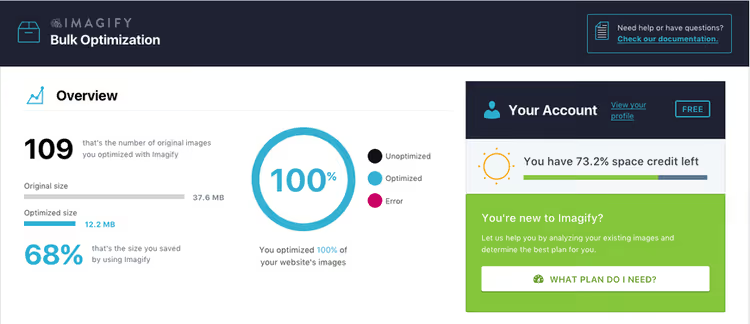
Komprimer bilder uten synlig kvalitetstap. For skrivebordsverktøy kan du vurdere ImageOptim (macOS) og JPEGmini (Windows/macOS). For automatisk optimalisering direkte i WordPress, installer Imagify-utvidelsen, som komprimerer bilder ved opplasting og konverterer dem til AVIF eller WebP, moderne formater som er 30-50% lettere enn JPEG ved samme visuelle kvalitet.
Aktiver hurtigbufring
En hurtigbufferutvidelse lagrer en ferdig HTML-kopi av siden og serverer den til påfølgende besøkende uten å sette den sammen på nytt via PHP og databasen. Hvis nettstedet ditt har hundre besøkende i timen, setter motoren sammen den samme siden fra bunnen av hundre ganger uten hurtigbufring. Med hurtigbufring setter den sammen én gang og serverer kopien umiddelbart 99 ganger.
Blant gratisalternativene er lederne W3 Total Cache og WP Super Cache. W3 Total Cache gir finere kontroll: sidebufring, databasebufring, objektbufring, nettleserbufring og CDN-integrasjon i ett grensesnitt. WP Super Cache er enklere og passer for dem som ikke vil forholde seg til dusinvis av innstillinger (bare aktiver, så fungerer det). Hvis hostingen din kjører på en LiteSpeed-server, installer LiteSpeed Cache, som er tilpasset denne arkitekturen og gir best resultater i denne kombinasjonen.
Aktiver Brotli-komprimering
Brotli er en moderne komprimeringsalgoritme som har erstattet Gzip. På tekstfiler (HTML, CSS, JavaScript) overgår den konsekvent Gzip i komprimeringsgrad ved sammenlignbar hastighet. De nøyaktige tallene avhenger av innholdsstruktur, men gevinsten er merkbar på ethvert nettsted. De fleste moderne nettlesere støtter Brotli, og du kan aktivere det via hosting-innstillinger eller en bufringsplugin. W3 Total Cache og LiteSpeed Cache støtter det ut av boksen.
Video: WordPress-belastningstesting i praksis
Teori er fint, men en live-demonstrasjon gir hele bildet. Denne videoen går gjennom oppsett av en WordPress-belastningstest og tolkning av resultatene, fra oppstart til grafanalyse.
⁉️🤔 Ofte stilte spørsmål
Kan en stresstest skade nettstedet mitt?
Selve testen ødelegger ingenting. Men hvis serveren allerede går på kapasitetsgrensen, kan den ekstra belastningen midlertidig gjøre den utilgjengelig. I praksis er krasj sjeldne: 25-50 virtuelle brukere er en rutinesituasjon for moderne hosting. For å være på den sikre siden, kjør testen sent på natten når det nesten ikke er ekte besøkende.
Trenger jeg en stresstest hvis nettstedet mitt har 200 besøkende om dagen?
Ja, men skaler deretter. Ikke test hypotetiske 10 000 brukere; test en realistisk topp på for eksempel 50 samtidige. Selv ved beskjeden trafikk fanger en stresstest opp flaskehalser som er usynlige under normale forhold, men som vil dukke opp ved den minste topp, for eksempel når en søkemotor plutselig skyver et innlegg til topps.
Hvordan skiller k6 seg fra JMeter?
JMeter er et tungt Java-rammeverk med et grafisk grensesnitt som krever installasjon og konfigurasjon. k6 er et lettvekts, åpen kildekode-verktøy skrevet i Go som kjøres fra kommandolinjen. For WordPress-nettsteder er k6 mer praktisk: du skriver et scenario i JavaScript, kjører det med én enkelt kommando og får resultater i terminalen. JMeter er berettiget i bedriftsmiljøer med komplekse scenarier, mens k6 er for raske tester med minimal innsats.
Hvilken bufringsplugin bør jeg velge?
Hvis hostingen din bruker LiteSpeed, installer LiteSpeed Cache, som gir best ytelse i denne kombinasjonen. For Apache/Nginx: hvis du trenger fleksibel konfigurasjon, bruk W3 Total Cache; hvis du foretrekker en «skru på og glem»-tilnærming, bruk WP Super Cache. Alle tre er gratis og oppdateres aktivt i 2026.
Bør jeg gjenta stresstester regelmessig?
Ja, etter hver større endring: temabytte, installasjon av en ny, tung plugin, migrering til annen hosting. For et stabilt nettsted er det nok én gang i kvartalet (da har det samlet seg nok mindre endringer til at bildet kan ha forskjøvet seg).
Tåler nettstedet ditt belastningen?
En WordPress-stresstest er ikke en engangshendelse, men en vane. De fire trinnene beskrevet ovenfor tar en time og bruker kun gratis verktøy. Pingdom viser hastighet, k6 presser serveren til det ytterste, GTmetrix finner konfigurasjonsproblemer, og AIO Performance Profiler identifiserer plugin-flaskehalser. Sammen gir de et komplett bilde av hvordan nettstedet ditt vil oppføre seg når trafikken skyter i været.
Ta disse fire trinnene i dag, noter resultatene som en grunnlinje, og gjenta om en måned. Hvis responstiden under belastning ikke har økt, er nettstedet ditt i god form. Hvis den har det, vet du hvor du skal lete: CDN, bildekomprimering, bufring og Brotli løser det store flertallet av WordPress-ytelsesproblemer.

Et profesjonelt team av forfattere og redaktører som spesialiserer seg på å lage kvalitetsinnhold.