














🔍 Slik sammenligner du to tekstfiler med Notepad++
Du åpner to like filer og prøver å finne ut hvordan de skiller seg fra hverandre. Å sammenligne linje for linje manuelt er en blindvei: blikket glir over etter bare noen titalls linjer, og en liten endring midt i en konfigurasjonsfil er lett å overse.
Utviklere løste dette problemet for lenge siden med diff-verktøy. Men å installere et eget program for sporadiske tekstfilsammenligninger er ikke alltid hensiktsmessig. Det er mye enklere å bruke et redigeringsprogram som de fleste tekniske brukere på Windows allerede har.
Notepad++ kan sammenligne filer via den gratis Compare-utvidelsen og gjør det raskt: fargeutheving, synkronisert rulling, navigering mellom forskjeller. Ingen terminal, ingen separate applikasjoner: to klikk og alle forskjeller ligger rett foran deg. Du bruker under ett minutt på installasjon og sparer timer på hver påfølgende sammenligning.
💡 Rask oversikt:
- Sørg for at Plugins Admin er aktivt i Notepad++; i gjeldende versjon 8.9.6 er det aktivert som standard
- Bruk Plugins Admin til å finne og installere Compare-utvidelsen, og start deretter redigeringsprogrammet på nytt
- Åpne begge filene, kjør sammenligningen, og undersøk de fargeuthevede forskjellene
Hva er Notepad++ og hvorfor sammenligne filer
Notepad++ er et gratis tekstredigeringsprogram med åpen kildekode for Windows. Dets naturlige miljø er programmering: syntaksutheving for dusinvis av språk, linjenummerering, autofullføring, makroer. Men folk bruker det langt utover utvikling, fra redigering av konfigurasjonsfiler til raske notater.
Filsammenligning (diff) er nødvendig i dusinvis av hverdagsscenarier. En systemadministrator sammenligner konfigurasjonsfiler før og etter endringer. En webutvikler ser etter forskjeller mellom to versjoner av CSS. En tekstforfatter sjekker hva som nøyaktig endret seg i en kontrakt etter gjennomgang. En student sammenligner en semesteroppgave med et utkast fra tre dager siden. I alle tilfeller sparer en visuell diff dusinvis av minutter.
Windows har ikke noe innebygd diff-verktøy. Det finnes fc på kommandolinjen, men utdataene er vanskelige å lese for filer lengre enn ti linjer. Compare-utvidelsen for Notepad++ dekker dette behovet, gratis og uten å installere ekstra programvare. Per juni 2026 er gjeldende versjon av Notepad++ v8.9.6, og Compare-utvidelsen fungerer pålitelig på alle bygg.
Trinn 1. Installer Compare-utvidelsen
Først må du sørge for at Plugins Admin er tilgjengelig. I Notepad++-versjoner fra og med 7.6 er det aktivert som standard. Hvis du har et eldre bygg, oppdater fra det offisielle nettstedet.
Installasjonsprosedyre:
- Åpne Notepad++.
- Gå til menyen Plugins → Plugins Admin.
- I vinduet som åpnes, gå til fanen Available.
- Finn Compare i listen; den enkleste måten er å skrive "compare" i søkefeltet.
- Kryss av for utvidelsen og klikk på Install-knappen.
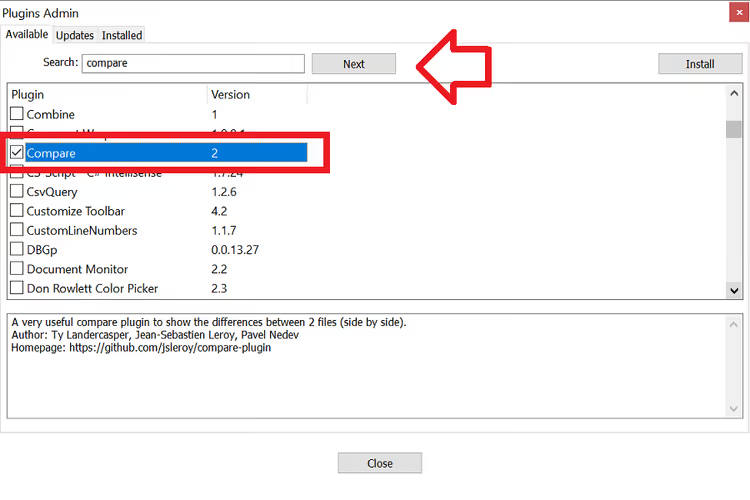
- Etter at installasjonen er fullført, vil Notepad++ be om en omstart; godta (Yes).
Hvis utvidelseslisten er tom, sjekk internettforbindelsen din. I sjeldne tilfeller ligger problemet i proxy-innstillinger: Settings → Preferences → Proxy.
Trinn 2. Sammenlign to filer
Når utvidelsen er installert, tar selve sammenligningsprosessen bare noen få sekunder.
- Åpne begge filene i Notepad++ på vanlig måte (
File → Openeller dra filene inn i redigeringsvinduet). Ikke ordne vinduer manuelt i delt skjerm-modus; utvidelsen vil gjøre dette automatisk. - Gå til menyen Plugins → Compare → Compare.
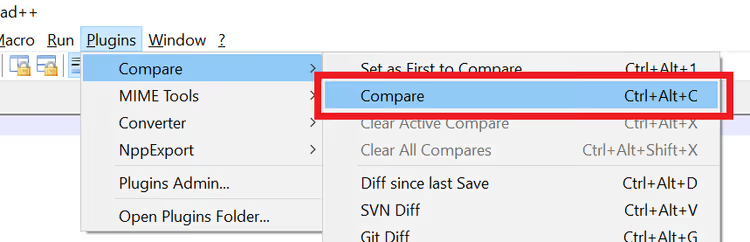
- Filene vil vises side om side. Forskjeller er uthevet: Grønt betyr at linjer ble lagt til (finnes i den nye filen, mangler i den gamle);
- Rødt betyr at linjer ble slettet;
- Oransje betyr at linjer ble endret.
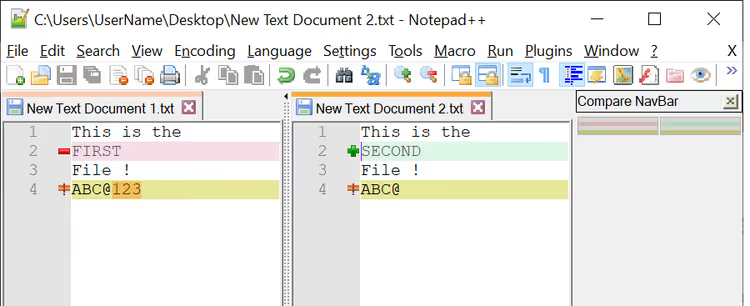
Synkronisert rulling er aktivert automatisk: når du ruller i én fil, beveger den andre seg parallelt. Dette er praktisk når det er mange forskjeller og du trenger å opprettholde kontekst.
Tips for effektiv sammenligning
Behold den gamle versjonen til venstre. Utvidelsen behandler venstre fil som "originalen" og høyre som den "nye". Hvis du bytter side, blir fargekodingen forvirrende: slettede linjer vil fremstå som lagt til og omvendt.
Bruk hurtigtaster. Ctrl+Alt+C starter sammenligning uten å gå via menyen. Ctrl+Alt+Shift+C fjerner sammenligningsresultater og går tilbake til normal visning.
Skjul identiske blokker. Via Plugins → Compare → Navigation Bar kan du aktivere et navigasjonspanel der røde streker bare markerer stedene med forskjeller. Å klikke på en strek hopper umiddelbart til den endringsblokken. I lange filer (500+ linjer) sparer denne funksjonen mest tid.
Sammenlign mer enn bare tekst. Utvidelsen fungerer med alle tekstformater: HTML og CSS, JavaScript og PHP, XML og CSV, INI-konfigurasjoner og logger. For tabelldata er resultatet spesielt tydelig med syntaksutheving aktivert.
Hvis du trenger å deaktivere sammenligning og returnere redigeringsprogrammet til normal modus, bruk Plugins → Compare → Clear Results eller Ctrl+Alt+Shift+C.
Nedenfor er en visuell video av hele prosessen fra installasjon til sammenligning:
⁉️🤔 Ofte stilte spørsmål
Fungerer Compare-utvidelsen på 64-bitersversjonen av Notepad++?
Ja, Compare-utvidelsen er fullt kompatibel med 64-biters bygg. Fra og med versjon 2.0 leveres utvidelsen i et universelt bygg som automatisk oppdager redigeringsprogrammets arkitektur.
Kan jeg sammenligne tre eller flere filer samtidig?
Nei, Compare fungerer bare med to åpne filer om gangen. Hvis du trenger å sammenligne tre versjoner, sammenlign dem parvis: først originalen med den andre, deretter den andre med den tredje. Notepad++ fungerer til denne oppgaven, men profesjonelle diff-verktøy som Meld eller Beyond Compare håndterer det mer bekvemt.
Hva bør jeg gjøre hvis Compare-utvidelsen ikke vil installeres?
Sjekk at Notepad++-versjonen din er minst 7.6; det var da Plugins Admin ble introdusert. På eldre bygg kan utvidelsesbehandleren mangle. Andre trinn: sjekk filen
C:\Program Files\Notepad++\updater\gpup.exe; hvis antivirusprogrammet ditt blokkerer den, vil ikke utvidelsesinstallasjon fungere. Legg til Notepad++-mappen i unntakene for sikkerhetsprogramvaren din.
Hvordan kan jeg sammenligne filer uten å installere en utvidelse?
Notepad++ har ingen innebygd diff. Uten Compare kan du bare åpne filer side om side manuelt (
View → Move/Clone Current Document → Move to Other View) og sammenligne med øyet, noe som er primitivt og upålitelig. Et alternativ uten utvidelser: WinMerge (et separat portabelt verktøy) ellerfc /N file1.txt file2.txtpå Windows-kommandolinjen.
Lagrer utvidelsen sammenligningshistorikk?
Nei, Compare er tilstandsløs: den viser forskjeller "her og nå" og skriver ikke logger. For gjentatt sammenligning av de samme filene er det praktisk å konfigurere et eksternt diff-verktøy i versjonskontrollsystemet ditt (Git difftool), mens du bruker Compare til engangssammenligninger.
Å sammenligne filer i Notepad++ er raskt og krever ingen ekstra programvare
Å sammenligne to tekstfiler bør ikke kreve en separat applikasjon. Compare-utvidelsen gjør et allerede kjent redigeringsprogram til et ryddig diff-verktøy med fargeutheving, synkronisert rulling og navigering gjennom endringer, på to minutter fra installasjon til første resultat.
For sporadiske sammenligninger av konfigurasjoner, kode, kontrakter og utkast er dette mer enn nok. Hvis du ikke har oppdatert Notepad++ ennå, last ned gjeldende versjon 8.9.6 fra det offisielle nettstedet: i nyere bygg fungerer Plugins Admin uten ekstra konfigurasjon, og Compare installeres med ett klikk.
Prøv det nå: åpne to like filer og trykk Ctrl+Alt+C.

Et profesjonelt team av forfattere og redaktører som spesialiserer seg på å lage kvalitetsinnhold.