













 KIIllustrasjonsbilde: KI-generert
🔁 Hvordan lage gjenbrukbare innholdsblokker i WordPress
Kopierer du den samme ansvarsfraskrivelsen til slutten av hvert innlegg? Setter du inn et abonnementsskjema manuelt på hver side? Dette spiser tid som er bedre brukt på innhold.
WordPress har lenge støttet gjenbrukbare blokker: opprett én gang, sett inn på et dusin steder med et par klikk. Det eneste spørsmålet er hvilket verktøy som passer deg best.
Nedenfor finner du tre fungerende metoder: fra innebygd Gutenberg til profesjonelle maler i WP Bakery og Elementor. Ingen useriøse utvidelser, bare det som faktisk brukes på nettsteder i 2026.
💡 Rask oversikt:
- Opprett en gjenbrukbar blokk i Gutenberg, gratis, innebygd i WordPress 5.0+-kjernen, egnet for tekst, knapper og enkle gjentakende elementer
- Installer Templatera for WP Bakery, et betalt tillegg for fullstendige layoutmaler med rollebasert tilgangskontroll
- Lagre en mal i Elementor, fungerer selv i gratisversjonen, med hundrevis av ferdige oppsett i Pro
1. Gutenberg, WordPress' innebygde verktøy
Hvis du har WordPress 5.0 eller nyere, er Gutenberg-redigereren allerede i kjernen. Folk krangler fortsatt om den, men faktum består: ut av esken får du et blokkbasert sidebyggingssystem og muligheten til å lagre dine egne gjenbrukbare blokker.
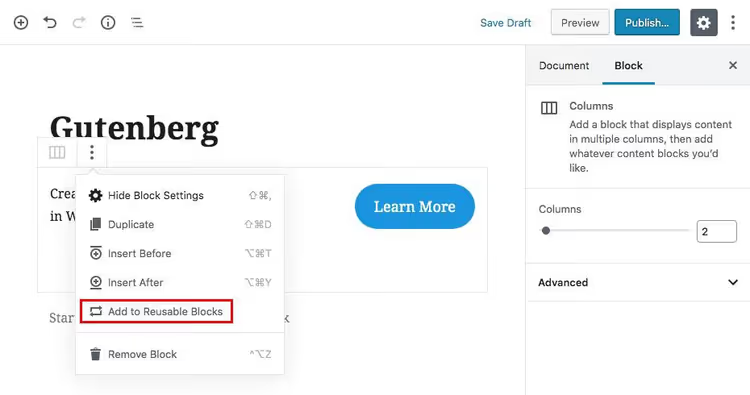
Opprett innholdet du planlegger å gjenbruke. Dette kan være tekst, et bilde, en knapp eller en kombinasjon i en enkelt rad. Klikk deretter på ikonet med tre prikker i blokkverktøylinjen.
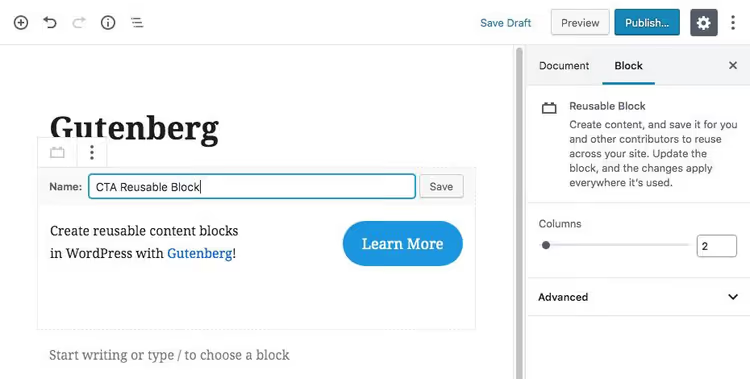
Velg «Legg til i gjenbrukbare blokker» og gi den et navn. Lagre.
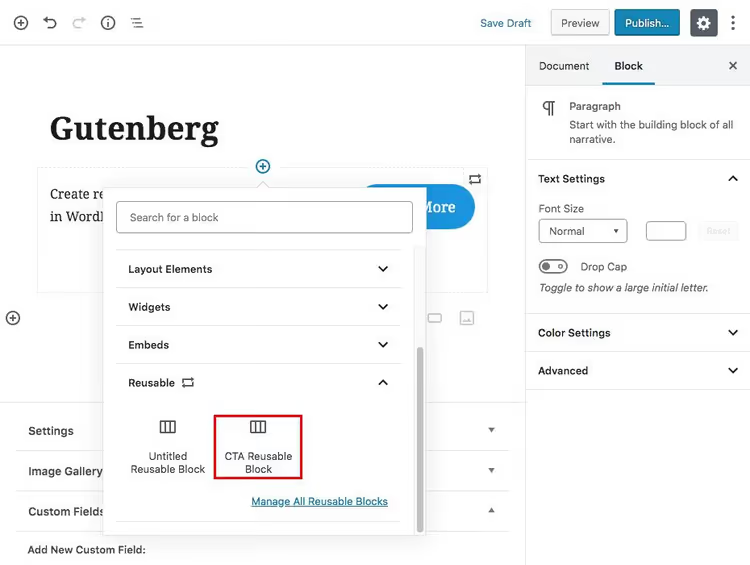
Når du legger til en ny blokk på en side eller et innlegg, skriver du bare inn det lagrede blokknavnet i søket, eller finner den i kategorien «Gjenbrukbare». Merk: alle blokkelementer må være i en enkelt rad, ellers vil ikke lagringen fungere korrekt.
Fordeler: gratis, ingen utvidelser, innebygd i WordPress-kjernen, umiddelbar innsetting i ethvert innlegg. Ulemper: kun for innhold innenfor en enkelt rad; ingen administrasjon av fullsidemaler.
2. WP Bakery + Templatera, fullstendige layoutmaler
WP Bakery Page Builder (tidligere Visual Composer) er en av de mest populære sidebyggerne for WordPress. Gjenbruk av blokker er ikke innebygd som standard, men det finnes et offisielt tillegg for dette: Templatera.
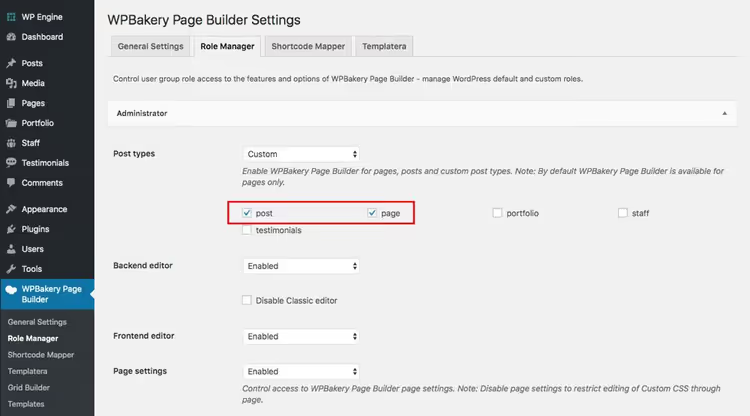
Etter at du har installert og aktivert WP Bakery og Templatera, går du til «Role Manager» og sørger for at byggeren er aktivert for alle innholdstyper du jobber med.
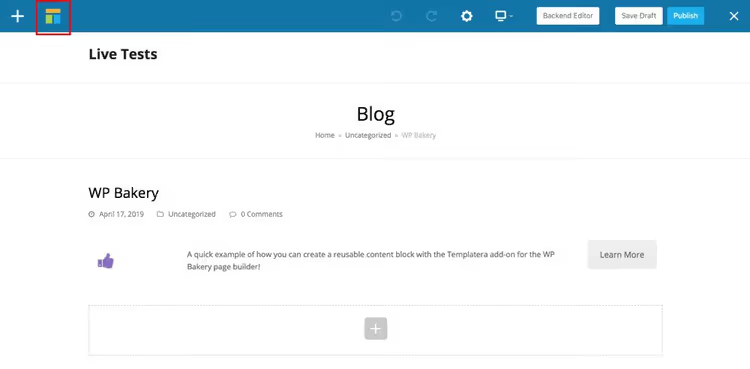
Opprett nå en side med ønsket layout. Når layouten er klar, klikker du på Templatera-ikonet øverst til venstre i redigeringsverktøyet. I enkelte temaer (ikke fra WPExplorer) vises WP Bakery-logoen i stedet.
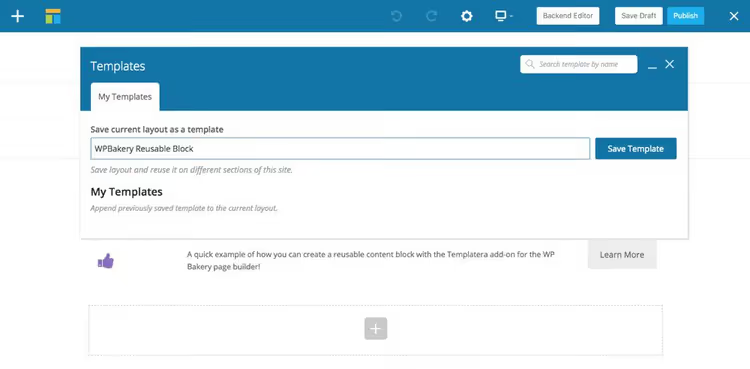
Gi malen et navn og lagre.
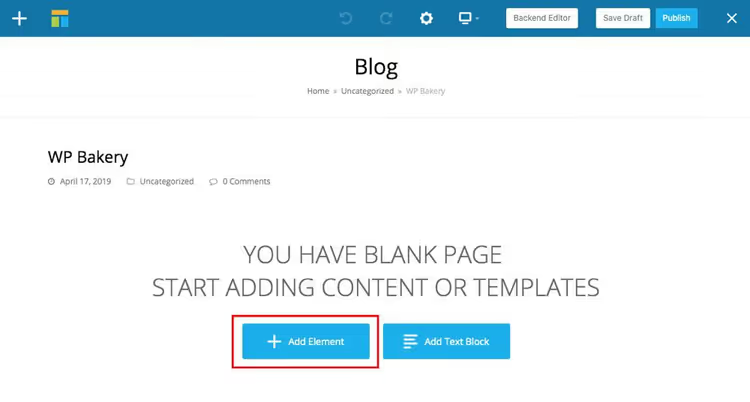
For å sette inn malen i en ny side eller et nytt innlegg, klikker du på «Add Element» i WP Bakery-redigeringsverktøyet.
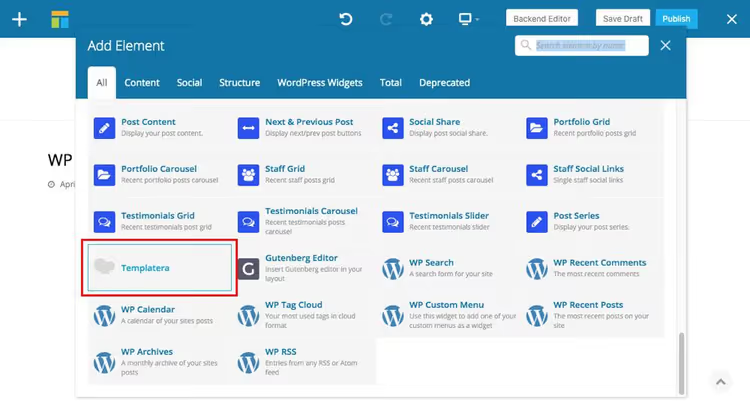
Bla nedover blokklisten og velg «Templatera».
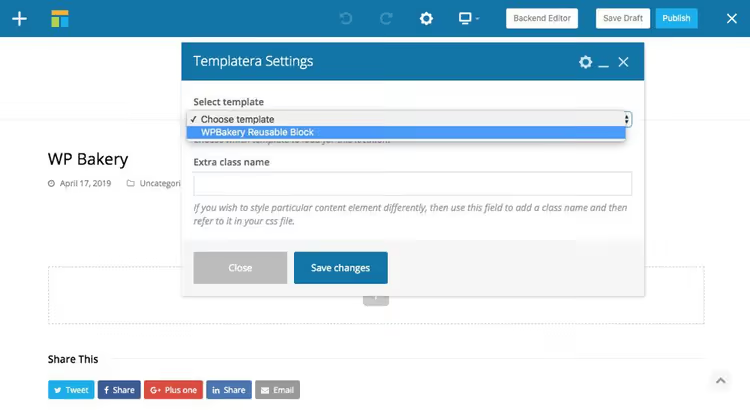
Velg malen du trenger og lagre. Den ferdige blokken kan dras hvor som helst på siden eller omgis av annet innhold.
Fordeler: maler for hele sider, ikke bare enkeltrader; rolletilgangskontroll; WP Bakery-integrasjon. Ulemper: Templatera er et betalt tillegg (fra $23 per år); fungerer bare med WP Bakery.
3. Elementor, gratis maler rett ut av esken
Elementor er en annen flaggskip-sidebygger, og i motsetning til WP Bakery er malfunksjonen tilgjengelig umiddelbart, selv i gratisversjonen av plugin-en.

For å opprette en gjenbrukbar blokk, klikker du på pilen ved siden av lagre-knappen i bunnpanelet i redigeringsverktøyet og velger «Save as Template».
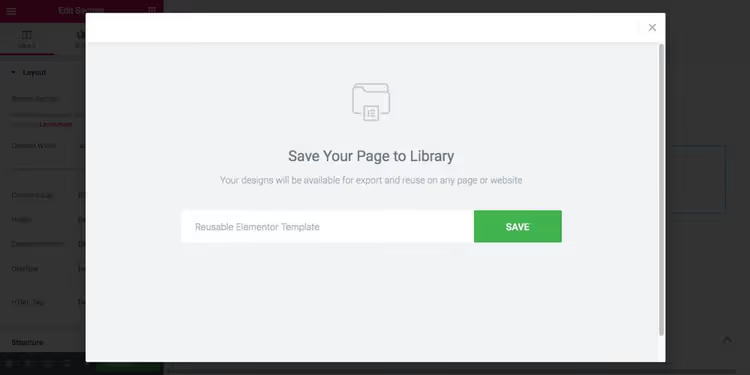
I popup-vinduet skriver du inn malnavnet og klikker «Lagre».
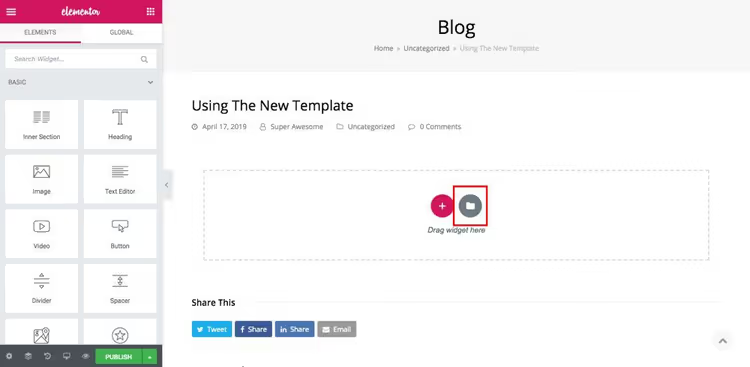
For å sette inn malen på en ny side klikker du på mappeikonet i redigeringsverktøyet for å åpne Elementors malbibliotek.
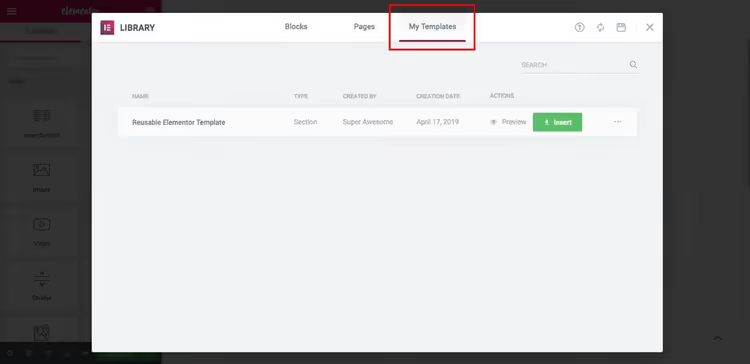
Gå til fanen «Mine maler», velg blokken du trenger, og sett den inn. Ferdig. I Pro-versjonen utvides biblioteket til hundrevis av ferdige oppsett, noe som gjør det mye raskere å sette sammen typiske sider.
Fordeler: gratis i Elementor core; enklere og raskere enn Templatera; hundrevis av ferdige oppsett i Pro. Ulemper: krever at Elementor er aktivt på nettstedet; Pro-versjon fra $59 per år.
🔗 Elementor på WordPress.org | 🔗 Live demo
Video: lagring av maler i Elementor på ett minutt
Se hvordan det fungerer i praksis: en kort video med trinnvis lagring og gjenbruk av maler.
⁉️🤔 Ofte stilte spørsmål
Kan jeg redigere en gjenbrukbar blokk etter at den er lagret?
Ja. I Gutenberg ligger alle de gjenbrukbare blokkene dine i en egen redigeringsfane: klikk på blokken, gjør endringer og lagre. Endringene vil gjelde overalt hvor den blokken er satt inn. Hvis du trenger å endre en spesifikk forekomst uten å påvirke de andre, konverterer du den til en vanlig blokk via den samme menyen med tre prikker. I Elementor åpner du ganske enkelt malbiblioteket, redigerer malen og lagrer på nytt. Templatera fungerer på lignende måte via sitt grensesnitt.
Hva om Gutenbergs gjenbrukbare blokker ikke vises?
Oftest skyldes problemet brukertillatelser eller en konflikt med optimaliseringsplugins. Sjekk at rollen din har tilgang til å redigere gjenbrukbare blokker (dette er en egen enhet i WordPress). Deaktiver hurtigbuffer-plugins mens du redigerer. Hvis blokker forsvant etter en oppdatering, sjekk papirkurven: når du sletter en gjenbrukbar blokk i Gutenberg, havner den i papirkurven, akkurat som vanlige innlegg.
Hvilken metode er raskest for en nybegynner?
Gutenberg. Ingen installasjon nødvendig, funksjonen ligger allerede i WordPress-kjernen. Å lage en blokk tar tre klikk: lag innhold → tre prikker → «Legg til i gjenbrukbare blokker». For typiske gjentakende elementer (ansvarsfraskrivelse, signatur, abonnementsskjema) er dette nok. Elementor er mer praktisk for visuelle oppsett, men krever at du installerer og lærer byggeverktøyet.
Hva er forskjellen mellom Gutenbergs gjenbrukbare blokker og Elementor-maler?
Gutenbergs gjenbrukbare blokker er blokker inne i WordPress-redigeringsverktøyet: tekst, bilder, knapper på én rad. Elementor-maler er hele seksjoner og sider: du kan lagre en ferdig landingsside med et dusin seksjoner og sette den inn på en annen side på et sekund. Gutenberg egner seg for mikroinnhold, Elementor for oppsett på sidenivå.
Bevares gjenbrukbare blokker når man bytter tema?
Ja. Gutenbergs gjenbrukbare blokker og Elementor-maler lagres i WordPress-databasen og er ikke knyttet til temaet. Ved temabytte vil de fortsatt være tilgjengelige, men stilen kan endres hvis det nye temaet håndterer CSS for blokker annerledes. Vi anbefaler at du går gjennom de lagrede blokkene dine etter et temabytte og sjekker visningen på et testnettsted.
Hvilken metode for blokkgjenbruk du bør velge for oppgaven din
Kort sagt: bruk Gutenberg for enkle gjentakende elementer og Elementor for visuelle oppsett. WP Bakery + Templatera gir mening bare hvis du allerede er tungt investert i WP Bakery og ikke planlegger å migrere.
For tekstansvarsfraskrivelser, signaturer, knapper og enkle innsettinger løser Gutenberg oppgaven helt gratis. For landingssider, komplekse sider og gjentakende seksjoner tilbyr Elementor flere muligheter med en minimal læringskurve.
Prøv begge gratisalternativene på et testnettsted. Lag én gjenbrukbar blokk i Gutenberg og én mal i Elementor: etter fem minutters praksis vil spørsmålet «hvordan fungerer dette» besvare seg selv.

Et profesjonelt team av forfattere og redaktører som spesialiserer seg på å lage kvalitetsinnhold.