














🗑 Slik fjerner du duplikatlinjer i Notepad++: 3 metoder
Duplicate linjer i logger, CSV-eksport og konfigurasjonsfiler: en hodepine kjent for alle som noen gang har manuelt analysert en 500 megabyte stor databasedump. Du åpner en fil og halvparten av linjene er gjentatt. Å slette dem for hånd er nytteløst når du har tusenvis av linjer.
Notepad++ håndterer dette på sekunder. Redigeringsprogrammet tilbyr tre metoder: fra en innebygd funksjon som krever to klikk til regulære uttrykk for komplekse scenarioer. Velg det som passer din oppgave.
💡 Rask oversikt:
- Metode 1, innebygd funksjon: Edit → Line Operations → Remove Duplicate Lines. To klikk, fungerer med v7.6+, 64-bit.
- Metode 2, regulært uttrykk: fjerner duplikater uten sortering og bevarer linjerekkefølgen. Svært tilpasningsdyktig.
- Metode 3, TextFX-plugin: en klassiker, men kun for 32-bitersversjonen. For 64-bit finnes en fork kalt TextFX2.
Metode 1: innebygd funksjon i Notepad++
Den enkleste og raskeste metoden. Den dukket opp i versjon 7.6 og fungerer i alle moderne bygg, inkludert den nåværende v8.9.6. Ingen plugins kreves, alt fungerer rett ut av esken.
Åpne en fil i Notepad++, velg alt innhold (Ctrl + A), og gå til Edit → Line Operations → Remove Duplicate Lines. Ferdig, alle gjentatte linjer er fjernet, kun unike linjer gjenstår.
Det finnes også Remove Consecutive Duplicate Lines, som kun fjerner duplikater som opptrer i sekvens uten å røre identiske linjer andre steder i filen. Nyttig for å rense logger der gjentakelser hoper seg opp i blokker.
Merk: funksjonen fjerner ALLE duplikater og beholder kun den første forekomsten av hver linje. Hvis filen din inneholder meningsfulle gjentakelser (for eksempel identiske avsluttende klammeparenteser i JSON eller XML), er denne metoden ikke egnet. I så fall, se metode 2 med regex.
Metode 2: søk og erstatt med regulært uttrykk
Et regulært uttrykk gir deg full kontroll. I motsetning til den innebygde funksjonen lar det deg fjerne duplikater uten forhåndssortering: linjene forblir i sin opprinnelige rekkefølge mens gjentakelser forsvinner.
Åpne søkedialogen (Ctrl + H), bytt til fanen Replace, og fyll ut feltene:
Felt | Verdi |
|---|---|
Find what |
|
Replace with | (la stå tomt) |
Search Mode | Regular expression |
. matches newline | Ikke kryss av |
Klikk Replace All. Notepad++ vil gå gjennom hele filen, finne linjer som gjentar seg lenger ned, og slette dem. Som et resultat gjenstår kun den siste forekomsten for hvert sett med duplikater.
Slik fungerer det: ^(.*?)$ fanger en linje i den første gruppen, \s+? hopper over mellomrom mellom linjer, og (?=.*^\1$) er en positiv lookahead som sjekker om denne samme linjen (\1) dukker opp senere i filen. Hvis den gjør det, slettes den nåværende forekomsten.
Fordelen med regex er at du kan tilpasse mønsteret. For eksempel kan du legge til ^ i starten av fangsten hvis du trenger et eksakt treff fra begynnelsen av linjen, eller erstatte \s+? med \r?\n for å strengt forankre til linjeskift.
Metode 3: TextFX-plugin
En klassisk metode som har eksistert i årevis. TextFX var en standard plugin i eldre 32-bitersbygg av Notepad++. Situasjonen har endret seg: den originale TextFX er inkompatibel med 64-bitersversjonen fra og med v8.4 og har blitt fjernet fra standarddistribusjonen.
Hvis du bruker 32-biters Notepad++, installer pluginen via Plugins → Plugin Manager → Show Plugin Manager → Available → TextFX → Install. Etter installasjon dukker en TextFX → TextFX Tools-seksjon opp i menyen.
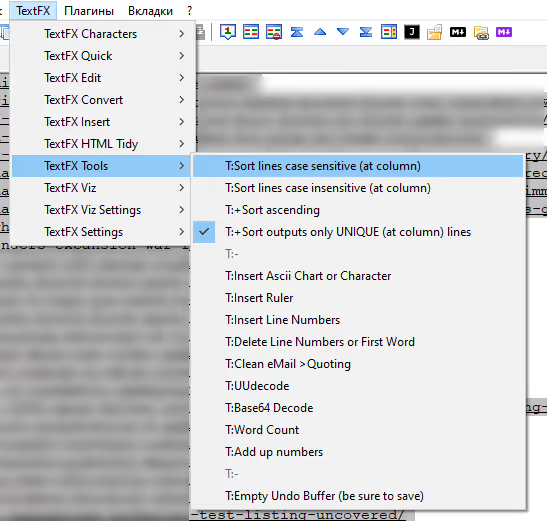
Forsikre deg om at avkrysningsboksen Sort lines case sensitive er valgt (eller case insensitive, ditt valg). Velg teksten (Ctrl + A) og klikk Sort lines case sensitive. Pluginen vil sortere linjene og plassere duplikater ved siden av hverandre. Deretter vil Edit → Line Operations → Remove Consecutive Duplicate Lines fjerne gjentakelsene.
For 64-bitersversjonen finnes en moderne fork kalt TextFX2. Den er tilgjengelig på GitHub (rainman74/NPPTextFX2) og installeres manuelt: last ned DLL-en, plasser den i mappen plugins\NPPTextFX2 inne i Notepad++-katalogen, og start redigeringsprogrammet på nytt. Funksjonaliteten er den samme: sortering, fjerning av duplikater, endring av store/små bokstaver.
Hvis oppgaven er en engangsforeteelse og du ikke ønsker å installere en plugin, er metode 1 mer enn nok.
⁉️🤔 Ofte stilte spørsmål
Hvorfor fjerner ikke Notepad++ alle duplikater?
Mest sannsynlig er ikke linjene byte-identiske. Se etter usynlige tegn: etterfølgende mellomrom, tabulatorer i stedet for mellomrom, forskjellige store/små bokstaver. Aktiver View → Show Symbol → Show All Characters for å se hva som gjør linjene forskjellige.
Hvordan fjerner jeg duplikater UTEN hensyn til store/små bokstaver?
Den innebygde Remove Duplicate Lines er case-sensitiv: «WordPress» og «wordpress» er forskjellige linjer. For å fjerne duplikater uten hensyn til store/små bokstaver, konverter først teksten til én variant via Edit → Convert Case to → Lowercase (eller Uppercase), og kjør deretter Remove Duplicate Lines. Alternativt kan du bruke metode 2 med regex-flagget
(?i)i begynnelsen av mønsteret.
Kan jeg fjerne duplikater i flere filer samtidig?
Notepad++ støtter ikke søk og erstatt på tvers av filer med regex gjennom sitt standardgrensesnitt. Du kan imidlertid bruke Find in Files (Ctrl + Shift + F) for å finne linjer med regex på tvers av alle filer i en mappe. For batch-erstatning i flere filer er et Python- eller PowerShell-skript mer praktisk: les filen, bruk regex, overskriv. Alternativt kan du bruke Python Script-pluginen for Notepad++ med et tilpasset skript.
Hva er raskest på en stor fil, den innebygde funksjonen eller regex?
Den innebygde Remove Duplicate Lines er merkbart raskere på filer over 50 MB siden det er native C++-kode i stedet for en motor for regulære uttrykk. Regex-metoden begynner å bli betydelig tregere på hundretusenvis av linjer på grunn av lookahead-sjekker. Til sammenligning: på en CSV-fil med 200 000 linjer fullfører den innebygde funksjonen på 2-3 sekunder, mens regex tar 15-20.
Jeg fjernet duplikater; hvordan angrer jeg hvis det gikk galt?
Ctrl + Z angrer den siste operasjonen. Hvis du lukket filen uten å lagre, er det bare å ikke lagre endringer ved avslutning. I alle tilfeller, før du gjør masseendringer, kopier originalfilen til en tilstøtende mappe: tar et sekund, sparer timevis.
Hvilken metode du bør velge for din oppgave
Hvis du raskt trenger å rense logger eller CSV for gjentakelser, bruk den innebygde funksjonen (metode 1). To klikk, umiddelbart resultat, ingen plugins. Dette er standardvalget for de aller fleste scenarioer. Resultatet er synlig umiddelbart uten ekstra trinn.
Regex (metode 2) er for når den opprinnelige linjerekkefølgen er viktig eller du trenger finjustering: fjerne duplikater kun i et valgt fragment, ignorere store/små bokstaver, håndtere nestede gjentakelser. Mer kraftfullt, men krever forståelse av syntaksen.
TextFX (metode 3) er kun hvis du er på 32-bitersversjonen og er vant til denne arbeidsflyten. For 64-bit finnes TextFX2, men med den innebygde funksjonen nå tilgjengelig, har pluginen nesten blitt overflødig.
Prøv den innebygde funksjonen akkurat nå på en hvilken som helst tekstfil med gjentakelser. Det vil ta 5 sekunder.

Et profesjonelt team av forfattere og redaktører som spesialiserer seg på å lage kvalitetsinnhold.