













 KIIllustrasjonsbilde: KI-generert
📸 Familiefotoarkiv: trinn-for-trinn-guide for å legge til og behandle nye bilder
En ny bunke bilder har samlet seg fra telefonen, kameraet og tre minnepenner fra ferien. Du åpner mappen: tre hundre bilder, noen allerede i arkivet, noen med feil orientering, datoer som hopper over tre ulike år.
Å kaste alt i én haug er oppskriften på å miste oversikten over hva som er hvor i løpet av et år. Å sortere gjennom et uorganisert rot er mange ganger tyngre enn å umiddelbart integrere nye bilder i strukturen.
Nedenfor følger en steg-for-steg-algoritme for å legge til en ny bunke bilder i et eksisterende arkiv. Hvert steg vises med skjermbilder: du kan gjenta det nøyaktig.
💡 Rask oversikt:
Finn den tidligste datoen blant nye bilder
Kopier det nødvendige tidsrommet fra bildebiblioteket og fjern eksakte duplikater
Rydd opp i visuelle duplikater via VisiPics eller Czkawka
Organiser bilder i mapper etter År/Dato gjennom Total Commander
Bruk autorotering, skriv nøkkelord og vurderinger
Hva du trenger: verktøysettet
Hele prosessen bruker fire programmer.
Program | Oppgave | Kostnad |
|---|---|---|
ACDSee Photo Studio Ultimate | Kategorier, metadata, rotering, vurdering, database | Betalt |
Duplicate & Same Files Searcher | Eksakte duplikater (byte for byte) | Gratis |
VisiPics / Czkawka | Visuelle duplikater | Gratis |
Total Commander + wdx-jpg-comment | Automatisk sortering etter dato via EXIF | Shareware |
ACDSee. Den opprinnelige guiden ble skrevet for ACDSee 6.3 (2004), men alle teknikker fungerer i ACDSee Photo Studio Ultimate 2026 (build 19.1.0). Kategoriene, metadataene og databasemekanikken har ikke endret seg: skjermbildene i guiden vil passe til alle versjoner.
Duplicate & Same Files Searcher. Gratis verktøy, sammenligner filer byte for byte: størrelse, navn, endringsdato. Last ned fra MajorGeeks, versjon 10.8.1 (.NET 7.0).
VisiPics eller Czkawka. VisiPics har ikke blitt oppdatert siden 2012, men fungerer på Windows 11. Moderne alternativ: Czkawka på GitHub, versjon 11.0.1 (februar 2026), åpen kildekode, Rust, plattformuavhengig. Finner visuelle duplikater, ødelagte bilder, tomme mapper.
Total Commander med wdx-jpg-comment-plugin. Filbehandler og plugin som leser EXIF-datoer. Kombinasjonen sorterer hundrevis av bilder inn i Year/Year-Month-Day-mapper med én kommando. Offisielt Total Commander-nettsted, plugin på totalcmd.net.
Steg 1. Importere bilder til ACDSee og opprette en kategori
Før du rører filene, legg dem til i en egen ACDSee-kategori. Originalene forblir urørte, alle nye bilder samles på ett sted, gruppeoperasjoner brukes på dem.
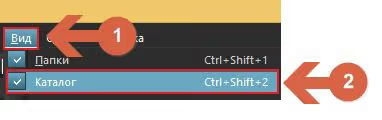
Aktiver kategorivisning: «Vis» → «Katalog»-menyen eller tastekombinasjonen Ctrl+Shift+2.
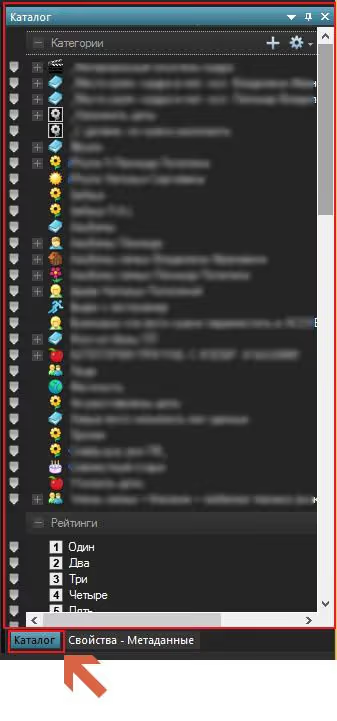
Etter aktivering vises katalogpanelet på høyre side av vinduet.
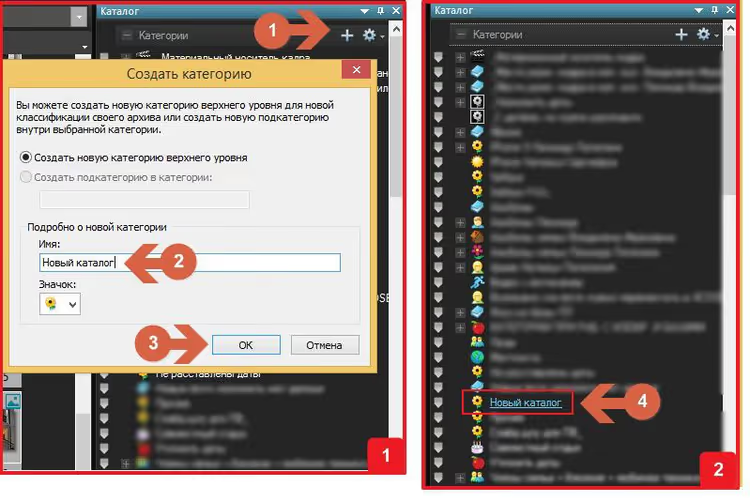
Opprett en ny katalog: gi den navnet «Nye bilder» eller «Import juni 2026». Her samler vi midlertidig alle tilføyde bilder.
I fanen «Mapper» finner du katalogen med nye bilder. Velg alle filer og mapper inni, dra dem over på navnet til den nyopprettede katalogen i katalogpanelet.
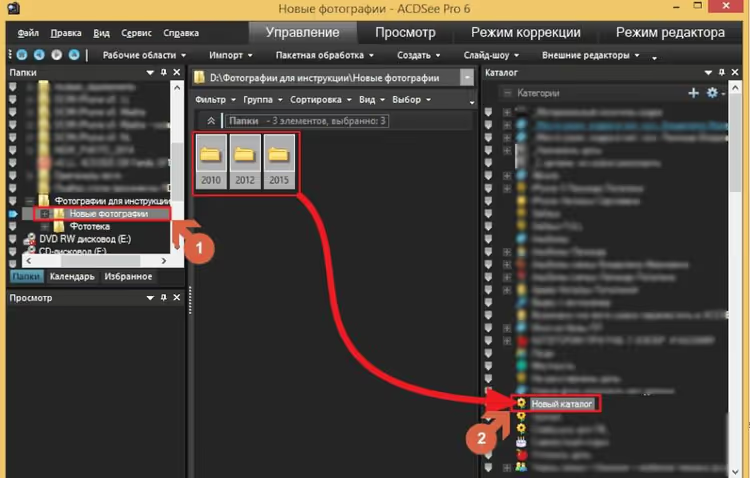
Slipp museknappen. I vinduet som vises, velger du «Legg til elementer fra mappe og undermapper i kategori».
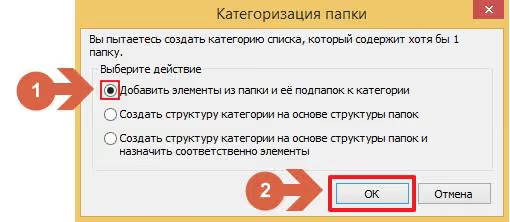
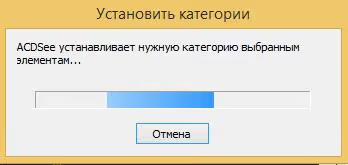
Vent til det er ferdig. Fremdriften vises i et eget vindu.
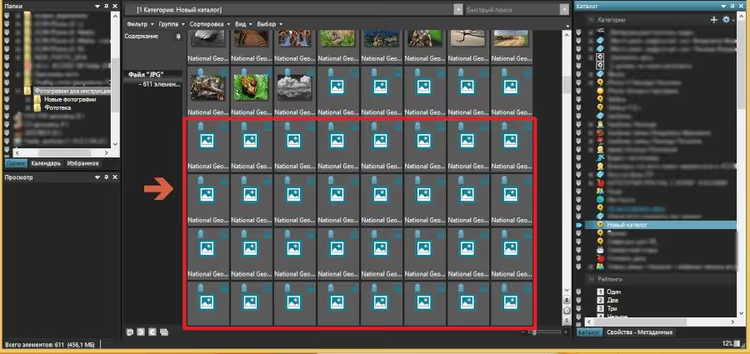
Når det er fullført, navigerer du til den opprettede katalogen og venter mens ACDSee bygger alle miniatyrbilder. Ingen standard plassholderikoner skal være igjen: hvert miniatyrbilde skal vise det faktiske bildeinnholdet.
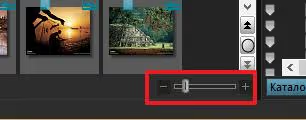
For å øke hastigheten på miniatyrgenereringen, reduserer du størrelsen med glidebryteren til et minimum.
Trinn 2. Fastslå tidligste dato blant nye bilder
Et kritisk viktig trinn. Den tidligste datoen viser hvilket år du skal starte duplikatsammenligningen fra. Hvis det eldste bildet er fra 2019, er det ingen vits i å sammenligne med arkivet fra 2005-2018: duplikater kan ikke finnes der.
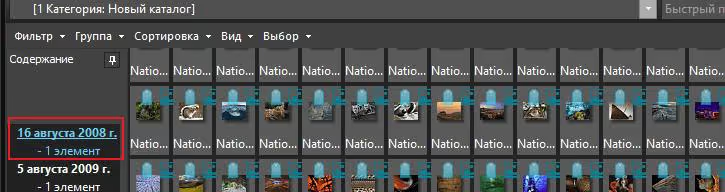
Naviger til kategorien med nye bilder. Klikk på «Grupper» i visningspanelet og velg «Dato opprettet».
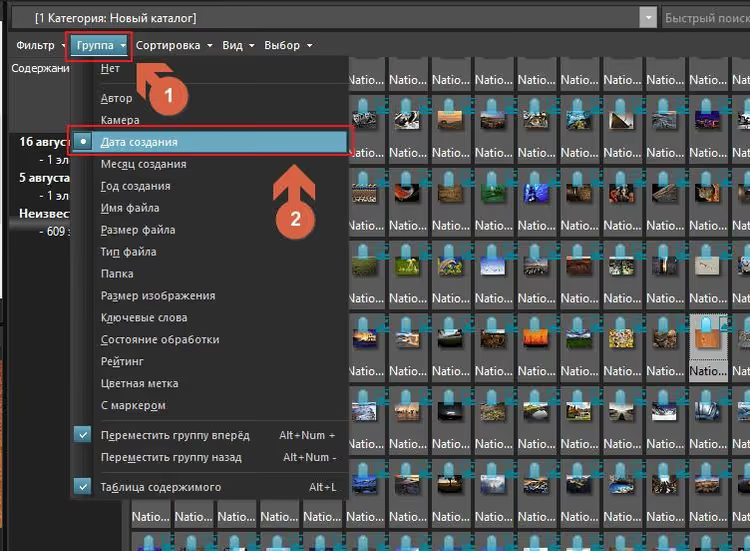
Alle bilder grupperes etter opprettelsesdato. Den øverste gruppen viser den tidligste datoen. Legg årstallet på minnet.
Trinn 3. Klargjøre bildearkivet for sikker filtrering
Du må kopiere en del av hovedbildearkivet til samme disk der de nye bildene ligger. Hvorfor kopiere i stedet for å jobbe direkte? For å unngå å slette en original ved et uhell under filtreringen: alle sletteoperasjoner utføres på kopien.
Kopieringsområde: fra året for det tidligste nye bildet til i dag. Hvis det eldste bildet er fra 2019, kopierer du bildearkivmappene fra 2019 til og med 2026.
Trinn 4. Fjerne eksakte duplikater med Duplicate & Same Files Searcher
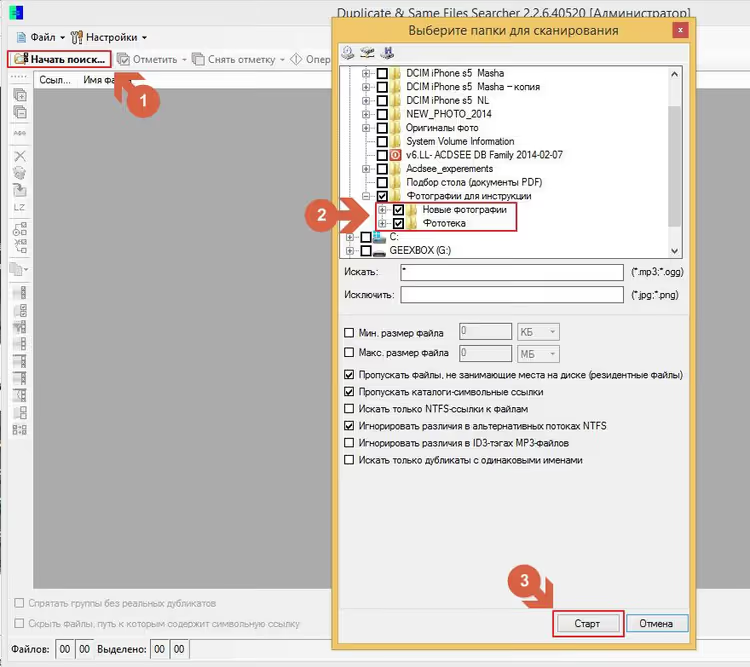
Last ned og installer DSFS fra MajorGeeks. Start programmet, og klikk på «Start Search» i hovedvinduet.
I neste vindu krysser du av for to mapper: den kopierte delen av bildearkivet og mappen med nye bilder. Klikk på «Start».
Når programmet viser listen over funnede duplikater, klikker du på «Select by filter» (knapp med trakt) i venstre panel. Sett hake ved «Mark», deretter «Path contains string». Fra rullegardinmenyen velger du banen til mappen med nye bilder. Klikk på «OK».
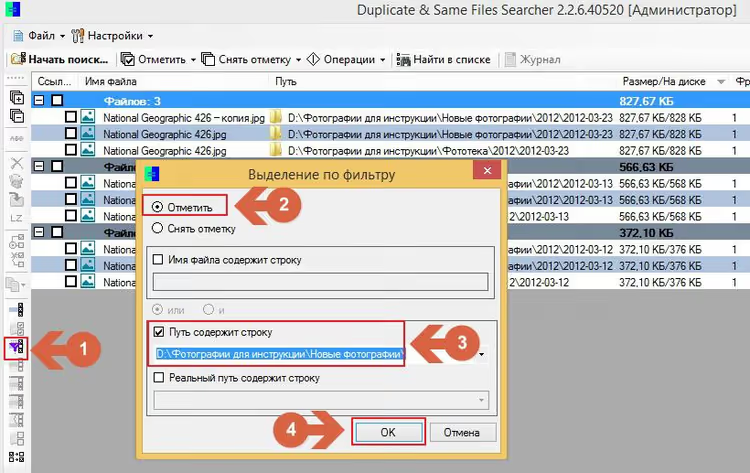
Programmet vil utheve alle duplikater som befinner seg i mappen med nye bilder, ikke i bildearkivet. Slett dem med den røde X-knappen.
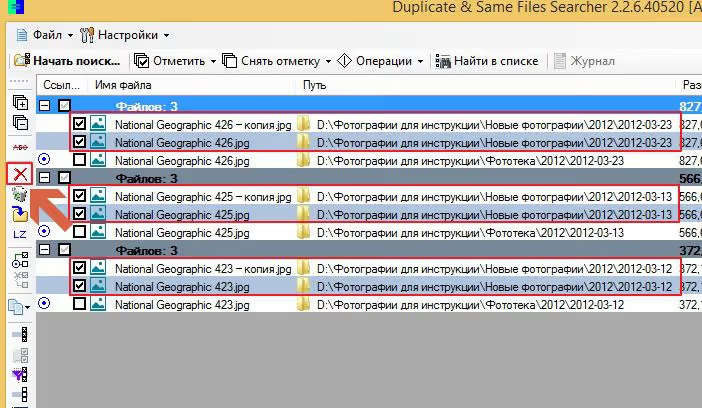
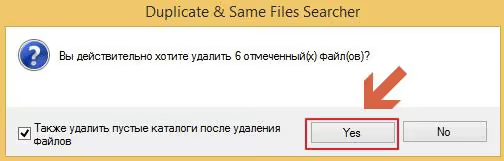
Bekreft sletting ved å klikke «Ja».
Vanlig feil. Noen ganger når du velger etter filter, dukker det opp en feilmelding: «Operasjonen ble avbrutt for å bevare dataene dine».
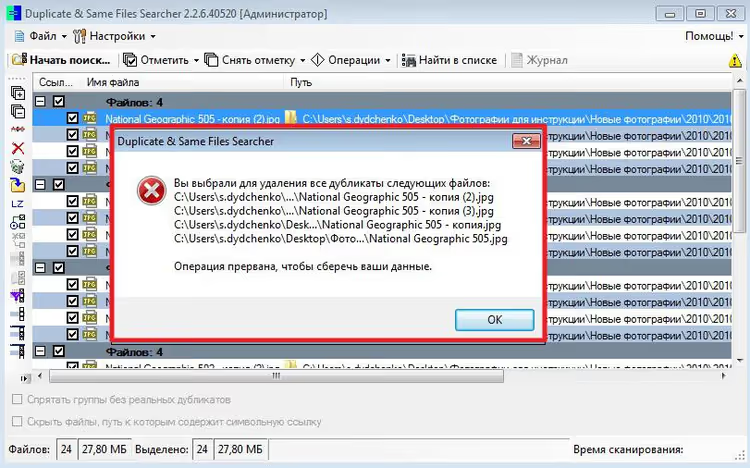
Dette skjer når mappen har interne duplikater. Løsning: «Fjern markering» → «Fjern markering på første filer i grupper».
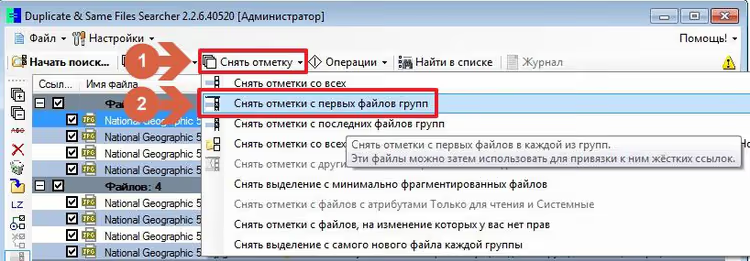
Markeringene fra de første filene i hver gruppe blir fjernet. Etter sletting ligger originalene igjen i mappen.
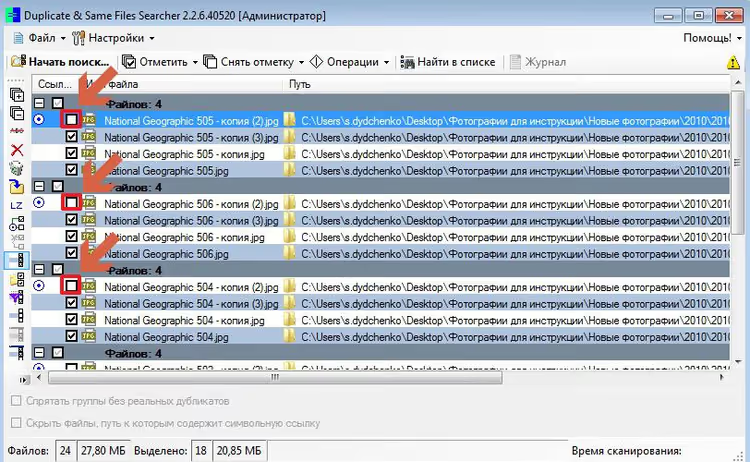
Kjør søket på nytt. DSFS vil hoppe over seriebilder: det sammenligner bare størrelse, navn og dato, ikke visuell likhet.
Trinn 5. Visuelle duplikater: VisiPics eller Czkawka
Last ned VisiPics og start programmet. Legg til mappen som inneholder både nye bilder og den kopierte delen av fotobiblioteket med pil- og plussknappen. Trykk på den grønne «Play»-knappen for å starte skanningen.
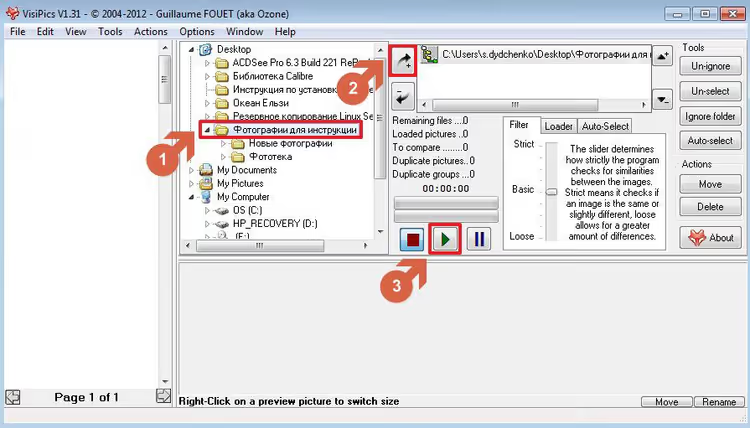
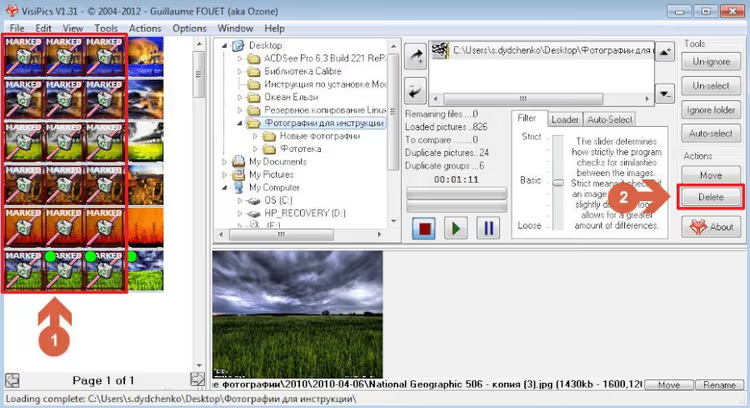
Funnede visuelle duplikater vises i vinduet til venstre. Marker dem med et museklikk og trykk «Delete».
Hvis du trenger en moderne erstatning. VisiPics har ikke blitt oppdatert siden 2012. På Windows 11 fungerer det, men krasj kan forekomme. Installer Czkawka, versjon 11.0.1 (februar 2026), åpen kildekode, Rust, plattformuavhengig. Finner visuelle duplikater, ødelagte bilder, tomme mapper. Samme logikk: mapper → skann → slett.
Trinn 6. Installere Total Commander-utvidelsen
Installer Total Commander som administrator. Last ned wdx-jpg-comment-utvidelsen. Plasser utvidelsesmappen i C:\Program Files\TC\Plugins\wdx og gi den navnet Photo.
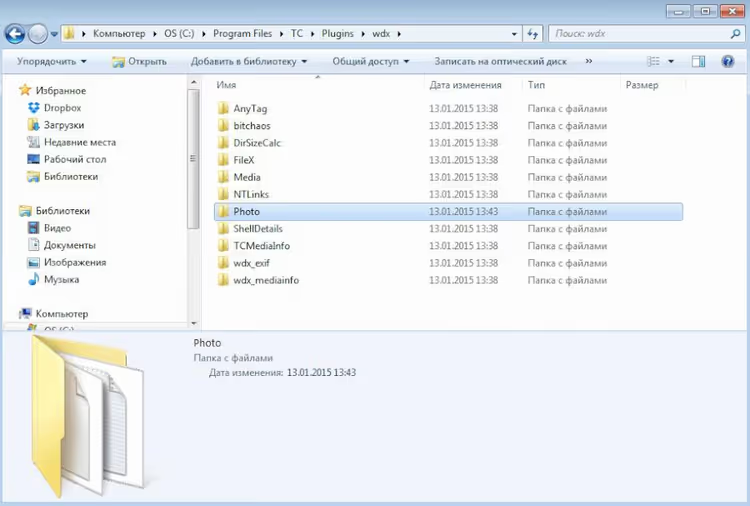
Start Total Commander (for 64-biters systemer, bruk snarveien TC64). Gå til «Configuration» → «Options...».
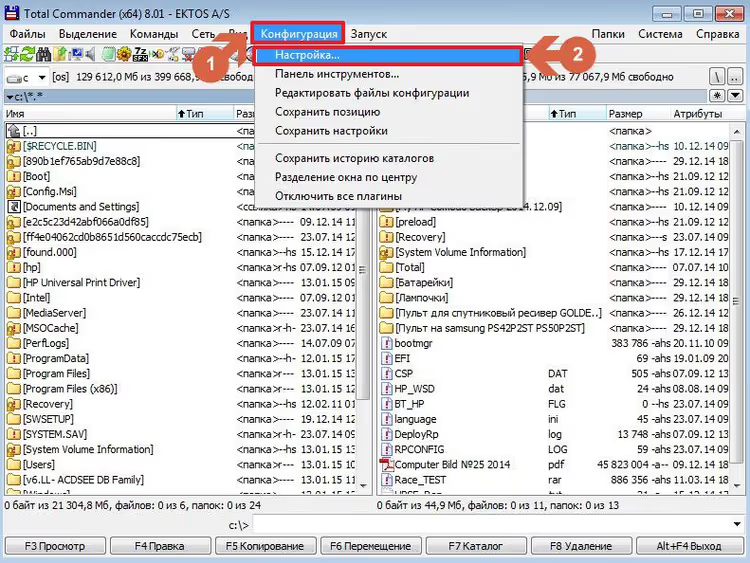
I innstillingsvinduet velger du «Plugins» → «Configure», og legger til .wdx-filen fra Photo-mappen med «Add»-knappen.
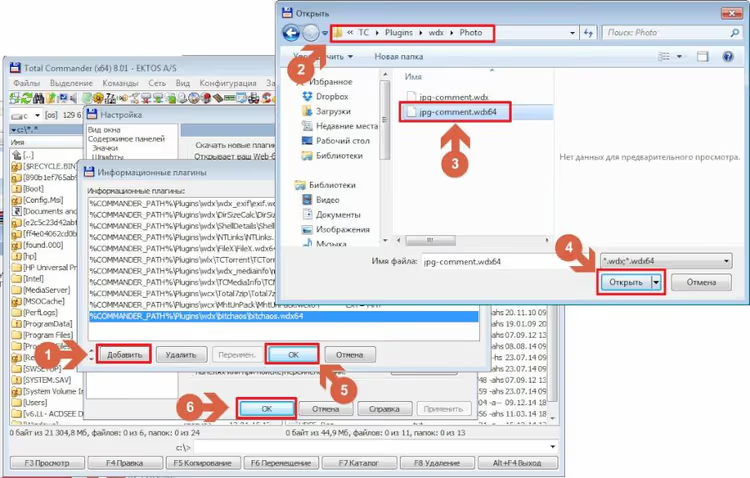
Etter at du har lagt den til, starter du Total Commander på nytt.
Trinn 7. Automatisk bildesortering etter dato
Før sortering anbefaler vi å skrive navnet på kildeenheten i kommentaren.
Naviger til hovedmappen med nye bilder.
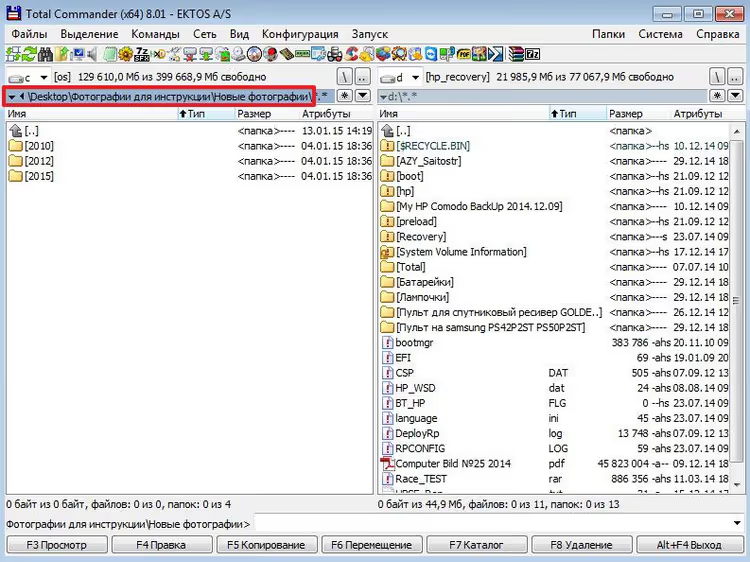
Trykk Ctrl+B: Total Commander viser innholdet i alle undermapper i en flat liste.
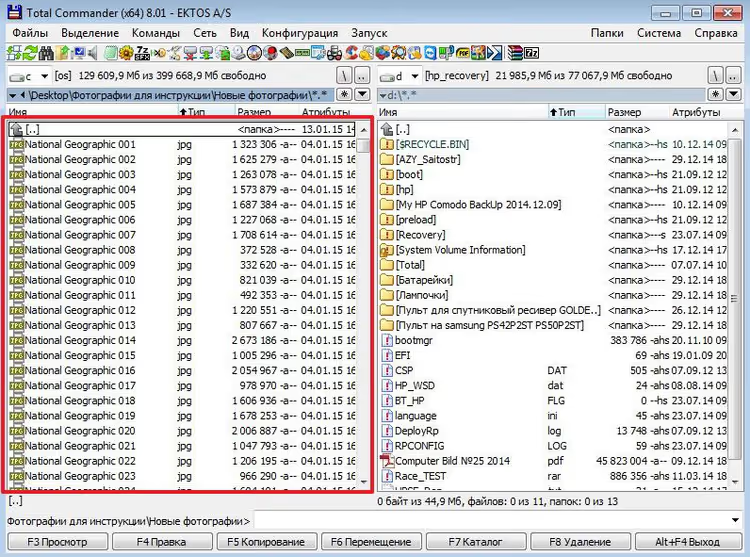
Merk alle filer: Ctrl+A.
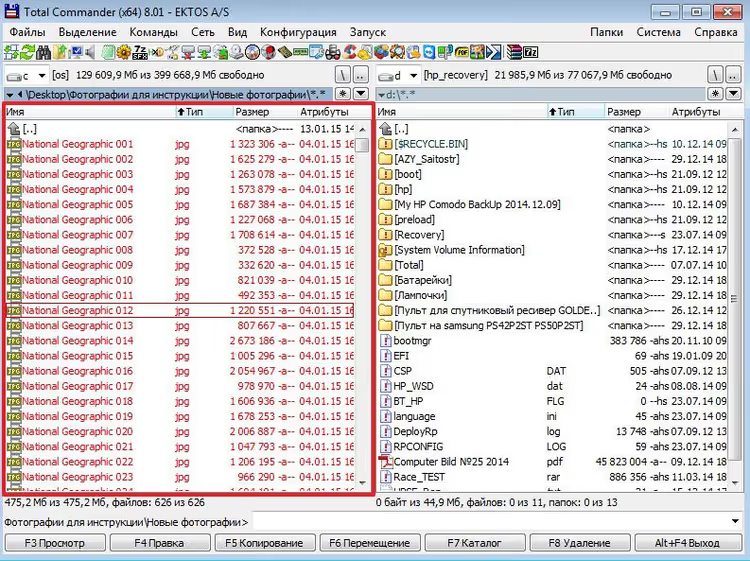
Klipp ut (Ctrl+X), trykk Backspace, opprett en «Raskladka»-mappe og lim inn filene (Ctrl+V).
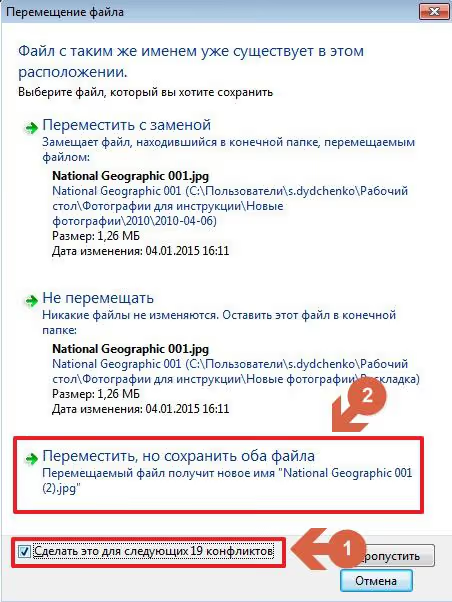
Merk alle filer igjen (Ctrl+A) og start verktøyet for multi-omdøping: Ctrl+M. I feltet «Filnavnmaske» skriver du inn:
1 [=jpg-comment.DateTimeOriginal.Y][=jpg-comment.DateTimeOriginal.Y-M-D][N]
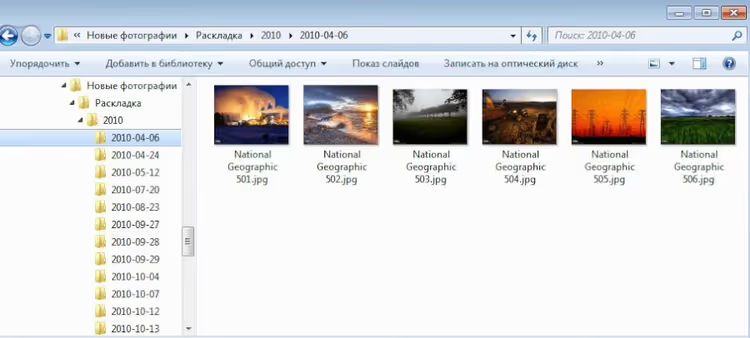
Masken oppretter en bane som 2015/2015-05-19/img119: hver fil havner i en mappe for sin opptaksdato.
Hvis metadata mangler opprettelsesdato, bruk endringsdato:
1 [=jpg-comment.ModifyDate.Y][=jpg-comment.ModifyDate.Y-M-D][N]
Eller EXIF-dato:
1 [=exif.Date.Y] [=exif.Date.Y-M-D][N]
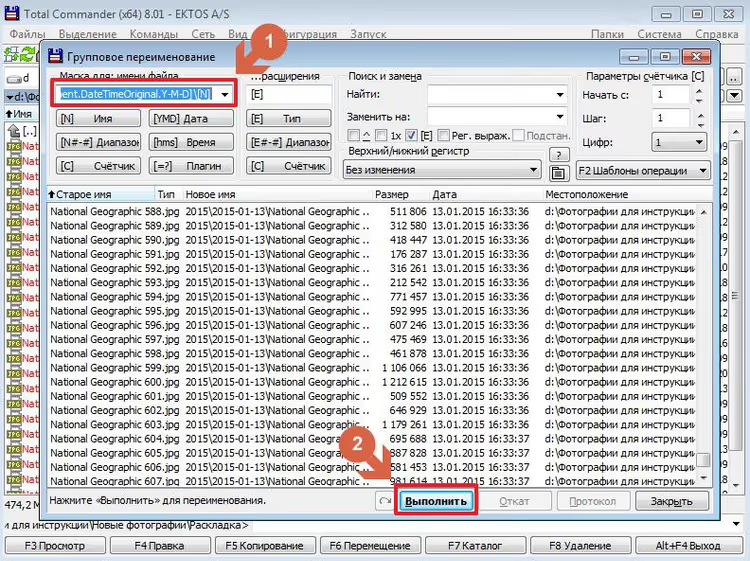
Klikk «Start». Hvert bilde flyttes automatisk til en mappe som tilsvarer år og opprettelsesdato.
Trinn 8. Batch-autorotering av bilder
Etter sortering etter dato, fiks orienteringen. ACDSee oppdager automatisk feilroterte bilder. Signal: ikon med buet pil på miniatyrbildet.
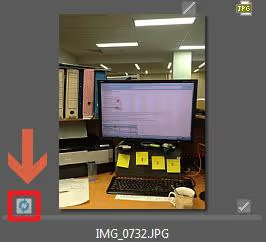
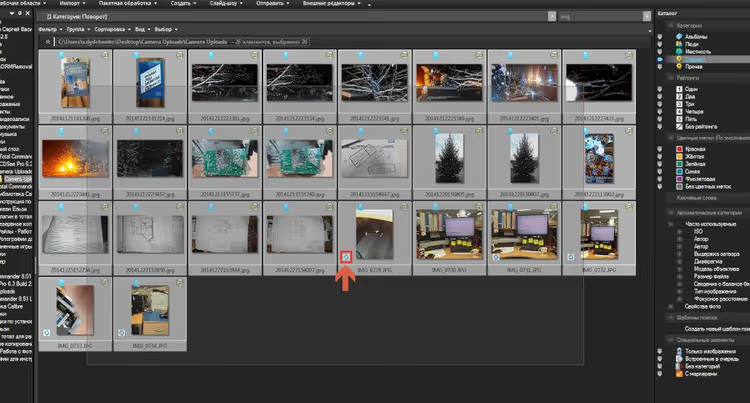
Opprett en «Rotering»-kategori, legg til alle nye bilder som i trinn 1. Merk alle (Ctrl+A) og klikk på ikonet med buet pil på et av miniatyrbildene.
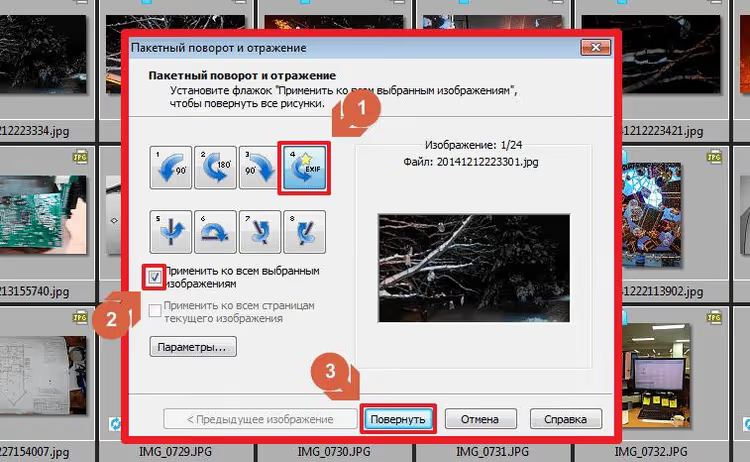
I vinduet som åpnes, klikk «4 EXIF», kryss av for «Bruk på alle valgte bilder» og klikk «Roter».
ACDSee roterer bare bildene som trenger det. Programmet hopper over bilder med riktig orientering, og rapportvinduet viser hvilke filer som ikke trengte operasjonen.
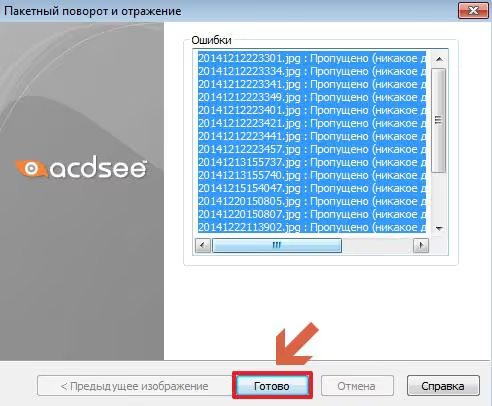
Klikk «Ferdig». I de aller fleste tilfeller er autorotasjon tilstrekkelig, feilaktig orienteringsdeteksjon er ekstremt sjelden.
Trinn 9. Nøkkelord: tildeling, database og søk
Nøkkelord forvandler en haug med filer til et søkbart arkiv: i stedet for å bla gjennom tusenvis av miniatyrbilder, holder ett klikk i katalogpanelet.
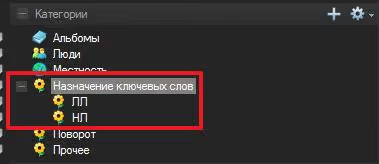
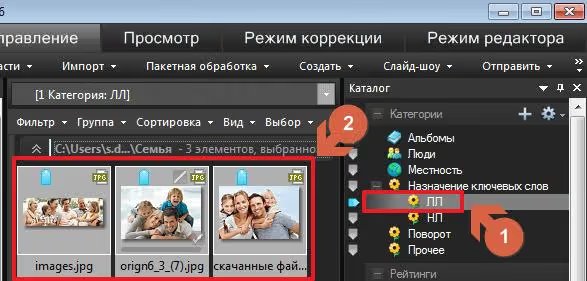
Opprett en kategori «Nøkkelordtildeling» og inni den underkategorier med initialer: LL for Lev Lavrov, NL for Nadezhda Lavrova. Høyreklikk på hovedkategorien, velg «Opprett kategori».
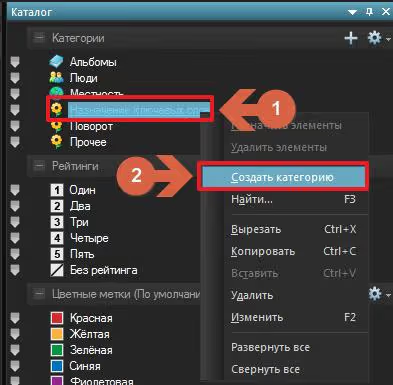
Du skal få en trestruktur: hovedkategori med underkategorier for initialer inni.
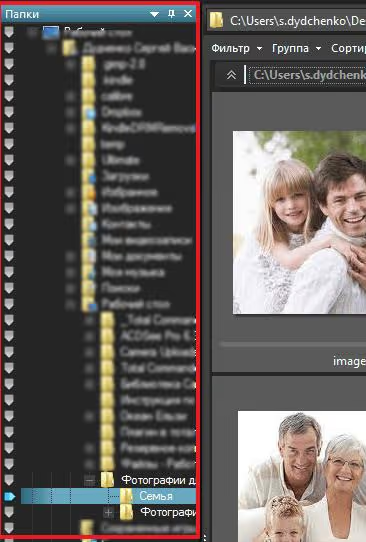
Via det høyre «Mapper»-panelet navigerer du til kataloger med nye bilder.
Dra bilder med personer til tilsvarende underkategorier: Lev Lavrov til LL, Nadezhda Lavrova til NL.
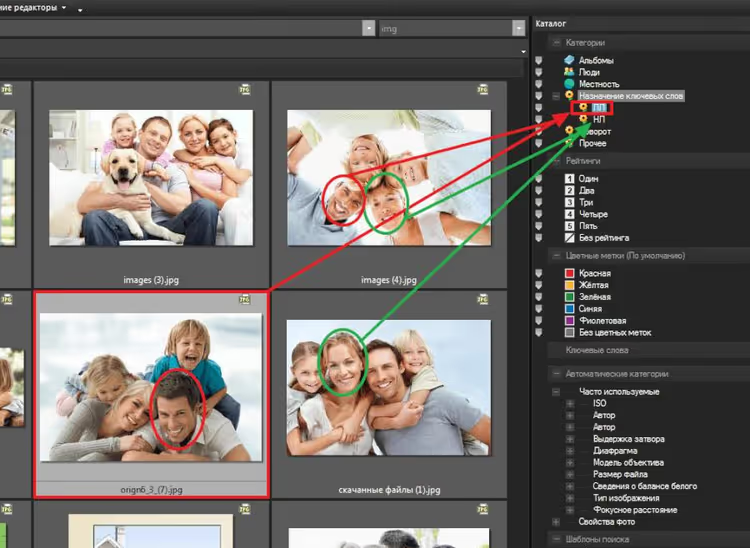
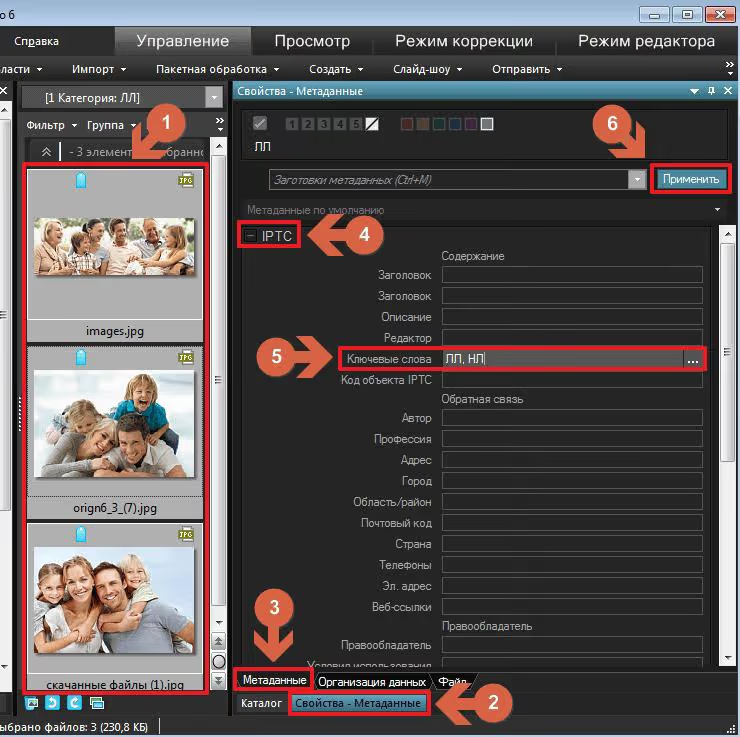
Åpne underkategorien til en bestemt person, for eksempel LL, velg alle bilder (Ctrl+A).
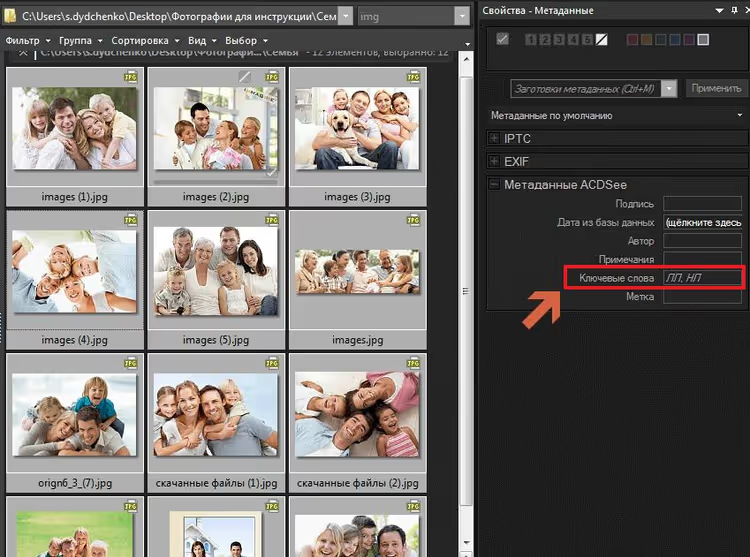
Gå til «Egenskaper, Metadata», utvid «IPTC»-blokken. I feltet «Nøkkelord» skriver du inn initialer atskilt med komma, for eksempel LL. Klikk «Bruk»: ordene skrives til metadata for alle valgte filer.
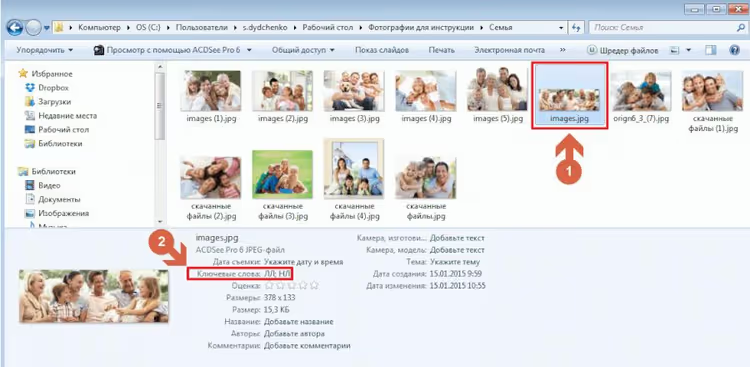
Etter skriving vises nøkkelordene i hver fils metadata. Du kan søke etter en person både via ACDSee og via Windows Utforsker.
Legge til nøkkelord i ACDSee-databasen
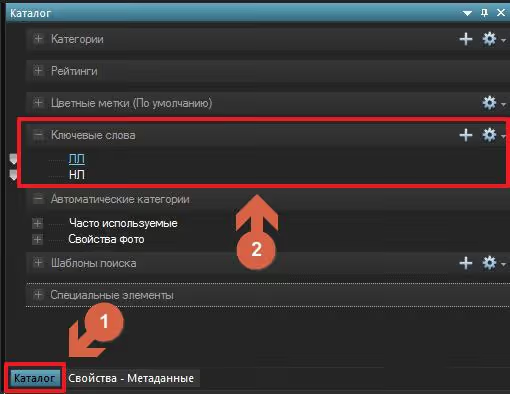
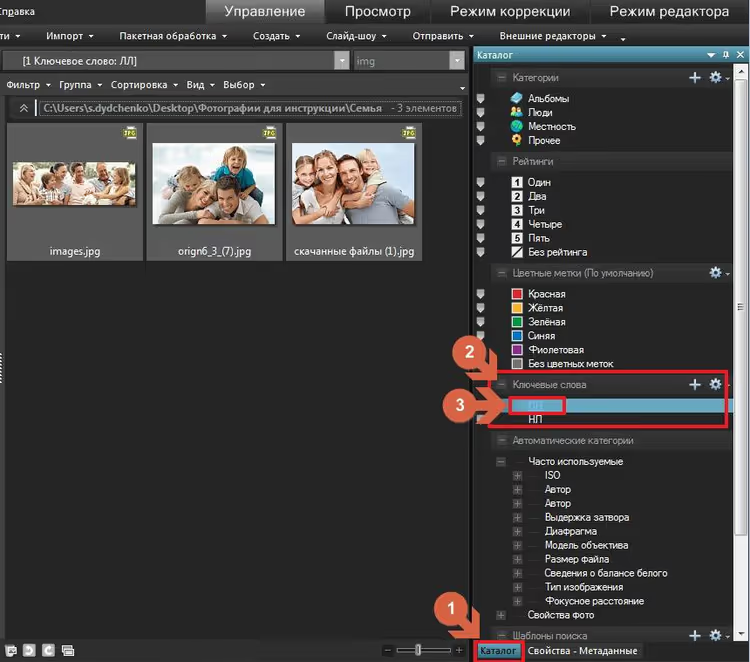
For at søk skal fungere i ACDSee, må nøkkelord legges inn i programmets database. På fanen «Catalog» utvider du menyen «Keywords»: et klikk på et ord viser alle bilder med det i nettleseren.
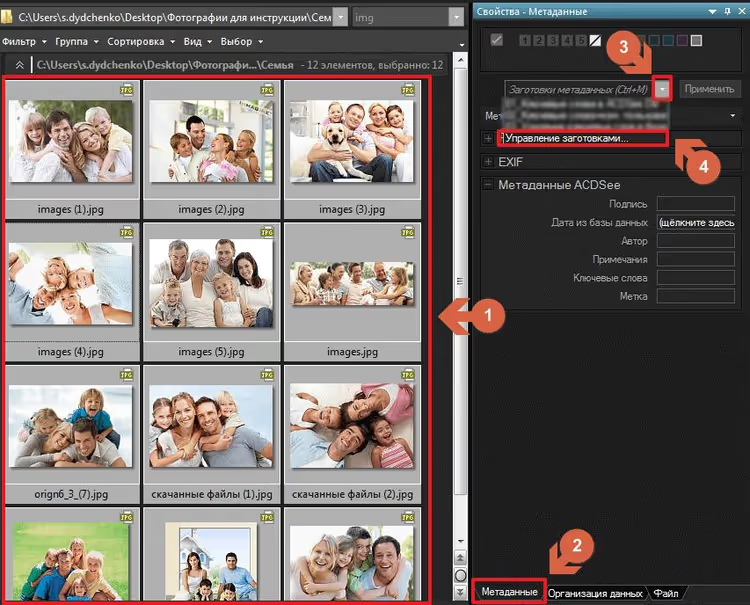
På fanen «Metadata» velger du «Manage Templates» i nedtrekksmenyen «Metadata Templates (Ctrl+M)».
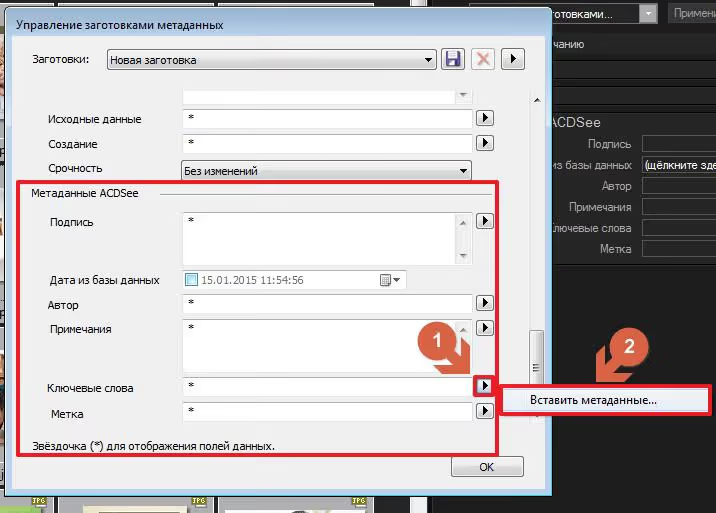
I vinduet for maladministrasjon går du til panelet «ACDSee Metadata», finner raden «Keywords», klikker på trekantknappen og velger «Paste Metadata...».
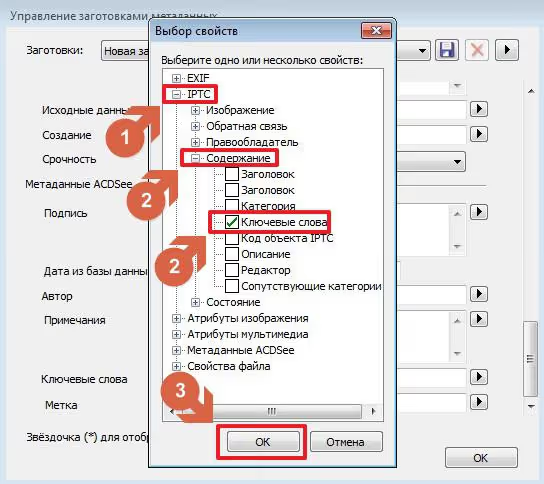
I vinduet «Select Properties» velger du «IPTC» → «Content» og krysser av for «Keywords». Klikk «OK».
En ny verdi dukket opp i malens felt for «Keywords».
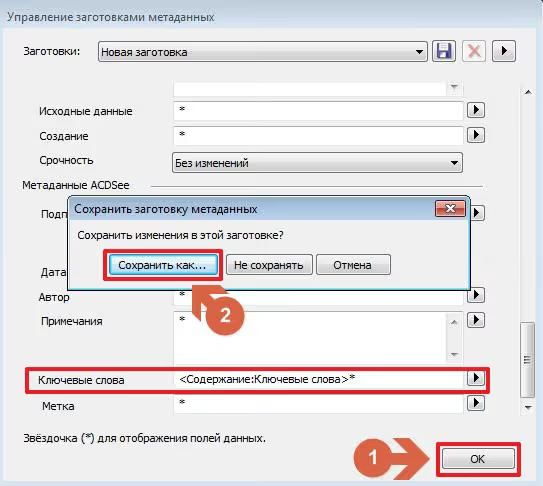
Lagre malen under navnet «Keywords to database». På fanen «Properties, Metadata» velger du den og klikker «Apply» for ønskede bilder.
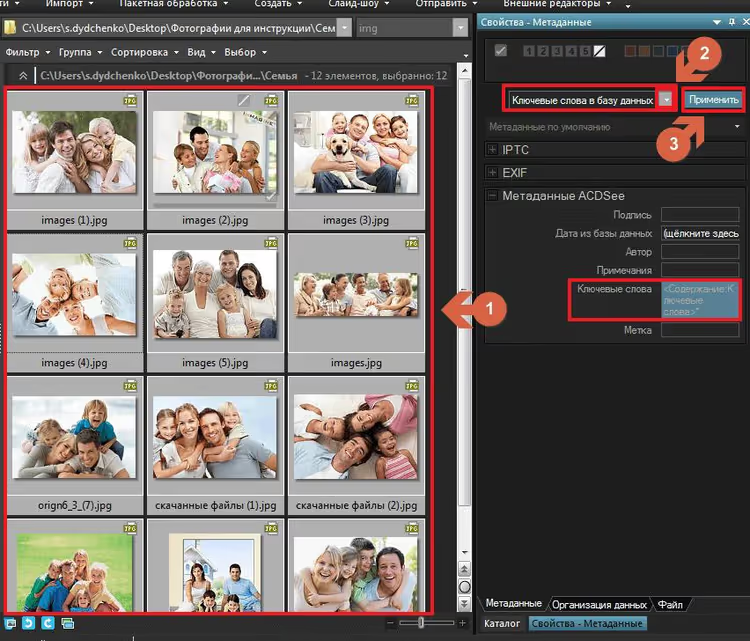
Etter at du har brukt malen, vises nøkkelordene i ACDSee-databasen.
Søke etter nøkkelord i ACDSee
Gå til fanen «Catalog», utvid menyen «Keywords» og klikk på det ønskede ordet. Nettleseren filtrer bildene umiddelbart.
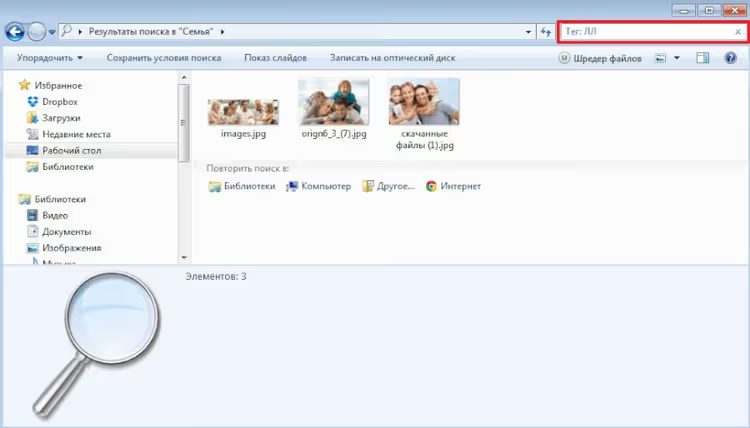
Søke via Windows Utforsker
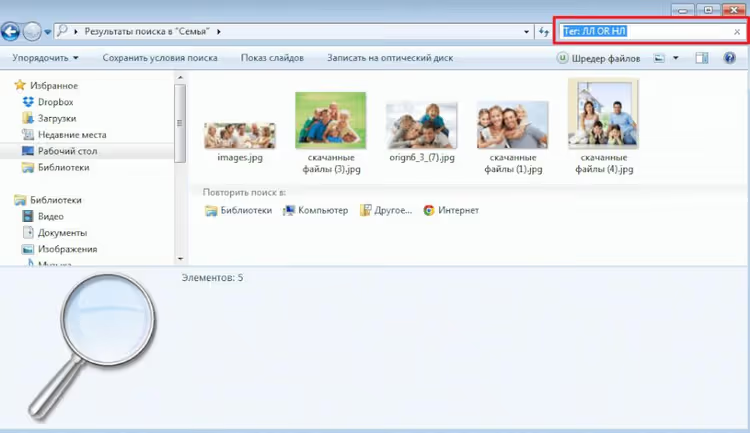
Søk etter tagger er innebygd i Utforsker fra og med Windows 7. Åpne mappen med bildearkivet og skriv inn i søkefeltet:
1 Tag:LL
Windows viser alle bilder med nøkkelordet LL i metadataene sine.
Hvis du trenger å finne bilder med ett av flere nøkkelord, bruker du operatoren OR:
1 Tag:LL OR Tag:NL
Trinn 10. Sette vurderinger
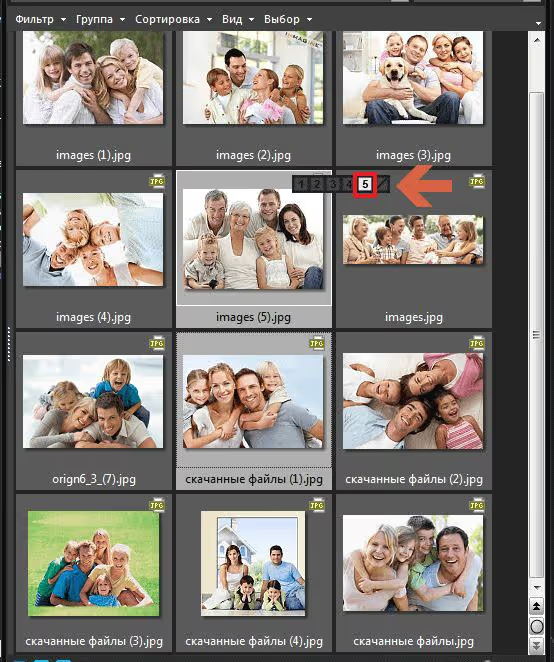
Vurdering fremhever de beste bildene fra den generelle mengden. I ACDSee går skalaen fra 1 til 5. Velg ønskede bilder og klikk på etiketten formet som en krysset firkant på et av miniatyrbildene.
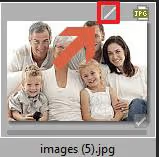
Velg en verdi fra 1 til 5 i henhold til bildekvalitet.
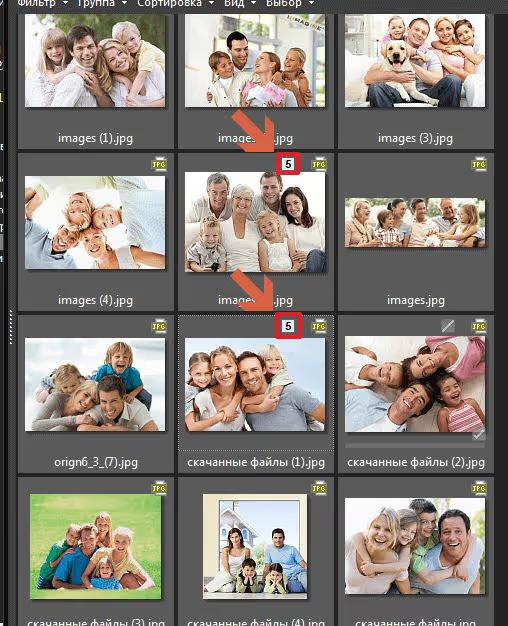
Etter valg vises vurderingstallet øverst på miniatyrbildet.
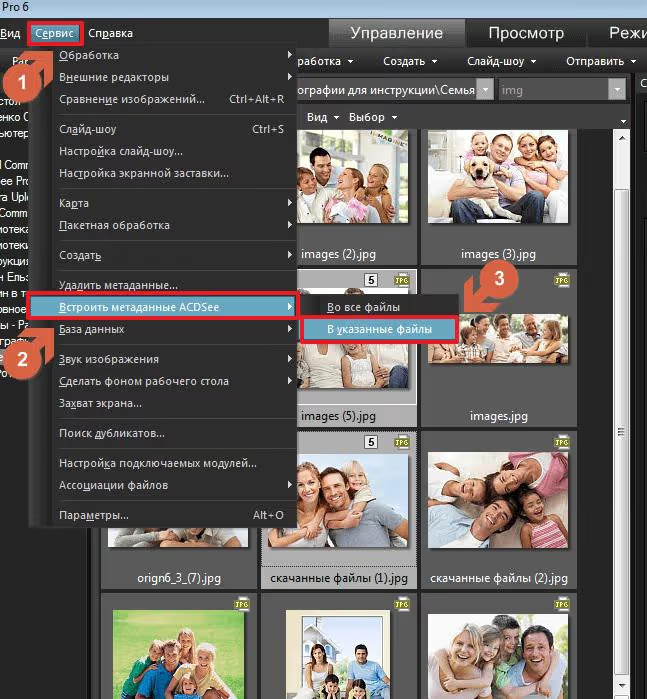
Vurdering via miniatyrpanelet lagres kun i ACDSees database, ikke i filenes metadata. For at Windows Utforsker skal se vurderingen: «Verktøy» → «Lim inn ACDSee-metadata» → «I angitte filer».
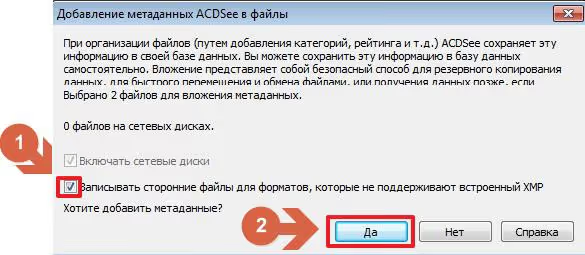
I vinduet som åpnes, kryss av for «Skriv tredjeparts...» og klikk «JA».
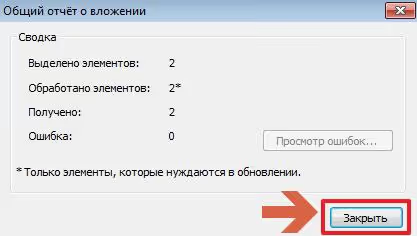
Vent til det er fullført og klikk «Lukk».
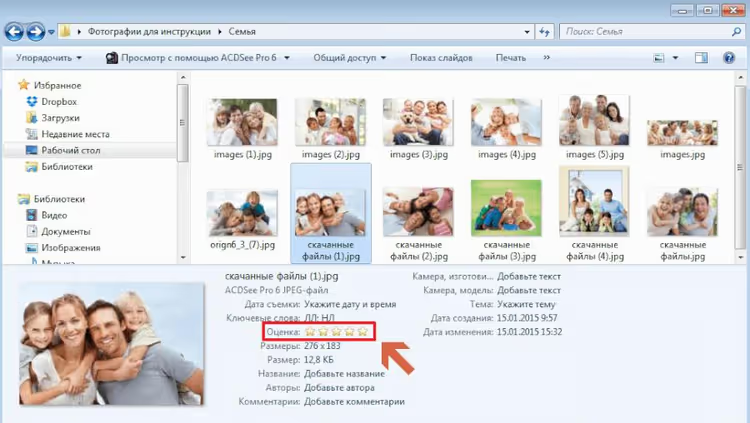
Nå vises vurderingen i Windows Utforsker, i kolonnen «Vurdering».
Trinn 11. ACDSee-database: tilkobling og endring av binding
[Dette er fragment 9 av 10. Jeg oversetter kun dette fragmentet.]
Database i ACDSee gir raskt søk på nøkkelord og vurdering. For et familiearkiv er den uunnværlig: du finner alle bilder av en person for et bestemt år på et sekund.
Koble til database
Klikk på «Verktøy» → «Alternativer...».
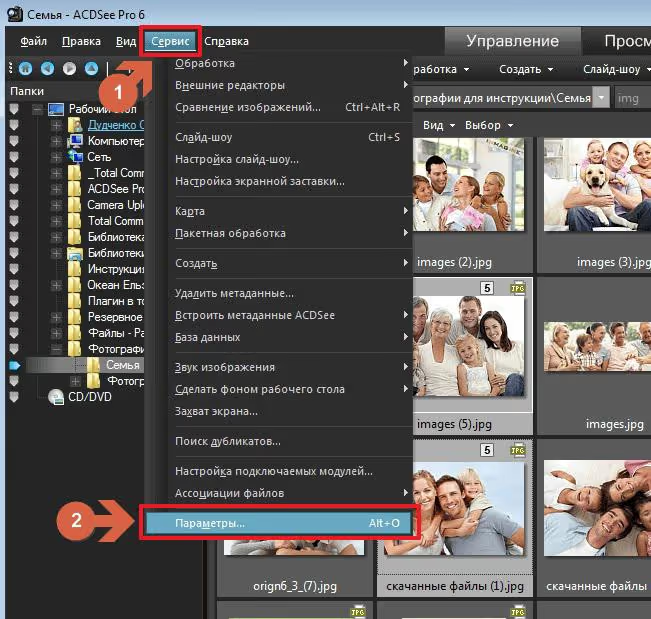
I vinduet «Alternativer» velger du ønsket database og klikker «OK».
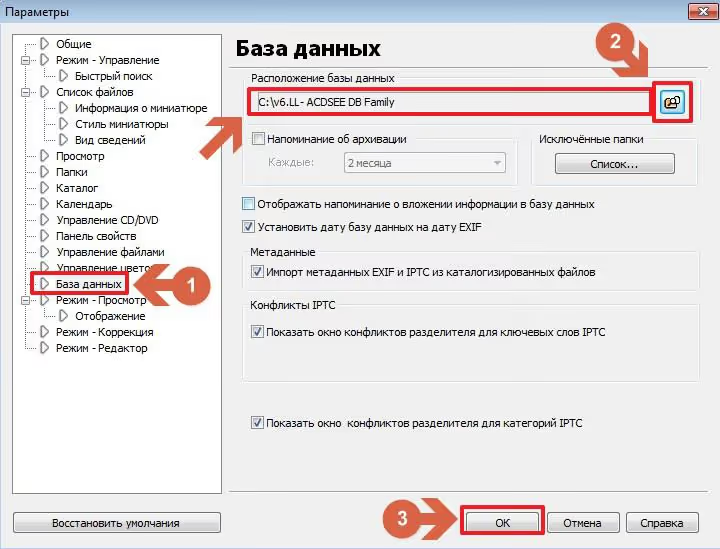
Ved neste oppstart kobler ACDSee til databasen automatisk.
Endre mappetilknytning
Hvis stasjonsbokstaven er endret, pek databasen til den nye plasseringen. Klikk på «Verktøy» → «Database» → «Databasevedlikehold...».
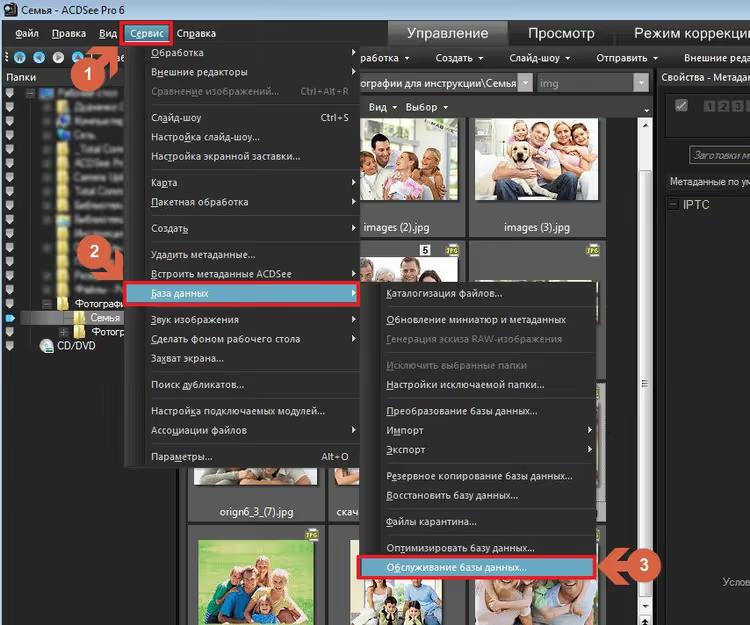
Vent på indeksering. Velg mappen hvis tilknytning må endres, og klikk «Endre tilknytning».
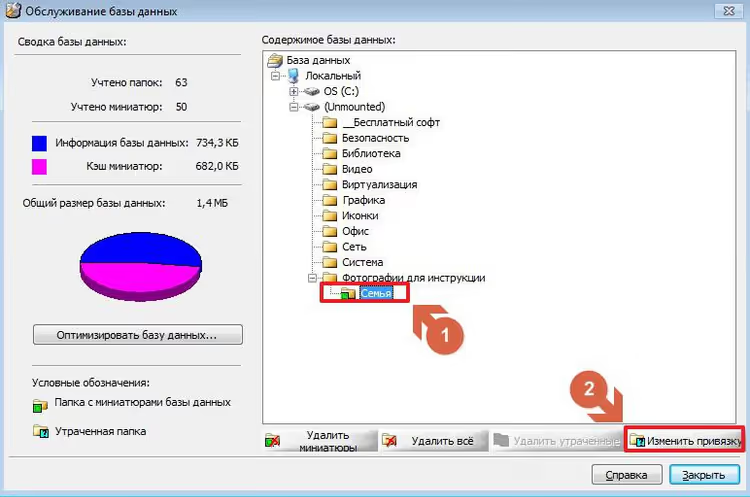
I vinduet «Mappetilknytning» velger du den nye plasseringen og klikker «OK» to ganger.
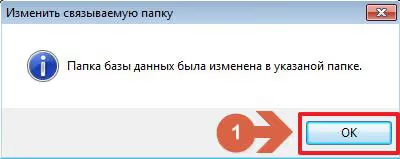
Start ACDSee på nytt: mappetilknytningen vil fungere på den nye banen.
Video: full syklus for organisering av fotoarkiv
Hvis det er mer praktisk å se hele prosessen på én gang, se denne videoen: full arbeidsflyt fra første import til ferdig katalog med metadata.
⁉️🤔 Ofte stilte spørsmål
Hvorfor kan jeg ikke sammenligne nye bilder direkte med hele fotobiblioteket?
Teknisk mulig, men tar timer i stedet for minutter. Finn tidligste dato i batchen (steg 2), kopier fotobiblioteket fra og med det året og sammenlign kun det utvalget. Hvis det tidligste bildet ble tatt i 2023 og arkivet starter fra 2005, vil programmet kjøre gjennom 18 unødvendige år uten nytte.
Duplicate & Same Files Searcher fant ingen duplikater. Kan jeg hoppe over VisiPics?
Nei. DSFS sammenligner filer byte for byte: størrelse, navn, endringsdato. To bilder fra serieopptak er visuelt nesten identiske, men bytestørrelsen er forskjellig, DSFS vil hoppe over dem, mens VisiPics eller Czkawka vil finne dem ved piksel-likhet. Hopp over visuell filtrering bare hvis du er sikker på at det ikke finnes serieopptak i batchen.
ACDSee 6.3 er utdatert. Fungerer guiden i nyere versjoner?
Ja. Sjekk Ultimate 2026-siden på ACDSee-nettstedet: båndgrensesnitt, men funksjonene er på plass: kategorier, IPTC-metadata, maler, database. «Verktøy»-menyen heter nå «Verktøy». Se i båndet: «Administrer» for kategorier og database, «Egenskaper» for metadata, «Batch» for gruppeoperasjoner.
Hva er galt med ACDSees innebygde duplikatsøk?
Det finner bare eksakte kopier via sjekksum. Innebygd søk ser ikke visuelle duplikater. ACDSee er betalt, mens DSFS og Czkawka-repositoriet på GitHub er gratis: kombinasjonen DSFS + Czkawka løser problemet uten ekstra kostnader.
Hva om Total Commander-pluginen ikke leser datoen fra EXIF?
Dette skjer med skjermbilder, messenger-filer, filer behandlet i redigeringsprogrammer uten EXIF-bevaring. Hvis
[=jpg-comment.DateTimeOriginal...]ikke fungerer, prøv[=jpg-comment.ModifyDate...]. Hvis den også er tom, grupper bilder etter dato i ACDSee (steg 2) og ordne manuelt.
Kan jeg klare meg uten ACDSee?
Det kan du. Kombinasjonen DSFS + Czkawka + Total Commander dekker duplikater og sortering etter datoer. Uten ACDSee mangler du EXIF-autorotering, IPTC-nøkkelord, vurdering i Utforsker og databasesøk. For et lite arkiv er ikke dette kritisk, for store samlinger betaler lisensen seg selv.
Når manuell sortering av fotoarkiv slutter å fungere
Manuell sortering fungerer opp til den første batchen på flere hundre bilder. Utover det, uten automatisering, vil du enten gi opp arkiveringen eller bruke en kveld på sortering som du kunne ha tilbrakt med familien.
Kombinasjonen ACDSee, Duplicate & Same Files Searcher, VisiPics (eller Czkawka) og Total Commander dekker hele syklusen: duplikater filtrert på to nivåer, filer ordnet etter datoer, nøkkelord og vurderinger i metadata. Om et år finner du det ønskede bildet på sekunder.
Hvis arkivet starter fra bunnen av, er algoritmen den samme: bare hopp over stadiet med sammenligning av fotobibliotek.
Start med gratis DSFS-nedlasting på MajorGeeks: det vil i løpet av få minutter vise hvor mange eksakte duplikater som har satt seg fast i batchen din.

Et profesjonelt team av forfattere og redaktører som spesialiserer seg på å lage kvalitetsinnhold.