













🎵 ITunes - Installere programmet på Windows OS
Koblet iPhone til en bærbar PC, men Windows gjenkjenner ikke enheten? Eller du vil overføre musikk til en spiller, men trenger programvare som forstår Apples mediebibliotek? Uten iTunes på Windows fungerer verken sikkerhetskopiering eller synkronisering som de skal.
iTunes er Apples proprietære mediehub for Windows. Gjennom det kan du lytte til musikk fra Apple Music, se filmer og TV-serier fra iTunes Store-biblioteket, abonnere på podkaster og, viktigst av alt, synkronisere iPhone eller iPad med datamaskinen: sikkerhetskopiering, bildeoverføring, gjenoppretting av fastvare.
I 2024 lanserte Apple separate applikasjoner for Windows: Apple Music, Apple TV og Apple Devices. De er tilgjengelige i Microsoft Store og ser mer moderne ut. Men det er en hake: Apple Devices kan fortsatt ikke opprette fullstendige lokale krypterte sikkerhetskopier, du trenger fortsatt iTunes til det. I tillegg er millioner av brukere rett og slett vant til ett vindu i stedet for tre.
Har du Windows 10 eller 11, er valget ditt. Har du Windows 7 eller 8, er det kun iTunes som gjelder, de nye appene installeres ikke der. Nedenfor følger en trinnvis installasjonsveiledning fra nedlasting til første oppstart med iPhone-synkronisering.
💡 Rask oversikt:
- Last ned installasjonsprogrammet fra Apples nettsted eller Microsoft Store
- Kjør installasjonsprogrammet og fullfør veiviseren (6 vinduer)
- Konfigurer innstillinger: språk, automatisk start, filtilknytninger
- Logg på med Apple-ID-en din og synkroniser enhetene dine
Steg 1: Laste ned iTunes
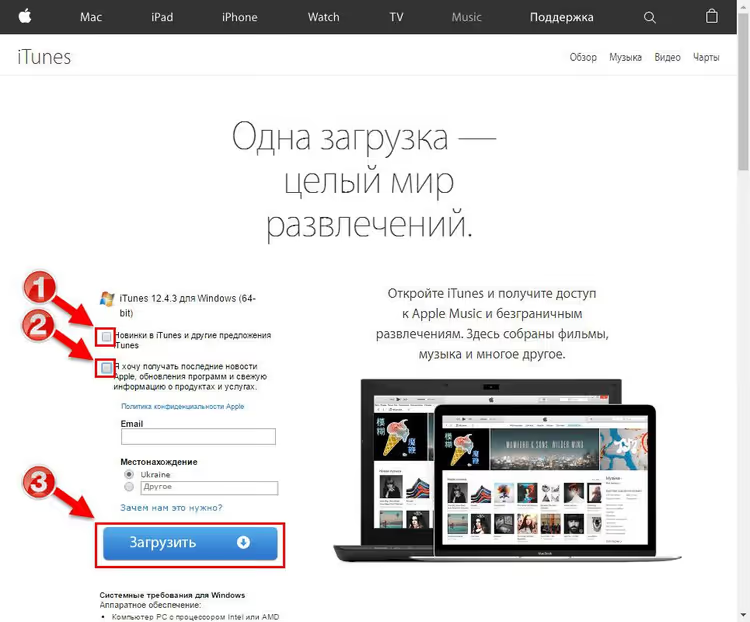
Du kan laste ned iTunes på to måter. Primær metode, fra Apples nettsted: gå til nedlastingssiden for iTunes. Klikk på den blå knappen «Download iTunes for Windows now (64-bit)» for 64-biters systemer. Har du 32-biters Windows, klikker du på «Download here» under hovedknappen.
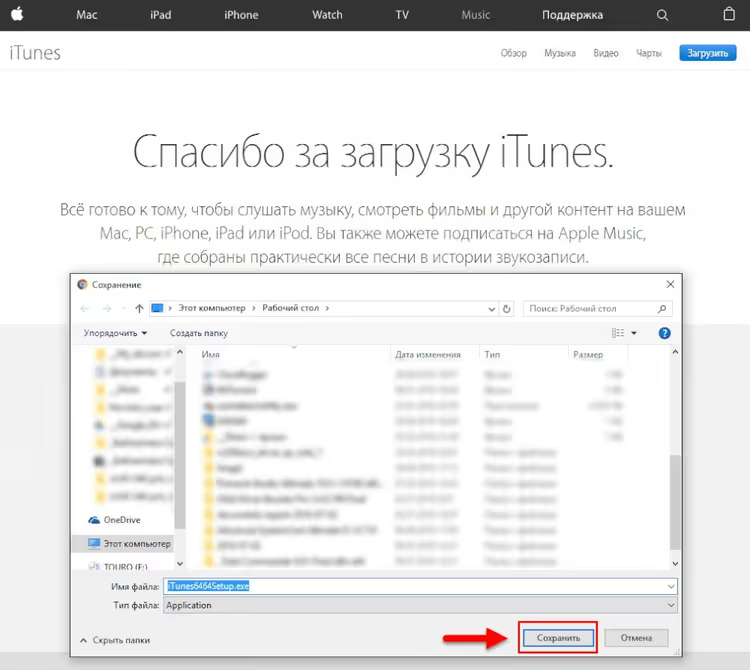
Nettleseren din vil be deg om å lagre filen. Velg en mappe (for eksempel «Nedlastinger» eller «Skrivebord») og klikk «Lagre». Installasjonsprogrammet er omtrent 200 MB, nedlastingen tar under ett minutt på en moderne tilkobling.
Alternativ metode, Microsoft Store. Åpne butikken, skriv «iTunes» i søkefeltet og klikk «Installer». Fordelen med denne metoden: oppdateringer kommer automatisk, du trenger ikke å følge med på versjonen. Ulempen: Apple oppdaterer Store-versjonen sjeldnere enn det frittstående installasjonsprogrammet.
Steg 2: Kjøre installasjonsprogrammet
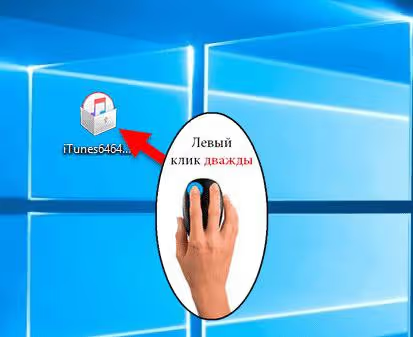
Finn den nedlastede filen iTunes64Setup.exe (eller iTunesSetup.exe for 32-bit) og dobbeltklikk på den.
Windows vil vise en sikkerhetsadvarsel: «Vil du kjøre denne filen?» Klikk «Kjør». Dette er en standardkontroll for alle .exe-filer lastet ned fra internett, Apples installasjonsprogram er digitalt signert og trygt.
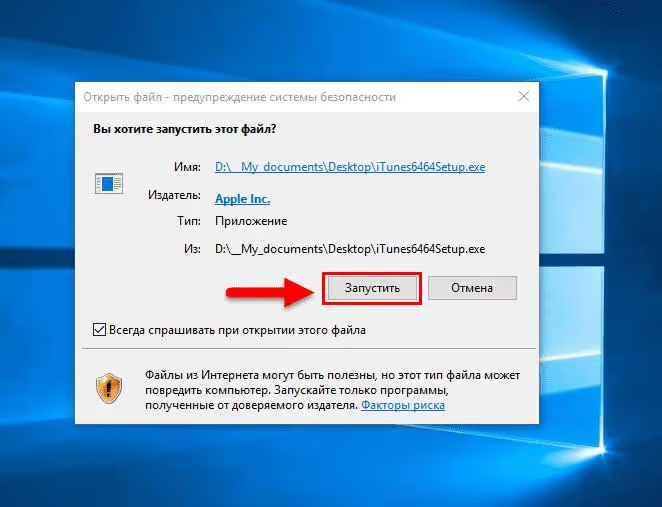
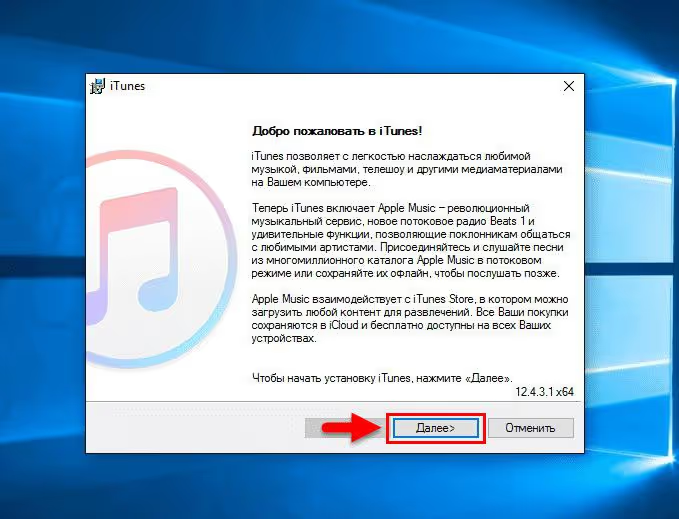
Det første veiviservinduet med en velkomstmelding åpnes. Klikk «Neste».
Steg 3: Installasjonsalternativer
Veiviseren vil tilby flere alternativer for konfigurasjon. Her er hva du bør sjekke:
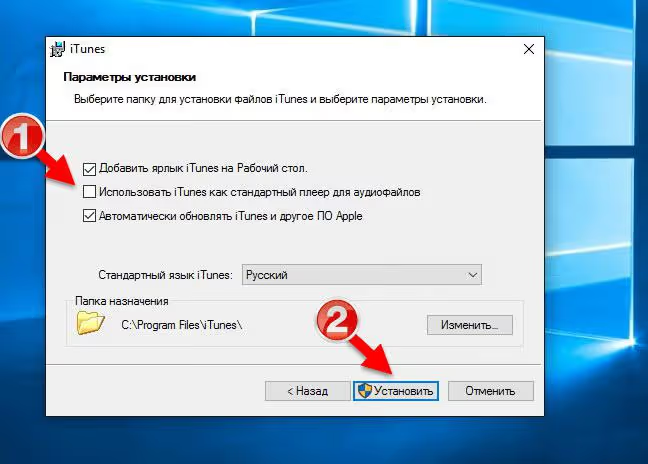
- Språk. Russisk er installert som standard, la det stå som det er.
- Installasjonsmappe. Standardbanen
C:\Program Files\iTunestrenger ikke endres. - Snarveier. Avkrysningsboksene for «Skrivebord» og «Hurtigstart» er opp til deg.
- Filtilknytninger. iTunes vil tilby å gjøre seg selv til standardspiller for lyd. Hvis du bruker AIMP, foobar2000 eller en annen spiller, fjerner du avkrysningen her. Hvis biblioteket ditt er stort, kan lasting av iTunes når du dobbeltklikker på et spor ta flere sekunder og være irriterende.
- Automatiske oppdateringer. Jeg anbefaler å la dette være på, Apple utgir sikkerhetsoppdateringer.
Klikk «Installer». Filkopieringen starter.
Steg 4: Installasjonsprosessen
Installasjonen tar 1-2 minutter. På skjermen vises en fremdriftslinje med reklamebannere for Apple Music og Apple TV. Ingenting kreves av deg, bare vent til det er fullført.
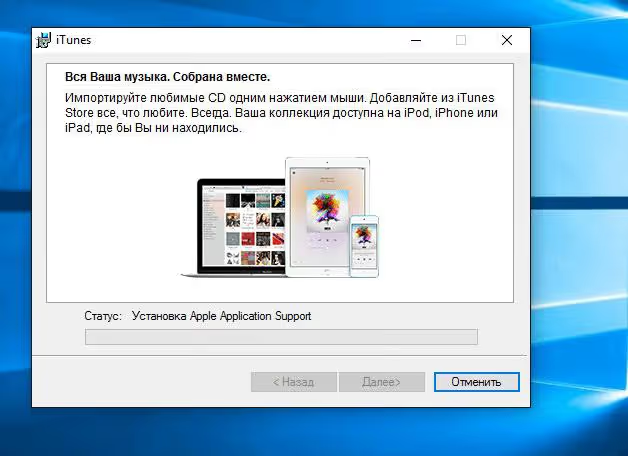
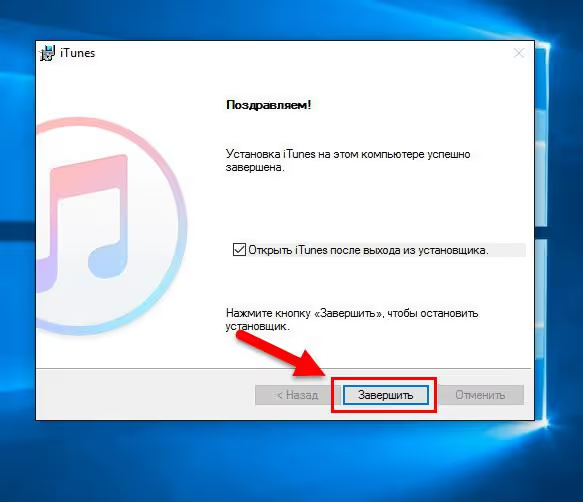
Når kopieringen er fullført, vises et vindu med meldingen «iTunes ble installert». Klikk «Fullfør».
Steg 5: Lisensavtale
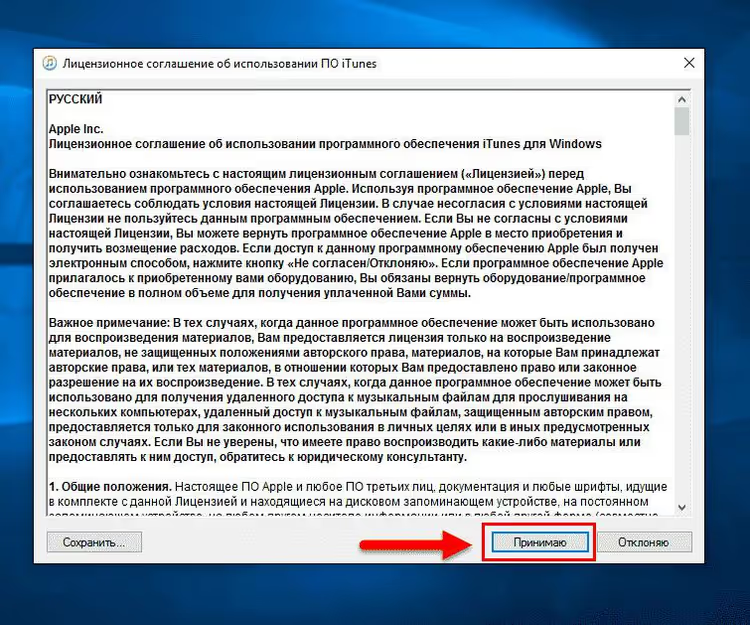
Ved første oppstart vil iTunes be deg om å godta Apples lisensavtale. Dette er et obligatorisk steg, programmet åpnes ikke uten. Klikk «Jeg godtar».
Steg 6: Første oppstart og pålogging med Apple-ID
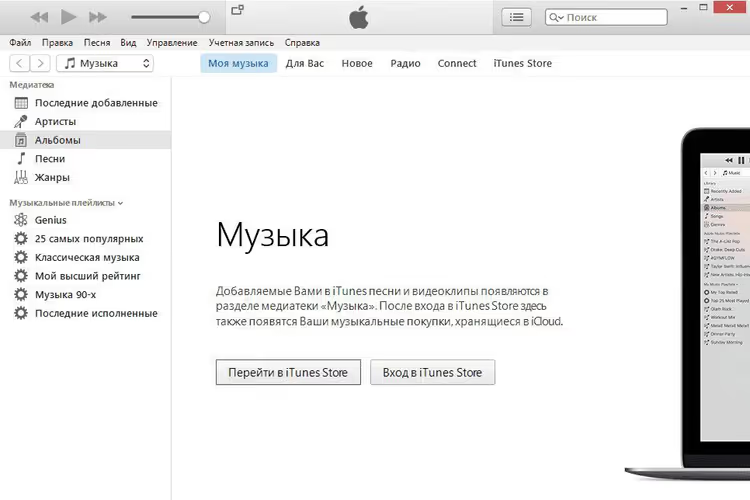
Etter at du har godtatt avtalen, åpnes hovedvinduet i iTunes. Grensesnittet vil se kjent ut hvis du har sett programmet før: til venstre biblioteket (Musikk, Filmer, Podkaster), i midten innhold, øverst menylinjen.
Logg på med Apple-ID-en din: «Konto»-menyen → «Logg på». Etter pålogging har du tilgang til: kjøp fra iTunes Store, Apple Music-abonnement, iCloud-synkronisering og lokale iPhone-sikkerhetskopier via kablet tilkobling.
Koble iPhone-en din med en kabel til USB, iTunes vil oppdage enheten automatisk. Et telefonikon vises i sidepanelet, gjennom det kan du administrere sikkerhetskopier, overføre bilder og gjenopprette fastvare.
Videoen over viser en visuell demonstrasjon av installasjonen på 4 minutter. Hvis noe steg reiste spørsmål, se det nødvendige segmentet på nytt.
⁉️🤔 Ofte stilte spørsmål
Er iTunes gratis?
Ja, helt gratis. Både installasjonsprogrammet fra Apples nettsted og versjonen fra Microsoft Store krever ingen betaling. Apple Music-abonnement betales separat, men selve programmet og grunnleggende funksjoner (sikkerhetskopiering, synkronisering) er gratis.
Hva er forskjellen mellom iTunes og Apple Music og Apple TV for Windows?
iTunes er en alt-i-ett-løsning: musikk, filmer, podkaster og enhetsadministrasjon. Apple Music, Apple TV og Apple Devices er tre separate applikasjoner med et moderne grensesnitt. Men Apple Devices kan fortsatt ikke opprette fullstendige krypterte sikkerhetskopier, du trenger iTunes til det.
Kan iTunes installeres på Windows 7 eller 8?
Ja. Last ned 64-biters eller 32-biters installasjonsprogram fra Apples nettsted. De nye applikasjonene (Apple Music, Apple TV) fungerer ikke på Windows 7 og 8, kun iTunes er tilgjengelig der.
Hva gjør jeg hvis iTunes ikke starter etter installasjon?
Sjekk om
Bonjourer installert (Apples tjeneste for å oppdage enheter på nettverket). Hvis ikke, last det ned separat fra Apples nettsted. Å kjøre som administrator hjelper også: høyreklikk snarveien → «Kjør som administrator».
iTunes henger på Windows, hvordan får jeg det raskere?
Deaktiver tilknytning av lydfiler til iTunes i innstillingene, slik at programmet ikke lastes hver gang du dobbeltklikker på et spor. Å flytte biblioteket til en SSD og deaktivere automatisk iCloud-synkronisering i kontoinnstillingene hjelper også.
Må jeg avinstallere den gamle versjonen før jeg installerer en ny?
Nei, installasjonsprogrammet vil oppdatere den eksisterende versjonen selv. Hvis du bytter fra en svært gammel versjon (for eksempel 12.4.3) til den gjeldende, skader det ikke å sikkerhetskopiere biblioteket via «Fil» → «Bibliotek» → «Eksporter bibliotek», men i praksis blir alle data bevart.
ITunes eller nye apper: hva bør installeres i 2026
Kort svar: iTunes hvis du sikkerhetskopierer iPhone-en din til en datamaskin, jobber med eldre versjoner av Windows, eller foretrekker ett vindu for alt. Apple Music + Apple TV + Apple Devices hvis du for det meste strømmer musikk, ser på innhold og ikke oppretter fullstendige krypterte enhetssikkerhetskopier.
Installasjonen er uansett triviell og tar 5 minutter. Last ned installasjonsprogrammet fra det offisielle Apple-nettstedet, fullfør veiviseren og logg på med Apple-ID-en din, så er du klar.

Et profesjonelt team av forfattere og redaktører som spesialiserer seg på å lage kvalitetsinnhold.