













🔄 Slik installerer du WordPress på nytt uten å miste data: en trinnvis veiledning
Ditt WordPress-nettsted sluttet å svare, administrasjonspanelet viser en hvit skjerm, og standard feilsøkingsmetoder ga ingen resultater. Høres det kjent ut? Når deaktivering av utvidelser, bytte av tema eller gjenoppretting fra sikkerhetskopi alle mislykkes, finnes det en siste utvei: fullstendig reinstallering av CMS-et fra bunnen av.
Det høres skummelt ut, men i praksis er dette en kontrollert prosedyre. Nøkkelen er å ikke få panikk og ikke slette filer blindt. Ved å følge riktig rekkefølge av trinn vil du beholde innholdet, innstillingene og mediefiler intakte.
Nedenfor finner du en trinnvis algoritme for en ren WordPress-reinstallering uten tap av data. Denne metoden fungerer på alle hostingplattformer: cPanel, DirectAdmin, ISPmanager eller med FTP-tilgang.
💡 Rask oversikt:
- Opprett en full sikkerhetskopi med UpdraftPlus og last ned arkivet lokalt
- Eksporter innhold ved hjelp av det innebygde WordPress-verktøyet til XML
- Last ned wp-content-mappen via FTP, som inneholder alle opplastinger, temaer og utvidelser
- Slett WordPress-kjernefiler og opprett en ny database på din hosting
- Installer en fersk versjon av WordPress og koble til den nye databasen
- Gjenopprett wp-content-mappen, importer XML-filen med innholdet ditt
- Installer utvidelser én etter én og test nettstedet
Når og hvorfor du bør reinstallere WordPress
Å reinstallere WordPress er ikke et forebyggende tiltak. Det er en siste utvei når alle andre gjenopprettingsmetoder er uttømt. Her er typiske tilfeller.
Nettstedet ditt er infisert med et virus på kjernenivå, og ingen antivirusutvidelse kan håndtere det. Skadelig kode har bygget seg inn i wp-admin eller wp-includes, og manuell rengjøring tar lengre tid og er mer risikabelt enn å reinstallere.
Databasen er ødelagt, tabellene wp_options eller wp_posts kaster kritiske feil, og gjenoppretting via phpMyAdmin hjelper ikke. Samtidig er innholdet fortsatt lesbart og kan eksporteres ved hjelp av standardeksporten.
Etter manuell redigering av systemfiler sluttet nettstedet å laste, og det finnes ingen sikkerhetskopi av den spesifikke endringen. Det er enklere å rulle tilbake hele kjernen på én gang enn å gjette hvilken linje i wp-config.php eller functions.php som ødela alt.
Hvis feilen oppstår på en bestemt side eller i administrasjonspanelet, prøv å gjenopprette nettstedet fra en sikkerhetskopi først. Hvis det ikke hjelper, fortsett med trinnene nedenfor.
Trinn 1. Full sikkerhetskopi av nettstedet
Før noen destruktive handlinger er en sikkerhetskopi obligatorisk. Hopp over dette trinnet, og dataene dine kan gå tapt for alltid.
Vi anbefaler UpdraftPlus, en gratis utvidelse med millioner av aktive installasjoner og stabile oppdateringer. Den eksporterer et komplett øyeblikksbilde: kjernefiler, wp-content og databasen.
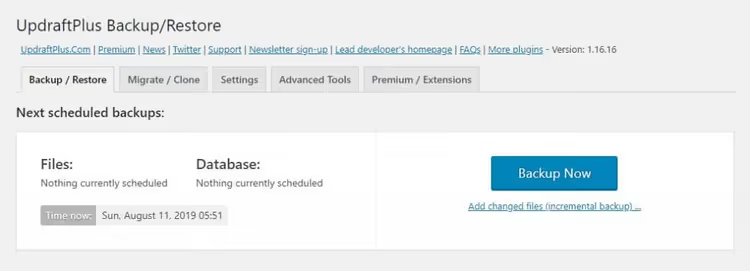
Installer utvidelsen via «Utvidelser → Legg til ny», skriv «UpdraftPlus» i søkefeltet, klikk «Installer» og deretter «Aktiver». Gå til «Innstillinger → UpdraftPlus Backups» og klikk på den blå «Backup Now»-knappen. Vent til den er ferdig og last ned alle fem arkivene (utvidelser, temaer, opplastinger, andre filer og database) til datamaskinen din.
I tillegg bør du sette opp ekstern lagring (Google Drive eller Dropbox) direkte i utvidelsens grensesnitt. Hvis noe går galt på hostingen, vil skykopien redde deg.
Trinn 2. Eksportere innhold gjennom WordPress-panelet
Sikkerhetskopien dekker alt, men en separat XML-eksport gir et andre, uavhengig beskyttelseslag spesifikt for innhold: innlegg, sider, kommentarer, kategorier og stikkord. Den vil også være nødvendig for den endelige importen til fersk WordPress.
Logg inn på administrasjonspanelet. I sidefeltet klikker du på «Verktøy».

I rullegardinmenyen velger du «Eksporter».
På siden som åpnes, velg «Alt innhold». Dette alternativet fanger opp innlegg, sider, mediefiler, kommentarer og egendefinerte innholdstyper.

Klikk «Last ned eksportfil». Nettleseren vil lagre et XML-dokument på datamaskinen din. Ikke slett den før reinstalleringen er fullstendig fullført; du trenger den i trinn 7.
Trinn 3. Laste ned wp-content-mappen
Mappen wp-content er hjertet i nettstedet ditt. Inni den ligger:
/themes, det aktive temaet og alle installerte temaer;/plugins, alle utvidelser (selv deaktiverte);/uploads, hvert opplastede bilde, dokument og PDF.
Koble til hostingen din via FTP (bruk FileZilla, WinSCP eller den innebygde filbehandleren i cPanel). I nettstedets rotkatalog (vanligvis public_html eller www), finn wp-content-mappen.

Last ned hele mappen til datamaskinen din ved å dra den til en lokal katalog eller høyreklikke og velge «Last ned». Avhengig av størrelsen på mediebiblioteket ditt kan prosessen ta flere minutter.
Etter at nedlastingen er fullført, kontroller at mappene uploads, themes og plugins i din lokale wp-content-kopi ikke er tomme. Nå kan du fortsette til sletting.
Trinn 4. Slette WordPress-filer og opprette en ny database
Målet med dette trinnet er å slette alle WordPress-kjernefiler samtidig som databasen og wp-content-mappen forblir urørt (du har allerede lagret den lokalt).
Koble til hostingen din via FTP eller gjennom filbehandleren i cPanel. Velg alle filer og mapper i nettstedets rot UNNTATT wp-content og databasefiler (de finnes ikke på dette nivået; databasen lagres separat på MySQL-serveren). Slett det valgte.

Opprett nå en ny database. Logg inn på kontrollpanelet for din hosting og finn seksjonen «MySQL-databaser» (i cPanel heter den nøyaktig det). Klikk «Opprett en ny database», skriv inn et navn (for eksempel new_wp_db) og bekreft.
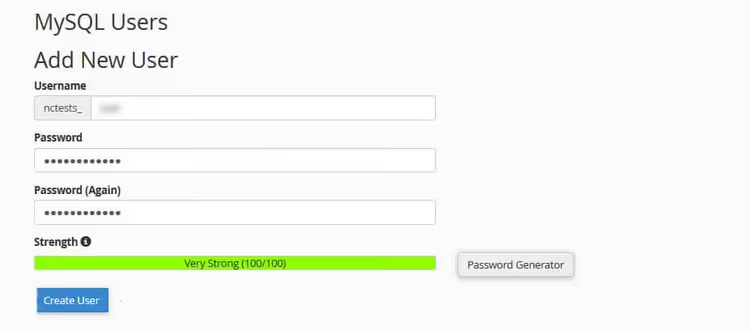
Opprett en ny MySQL-bruker: lag et brukernavn og et sterkt passord, og noter dem. Koble deretter brukeren til databasen. I samme cPanel-seksjon finner du «Add User to Database», velg databasen og brukeren du nettopp opprettet, kryss av for «All Privileges» og bekreft.
Du trenger databasenavn, brukernavn og passord når du installerer en fersk WordPress, så ha dem lett tilgjengelig.
Steg 5. Ren WordPress-installasjon
Last ned siste versjon av WordPress fra det offisielle nettstedet; du får et ZIP-arkiv. Pakk det ut på datamaskinen: inni ligger systemmappene wp-admin, wp-includes, wp-content og filer som wp-config-sample.php.
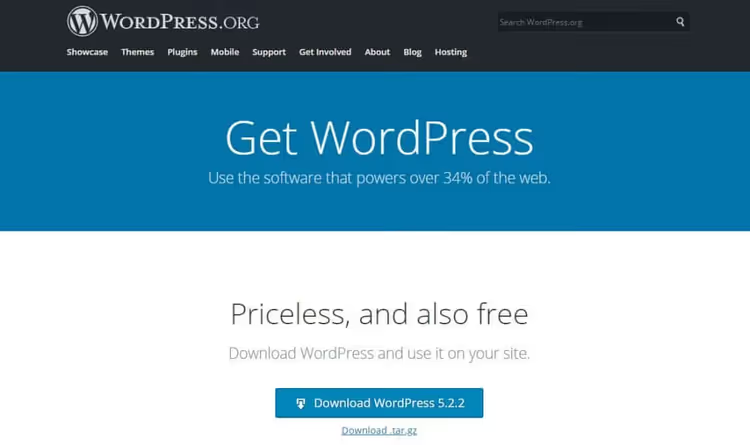
Last opp ALT innhold i WordPress-mappen (ikke selve mappen, men filene inni) til nettstedets rot via FTP. Systemet vil tilby å overskrive wp-content-mappen. Avslå: den opprinnelige mappen din med temaer og opplastinger ligger der allerede.
Åpne nå nettstedet i en nettleser; installasjonsveiviseren starter. På det første skjermbildet velger du språk.
Ved steget for databasetilkobling oppgir du databasenavnet, brukernavnet og passordet du opprettet i forrige steg. Databaseverten er localhost hos de fleste leverandører. La tabellprefikset stå som wp_ (med mindre du har spesifikke sikkerhetskrav). Klikk «Send».
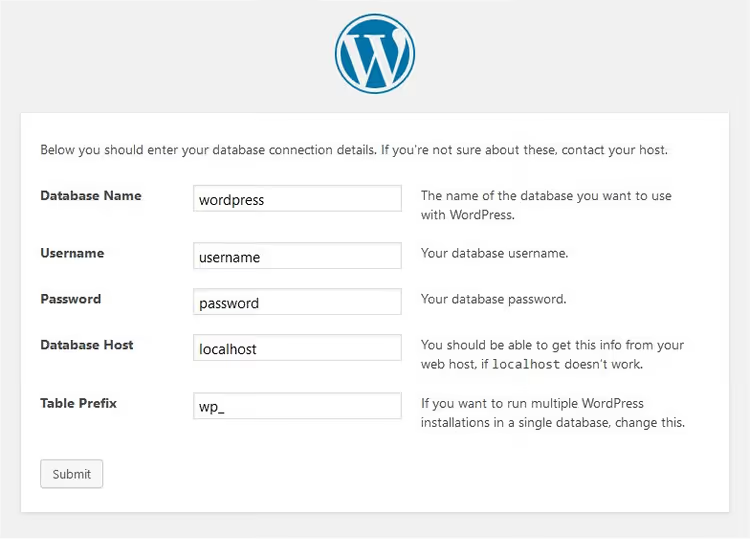
WordPress vil bekrefte tilkoblingen og vise en suksessmelding. Klikk «Kjør installasjonen».

Fyll ut nettstedsinformasjonen: tittel, administratorbrukernavn (IKKE admin, lag et unikt et), passord og e-post. Klikk «Installer WordPress». Etter fullføring logger du inn i det nye administrasjonspanelet.
Slett først testinnlegget «Hello World» via «Innlegg → Alle innlegg → Papirkurv». Fjern deretter testkommentaren i «Kommentarer»-seksjonen.
Steg 6. Gjenopprette opplastinger, bilder og temaer
Koble til nettstedet via FTP og naviger til wp-content-mappen. Ved siden av den åpner du den lokale wp-content-mappen du lastet ned i steg 3 på datamaskinen.
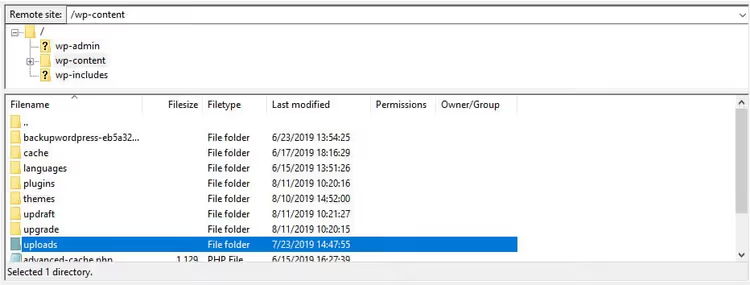
Last opp innholdet i den lokale uploads-mappen til wp-content/uploads på serveren. Overfør på samme måte temamappen din fra den lokale themes til wp-content/themes. Ikke rør pluginene ennå; vi installerer dem på nytt i steg 8.
Etter opplasting går du til administrasjonspanelet, navigerer til «Utseende → Temaer» og aktiverer temaet ditt. Bekreft at mediefiler vises under «Media → Bibliotek».
Trinn 7. Importere innhold fra XML
I WordPress-administrasjonspanelet, gå til «Verktøy → Importer».
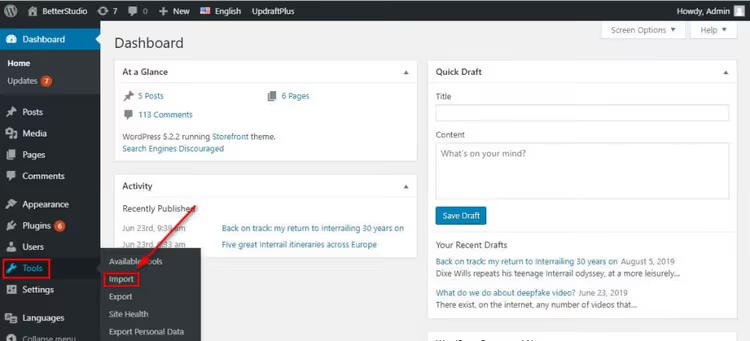
Ved siden av WordPress-alternativet, klikk «Installer nå». Dette laster ned WordPress Importer, den offisielle utvidelsen for XML-import. Etter installasjon, klikk «Kjør importør».
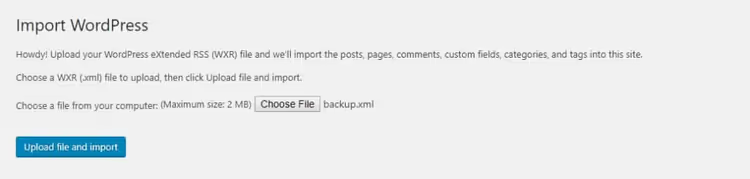
På siden som åpnes, klikk «Velg fil» og velg XML-dokumentet som ble eksportert i trinn 2. Klikk «Last opp fil og importer».
WordPress vil be deg om å tilordne en forfatter for det importerte innholdet. Velg administratorkontoen du opprettet. Sørg for å krysse av for «Last ned og importer filvedlegg». Dette vil hente bilder fra uploads-mappen og knytte dem til innlegg.
Klikk «Send» og vent til det er fullført. Når det er ferdig, åpne nettstedet og kontroller at alle innlegg og sider er på plass.
Trinn 8. Installere utvidelser én etter én
Installer utvidelser manuelt og én om gangen. Masseaktivering ved å kopiere plugins-mappen er farlig: gamle utvidelsesversjoner kan komme i konflikt med den nye WordPress-versjonen, og du vet ikke hvilken som forårsaket feilen.
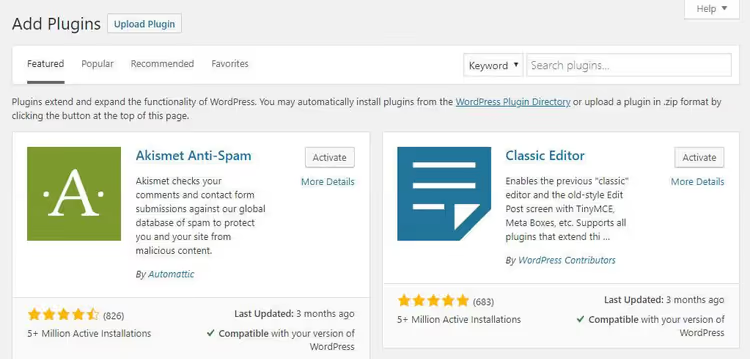
Åpne «Utvidelser → Legg til ny» og skriv inn navnet på hver utvidelse i søkefeltet. Installer → Aktiver → kontroller at nettstedet fungerer. Hvis nettstedet bryter sammen etter aktivering av en bestemt utvidelse, har du funnet synderen. Se etter et alternativ i WordPress.org-repositoriet eller oppdater utvidelsen til en versjon som er kompatibel med din WP-versjon.
For utvidelser som ikke er i repositoriet (premium, tilpasset), last opp ZIP-arkivet via «Last opp utvidelse»-knappen på samme side. Etter å ha installert hver utvidelse, gå til innstillingene og gjenopprett den nødvendige konfigurasjonen.
Video: trinnvis reinstallering av WordPress
Denne videoen viser hele prosessen visuelt, fra sikkerhetskopiering til endelig verifisering av nettstedet på cPanel-hosting.
⁉️🤔 Ofte stilte spørsmål
Vil jeg miste innhold når jeg reinstallerer WordPress?
Nei, hvis du følger instruksjonene ovenfor. Innhold (innlegg, sider, kommentarer) bevares i XML-eksporten, og mediefiler ligger i wp-content-mappen. Det eneste som kan gå permanent tapt, er utvidelsesinnstillinger du ikke dokumenterte. Før du sletter, ta skjermbilder av innstillingssider eller noter ned nøkkelparametere.
Kan jeg reinstallere WordPress uten administratortilgang?
Ja. Trinn 1 (sikkerhetskopiering) og 2 (eksport) krever administratortilgang, men hvis det ikke er tilgjengelig, opprett en sikkerhetskopi via phpMyAdmin (databaseeksport) og last ned wp-content via FTP. Du mister XML-eksporten, men innholdet forblir i databasedumpen. I trinn 7, i stedet for å importere XML, må du importere SQL-dumpen via phpMyAdmin. Det er litt mer komplekst, men resultatet er det samme.
Er det obligatorisk å opprette en ny database?
Det anbefales på det sterkeste. Hvis du beholder den gamle databasen, vil den ferske WordPress-installasjonen opprette nye tabeller med det samme
wp_-prefikset og kan overskrive rester av gamle data. En ny database med et rent prefiks eliminerer konflikter. Du kan slette den gamle databasen etter en vellykket reinstallering.
Hva bør jeg gjøre hvis nettstedet ikke lastes etter å ha installert WordPress?
Sjekk tre ting. Først: er databasenavnet, brukernavnet og passordet korrekt angitt i
wp-config.php(denne filen opprettes automatisk under installasjonen, men noen ganger forhindrer skrivetillatelser det). Andre: samsvarer tabellprefikset i databasen med det iwp-config.php. Tredje: er mappenwp-content/themes/your-themelastet opp? Uten et aktivt tema viser WordPress en hvit skjerm.
Hvor lang tid tar en fullstendig reinstallering?
På standard hosting med et mediebibliotek på opptil 500 MB, 25-40 minutter. Mesteparten av tiden går med til å laste ned og laste opp
wp-content-mappen via FTP. XML-innholdsimport for hundre innlegg tar 1-2 minutter.
Hva gjør man etter å ha reinstallert WordPress?
Nettstedet fungerer igjen, innholdet er på plass, og temaet er aktivt. Nå gjenstår de siste finpussene som forvandler «nødgjenoppretting» til et fullt funksjonelt nettsted.
Først, sett opp planlagte sikkerhetskopier. UpdraftPlus lar deg laste opp sikkerhetskopier til Google Disk automatisk én gang i uken. Gå til «Innstillinger → UpdraftPlus Backups → Innstillinger-fanen» og angi tidsplanen: filer ukentlig, database daglig.
For det andre, installer en sikkerhetsutvidelse. Etter reinstallering har du en ren WordPress, og dette er det perfekte tidspunktet for Wordfence eller Solid Security. Aktiver tofaktorautentisering for administratorkontoen.
For det tredje, sjekk indeksering. Gå til Google Search Console og kontroller at søkemotoren ser sidene dine og at områdekartet er oppdatert. Hvis URL-er har endret seg, sett opp 301-viderekoblinger ved hjelp av en utvidelse som Redirection.
Å reinstallere WordPress er en prosedyre du bare trenger å gjennomgå én gang for å slutte å frykte den. Hvis du har spørsmål, still dem i kommentarene, så hjelper vi deg med å finne ut av det.

Et profesjonelt team av forfattere og redaktører som spesialiserer seg på å lage kvalitetsinnhold.