














Slik fjerner du forfatternavnet fra WordPress-innlegg
Du har publisert et innlegg, og under det står forfatternavnet du ønsker å fjerne? WordPress viser forfatteren som standard i hver publikasjon, og det finnes rett og slett ingen innebygd «ikke vis»-avkryssingsboks i administrasjonspanelet.
Årsakene til å fjerne navnet varierer. Et team har jobbet med innlegget, og å kreditere én person gir et skjevt bilde av virkeligheten. Materialet er sensitivt, og forfatteren ber om å ikke bli navngitt. Eller du driver en bedriftsblogg der alle publikasjoner står under redaksjonen i stedet for en bestemt ansatt.
Nedenfor finner du tre metoder som fungerer for å fjerne forfatternavnet: fra den enkleste (plugin med to klikk) til manuell (kode i temaet) og et kompromiss (ett navn for alle). Pluss en bonus om hvordan du endrer forfatter for alle publiserte innlegg på én gang.
💡 Hurtigoversikt:
- Installer plugin-en Hide/Remove Metadata og skjul forfatteren med to klikk
- Fjern forfatteren manuelt via CSS eller PHP i et child theme
- Bytt ut det ekte navnet med et pseudonym som «Redaksjonen» via brukerprofilen
- Endre forfatter masseoppdatering for alle publiserte innlegg via WordPress-grensesnittet
Metode 1: Plugin-en Hide/Remove Metadata
Den tryggeste veien for dem som ikke vil røre kode. Plugin-en Hide/Remove Metadata gjør nøyaktig det navnet sier: skjuler eller fjerner forfatternavn og publiseringsdato fullstendig fra alle steder i temaet.

Plugin-en har to moduser. CSS-modus skjuler ganske enkelt forfatterblokken via display: none, visuelt er navnet borte, men det forblir i sidens kildekode. PHP-modus fanger opp utdata via filtre og fjerner forfatteren fullstendig, både fra skjermen og fra HTML-markeringen. I praksis er PHP-varianten mer pålitelig: temaer strukturerer metablokker forskjellig, og CSS treffer ikke alltid riktig selektor.
Oppsettet er elementært. Etter installasjon og aktivering dukker et Hide/Remove Metadata-menypunkt opp i sidefeltmenyen i administrasjonspanelet. Gå dit, kryss av for «Hide Author» for PHP-fjerning (eller «Hide Author by CSS» for visuell skjuling) og lagre.

Plugin-en er oppdatert: versjon 2.1 kom i mai 2026, kompatibel med WordPress 7.0, 20 000+ aktive installasjoner og en vurdering på 3,6 på WordPress.org. Ulempen er at CSS-modus på noen temaer feiler uten forvarsel. Hvis forfatteren ikke forsvant etter aktivering, bytt til PHP-modus: den jobber mer aggressivt og kobler seg på utdata på get_the_author-filternivå.
Fordeler:
- Krever ikke koderedigering
- To moduser: CSS og PHP
- Fjerner både forfatter og dato, separat eller sammen
Ulemper:
- CSS-modus fungerer ikke på alle temaer
- Legger til enda en plugin i administrasjonspanelet
Pris: Gratis
🔗 Hide/Remove Metadata på WordPress.org
Metode 2: Fjern forfatteren manuelt, CSS og PHP
Hvis du ikke vil installere en plugin for én funksjon, kan forfatternavnet fjernes manuelt. Før du redigerer temafiler, ta en full sikkerhetskopi av nettstedet, og ha muligheten til å rulle tilbake via FTP eller vertskontrollpanelet klar.
CSS-metoden: bare skjul
Det skånsomste alternativet. Finn CSS-klassen eller ID-en til forfatterblokken, legg til display: none, og visuelt forsvinner navnet. I kildekoden forblir forfatteren (for søkemotorer og plugin-er er den på plass), men leseren ser den ikke.
Den nøyaktige selektoren avhenger av temaet. Universell fremgangsmåte: åpne en innleggsside, høyreklikk på forfatternavnet og velg «Inspiser» (Ctrl+Shift+I i nettleseren). I DevTools vil du se et element som:
1 <span class="author vcard">Ivan Petrov</span>
Gå deretter til Utseende → Tilpass → Ekstra CSS (Tilpasser → Ekstra CSS) og legg til:
1 .author.vcard { 2 display: none; 3 }
Lagre, så forsvinner forfatteren fra den synlige delen av siden. Metoden er reversibel: slett CSS-en, så kommer navnet tilbake. Ulempe: hvis temaet bruker andre klasser, for eksempel .byline, .post-author eller .entry-author, må selektoren justeres for det spesifikke temaet.
PHP-metoden: fullstendig fjerning
Når du trenger å fjerne forfatteren fra sidekoden helt, ikke bare visuelt, jobber du via functions.php i et child theme eller plugin-en Code Snippets. Det andre alternativet er tryggere: en feil i koden vil ikke knekke nettstedet, plugin-en deaktiverer automatisk den «ødelagte» snutten.
Legg til denne koden:
1 /** 2 * Removes author name from post metadata. 3 * Location: functions.php of child theme or Code Snippets. 4 */ 5 add_filter('the_author', '__return_empty_string'); 6 add_filter('get_the_author_display_name', '__return_empty_string');
Hva som skjer her: the_author-filteret fanger opp forfatternavnet uansett hvor i temaet det skrives ut, og erstatter det med en tom streng. get_the_author_display_name-filteret gjør det samme for tilfeller der temaet kaller visningsnavnet direkte.
En mer raffinert variant fjerner forfatteren bare i bestemte situasjoner, for eksempel på sider for en spesifikk innholdstype:
1 add_filter('the_author', function($author) { 2 if (is_single() && !is_admin()) { 3 return ''; 4 } 5 return $author; 6 });
Denne koden skjuler forfatteren kun på individuelle innleggssider (is_single()), og rører ikke administrasjonspanelet og arkivene.
Ulempe med den manuelle metoden: temaer setter sammen metablokker forskjellig. Noen bruker standard WordPress-funksjoner, andre egendefinerte «template tags» i template-tags.php. Hvis de aktuelle filtrene ikke fungerte, søk i temafilene etter funksjonen som er ansvarlig for forfatterutskrift (inneholder vanligvis posted_by eller author i navnet) og overstyr den i barnetemaet.
Hvis temaet har sin egen template tag
Noen temaer (inkludert klassiske standardtemaer som Twenty Nineteen, Twenty Twenty) har forfatterutskriften plassert i en egen funksjon inne i template-tags.php. Den ser omtrent slik ut:
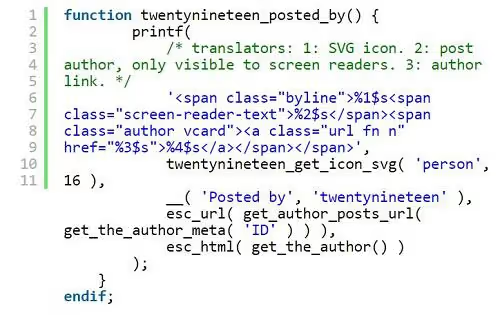
I dette tilfellet finner du denne funksjonen i template-tags.php, kopierer den til functions.php i barnetemaet og erstatter innholdet med return;. Funksjonen vil fortsatt eksistere (temaet vil ikke krasje med en fatal feil), men vil ikke skrive ut noe.
Metode 3: Ett forfatternavn for alle publikasjoner
Ønsker du ikke å fjerne forfatteren helt, men vil erstatte det virkelige navnet med et upersonlig et? For eksempel «Redaksjonen», «Nettstedets team» eller «Teknisk support». Denne metoden ødelegger ingenting i temaet og krever ingen utvidelser, bare konfigurert via standard brukergrensesnitt i WordPress.

Steg for steg:
Steg 1. Gå til Brukere → Legg til ny og opprett en konto med rollen «Bidragsyter» eller «Redaktør». Innlogging, teknisk (for eksempel editorial_team).

Steg 2. Gå tilbake til Brukere → Alle brukere og klikk «Rediger» ved siden av den nyopprettede oppføringen.
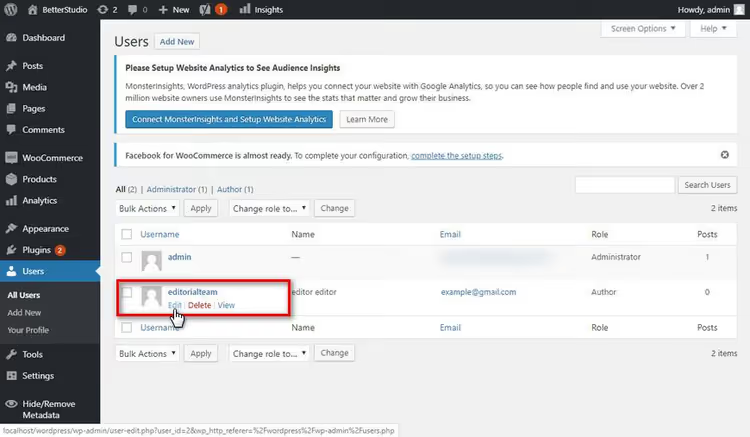
Steg 3. Finn feltet «Kallenavn» og skriv inn visningsnavnet, for eksempel «Redaksjonen techblog».

Steg 4. I nedtrekkslisten «Vis navn offentlig som» velger du det nyopprettede kallenavnet og lagrer profilen.
Når du nå oppretter et nytt innlegg, velg denne brukeren som forfatter, og «Redaksjonen techblog» vil vises under alle publikasjoner. Ulempe: forfatteren endres ikke automatisk for allerede publiserte innlegg. Til dette trengs neste steg.
Bonus: Masseendring av forfatter for alle innlegg
Hvis nettstedet har eksistert lenge og forfatteren er angitt i hundrevis av publikasjoner, er det en kveld med arbeid å endre det én etter én. WordPress tillater å endre forfatter for alle innlegg samtidig via standardgrensesnittet.

Fremgangsmåte:
Innlegg → Alle innlegg. Øverst til høyre klikker du Skjerminnstillinger og i feltet «Antall elementer per side» skriver du
999, dette er maksimum for én skjerm. Klikk «Bruk».Velg alle innlegg med avkrysningsboksen i tabellhodet. I nedtrekkslisten «Massehandlinger» velger du Rediger og klikker «Bruk».
I panelet som åpnes finner du nedtrekkslisten «Forfatter», velger den nødvendige brukeren (den med kallenavnet «Redaksjonen techblog») og klikker «Oppdater».
Hvis det er mer enn 999 innlegg, gjenta prosedyren på de følgende sidene (side 2, 3 og så videre). For nettsteder med titusenvis av innlegg er det mer fornuftig å bruke WP-CLI med kommandoen wp post update $(wp post list --post_type=post --format=ids) --post_author=NEW_ID.
Video: tre måter å fjerne forfatteren på 5 minutter
Kort videoopplæring på engelsk, viser utvidelses- og den manuelle metoden i praksis:
⁉️🤔 Ofte stilte spørsmål
Vil forfatternavnet forsvinne fra Google snippets?
Ja, hvis PHP-metoden eller plugin i PHP-modus brukes, er forfatteren fysisk fraværende i sidekoden, søkemotorer ser den ikke. Med CSS-skjuling forblir navnet i HTML og kan dukke opp i snippets. Google kan også hente forfatter fra strukturert data (schema), hvis temaet eller SEO-pluginen sender ut
authori Article-markup, er det fornuftig å deaktivere dette alternativet i SEO-pluginens innstillinger.
Vil forfattersiden (/author/name/) forsvinne fra indeksen?
Forfatterarkivsiden forblir tilgjengelig via direkte lenke, selv om navnet er skjult i innlegg. For å deaktivere den fullstendig, legg til en omdirigering i
functions.php:add_action('template_redirect', function(){ if(is_author()){ wp_redirect(home_url(), 301); exit; }});. Etter dette vil/author/any-name/omdirigere til hjemmesiden.
Hva gjør jeg hvis plugin-en ikke fungerte?
Bytt fra CSS-modus til PHP, dette løser problemet i de fleste tilfeller. Hvis PHP heller ikke hjalp, bruker temaet sannsynligvis ikke-standard forfatterutskrift, gå over til den manuelle metoden: finn funksjonen med
authoritemplate-tags.phpellerfunctions.phpi temaet og overstyr den i child-temaet.
Kan forfatteren skjules bare i visse kategorier?
Ja, gjennom betingede tagger i PHP-filteret. Erstatt
is_single()medhas_category('category-slug')i eksempelet fra metode 2. Eller bruk en plugin med betinget logikk, for eksempel støtter WP Meta and Date Remover valg av innleggstyper og kategorier.
Vil fjerning av forfatter påvirke SEO?
Det er ingen direkte negativ innvirkning, Google straffer ikke for fravær av et forfatternavn. Indirekte kan oppfatningen endres: for nyhets- og ekspertsider er en forfatter med omdømme et pluss for E-E-A-T, for bedriftsblogger og referanseressurser oppfattes et felles navn «Redaksjonen» som normalt.
Hva du bør bruke til din oppgave
Kort beslutningsmatrise:
- Nybegynner, vil ikke røre kode, Hide/Remove Metadata-plugin i PHP-modus. To minutter, og forfatteren er borte.
- Ikke en eneste ekstra plugin, CSS-metode via Tilleggs-CSS i tilpasseren. Raskt, reversibelt, forfatter forblir i kode.
- Fullstendig HTML-renhet, PHP-filtrene
the_authorogget_the_author_display_namei child-tema. Null plugins, forfatter fjernet fullstendig. - Teamblogg eller firmaside, én enkelt forfatter med kallenavn «Redaksjonen». Virkelige navn er skjult, men forfatterblokken er på plass og ser organisk ut.
I praksis er plugin-en nok for de fleste nettsteder. Hvis nettstedet er i produksjon med høy belastning og hver plugin teller, løser et manuelt PHP-filter på tre linjer oppgaven uten overhead. Velg ut fra din situasjon.

Et profesjonelt team av forfattere og redaktører som spesialiserer seg på å lage kvalitetsinnhold.