














🛟 Slik gjenoppretter du WordPress fra en sikkerhetskopi: cPanel, FTP, plugin, phpMyAdmin
Nettstedet ditt er nede. En hvit skjerm, en 500-feil, eller enda verre, en ren WordPress-installasjon uten en eneste side av dine. Hosting-leverandøren trekker på skuldrene, og det finnes ingen «for sikkerhets skyld»-sikkerhetskopi. Høres det kjent ut?
Men hvis du faktisk har en sikkerhetskopi, er det for tidlig å få panikk. WordPress kan gjenopprettes fra en sikkerhetskopi ved hjelp av fire utprøvde metoder, og ingen av dem krever en serveradministrator. Tilgang til administrasjonspanelet, cPanel eller FTP er nok.
Vi har satt sammen trinnvise instruksjoner for alle fire metodene: fra den innebygde XML-importen til manuell filopplasting via FileZilla. Velg den som passer med sikkerhetskopien du har, og få nettstedet ditt tilbake til live.
💡 Rask oversikt:
- Gjenopprett nettstedet ditt med WordPress Importer hvis du har en WXR-fil fra «Verktøy → Eksporter»; prosessen tar 5-10 minutter.
- Bruk ManageWP for ett-klikks gjenoppretting fra skyen hvis Worker-pluginen var tilkoblet på forhånd.
- Last opp en
.sql-dump via phpMyAdmin når databasen er ødelagt, men nettstedets filer er intakte. - Bruk cPanel Backup for å laste opp databasen eller hjemmekatalogen; den mest pålitelige metoden når du har tilgang til hostingspanelet.
- Koble til via FTP gjennom FileZilla og last opp filer manuelt når hostingspanelet er utilgjengelig, men du har FTP-tilgang.
Gjenoppretting via WordPress Importer-pluginen (XML)
Det enkleste scenarioet: du tok klokelig en eksport via «Verktøy → Eksporter» i WordPress-administrasjonspanelet og mottok en WXR-fil med filtypen .xml. Denne filen inneholder innlegg, sider, kommentarer, stikkord og lenker til mediefiler, men ikke selve filene fra mappen wp-content/uploads.
For gjenoppretting trenger du den offisielle WordPress Importer-pluginen. Den er gratis og kan installeres fra WordPress-repositoriet på et minutt.
Trinn for trinn:
Installer en ren WordPress på hostingen din (hvis nettstedet ble fullstendig slettet). Uten kjernen er det ingen steder å importere til; WXR inneholder ikke systemfiler.
Gå til «Utvidelser → Legg til ny», søk etter
WordPress Importer, installer og aktiver den.Naviger til «Verktøy → Importer», klikk på «WordPress» og velg din
.xml-fil.På importskjermen, kryss av for «Last ned og importer filvedlegg»; WordPress vil forsøke å laste ned mediefiler fra URL-er i sikkerhetskopien. Dette fungerer bare hvis det opprinnelige nettstedet fortsatt er live og serverer bilder.
Klikk «Send» og vent til det er fullført. For store filer (over 10-15 MB) kan prosessen ta flere minutter.
Begrensning: XML-filer som er større enn PHP sin maksimale opplastingsstørrelse vil ikke gå gjennom. Sjekk grensen i «Media → Legg til ny», der max_upload_size vises. Hvis sikkerhetskopien din er større, øk grensen via php.ini eller .htaccess, eller kontakt hostingleverandørens support.
Gjenoppretting via ManageWP (skytjeneste)
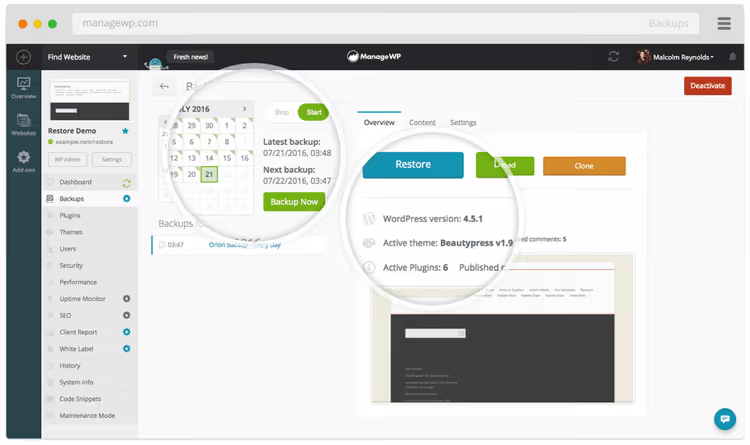
ManageWP er en GoDaddy-skyplattform for sentralisert administrasjon av dusinvis av WordPress-nettsteder. Gratisversjonen inkluderer månedlige automatiske sikkerhetskopier med skylagring; premium-sikkerhetskopier ($1 per måned per nettsted per juni 2026) legger til manuelle øyeblikksbilder og fleksibel planlegging: daglig, hver time eller på forespørsel.
ManageWP Worker-pluginen kreves på hvert nettsted. Etter tilkobling til managewp.com-panelet tar gjenoppretting tre klikk:
- I ManageWP-dashbordet, velg nettstedet du trenger å gjenopprette.
- Klikk «Backups» og velg ønsket gjenopprettingspunkt.
- Klikk «Restore» og vent på meldingen «Website restored successfully».
Sikkerhetskopien lagres utenfor serveren, så gjenoppretting fungerer selv om hostingen er helt nede. Ulempen er åpenbar: ManageWP må være tilkoblet på forhånd. Hvis det ikke finnes noen sikkerhetskopier i panelet, er ikke denne metoden for deg; gå videre til de manuelle alternativene nedenfor.
Gjenoppretting via phpMyAdmin (kun database)
Hvis du har en .sql-fil (en databasedump) og tema- og plugin-filene er på plass, trenger du bare å gjenopprette innholdet. Tilgang til phpMyAdmin er tilgjengelig i ethvert cPanel (under «Databases»).
Full gjenoppretting av hele databasen:
- Åpne phpMyAdmin og velg WordPress-databasen i venstre kolonne.
- I toppmenyen, klikk «Import».
- Klikk «Choose File» og velg din
.sql-sikkerhetskopi. - Rull ned og klikk «Go». Prosessen vil overskrive alle tabeller med data fra sikkerhetskopien.
Gjenoppretting av en enkelt tabell:
Situasjon: bare wp_posts eller wp_options er ødelagt, alt annet er intakt. I så fall:
- I venstre kolonne i phpMyAdmin, finn den nødvendige tabellen og klikk på den.
- Klikk «Empty» (Truncate) for å slette gjeldende data.
- Klikk deretter «Import» og last opp
.sql-filen spesifikt for den tabellen.
Viktig advarsel: phpMyAdmin fungerer bare med databasen. Temaet, pluginene, mediefilene og WordPress-kjernen er i filsystemet. Hvis mappen wp-content er skadet eller mangler, er en .sql-fil alene ikke nok; du trenger en full sikkerhetskopi (cPanel- eller FTP-metodene nedenfor).
Gjenoppretting via cPanel Backup
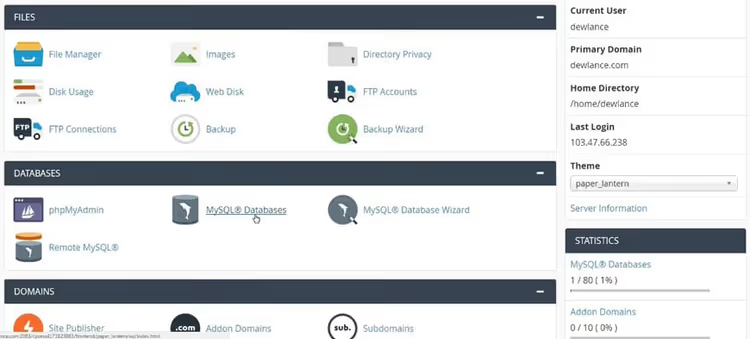
Mange hostingleverandører oppretter automatiske sikkerhetskopier via cPanel. Hvis abonnementet ditt inkluderer sikkerhetskopieringstjenester, inneholder «Backup»-delen (eller «Backup Wizard») arkiver klare for nedlasting.
cPanel tilbyr to typer delvise sikkerhetskopier:
- MySQL Database Backup: en separat databasedump (lik
.sqlfra phpMyAdmin). Gjenopprettes ved å laste opp i samme seksjon. - Home Directory Backup: et arkiv av
public_html-filer, som inkluderer temaer, plugins, mediefiler og WordPress-kjernen.
Gjenopprettingsrekkefølge: last først opp hjemmekatalogen, deretter databasen. Hvis du gjør det omvendt, kan det gjenopprettede innholdet referere til filer som ennå ikke er lastet opp.
En full cPanel-sikkerhetskopi inkluderer domenet, underdomener, databaser, e-post, SSL-sertifikater og konfigurasjon. Du kan imidlertid ikke gjenopprette den selv gjennom cPanel; bare en serveradministrator kan gjøre dette via WHM. Hvis du har en full sikkerhetskopi, kontakt hostingleverandørens support.
Gjenoppretting via FTP (manuell filopplasting)
Siste utvei når hostingspanelet er utilgjengelig. Du trenger en FTP-klient (den gratis FileZilla for Windows/Mac/Linux) og en FTP-konto, som du oppretter i cPanel eller får fra hostingleverandørens support.
Handlingsrekkefølge:
- Start FileZilla og skriv inn tilkoblingsdetaljene: vert (vanligvis
ftp.your-domain.comeller serverens IP), brukernavn, passord og port (21 for vanlig FTP, 22 for SFTP). - Etter tilkobling er filer på datamaskinen din til venstre, serveren er til høyre. Finn mappen
public_html(ellerwww) på serveren. - Dra sikkerhetskopifilene fra venstre panel til høyre. FileZilla vil spørre om overskriving; bekreft for alle filer.
- Vent til overføringen er fullført. Store sikkerhetskopier (hundrevis av megabyte) tar titalls minutter å laste opp.
Viktig merknad: en FTP-sikkerhetskopi er bare filer. Databasen (.sql) må gjenopprettes separat via phpMyAdmin, som beskrevet ovenfor. Uten databasen vil ikke nettstedet fungere; WordPress lagrer innhold og innstillinger i den.
Denne 15-minutters veiledningen demonstrerer i praksis full sikkerhetskopiering og WordPress-gjenoppretting ved hjelp av Duplicator-pluginen, en alternativ metode som oppretter et migreringsarkiv (filer + database) og ikke krever manuelt arbeid med FTP og phpMyAdmin.
⁉️🤔 Ofte stilte spørsmål
Hvilken gjenopprettingsmetode bør jeg velge?
Hvis du har en WXR-fil fra «Eksporter», bruk WordPress Importer. Hvis ManageWP var tilkoblet på forhånd, tre-klikks gjenoppretting fra skyen. Hvis du bare har en
.sql-fil, phpMyAdmin. Hvis du har en full sikkerhetskopi med filer, cPanel Backup. Hvis hostingspanelet er utilgjengelig, men du har FTP-tilgang og en kopi av public_html, manuell opplasting via FileZilla pluss separat databasegjenoppretting. Kombiner metoder basert på hva du faktisk har for hånden.
Kan jeg gjenopprette et nettsted uten databasen?
Nei. Databasen (
.sql) inneholder innhold, innstillinger, brukere og tilordningen «side → mal». Filer er bare skallet. Uten databasen vil WordPress opprette et tomt nettsted under installasjonen og be deg gå gjennom fem-minutters oppsettet på nytt.
Hva bør jeg gjøre hvis sikkerhetskopien er over ett år gammel?
Gjenopprett den, og oppdater deretter umiddelbart WordPress, plugins og temaet til gjeldende versjoner. Eldre plugin-versjoner kan inneholde sårbarheter; etter gjenoppretting, sjekk nettstedet for sikkerhetsproblemer og kjør en full oppdatering fra administrasjonspanelet.
Hvor lang tid tar gjenoppretting?
XML-import: 5-15 minutter avhengig av størrelse. ManageWP: 2-5 minutter. phpMyAdmin: 1-5 minutter. cPanel Backup: 5-15 minutter for opplasting. FTP: 10-40 minutter med en god tilkobling. Full gjenoppretting av et stort nettsted (en gigabyte eller mer) via FTP + phpMyAdmin kan ta en time eller lenger.
Hvorfor ser nettstedet annerledes ut etter gjenoppretting?
Mest sannsynlig ble ikke mappen
wp-content/uploadsmed mediefiler lastet opp. WXR-import laster ned bilder bare hvis det opprinnelige nettstedet fortsatt er live og serverer dem via URL. For manuell gjenoppretting, bekreft atuploads-mappen ble fullstendig kopiert tilwp-content. Gå også, etter gjenoppretting, til «Innstillinger → Permalenker» og klikk bare «Lagre»; dette tilbakestiller rutebufferen.
Hva du bør gjøre akkurat nå hvis nettstedet ditt er nede
Ingen panikk og ingen kaotisk klikking. Her er handlingsplanen:
Sjekk hva du har tilgjengelig. Gå til hostingleverandørens e-post og søk etter sikkerhetskopimeldinger. Åpne cPanel → Backup og se om det finnes noen ferdige arkiver. Sjekk om ManageWP eller en annen sikkerhetskopieringstjeneste er tilkoblet.
Bestem sikkerhetskopitypen og velg passende metode ovenfor.
.xml→ WordPress Importer..sql→ phpMyAdmin.public_html-arkiv → cPanel eller FTP. Ingenting tilgjengelig → kontakt hosting-leverandørens support, da de ofte lagrer sikkerhetskopier hos seg.Gjenopprett filer først, deretter databasen. Dette er den gylne regelen: filstruktur først, deretter data. Ellers vil innhold referere til ikke-eksisterende ressurser.
Etter gjenoppretting, oppdater alt. WordPress, plugins og temaet må være oppdaterte. Kjør en nettstedssjekk gjennom Site Health (et innebygd verktøy i WordPress-administrasjonspanelet) og sørg for at alt er grønt.
Og viktigst av alt, sett opp automatiske sikkerhetskopier akkurat nå hvis du ikke allerede har gjort det. Den gratis BackWPup sender sikkerhetskopier til skyen etter en tidsplan. Den mer avanserte WPvivid kan migrere et nettsted mellom domener med ett klikk. Vi har dekket begge alternativene i detalj i separate guider; konfigurer en av dem slik at neste gang nettstedet ditt går ned, er det ikke en katastrofe, men bare en anledning til rolig å klikke «Gjenopprett».

Et profesjonelt team av forfattere og redaktører som spesialiserer seg på å lage kvalitetsinnhold.