













 KIIllustrasjonsbilde: KI-generert
🖥 Slik slår du på datamaskinen fra hvor som helst i verden: sette opp Wake-on-LAN med Android og Raspberry Pi
Du trenger en fil fra hjemmedatamaskinen din umiddelbart, men du er milevis unna. Eller du vil starte en tung oppgave før du kommer hjem. Høres det kjent ut?
Wake-on-LAN løser dette problemet i teorien. En «magic packet», så slår maskinen seg på. I praksis avhenger imidlertid alt av ruteren: de fleste hjemmemodeller kan enten ikke videresende WoL-pakker fra internett, eller gjør det upålitelig.
Vi har satt sammen en fungerende metode som omgår begrensningene til en typisk ISP-ruter. Du trenger ikke en dyr ruter med støtte for videresending av magic packets. Du trenger en Raspberry Pi (eller en hvilken som helst Linux-server som går 24/7), en Android-telefon og to apper.

💡 Rask oversikt:
- Sett opp portvideresending på ruteren: 22 for PC-en og 2222 for Raspberry Pi-en
- Aktiver Wake-on-LAN i BIOS og driveren for nettverkskortet, finn MAC-adressen
- Installer OpenSSH Server på Windows og Etherwake på Raspberry Pi-en
- Opprett to oppgaver i Tasker: hvilemodus og PC-oppvåkning via SSH
- Plasser begge knappene som widgeter på startskjermen til Android
Slik fungerer det
Oppsettet er enkelt. Du trykker på en Tasker-widget på telefonens startskjerm. SSH Tasker-pluginen kobler seg til via SSH til Raspberry Pi-en over internett. Raspberry Pi-en sender en lokal Wake-on-LAN-pakke til datamaskinen din, og den slår seg på.
Den andre knappen gjør det motsatte: den kobler seg til via SSH direkte til Windows og kjører kommandoen shutdown -h for hvilemodus.
Hvorfor fungerer ikke en enkel «WoL for Android»-app? Fordi Wake-on-LAN er utformet som en lokal protokoll. En magic packet er en kringkastingsramme som ruteren som standard ikke ruter til WAN. Du trenger et mellomledd inne i nettverket (en Raspberry Pi eller en annen server som alltid er på) for å motta kommandoen fra internett og sende pakken lokalt.
Dette trenger du:
En Android-telefon med Tasker og SSH Tasker Plugin installert
En ruter med mulighet for portvideresending (de aller fleste modeller har dette)
En Raspberry Pi eller en hvilken som helst Linux-server hjemme som går døgnet rundt
En stasjonær PC med Windows 10 eller 11, tilkoblet via Ethernet (Wi-Fi-adaptere støtter sjelden WoL)
Trinn 1: portvideresending på ruteren
Det eneste som kreves av ruteren er å åpne to porter for innkommende SSH-tilkoblinger. Videresending av magic packet er IKKE nødvendig; det håndterer Raspberry Pi-en.
Logg inn på ruterens webgrensesnitt og finn seksjonen for portvideresending. Nøyaktig plassering avhenger av modellen; instruksjoner for din ruter er enkle å finne via søk.
Opprett to regler:
Port 22 → lokal IP-adresse til den stasjonære Windows-PC-en. For å forhindre at adressen endres etter omstart, reserver den i DHCP-innstillingene (kalles vanligvis DHCP Reservation eller Static Lease)
Port 2222 → lokal IP-adresse til Raspberry Pi-en. Reserver den på samme måte
Port 2222 er ikke valgt for «sikkerhet gjennom obskuritet», men rett og slett for å skille to enheter bak én enkelt ekstern IP. Hver enhet får sin egen port.
Trinn 2: tilgang til hjemmenettverket fra internett
For å koble til utenfra må du kjenne den eksterne IP-adressen som er tildelt av internettleverandøren. Hvis adressen er dynamisk (og for de fleste er den det), endres den én gang om dagen eller når ruteren startes på nytt.
Løsningen er dynamisk DNS. På Raspberry Pi-en, som allerede går 24/7, kan du sette opp en DDNS-klient. Cloudflare tilbyr et API for å oppdatere DNS-poster, og cloudflared eller et Python-skript kan håndtere automatiseringen. Etter oppsett vil du ha en permanent adresse som home.example.com som alltid peker til nettverkets nåværende IP.
Hvis du ikke ønsker å sette opp DDNS, kan du sjekke om internettleverandøren din tilbyr en statisk IP som en tilleggstjeneste. Men DDNS på en Raspberry Pi er gratis og går i årevis uten inngripen.
Trinn 3: klargjøre datamaskinen for oppvåkning
Aktivere WoL i BIOS/UEFI
Start PC-en på nytt og gå inn i BIOS (vanligvis Del-, F2- eller F10-tasten under oppstart). Finn innstillingen for Wake-on-LAN eller Power On by PCI-E og aktiver den. BIOS-grensesnitt varierer mellom ulike produsenter; hvis du ikke finner alternativet, søk etter instruksjoner spesifikke for hovedkortmodellen din.
Konfigurere nettverkskortet i Windows
Nettverkskortet kan også blokkere oppvåkning. Sjekk følgende:
Trykk Win + R, skriv
ncpa.cpl, og trykk Enter for å åpne vinduet «Nettverkstilkoblinger»Høyreklikk på Ethernet-adapteren → Egenskaper → Konfigurer-knappen → Avansert-fanen
Finn Wake on Magic Packet i listen og sett verdien til Aktivert
Gå til fanen Strømstyring og aktiver begge avkrysningsboksene: «La denne enheten vekke datamaskinen» og «Bare la en magic packet vekke datamaskinen»
Finne MAC-adressen
MAC-adressen er «destinasjonen» for magic packet. Uten den vil ikke oppvåkning fungere.
Trykk Win + R, kjør cmd /k ipconfig /all. Finn Ethernet-adapteren og kopier linjen «Fysisk adresse»; den ser ut som 01-23-45-67-89-AB. Erstatt bindestrekene med kolon: 01:23:45:67:89:AB. Dette er det nøyaktige formatet Etherwake krever.
Trinn 4: installere SSH-serveren på Windows
OpenSSH Server er innebygd i Windows 10 og 11, men er ikke installert som standard. Åpne Innstillinger → System → Tilleggsfunksjoner → Legg til en funksjon. Finn OpenSSH Server og klikk Installer.
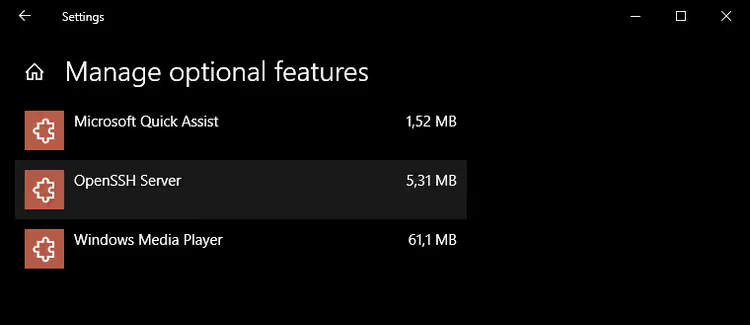
Etter installasjon starter du datamaskinen på nytt. Trykk deretter Win + R, skriv services.msc, og finn tjenesten OpenSSH SSH Server. Åpne egenskapene og sett oppstartstypen til Automatisk (forsinket start). Start tjenesten.
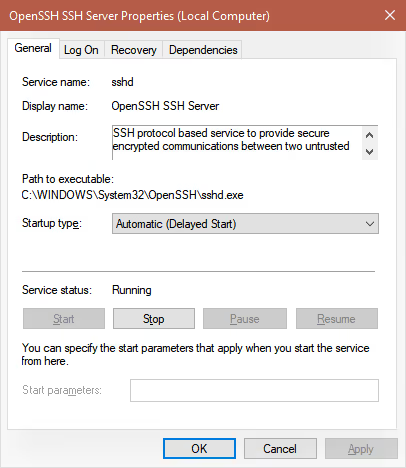
Hvis tjenesten ikke starter, kontroller at Windows er oppdatert til siste versjon. I eldre Windows 10-bygg var OpenSSH Server en betafunksjon og fungerte upålitelig.
Passord for SSH-tilgang til Windows
SSH krever autentisering. Den enkleste tilnærmingen er å bruke Windows-kontopassordet ditt. Hvis du vanligvis logger på uten passord (automatisk pålogging), må du opprette et.
SSH-passordet må være sterkt: det åpner full tilgang til datamaskinen fra internett. Bruk minst 12 tegn med en blanding av store og små bokstaver og tall.
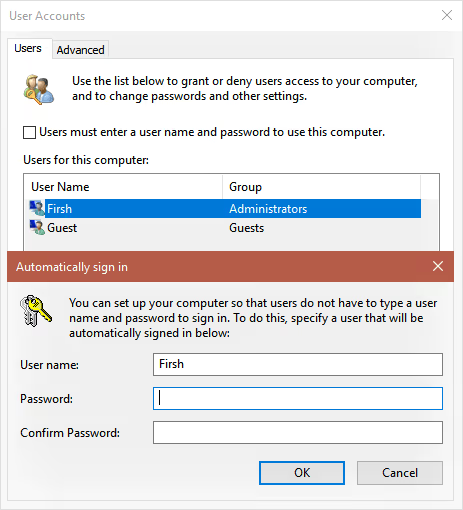
Hvis du ikke vil skrive inn et passord hver gang PC-en starter, sett opp automatisk pålogging: Win + R → netplwiz → fjern avkrysningen for «Brukere må skrive inn et brukernavn og passord for å bruke denne datamaskinen» → skriv inn passordet to ganger.
Trinn 5: konfigurere Raspberry Pi-en
Aktivere SSH og endre porten
Hvis Raspberry Pi-en kjører Raspberry Pi OS (tidligere Raspbian), aktiver SSH via Meny → Innstillinger → Raspberry Pi-konfigurasjon → Grensesnitt-fanen: sett SSH-bryteren til Aktivert.
Endre nå porten fra 22 til 2222. Åpne en terminal og kjør:
1 sudo nano /etc/ssh/sshd_config
Finn linjen #Port 22, fjern kommentartegnet (fjern #), og erstatt 22 med 2222:
1 Port 2222
Trykk Ctrl + X, deretter Y og Enter for å lagre. Start Raspberry Pi-en på nytt.
Installere Etherwake
Etherwake er et lite verktøy som sender en magic packet over lokalnettverket. Installer det med én enkelt kommando:
1 sudo apt-get install etherwake
Test det: slå av eller sett PC-en i dvale og kjør fra Raspberry Pi-en:
1 sudo etherwake 01:23:45:67:89:AB
Bytt ut 01:23:45:67:89:AB med datamaskinens faktiske MAC-adresse (hentet i trinn 3). Hvis PC-en slår seg på, er alt riktig konfigurert. Ikke gå videre før denne testen er bestått.
Raspberry Pi-passord
SSH-brukernavnet er pi (ikke root). Sett et passord hvis du ikke allerede har gjort det. Bare kjør passwd i terminalen. I motsetning til Windows-passordet vil ikke dette komplisere hverdagen din; du skriver det bare inn under oppsett.
Steg 6: konfigurere Android
Installere Tasker og SSH Tasker Plugin
Du trenger to betalte apper fra Google Play:
Tasker, en Android-automatiseringsplattform som kan langt mer enn bare å kjøre kommandoer
SSH Tasker Plugin, en plugin som legger til en SSH-tilkoblingshandling i Tasker med mulighet for å lagre flere tilkoblinger
Vi har ikke funnet pålitelige gratisalternativer til kombinasjonen Tasker + SSH Plugin. Tasker betaler for seg selv gjennom dusinvis av automatiseringsscenarier, og pluginen er verdt prisen for stabiliteten.
Etter installasjon vil Tasker vises i varslingslinjen. Så lenge du ikke bruker triggere og sensorer, er konstant drift unødvendig. Deaktiver det vedvarende varselet: Innstillinger → Monitor → fjern avhuking for «Run in Foreground» og «Show Notification Icon».
Oppgave for hvilemodus
Opprett en oppgave som sender PC-en i dvale eller slår den av:
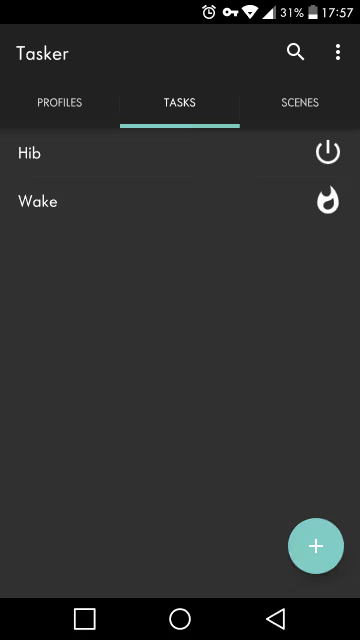
Åpne fanen Oppgaver, trykk på +, og gi oppgaven et navn (for eksempel Dvale)
Legg til en handling: trykk på + → skriv
sshi filteret → velg SSH Plugin
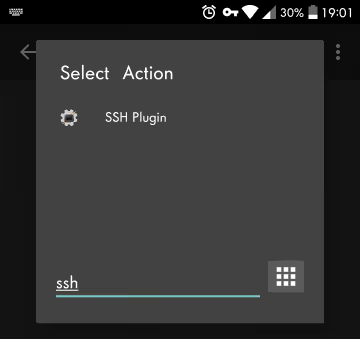
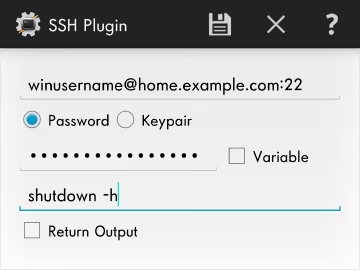
- Trykk på Konfigurasjon og fyll ut feltene:
1 Address: winusername@home.example.com:22 2 Password: your Windows password 3 Remote Command: shutdown -h
winusername er Windows-brukernavnet ditt. home.example.com er ditt DDNS-domene (erstatt med det faktiske). Port 22 er den som ble videresendt til PC-en i steg 1.
For full avslutning i stedet for dvale, bruk kommandoen shutdown -f.
Oppgave for å vekke datamaskinen
Opprett en ny oppgave med navnet Vekk:
Legg til en SSH Plugin-handling og trykk på Konfigurasjon
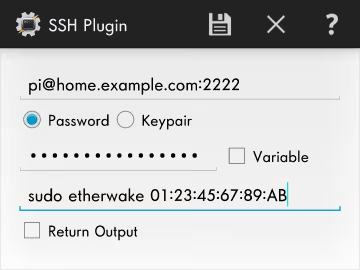
Fyll ut detaljene for Raspberry Pi-en:
1 Address: pi@home.example.com:2222 2 Password: password for the pi user on the Raspberry Pi 3 Remote Command: sudo etherwake 01:23:45:67:89:AB
Merk at porten er 2222, brukernavnet er pi, og kommandoen er sudo etherwake med PC-ens MAC-adresse.
Widgeter på startskjermen
Det eneste som gjenstår er å plassere begge oppgavene som knapper. Langtrykk på et tomt område på startskjermen → Widgeter → finn Tasker → velg Oppgave (ikke «Oppgavesnarvei», som fungerer dårligere). Velg Vekk-oppgaven, og gjenta deretter for Dvale.
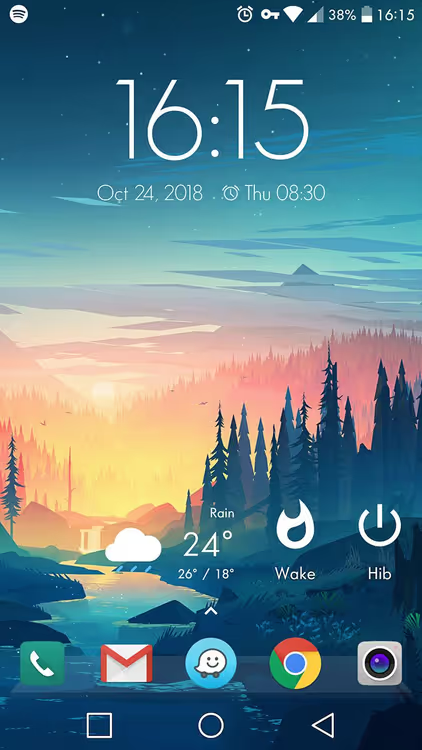
Knappene fungerer over mobildata, de trenger ikke Wi-Fi. All kommunikasjon går via SSH gjennom den eksterne IP-adressen.
Alternativ: SSH-klient for manuell kjøring
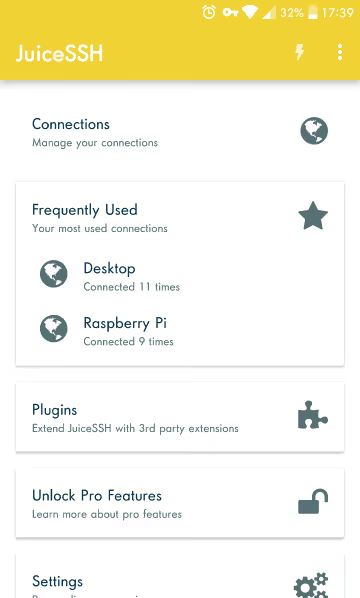
Hvis du ikke vil betale for Tasker og det å taste inn to kommandoer manuelt ikke er noe problem, kan du installere en SSH-klient. JuiceSSH ble dessverre fjernet fra Google Play mot slutten av 2025, men det finnes alternativer: ConnectBot (gratis, åpen kildekode) eller Termius. De lar deg lagre tilkoblingsdetaljer for PC-en og Raspberry Pi-en. For å vekke datamaskinen åpner du tilkoblingen til Raspberry Pi-en og skriver sudo etherwake <MAC>; for å slå den av kobler du til Windows og skriver shutdown -h.
Ettrykks-widgeter er ikke tilgjengelige i gratisversjonene, og Termius sin betalte abonnementsløsning koster mer enn å kjøpe Tasker direkte. Men å ha en SSH-klient som et reserveverktøy for ad-hoc SSH-kommandoer er nyttig.
Video: trinnvis oppsett av Wake-on-LAN via Android
En detaljert videoopplæring på engelsk, fra aktivering av WoL i BIOS til sending av pakken fra telefonen din:
⁉️🤔 Ofte stilte spørsmål
Fungerer denne metoden med Windows 11?
Ja, alle trinn er identiske. OpenSSH Server i Windows 11 installeres på samme måte via «Valgfrie funksjoner». Grensesnittene for
ncpa.cplogservices.mscer uendret. I enkelte Windows 11 24H2-bygg er port 22 blokkert av brannmuren som standard; legg til en inngående regel for port 22 i Windows Defender-brannmuren, ellers vil ikke Tasker koble til PC-en.
Kan jeg klare meg uten en Raspberry Pi?
Det kan du hvis ruteren din er i stand til å videresende WoL-pakker fra WAN og har statisk ARP. Rutere med OpenWrt, ASUSWRT-Merlin eller MikroTik tillater dette. Med standard fastvare fra en typisk ISP-ruter er sjansene små, noe som er akkurat grunnen til at vi la til Raspberry Pi-en som et mellomledd. Ruteralternativet er billigere, men Raspberry Pi-en gir full kontroll og åpner for dusinvis av andre scenarioer, fra VPN til Pi-hole.
Hvorfor kan jeg ikke bruke Wi-Fi i stedet for Ethernet?
Wake-on-LAN over Wi-Fi (Wake on Wireless LAN) finnes, men fungerer upålitelig. De fleste Wi-Fi-adaptere deaktiverer radiobrikken i hvilemodus og slutter å lytte til nettverket. En Ethernet-adapter forblir på standbystrøm og responderer pålitelig på en magic packet. Hvis PC-en står langt fra ruteren, kan powerline-adaptere gi en Ethernet-tilkobling over det elektriske anlegget.
Må jeg betale for Tasker og plugin-en?
Tasker og SSH Tasker Plugin er betalte apper, men koster svært lite (sjekk Google Play i din region for nøyaktig pris, da den varierer med valuta). Det finnes ingen direkte gratis erstatninger som fungerer like pålitelig. Som et kompromiss kan du bruke ConnectBot (en gratis SSH-klient) for manuell kommandotasting, men du vil ikke ha ettrykksknapper.
Hvor sikkert er dette?
SSH-tunnelen er kryptert. De viktigste risikopunktene er at passordet må være sterkt (spesielt på Windows, siden det åpner full tilgang til PC-en), og at port 22 og 2222 ikke bør brukes til noe annet. For ekstra beskyttelse kan du bytte til SSH-nøkler i stedet for passord, men det vil komplisere Tasker-oppsettet.
Hva om internettleverandøren bruker CGNAT?
Bak CGNAT (Carrier-Grade NAT) er den eksterne IP-adressen utilgjengelig for innkommende tilkoblinger, så portvideresending vil ikke fungere. Løsninger inkluderer å be om en offentlig IP fra internettleverandøren (ofte mot et lite tilleggsgebyr), bruke IPv6 (hvis det støttes i begge ender), eller sette opp en tunnel via Tailscale/ZeroTier på Raspberry Pi-en.
Er det verdt innsatsen
Den beskrevne kjeden ser tungvint ut, men kan settes sammen på en time eller halvannen. Resultatet er to knapper på telefonen din som fysisk slår PC-en av og på fra hvor som helst med internettilgang. Ingen mellomledd, ingen abonnementer.
Det vanligste scenarioet: du er på ferie og trenger en fil fra hjemmedatamaskinen. Trykk på Vekk-knappen, vent et minutt, koble til via eksternt skrivebord (Chrome Remote Desktop, VNC eller lignende), og jobb som om du satt ved pulten din. Når du er ferdig, trykker du på Dvalemodus.
Utover det er feltet vidåpent for automatisering. Legg til en geolokasjonsutløser i Tasker: når du nærmer deg hjemmet, slår PC-en seg på automatisk. Fest en NFC-tag ved inngangsdøren: hold telefonen inntil den, så går PC-en i dvale. Det er dette Tasker er laget for.
Hvis metoden virker for komplisert, start med Raspberry Pi-en og Etherwake. Bekreft at kommandoen sudo etherwake <MAC> vekker PC-en lokalt. Det er halve jobben. Resten er å legge til leddene sekvensielt: DDNS, porter, Tasker.

Et profesjonelt team av forfattere og redaktører som spesialiserer seg på å lage kvalitetsinnhold.