














⚙️ Slik aktiverer du GZIP-komprimering i WordPress: en komplett guide
Nettstedet bruker 4 sekunder på å åpne seg, og den besøkende forlater siden. Høres det kjent ut? Oftere enn ikke ligger problemet verken i hostingen eller i bilder. Sidene veier rett og slett mer enn de burde fordi serveren leverer dem «som de er» uten komprimering.
GZIP-komprimering reduserer størrelsen på HTML, CSS og JavaScript med 60-80% før de sendes til nettleseren. For WordPress er dette ikke en tung plugin med masse innstillinger, men én direktivlinje i konfigurasjonen eller en avkrysningsboks i administrasjonspanelet. Ifølge W3Techs brukes komprimering av mer enn 85% av alle nettsteder på internett, og hvis ditt nettsted ikke er blant dem, taper du søkerangeringer og konverteringer helt uten grunn.
Nedenfor finner du syv måter å aktivere GZIP på som fungerer: fra manuell redigering av.htaccess til et par klikk i en plugin. Til slutt viser jeg deg hvordan du sjekker resultatet og går gjennom vanlige spørsmål om kompatibilitet med CDN, Brotli og caching.
💡 Rask oversikt:
- Legg til komprimeringskode i
.htaccessvia FTP - Skriv
gzip onoggzip_typesinginx.conf - Aktiver komprimering med en avkrysningsboks i W3 Total Cache eller WP Rocket
- Sjekk resultatet i Chrome DevTools eller GiftOfSpeed
Hva er GZIP-komprimering og hvorfor trenger et WordPress-nettsted det
GZIP er en komprimeringsalgoritme som fungerer på servernivå: før sending til nettleseren «pakker» den tekstfiler til en mer kompakt form. Nettleseren pakker dem ut i sanntid og viser siden som normalt. Brukeren merker ingen forskjell, mens mengden overførte data reduseres flere ganger.

Hva som faktisk komprimeres: HTML-sidekode, CSS-stilark, JavaScript-skript, XML-filer, fonter og SVG. GZIP rører ikke bilder; for dem finnes det egne komprimeringsformater (WebP, AVIF) og optimaliseringsplugins.
Forskjellen i tall er lett å se i Chrome DevTools: samme side før og etter komprimering har to til tre ganger forskjell i størrelse. Multipliser det med antall besøkende per måned, så får du betydelige besparelser i trafikk og lastetid.
En viktig nyanse: GZIP er ikke det eneste alternativet. Moderne servere støtter Brotli, en algoritme fra Google som komprimerer tekstfiler 15-25% bedre enn GZIP. Men Brotli er ikke tilgjengelig hos alle hostingleverandører, mens GZIP fungerer overalt, inkludert de eldste konfigurasjonene. Derfor lønner det seg alltid å starte med GZIP, og koble til Brotli som neste nivå når grunnmuren er på plass.
Metode 1: via.htaccess på Apache
Det vanligste scenarioet: nettstedet kjører på Apache, og alt du trenger å gjøre er å legge til noen få linjer i .htaccess-filen i nettstedets rotmappe.
Hvor.htaccess ligger. Koble til serveren via FTP (for eksempel gjennom FileZilla) eller gå til hostingens filbehandler. I rotmappen til nettstedet (der wp-config.php og mappene wp-content, wp-admin ligger) finner du .htaccess. Last den ned til datamaskinen din; vi redigerer lokalt slik at du raskt kan rulle tilbake hvis noe går galt.
Hva du skal legge til. Åpne .htaccess i et tekstredigeringsprogram (Notepad++, VS Code, Sublime Text) og legg til følgende blokk FØR linjene # BEGIN WordPress:
1 <IfModule mod_deflate.c> 2 AddOutputFilterByType DEFLATE text/html text/css text/javascript 3 AddOutputFilterByType DEFLATE application/javascript application/x-javascript 4 AddOutputFilterByType DEFLATE application/rss+xml application/xml application/xhtml+xml 5 AddOutputFilterByType DEFLATE image/svg+xml image/x-icon 6 AddOutputFilterByType DEFLATE font/ttf font/otf font/opentype application/x-font-ttf 7 AddOutputFilterByType DEFLATE application/vnd.ms-fontobject 8 9 BrowserMatch ^Mozilla/4 gzip-only-text/html 10 BrowserMatch ^Mozilla/4.0[678] no-gzip 11 BrowserMatch bMSIE !no-gzip !gzip-only-text/html 12 Header append Vary User-Agent 13 </IfModule>

Hva som skjer her. Blokken <IfModule mod_deflate.c> sjekker om modulen mod_deflate er aktivert på serveren (hos de fleste hostingleverandører er den aktivert som standard). Direktivene AddOutputFilterByType DEFLATE spesifiserer hvilke filtyper som skal komprimeres. BrowserMatch-linjene er en nødløsning for gamle versjoner av Internet Explorer som forhindrer gzip-feil i IE6 og eldre. Header append Vary User-Agent ber mellomtjenere om å ta hensyn til brukerens nettleser ved caching.
Lagre filen og last den opp til serveren igjen med overskriving. Sørg for å ta en sikkerhetskopi av den originale .htaccess før du gjør dette; hvis nettstedet går ned, er det bare å legge tilbake den gamle versjonen, så fungerer alt som før.
Hvis nettstedet kaster feil 500 etter opplasting, sjekk om det er ekstra mellomrom eller linjeskift før <?php eller etter avsluttende tagger i filen. En feil i .htaccess ødelegger hele nettstedet, så det er bedre å gjøre endringer én om gangen og sjekke etter hver.
Metode 2: på en NGINX-server
NGINX håndterer komprimering annerledes enn Apache. Her finnes det ingen .htaccess, og alle innstillinger skrives i filen nginx.conf eller i konfigurasjonsfilen for et bestemt nettsted (vanligvis i /etc/nginx/sites-available/).
Legg til eller fjern kommenteringen for følgende linjer i http- eller server-seksjonen:
1 gzip on; 2 gzip_vary on; 3 gzip_min_length 1000; 4 gzip_comp_level 6; 5 gzip_types text/plain text/css text/javascript 6 application/javascript application/x-javascript 7 application/rss+xml application/xml application/xhtml+xml 8 image/svg+xml image/x-icon 9 font/ttf font/otf application/x-font-ttf 10 application/vnd.ms-fontobject; 11 gzip_disable "MSIE [1-6]\.(?!.*SV1)";
Etter at du har gjort endringer, sjekk konfigurasjonssyntaksen med kommandoen nginx -t og last NGINX på nytt: sudo systemctl reload nginx.
Parameteren gzip_comp_level 6 er et kompromiss mellom komprimeringsnivå og prosessorbelastning. En verdi på 1 er minimal komprimering, 9 er maksimal. I praksis gir nivå 6 nesten samme besparelse som 9, men bruker merkbart færre serverressurser.
Metode 3: på en IIS-server (Windows Server)
IIS er en web-server fra Microsoft som brukes på Windows-hosting. Aktivering av komprimering her gjøres på to måter: via det grafiske grensesnittet eller kommandolinjen.
Via IIS-grensesnittet. Åpne IIS Manager. I seksjonen «Komponenter» → «Tjenester» finner du «Komprimering». Kryss av for «Aktiver komprimering av statisk innhold» og «Aktiver komprimering av dynamisk innhold». Klikk «Bruk» i handlingspanelet.
Via kommandolinjen (som administrator):
1 :: Static compression 2 appcmd set config /section:urlCompression /doStaticCompression:True 3 4 :: Dynamic compression 5 appcmd set config /section:urlCompression /doDynamicCompression:True
Statisk komprimering mellomlagrer allerede komprimerte versjoner av filer på disk, noe som sparer prosessortid. Dynamisk komprimering komprimerer svar «i sanntid» og egner seg for personaliserte sider, men belaster prosessoren. I praksis for WordPress aktiveres begge modusene: statisk håndterer CSS/JS mens dynamisk håndterer HTML-en for hver side.
Metode 4: via hostingleverandørens kontrollpanel
De fleste moderne hostingleverandører aktiverer GZIP som standard. Hvis du er på cPanel, gå til seksjonen «Nettstedsoptimalisering» eller «Ytelse» og se etter bryteren for «Komprimering» eller «Komprimer innhold». På Plesk er veien tilsvarende: «Ytelse» → «Utgående komprimering».
Hvis du ikke finner bryteren, skriv til hostingsupporten. Dette er en standardforespørsel; teknisk support svarer på den i løpet av minutter og aktiverer ofte komprimering på servernivå i ett enkelt svar. Du trenger ikke å forklare hva GZIP er; det holder å skrive «Vennligst aktiver GZIP-komprimering for nettstedet mitt».
Du kan sjekke om hostingen allerede komprimerer sider før du gjør noen endringer; metoden er beskrevet i avsnittet «Hvordan sjekke om komprimering er aktivert» nedenfor. Hvis sjekken viser at GZIP fungerer, kan du hoppe over alle servermetodene og gå videre til plugins bare hvis du ønsker å administrere komprimering fra WordPress-administrasjonspanelet.
Metode 5: W3 Total Cache-plugin
W3 Total Cache er en av de eldste hurtigbuffer-pluginsene i WordPress-repositoriet med en million aktive installasjoner og en vurdering på 4,5 på WordPress.org. GZIP-komprimering i den aktiveres med en egen avkrysningsboks og krever ikke at du rører serverfiler.

Installer plugin-en fra WordPress-repositoriet, gå til Ytelse → Nettleserbuffer og finn seksjonen «HTTP (gzip)-komprimering». Kryss av boksen «Aktiver HTTP (gzip)-komprimering» og lagre innstillingene. Plugin-en vil automatisk legge til de nødvendige direktivene i .htaccess eller konfigurere NGINX-regler avhengig av hvilken server nettstedet kjører på.
- Fordeler: rører ikke serverfiler manuelt, en million installasjoner bekrefter stabilitet, kompatibel med CDN og Brotli
- Ulemper: grensesnittet er overlesset med valg, en nybegynner kan lett ødelegge hurtigbufferen med feil avkrysningsboks
Metode 6: WP Rocket-utvidelsen
WP Rocket er en premium ytelsesutvidelse som automatisk legger til GZIP-regler i .htaccess etter aktivering. Det finnes ingen komprimeringsinnstillinger i den; den aktiveres automatisk ved installasjon.
- Fordeler: null manuelt arbeid, komprimering aktiveres automatisk, utvidelsen løser også en rekke relaterte oppgaver (bufring, lazy loading, minifisering)
- Ulemper: betalt (fra $59 per år), overprising for kun GZIP er ikke forsvarlig
Hvis du allerede har kjøpt WP Rocket for andre oppgaver, fungerer komprimeringen allerede. Hvis du vurderer å skaffe utvidelsen bare for GZIP, ikke gjør det: .htaccess eller W3 Total Cache gjør det samme gratis.
Metode 7: WP Super Cache-utvidelsen
WP Super Cache er en gratis bufringsutvidelse fra Automattic (de samme folkene bak WordPress.com). Den fungerer enklere enn W3 Total Cache: færre innstillinger, mindre sjanse for å ødelegge noe.
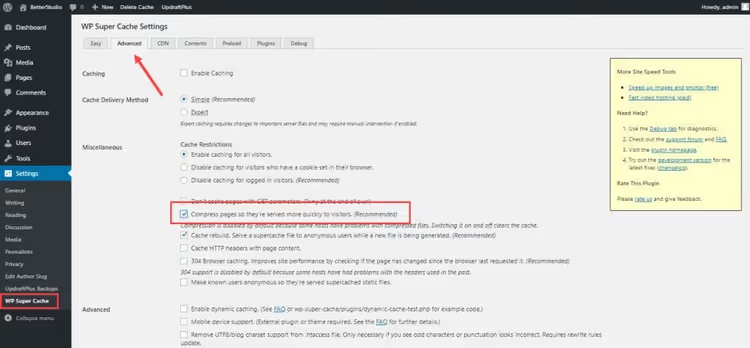
Installer utvidelsen, gå til Innstillinger → WP Super Cache → Avansert og finn elementet «Komprimer sider slik at de leveres raskere til besøkende». Aktiver og lagre.
- Fordeler: gratis, enkelt grensesnitt, stabil kode fra Automattic
- Ulemper: underlegen W3 Total Cache i bufringsfunksjonalitet, ingen finjustering av komprimeringstyper
Slik fungerer GZIP-komprimering i praksis
Når en nettleser ber om en side, sender den headeren Accept-Encoding: gzip, deflate, br, som betyr «jeg forstår gzip, deflate og brotli, send i et av disse formatene». Serveren ser denne headeren, sjekker om komprimering er aktivert for den forespurte filtypen, og i så fall komprimerer den svaret og legger til headeren Content-Encoding: gzip.
Nettleseren mottar de komprimerte dataene, pakker dem ut i minnet og viser siden. For brukeren skjer alt umiddelbart; gzip-dekomprimering tar brøkdeler av et millisekund selv på en svak mobilenhet.
Denne mekanismen er universell: den fungerer på samme måte for Apache, NGINX, IIS og alle WordPress-utvidelser. Utvidelser finner ikke opp sin egen komprimeringsmetode; de legger ganske enkelt til de samme serverdirektivene som vi skrev manuelt i de tre første metodene.
Hva Google PageSpeed Insights og GTmetrix viser
Begge tjenestene, PageSpeed Insights og GTmetrix, sjekker for komprimering under hver revisjon og fremhever problemet eksplisitt hvis tekstressurser serveres uten GZIP.
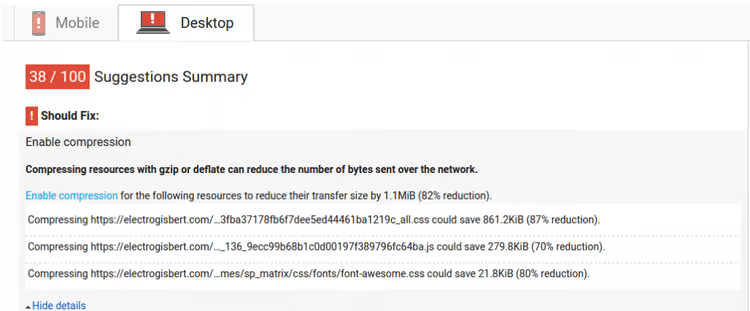
I PageSpeed Insights vises advarselen som «Aktiver tekstkomprimering» i «Muligheter»-delen av revisjonen. Lighthouse (motoren bak PageSpeed Insights) estimerer direkte den potensielle besparelsen i kilobyte for hver ukomprimerte ressurs. I GTmetrix finnes en lignende sjekk, «Aktiver GZIP-komprimering» i kategorien «Innhold».
Et viktig poeng: verken PageSpeed Insights eller GTmetrix skiller mellom GZIP og Brotli på anbefalingsnivå. Hvis komprimering er aktivert med en av disse metodene, vil revisjonen vise et grønt hakemerke. Så GZIP er nok til å bestå revisjonen.
Slik sjekker du om komprimering er aktivert
Tre metoder fra visuell til lavnivå.
Metode 1: Chrome DevTools. Åpne nettstedet, trykk F12, gå til Nettverk-fanen. Oppdater siden, klikk på en hvilken som helst rad og se på Headers-fanen. Finn linjen Content-Encoding: gzip i Response Headers-delen.
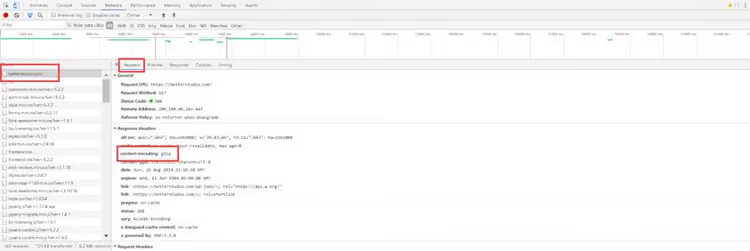
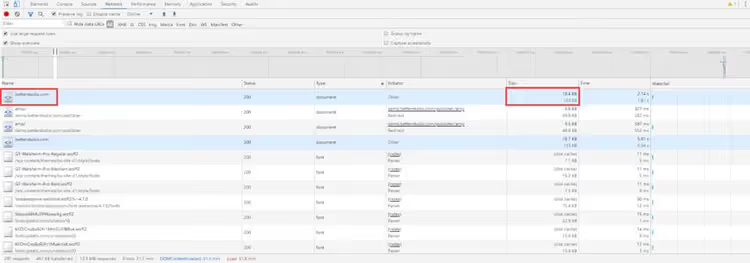
Der kan du også se faktisk og komprimert størrelse: i eksemplet over veide siden 51,6 KB, og etter komprimering 17,7 KB.
Metode 2: nettbaserte testere. GiftOfSpeed GZIP Test (giftofspeed.com/gzip-test) eller Check GZIP Compression (checkgzipcompression.net): du limer inn URL-en og får en vurdering og komprimeringsprosent. Raskere enn DevTools hvis du trenger å sjekke andres nettsted eller flere sider på rad.
Metode 3: curl fra kommandolinjen. Hvis du er på Linux/macOS eller i WSL på Windows:
1 curl -I -H "Accept-Encoding: gzip" https://yoursite.com | grep Content-Encoding
Responsen Content-Encoding: gzip betyr at komprimering fungerer. Tom respons betyr nei.
Kort videoforklaring
For å avslutte temaet med en visuell side, her er en kort video som viser hele prosessen med å aktivere GZIP via .htaccess og sjekke resultatet i Chrome DevTools:
⁉️🤔 Ofte stilte spørsmål
Senker GZIP-komprimering serveren?
Tvert imot. Ja, prosessoren bruker ressurser på komprimering, men dette er en mikroskopisk belastning sammenlignet med gevinsten ved redusert dataoverføring. Ved komprimeringsnivå 6 (standardkompromisset) håndterer prosessoren det på millisekunder. Det eneste scenarioet der komprimering kan merkes, er en svært svak VPS med 512 MB minne og tusenvis av samtidige besøkende. Men i den situasjonen har du mer alvorlige problemer enn GZIP. I praksis senker ikke komprimering serveren: en typisk WordPress-side komprimeres på 2-5 millisekunder, mens besparelsen i dataoverføring over nettverket utgjør titalls og hundretalls millisekunder for hver besøkende. Komprimering er alltid mer fordelaktig enn fraværet av den.
GZIP eller Brotli: hva skal man velge i 2026?
Start med GZIP; det fungerer på alle hostinger og støttes av alle nettlesere uten unntak. Brotli komprimerer merkbart bedre, men krever HTTPS (ikke et problem i 2026) og støtte på serversiden. Hvis hostingen eller CDN-et (Cloudflare, BunnyCDN) støtter Brotli, aktiver det som et tillegg til GZIP. De fleste moderne nettsteder bruker begge deler: serveren serverer Brotli til nettlesere som forstår det, og GZIP til alle andre.
Er GZIP-komprimering kompatibelt med CDN?
Fullt ut. CDN-er som Cloudflare eller BunnyCDN komprimerer innhold på sine edge-servere selv, ofte i Brotli, selv om hostingen din ikke støtter det. Hvis nettstedet allerede ligger bak Cloudflare, sjekk at alternativet «Brotli» er aktivert under «Hastighet» → «Optimalisering». I dette scenarioet er det fortsatt nyttig å konfigurere GZIP på servernivå som en fallback for direkte forespørsler til opprinnelsesserveren.
Jeg har en bufringsutvidelse. Trenger jeg å aktivere GZIP separat?
Det avhenger av utvidelsen. WP Rocket aktiverer GZIP automatisk, W3 Total Cache med en egen avkrysningsboks, WP Super Cache med en egen avkrysningsboks. Sjekk innstillingene til utvidelsen din; nesten alle bufringsutvidelser har et komprimeringsalternativ, men ikke alle aktiverer det som standard. Ikke stol på at «det skal fungere»; sjekk via DevTools etter oppsett.
Kan jeg komprimere sider via functions.php?
Teknisk sett kan du det, gjennom PHP-funksjonen
ob_start('ob_gzhandler'), men vi anbefaler det ikke. Denne metoden komprimerer PHP-utdata og påvirker ikke statiske filer (CSS, JS) som utgjør hoveddelen av trafikken. Komprimering på serversiden (Apache/NGINX) fungerer for alle filtyper og belaster ikke PHP-prosessoren. La PHP-komprimering være for de sjeldne tilfellene der tilgang til serverkonfigurasjoner er fysisk umulig.
Konklusjoner: hva og når du skal aktivere
GZIP er ikke et «sett og glem»-alternativ, men grunnleggende hygiene for et WordPress-nettsted. Hvis du akkurat nå ikke vet om serveren din komprimerer sider, åpne DevTools og sjekk Content-Encoding-headeren. Mangler den? Gå tilbake til metode 1 og legg til tre linjer i .htaccess.
Kort beslutningsmatrise:
- Nettsted på Apache og du ikke er redd for FTP → metode 1 (
.htaccess), 5 minutter - Nettsted på NGINX og du har tilgang til konfigurasjoner → metode 2 (
nginx.conf), 10 minutter med syntakssjekk - Du rører ikke serverfiler av prinsipp → W3 Total Cache eller WP Super Cache, 2 minutter
- Du betaler allerede for WP Rocket → gjør ingenting, komprimering fungerer rett ut av esken
- Du vil ikke konfigurere noe som helst → skriv til hosting-support
Sjekk resultatet med en av de tre metodene over og lukk dette spørsmålet for godt. Dette er den sjeldne optimaliseringen som virkelig gjøres én gang og fortsetter å spare trafikk og øke hastigheten på nettstedet i årevis, uten oppdateringer, abonnementer og gjentatt konfigurasjon.

Et profesjonelt team av forfattere og redaktører som spesialiserer seg på å lage kvalitetsinnhold.