














🔧 Slik aktiverer du vedlikeholdsmodus for WordPress: 4 metoder
Plugin-modulen din krasjet i verst tenkelige øyeblikk, og besøkende ser en hvit skjerm i stedet for nettstedet ditt. Eller verre: du bestemte deg for å bytte tema, og designet raknet rett foran kundene dine.
Vedlikeholdsmodus stenger frontend-en for besøkende, samtidig som du beholder full tilgang til administrasjonspanelet. Søkemotorer mottar HTTP 503 og forstår at nettstedet er midlertidig stengt, ikke dødt. Nedenfor finner du fire fungerende metoder: fra en enkel bryter i en plugin til en serveromdirigering som fungerer selv om WordPress er helt ødelagt.
💡 Hurtigoversikt:
- Steg 1: installer LightStart (tidligere WP Maintenance Mode), aktiver den, sett Status til Aktivert, så er den grunnleggende plassholdersiden klar.
- Steg 2: installer SeedProd, velg typen Vedlikeholdsmodus og åpne dra-og-slipp-redigeringsverktøyet med 50+ maler og integrasjoner for e-posttjenester.
- Steg 3: legg til 15 linjer i barnetemaets
functions.php,get_header-hooken vil stenge nettstedet for alle unntatt administratorer, uten en eneste plugin. - Steg 4: legg til en RewriteRule i
.htaccessog opprettmaintenance.html, omdirigeringen vil fungere selv når WordPress er helt nede.
Hva er vedlikeholdsmodus i WordPress
WordPress aktiverer innebygd vedlikeholdsmodus under hver kjerne-, plugin- og temaoppdatering. En .maintenance-fil i nettstedets rot utløses, og besøkende ser «Briefly unavailable for scheduled maintenance. Check back in a minute.» Dette varer i sekunder, så er nettstedet tilbake.
Men noen ganger trenger du en langvarig, kontrollert modus med din egen plassholderside. Her er konkrete scenarioer:
- Migrering av nettstedet til en ny vert eller et nytt domene: besøkende bør ikke se migreringsprosessen;
- Testing av en større oppdatering: en ny plugin kan midlertidig ødelegge layouten;
- Bytte av tema: designet rakner rett foran kundene;
- Omstrukturering av innhold: menyer, kategorier, innholdstyper.
Hovedpoenget for SEO: en korrekt HTTP-respons med kode 503 Service Unavailable. I motsetning til en død server, forteller 503 Google at «nettstedet er i live, midlertidig stengt, kom tilbake senere.» Med en Retry-After-header vil ikke rangeringen lide, selv under flere dagers vedlikehold.
Metode 1: kode i functions.php (ingen plugins)
Det mest konsise alternativet: 15 linjer i barnetemaets functions.php. Null plugins, kun standard WordPress API. Egnet hvis du prinsipielt ikke ønsker å legge til avhengigheter.

Legg til koden på slutten av barnetemaets functions.php eller via Code Snippets-pluginen. Ikke rør hovedtemaets functions.php: en oppdatering vil slette endringene dine.
1 function wp_maintenance_mode() { 2 if ( ! current_user_can( 'edit_themes' ) || ! is_user_logged_in() ) { 3 wp_die( 4 '<h1>Сайт на обслуживании</h1>' . 5 '<p>Мы проводим плановые технические работы. ' . 6 'Вернёмся в ближайшее время!</p>', 7 'Сайт на обслуживании' 8 ); 9 } 10 } 11 add_action( 'get_header', 'wp_maintenance_mode' );
Det som skjer her: get_header-hooken kjøres ved hver offentlig sideinnlasting, før synlig innhold dannes. Hvis brukeren ikke er administrator (mangler edit_themes-egenskapen eller ikke er innlogget), viser wp_die() plassholderen. Du, som er innlogget som administrator, ser nettstedet som normalt.
Merk: wp_die() returnerer HTTP 500, ikke den korrekte 503. For et kort vindu på 1-2 timer er ikke dette kritisk. For lengre vedlikehold bør du bruke en plugin fra de følgende metodene: de returnerer riktig HTTP-kode.
For å deaktivere: kommenter ut eller slett koden.
Metode 2: LightStart-pluginen (tidligere WP Maintenance Mode)
LightStart, omdøpt fra WP Maintenance Mode fra Themeisle. Gratis, nesten 20 millioner nedlastinger og en vurdering på 4,3 av 5 på WordPress.org. Versjon 2.6.22, oppdatert i mai 2026. Den raskeste veien til en fungerende plassholder: installasjon, én bryter.

Etter aktivering åpner du Innstillinger → WP Maintenance Mode. Generelt-fanen inneholder hovedbryteren for Status. Velg Aktivert, så fungerer plassholderen allerede.

Her kan du også konfigurere:
- Omgå for søkeroboter → Ja: søkeroboter ser det ekte nettstedet og forstår at det er i live;
- Backend-rolle og Frontend-rolle: hvem som har tilgang under vedlikehold (kun administratorer som standard).

Design av plassholdersiden
Design-fanen er utseende-editoren. Konfigurer tittel, innhold, bakgrunn (farge eller bilde), fonter, størrelser og logo.

Moduler: nedtelling, abonnement, sosiale medier
Moduler-fanen skiller LightStart fra enkle løsninger:
- Nedtelling: en nedtellingstimer til nettstedet åpner. Sett en dato, besøkende ser «Nettstedet åpner om 3 dager 12 timer»;

- Abonner: et e-postpåmeldingsskjema. Besøkende legger igjen adressen sin og får et varsel når nettstedet åpner;

- Sosiale nettverk: ikoner for sosiale medier på plassholdersiden, legg inn URL-er så hentes ikonene automatisk;

- Bot: en chatbot for å samhandle med besøkende i stedet for en statisk plassholder, konfigureres i fanen Manage Bot.
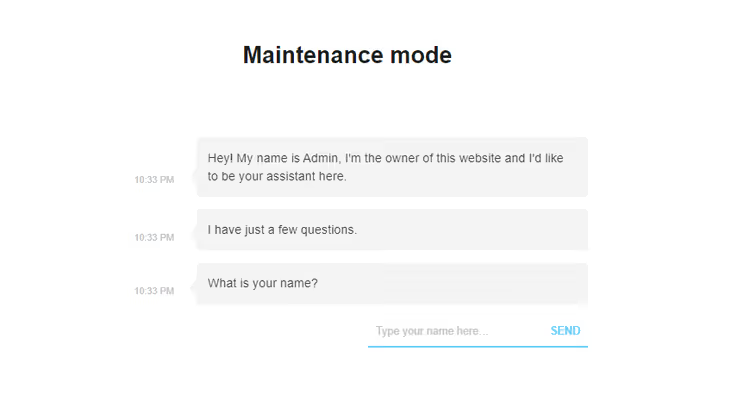
Hvis du samler inn e-postadresser via påmeldingsskjemaet, åpner du fanen GDPR og konfigurerer avkrysningsbokser for samtykke til databehandling.

Ferdig? Åpne nettstedet i et inkognitovindu og sjekk hvordan plassholdersiden ser ut.
Last ned: 🔗 LightStart på WordPress.org
Metode 3: SeedProd-utvidelsen
SeedProd, en plassholdersidebygger med dra-og-slipp-redigering. Versjon 6.20.3, over 34 millioner nedlastinger, 4,9 av 5 i vurdering, oppdatert i juni 2026. Dette er ikke lenger bare vedlikeholdsmodus: en fullverdig landingssidebygger med 50+ maler og integrasjon for e-postmarkedsføring.

Etter aktivering går du til SeedProd** → Innstillinger**. Under fanen Kommer snart og vedlikeholdsmodus aktiverer du Status. Velg type:
- Kommer snart-side: for nye nettsteder som ennå ikke er lansert;
- Vedlikeholdsmodus: for aktive nettsteder under oppdatering.
Klikk på Rediger Kommer snart- / vedlikeholdsside, så kommer du inn i den visuelle editoren med et malgalleri.

Velg en mal, så åpnes dra-og-slipp-editoren. Endre alt uten kode.

Viktige funksjoner i SeedProd
- Innhold-fane: tittel, logo, beskrivelse, favicon, SEO-tittel og SEO-beskrivelse;

- Google Analytics: sett inn sporingskode og se hvor mange som besøker plassholdersiden;
- Bakgrunn: farge, bilde, video eller slider;
- E-postmarkedsføring: påmeldingsskjema med integrasjon mot Mailchimp, ConvertKit, ActiveCampaign, Brevo og over 20 andre tjenester;
- Autosvar: automatisk e-post til alle som legger igjen e-posten sin, konfigurert under fanen Konfigurer ekstra autosvar;
- Sosiale medier: ikoner med lenker til profiler;
- Fremdriftsindikator: prosentvis ferdigstillelse av nettstedet, nyttig for Kommer snart;
- Responsivitet: forhåndsvisning på desktop, nettbrett og mobil, bryter øverst i editoren.
Klikk på Tilbake til innstillinger → Lagre alle endringer. SeedProd returnerer korrekt HTTP 503 for vedlikeholdssiden.
Last ned: 🔗 SeedProd på WordPress.org
Metode 4: via.htaccess (servernivå)
Denne metoden fungerer før noe PHP-kode kjøres. Apache-serveren behandler .htaccess før WordPress lastes, så metoden virker selv når nettstedet er helt nede.
Åpne .htaccess i nettstedets rotmappe (der wp-config.php ligger) og legg til følgende i begynnelsen av filen:
1 RewriteEngine On 2 RewriteBase / 3 RewriteCond %{REMOTE_ADDR} !^123\.456\.789\.123 4 RewriteCond %{REQUEST_URI} !^/maintenance\.html$ 5 RewriteRule ^(.*)$ /maintenance.html [R=307,L]
Erstatt 123\.456\.789\.123 med din egen IP-adresse (finn den via en hvilken som helst «hva er min IP»-tjeneste). Hva hver linje gjør:
RewriteCond %{REMOTE_ADDR} !^...: alle unntatt din IP sendes til plassholdersiden. Du ser det ekte nettstedet fra din IP;RewriteCond %{REQUEST_URI} !^/maintenance\.html$: plassholdersiden selv blir ikke omdirigert til seg selv, ellers oppstår en uendelig løkke;RewriteRule ... [R=307,L]: kode 307, midlertidig omdirigering, et signal til søkemotorer om at «dette er midlertidig».
Opprett en fil med navn maintenance.html i nettstedets rotmappe (ved siden av .htaccess):
1 <!DOCTYPE html> 2 <html lang="ru"> 3 <head> 4 <meta charset="UTF-8"> 5 <meta name="viewport" content="width=device-width, initial-scale=1.0"> 6 <title>Сайт на обслуживании</title> 7 <style> 8 body { display: flex; align-items: center; justify-content: center; 9 min-height: 100vh; font-family: system-ui, sans-serif; 10 background: #1a1a2e; color: #eee; text-align: center; } 11 h1 { font-size: 2rem; } 12 </style> 13 </head> 14 <body> 15 <div> 16 <h1>Сайт на обслуживании</h1> 17 <p>Проводим технические работы. Скоро вернёмся!</p> 18 </div> 19 </body> 20 </html>
For å deaktivere: fjern eller kommenter ut de tilføyde linjene i .htaccess.
Sammenligning av de fire metodene
Kriterium | Kode i functions.php | LightStart | SeedProd | .htaccess |
|---|---|---|---|---|
Kompleksitet | Lav (kopier kode) | Minimal (plugin) | Lav (plugin) | Middels (filredigering) |
HTTP-kode | 500 (feil) | 503 (korrekt) | 503 (korrekt) | 307 (midlertidig videresending) |
Design av landingsside | Manuelt (HTML i kode) | Innebygd editor | Dra-og-slipp, 50+ maler | Separat HTML-fil |
Nedtelling | ❌ | ✅ | ✅ | ❌ |
Påmeldingsskjema | ❌ | ✅ | ✅ (20+ integrasjoner) | ❌ |
Autosvar | ❌ | ❌ | ✅ | ❌ |
Sosiale medier på landingsside | ❌ | ✅ | ✅ | ❌ |
Admin-tilgang | Automatisk (etter rolle) | Konfigurerbar | Konfigurerbar | Etter IP (manuelt) |
Fungerer uten WordPress | ❌ | ❌ | ❌ | ✅ |
Ekstra plugin | Nei | 1 | 1 | Nei |
I praksis er LightStart nok for de fleste oppgaver: oppsett tar ett minutt, HTTP 503 ut av boksen. SeedProd velges når du trenger en flott landingsside med e-postmarkedsføring..htaccess er et nødverktøy, men det lønner seg for alle å ha en bokmerket mal.
Se hvordan oppsettprosessen ser ut i praksis:
⁉️🤔 Ofte stilte spørsmål
Hvilken metode er best for nybegynnere?
Installer LightStart (søk etter «WP Maintenance Mode» i WordPress.org-katalogen): gratis, to klikk til resultater, en ferdig landingsside uten å bygge fra bunnen av. Gå til Utvidelser → Legg til ny, installer, aktiver, og i Innstillinger → WP Maintenance Mode sett Status → Aktivert. Nettstedet er stengt, og du kan jobbe rolig med designet.
Hvilken metode gir det beste designet?
SeedProd med sin dra-og-slipp-editor og 50+ maler. Trenger du en stilig landingsside med logo, nedtelling, påmeldingsskjema og animasjon: velg SeedProd. Gratisversjonen inkluderer de fleste malene og et grunnleggende sett med blokker. For en vedlikeholdsside er gratisversjonen mer enn nok.
Hva gjør jeg hvis nettstedet allerede er ødelagt og adminpanelet ikke åpnes?
Kun.htaccess. Ved hvit skjerm, en fatal PHP-feil eller plugin-konflikter vil ingen PHP-kode kjøre i det hele tatt. Få tilgang til webhotellet ditt via FTP eller gjennom filbehandleren, rediger
.htaccessi nettstedets rot, last opp en ferdigmaintenance.html, og sjekk fra et inkognitovindu. Deretter kan du rolig fikse WordPress.
Er det nødvendig å installere en plugin?
Nei. Kode i functions.php løser oppgaven «stengte nettstedet, gjorde endringer, åpnet det» uten ekstra avhengigheter. En plugin er nødvendig hvis du ønsker nedtelling, innsamling av besøkendes e-post, en chatbot på landingssiden eller korrekt HTTP 503. Hvis du ikke trenger noe av det: 15 linjer med kode vil håndtere det helt fint.
Vil vedlikeholdsmodus påvirke SEO?
Med riktig konfigurasjon, nei. LightStart og SeedProd returnerer 503 Service Unavailable: Google tolker dette som «midlertidig utilgjengelig, kommer tilbake senere». Kode via functions.php returnerer HTTP 500, noe som er verre, men for et vindu på 1-2 timer er det ikke kritisk..htaccess med kode 307 er også trygt. Hovedpoenget: ikke hold nettstedet stengt i ukevis uten endringer.
Hvilken metode du bør velge: raskt jukseark
Tre spørsmål, så er valget opplagt:
- Trenger du design? En enkel tekstmelding: bruk kode i functions.php, null plugins, null kostnader. En stilig side med logo og nedtelling: LightStart (enklere) eller SeedProd (mer fleksibelt).
- Trenger du e-postinnsamling? SeedProd gir et påmeldingsskjema med integrasjon mot Mailchimp, ConvertKit, ActiveCampaign og en autosvarfunksjon. LightStart samler også inn e-post, men uten dype integrasjoner.
- Er nettstedet fortsatt i live? Hvis adminpanelet fungerer, hvilken som helst av de fire metodene. Hvis WordPress ikke laster, kun.htaccess.
Vi anbefaler LightStart for de fleste oppgaver: oppsett på ett minutt, korrekt 503 for SEO, fungerer på alle webhotell. Og ha en.htaccess-mal med en ferdig maintenance.html bokmerket for en regnværsdag.
Hvilken metode bruker du? Skriv i kommentarfeltet hvis du har din egen tilnærming eller en nyanse som er verdt å legge til.

Et profesjonelt team av forfattere og redaktører som spesialiserer seg på å lage kvalitetsinnhold.