













🚧 Vedlikeholdsmodus og kommer snart i WordPress: 3 fungerende metoder
Et WordPress-nettsted lever sjelden uten nedetid. Utvikling av nye prosjekter, større redesign, hasteoppdateringer etter et hack, planlagt vedlikehold: i alle disse scenarioene er det skadelig både for omdømmet og SEO-en din å vise besøkende en halvferdig eller ødelagt forside.
Problemet er at «å deaktivere et nettsted» er et vagt konsept. Én ting er en nyopprettet blogg uten publikum: du kan ganske enkelt stenge tilgangen og jobbe i fred. Noe annet er en aktiv nettbutikk. Den trenger ikke en blank vegg, men en side med en forklaring, tidslinjer og helst et skjema for e-postinnsamling.
På 5 minutter kan du installere en enkel placeholder-plugin. På en time kan du bygge en fullverdig «kommer snart»-side med merkevarebygging, en nedteller og en e-postliste. Vi dekker tre fungerende tilnærminger: fra den raskeste til den mest fleksible, med knapper, lenker til aktive plugins og skjermbilder av grensesnittet.
💡 Rask oversikt:
- Først, avgjør scenarioet ditt: et nytt prosjekt (Kommer snart) eller midlertidig stenging av et fungerende nettsted (vedlikeholdsmodus).
- Velg deretter metoden for oppgaven din: en rask placeholder-plugin, en innebygd temafunksjon eller et fullverdig byggeverktøy.
- For et nytt prosjekt, sett opp en «Kommer snart»-side med logo og e-postinnsamling; søkemotorer vil indeksere den, og SEO vil begynne å virke før lansering.
- For et aktivt nettsted, aktiver vedlikeholdsmodus med en HTTP 503-header; søkemotorer vil forstå at nedetiden er midlertidig og vil ikke droppe rangeringene dine.
Når du trenger å deaktivere nettstedet ditt
Det er flere situasjoner som krever midlertidig stenging av forsiden enn du kanskje tror:
- Bygging fra bunnen av. Nettstedet er ikke klart til å vises ennå, men søkemotorindeksering er allerede åpen. En «kommer snart»-side bygger publikummet ditt i stedet for å skremme besøkende med en blank skjerm.
- Redesign eller temabytte. Et fungerende nettsted blir midlertidig en byggeplass. Besøkende ser ødelagte layouter, manglende blokker og rått innhold.
- Hack eller infeksjon. Det første steget etter oppdagelse er å isolere forsiden slik at besøkende ikke får med seg ondsinnet kode eller ser en defacing.
- Planlagt vedlikehold. Kjerneoppdateringer, migrering til en annen vert, PHP-versjonsbytte, masseerstatning av URL-er i databasen. Alt dette er risikable operasjoner der nettstedet ikke bør være offentlig.
- Prosjektpause. Nettstedet leverer ikke resultater, men å slette det føles som sløsing siden du kanskje kommer tilbake til det. Å sette opp en placeholder er billigere enn å betale for hosting av et fullt nettsted uten besøkende.
- Testing. En sandkasse, staging-kopi, plugin-eksperimenter: alt som ikke bør indekseres eller sees av tilfeldige personer.
Fellesnevneren: du opprettholder kontroll over hva omverdenen ser og nøyaktig når nettstedet går tilbake til normal modus.
Sammenligning av tre metoder
Før du dykker ned i innstillinger, sjekk dette sammendraget. Det vil hjelpe deg med å velge tilnærmingen for din spesifikke oppgave.
Kriterium | Disable Site | Innebygd temafunksjon | SeedProd / annen plugin |
|---|---|---|---|
Oppsetthastighet | 1 minutt | 5-10 minutter | 10-20 minutter |
Tilpasning | Kun tekst og HTML | Avhenger av tema | Full design, maler |
E-postinnsamling | Nei | Noen ganger tilgjengelig | Ja (integrasjoner med e-posttjenester) |
SEO-kontroll | Nei | Delvis | Ja (tittel, meta, analyse) |
Kostnad | Gratis | Inkludert med tema | Gratis (Lite) eller fra $39/år |
Best for | Utviklere, testsider | Eiere av Total og lignende temaer | Bedrifter, butikker, nye prosjekter |
1. Disable Site: den raskeste nedstengningen
Den enkleste veien er å installere en mikro-plugin som setter en placeholder på hele forsiden, men lar admin-tilgangen være åpen. Disable Site-pluginen gjør akkurat dette og ingenting mer.
Pluginen har én innstillingsskjerm. Ingen maler, byggeverktøy eller forhåndsvisning: bare en tekstmelding som besøkende vil se. Du kan sette inn HTML i feltet, så siden kan tilpasses ganske fleksibelt om du ønsker: et bilde, lenker, grunnleggende formatering. Men uten kodeferdigheter kommer du ikke lenger enn til noen få avsnitt med tekst.
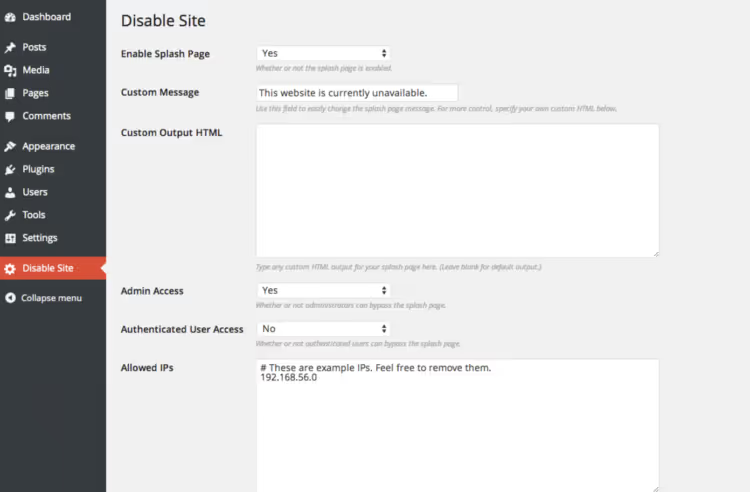
Steg:
- Installer og aktiver verktøyet fra repositoriet via «Plugins → Legg til ny».
- Gå til «Innstillinger → Disable Site» (et eget menyelement dukker opp i admin).
- Sett bryteren «Enable Splash Screen» til «Yes».
- I feltet «Custom Message», skriv en forklaring til besøkende. Hvis du trenger bilder eller lenker, bytt til fanen «Custom HTML Output» og sett inn din markup.
- La «Admin Access» stå på «Yes», ellers låser du deg selv ute.
- Lagre innstillingene og åpne nettstedet i inkognitomodus; din placeholder skal vises.
Fordeler: umiddelbart oppsett, null konfigurasjon, belaster ikke nettstedet.
Ulemper: ingen e-postinnsamling, maler, SEO-kontroll, nedteller eller kodefri tilpasning. Kun tekst.
For en ny produktlandingsside eller nettbutikk er Disable Site for enkelt. Men som en nødknapp for å «stenge nettstedet akkurat nå», fungerer det perfekt. Aktiver, fiks problemet, deaktiver, og nettstedet er tilbake på nett.
2. Innebygd temaside (Under Construction)
Noen WordPress-temaer inkluderer sin egen «under construction»-placeholder-sidemekanisme. Ingen separat plugin nødvendig: funksjonen er allerede innebygd i temaet og fungerer gjennom dets grensesnitt.

Et godt eksempel er Total-temaet. Dets «Under Construction» er plassert i en egen admin-seksjon: Theme Panel → Under Construction. Du krysser av for «Enable», velger en hvilken som helst eksisterende side som placeholder, lagrer, og hele forsiden erstattes med den valgte siden.
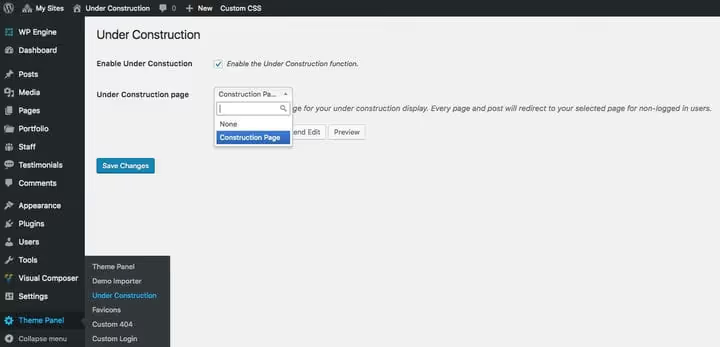
Slik fungerer det i praksis:
- Opprett en ny WordPress-side (Sider → Legg til ny).
- Bygg plassholderinnholdet ditt på den ved hjelp av den innebygde editoren eller et builder-verktøy (Total bruker WPBakery Page Builder, som lar deg lage blokker med et abonnementsskjema, galleri, sosiale medier-lenker og kontakter).
- Gå til Temapanel → Under Construction, kryss av for «Aktiver», velg den opprettede siden fra nedtrekksmenyen og lagre.
- Ferdig. Når du logger ut av admin, ser du siden din, ikke det faktiske nettstedet.
Når prosjektet er klart for lansering, fjerner du avkrysningen for «Aktiver», lagrer, og nettstedet går tilbake til normal modus. Du trenger ikke å slette noe.
Fordeler: full tilpasning via sidebyggeren, innebygd i temaet (ingen ekstra plugin), du kan legge til et skjema for e-postinnsamling og hvilket som helst medieinnhold.
Ulemper: knyttet til et spesifikt tema; hvis du bytter tema, forsvinner funksjonen. Ikke alle temaer har dette alternativet. Ingen HTTP 503-header (søkemotorer får ikke et eksplisitt «vedlikehold»-signal).
Slik sjekker du om temaet ditt har denne funksjonen: gå til temainnstillinger (vanligvis Utseende → Temaalternativer eller en egen Temapanel-fane) og se etter seksjoner som heter «Under Construction», «Coming Soon» eller «Maintenance Mode». Populære flerbrukstemaer (Total, Avada, Divi) inkluderer ofte dette alternativet ut av boksen.
3. SeedProd og alternativer: den profesjonelle tilnærmingen
De to foregående metodene er gode for enkle scenarioer. Men når nettstedet representerer en virksomhet, bør plassholderen fungere som et markedsføringsverktøy: profilert design, nedtellingstimer, e-postinnsamling, integrasjon med sosiale medier, SEO-kontroll og analyse.
Det finnes spesialiserte utvidelser for dette, og gullstandarden er SeedProd-byggeren. Denne utvidelsen med millioner av installasjoner har vokst fra en enkel «kommer snart»-side til en fullverdig landingssidebygger.
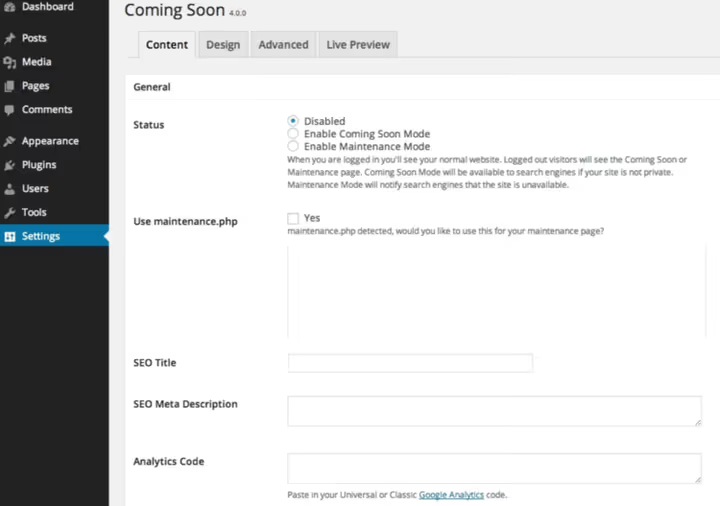
Viktig terminologinotis: forskjellen mellom Kommer snart og Vedlikeholdsmodus:
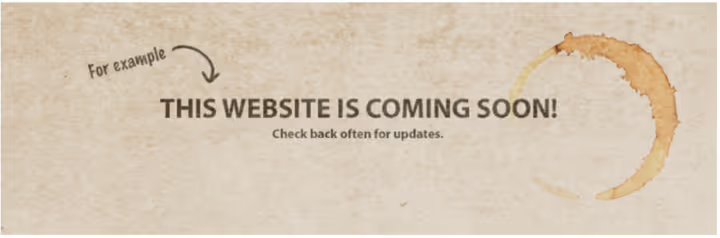
- Kommer snart. Nettstedet eksisterer ikke ennå; det er under utvikling. Du viser besøkende en side med en kunngjøring og et tilbud om å legge igjen e-posten sin. Søkemotorer indekserer siden, og SEO begynner å virke før lansering. HTTP-status: 200.
- Vedlikeholdsmodus. Nettstedet kjører allerede, men er midlertidig utilgjengelig. Plassholderen forklarer årsaken og tidslinjen. Serveren returnerer en HTTP 503-header, søkemotorer forstår at nedetiden er midlertidig, og rangeringer påvirkes ikke.
SeedProd støtter begge modusene. Bytte gjøres med en enkelt radioknapp på «Innhold»-fanen.
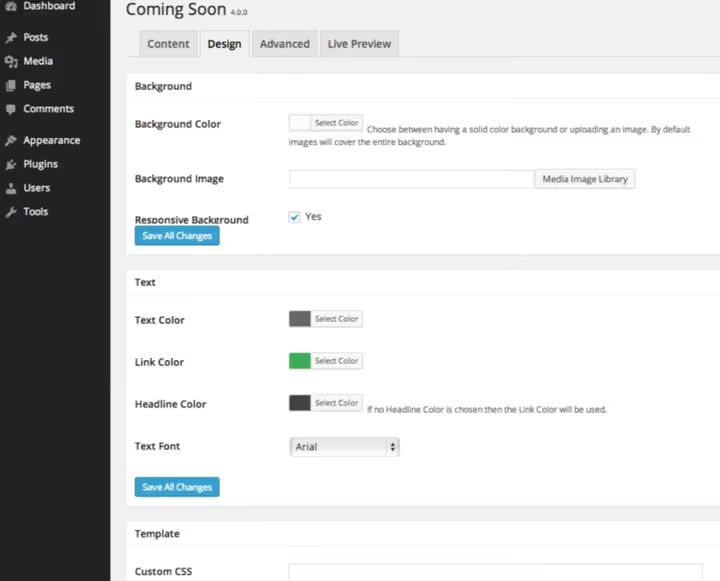
Grunnleggende SeedProd-oppsett:
- Installer og aktiver SeedProd fra WordPress-arkivet (i katalogen som «Website Builder by SeedProd»).
- Gå til SeedProd → Innstillinger (i administrasjonssidemenyen).
- På «Innhold»-fanen velger du modus: Kommer snart eller Vedlikeholdsmodus.
- På samme fane fyller du inn SEO-tittel og metabeskrivelse (valgfritt, men anbefalt).
- Gå til «Design»-fanen, bytt ut logoen, sett et bakgrunnsbilde, konfigurer farger og skrifttyper.
- Lagre endringer og sjekk nettstedet i inkognitomodus.
 KIIllustrasjonsbilde: KI-generert
Den gratis Lite-versjonen er nok for de fleste scenarioer. Den betalte Pro-versjonen legger til et bibliotek med ferdige maler, integrasjoner med e-posttjenester (Mailchimp, ConvertKit), en nedtellingstimer og tilpasset CSS.
Alternative utvidelser
Hvis SeedProd ikke fungerer for deg av en eller annen grunn, her er levende alternativer fra WordPress-arkivet:
- WP Maintenance Mode: gratis, med tilpasning via innstillinger (farger, logo, tekst), e-postinnsamling og tidtaker. Returnerer 503 for søkemotorer.
- Ultimate Coming Soon Page: minimalistisk, kun for «kommer snart». Et par maler, logo-opplasting, SEO-felt.
- Easy Coming Soon: en enkel plugin med ferdige maler og grunnleggende tilpasning.
- Ultimate Maintenance Mode: et annet alternativ for vedlikeholdsmodus med meldings- og bakgrunnsinnstillinger.
Prinsippet er det samme for alle: installer, velg sidetype, konfigurer utseendet, aktiver. Forskjellen ligger i antall maler, designmuligheter og integrasjoner.
⁉️ Ofte stilte spørsmål
Blokkerer vedlikeholdsmodus tilgangen til WordPress-administrasjonen?
Nei, nesten alle plugins slipper administratorer gjennom som standard. Du logger inn på wp-admin som vanlig mens besøkende ser plassholdersiden. Innstillingene inkluderer vanligvis et «tillat tilgang»-alternativ for andre roller: redaktører, forfattere, abonnenter. Ikke deaktiver din egen admin-tilgang; å gjenopprette den krever database- eller FTP-tilgang. Hvis du tester plassholdersiden og ikke ser den, logg ut av admin eller åpne nettstedet i inkognitomodus.
Hvilken HTTP-status returnerer plassholdersiden, og påvirker den SEO?
Det avhenger av plugin og modus. SeedProd og WP Maintenance Mode i vedlikeholdsmodus returnerer 503 Service Unavailable, som er det korrekte signalet til søkemotorer: «nettstedet er aktivt, men midlertidig utilgjengelig, kom tilbake senere». I «Kommer snart»-modus returneres 200, og siden indekseres. Disable Site i grunnversjonen returnerer 200 uten SEO-kontroll, så den er mindre gunstig for et live-prosjekt. Google straffer ikke kortvarig 503; rangeringene holder seg ved nedetid på opptil to uker.
Kan man gjøre dette uten en plugin, via functions.php?
Ja, et minimalt kodeutdrag for manuell vedlikeholdsmodus kan legges til i barnetemaets
functions.phpeller via Code Snippets-pluginen:
1 > function sdstudio_maintenance_mode() { 2 > if ( ! current_user_can( 'administrator' ) && ! is_admin() ) { 3 > wp_die( 'Site under maintenance. We'll be back in an hour.', 4 > 'Technical break', 5 > array( 'response' => 503 ) 6 > ); 7 > } 8 > } 9 > add_action( 'init', 'sdstudio_maintenance_mode' ); 10 > 11
Det utløses umiddelbart: alle som ikke er administrator, får plassholdersiden med 503-status. For å deaktivere, kommenter ut eller slett hooken. Den største ulempen: ingen design, e-postinnsamling eller visuelle innstillinger. Dette er utelukkende et nødverktøy for utviklere. For forretningsscenarier er SeedProd eller en lignende plugin bedre.
Hva om plassholder-pluginen ødela nettstedet og du ikke får tilgang til admin?
Koble til nettstedet via FTP eller gjennom vertskontrollpanelets filbehandler, gå til
/wp-content/plugins/og endre navn på plassholder-pluginnets mappe (for eksempelcoming-soon→coming-soon-disabled). WordPress vil deaktivere pluginen automatisk, og nettstedet går tilbake til normal modus. Deretter kan du få tilgang til admin og feilsøke årsaken til problemet.
Hva du bør installere for din oppgave
De tre metodene vi har gjennomgått, dekker hele spekteret av behov, fra nødstenging til en markedsføringslandingsside. Valget koker ned til ett spørsmål: hvor viktig er plassholdersiden som et kontaktpunkt med publikummet ditt.
Hvis du bare trenger å slå av nettstedet i en time eller to mens du fikser en kritisk feil, installer Disable Site. Det er én knapp og ett tekstfelt.
Hvis temaet ditt har en innebygd «Under konstruksjon»-funksjon (Total, Avada og lignende) og du ikke ønsker å legge til plugins, bruk den opprinnelige temamekanismen. For et nytt prosjekt med en sidebygger gir dette nesten samme fleksibilitet som SeedProd, men uten en separat plugin.
For alt annet (nettbutikker, produktlanseringer, bedriftsnettsteder, offentlige prosjekter) gå for SeedProd. Gratisversjonen er tilstrekkelig, og Pro låser opp integrasjoner med e-posttjenester og et malgalleri. Én times oppsett, og i stedet for en tom skjerm har du en fungerende landingsside som bygger publikum mens du finpusser backend.

Et profesjonelt team av forfattere og redaktører som spesialiserer seg på å lage kvalitetsinnhold.