














🔄 Slik installerer du WordPress på nytt uten å miste innhold: 4 fungerende metoder 2026
WordPress-nettstedet ditt krasjet etter den siste oppdateringen. Hvit skjerm, databasefeil eller omdirigeringsløkke. Du deaktiverte utvidelser via FTP, tilbakestilte .htaccess, tømte hurtigbufferen. Ingenting fungerte.
Da er det bare én vei igjen: installer WordPress på nytt. Med de innebygde verktøyene tar dette to minutter uten å miste innhold. Nedenfor finner du fire fungerende metoder: fra den innebygde knappen til en full tilbakestilling via cPanel.
💡 Rask oversikt:
- Ta en full sikkerhetskopi av databasen og filene før enhver nyinstallasjon, dette er forsikringen din mot uforutsigbare feil
- Metode 1: knappen i Dashbord → Oppdateringer, den enkleste måten å erstatte kjernefiler på samtidig som innholdet bevares
- Metode 2: WP-CLI-kommandoen
wp core download --skip-content --forcefor servere med SSH-tilgang - Metode 3: manuell erstatning via FTP når administrasjonspanelet er utilgjengelig og hostingen mangler WP-CLI
- Metode 4: full sletting via cPanel eller en utvidelse for å tilbakestille nettstedet til blanke ark
- Bonusmetode med WP Reset-utvidelsen for selektiv tilbakestilling med beskyttende øyeblikksbilder
Når det er berettiget å installere WordPress på nytt
Nyinstallasjon er ikke en universalløsning for enhver feil. I ni av ti tilfeller kan problemet løses med målrettede reparasjoner: tilbakestille .htaccess, deaktivere en utvidelse som skaper konflikt, eller gjenopprette etter et hack. Men det finnes situasjoner der det er et fornuftig skritt å erstatte kjernen:
- Du har uttømt alle andre diagnosemetoder, men feilen vedvarer. Kjernen kan ha blitt ødelagt under en mislykket automatisk oppdatering eller etter et angrep.
- Du trenger et rent testmiljø. Tema- og utvidelsesutviklere installerer WordPress på nytt hele tiden for å tilbakestille til opprinnelig tilstand.
- Nettstedet skal brukes til et nytt tema. Det er enklere å sette opp en fersk WordPress-installasjon og migrere nødvendig innhold enn å rydde opp i restene fra det gamle nettstedet.
Hovedregelen for enhver metode: ta en full sikkerhetskopi. Database separat, filer separat. Selv om metoden er «trygg og ikke berører innhold», er en sikkerhetskopi forsikringen din.
Metode 1: nyinstallasjon fra administrasjonspanelet
Den raskeste måten som mange ikke kjenner til: WordPress kan installere seg selv på nytt direkte fra administrasjonspanelet. Du trenger ingen FTP-klienter eller terminaler.
Gå til Dashbord → Oppdateringer. Øverst på siden, før listen over utvidelser og temaer, ser du en Installer versjon X.X på nytt-knapp:

Klikk på den. WordPress laster ned en fersk distribusjon av gjeldende versjon og erstatter alle kjernefiler. Etter noen sekunder ser du velkomstskjermen:
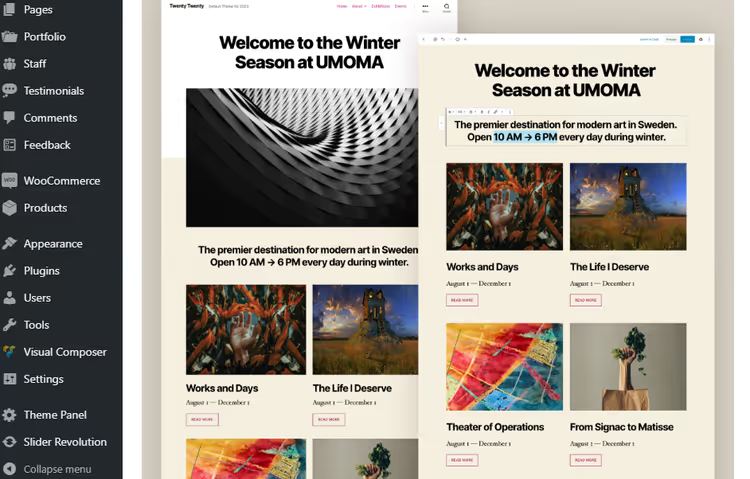
Viktig: denne metoden berører bare kjernefilene. Temaer, utvidelser, mediebibliotek, innhold og databaseinnstillinger forblir urørt. I praksis er det en automatisert erstatning av wp-admin og wp-includes med beskyttelse mot utilsiktet overskriving av wp-content.
Hvis knappen mangler, kan WordPress sannsynligvis ikke oppdage tilgjengelige oppdateringer fordi hostingen blokkerer utgående tilkoblinger. Gå videre til metode 2 eller 3.
Metode 2: nyinstallasjon via WP-CLI
WP-CLI er kommandolinjegrensesnittet for å administrere WordPress-nettsteder uten nettleser. Det er innebygd hos de fleste moderne hostingleverandører (SiteGround, Kinsta, Cloudways, WP Engine) og tilgjengelig via SSH.
Hvis du er kjent med terminalen, reduseres kjerneinstallasjonen til én enkelt kommando:
1 wp core download --skip-content --force
Flagget --skip-content hopper over nedlasting av standardtemaer og -utvidelser (Twenty Twenty-Five, Akismet), og --force overskriver eksisterende kjernefiler. Etter kjøring vil alle WordPress-systemfiler være erstattet med ferske, mens wp-content-mappen din forblir urørt.
Dette er en filerstatning. Hvis du trenger å installere WordPress på nytt med gjenoppretting av databasetabeller (et sjeldent tilfelle for fabrikktilbakestilling samtidig som innhold bevares), bruk denne kommandoen:
1 wp core install --skip-content --force
Forskjellen: core download oppdaterer bare filer på disk. core install oppretter i tillegg databasetabeller, men med flagget --skip-content rører den ikke eksisterende innlegg og sider.
Før du kjører, sørg for at WP-CLI er installert og kan se nettstedet ditt:
1 wp --info
Kommandoen vil vise PHP-versjon, WP-CLI-versjon og konfigurasjonssti. Hvis du ser command not found, er ikke WP-CLI konfigurert på serveren. Gå videre til FTP-metoden.
Metode 3: manuell reinstallering via FTP
Den klassiske tilnærmingen. Fungerer på alle hostinger, krever bare FTP-tilgang og 10 minutter. Essensen: erstatt alle WordPress-kjernefiler med en fersk kopi uten å røre wp-content-mappen.
Trinn 1: last ned fersk WordPress
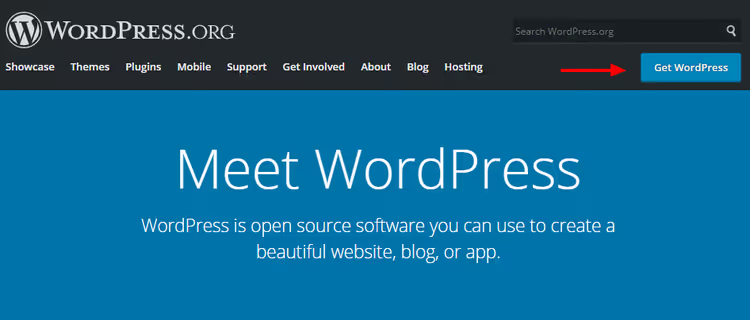
Gå til wordpress.org/download og last ned den nyeste versjonen. I skrivende stund er dette WordPress 6.5+, omtrent 25 MB arkiv:
Trinn 2: slett wp-content-mappen fra arkivet
Pakk ut ZIP-filen på datamaskinen din. Finn wp-content-mappen inni og slett den:
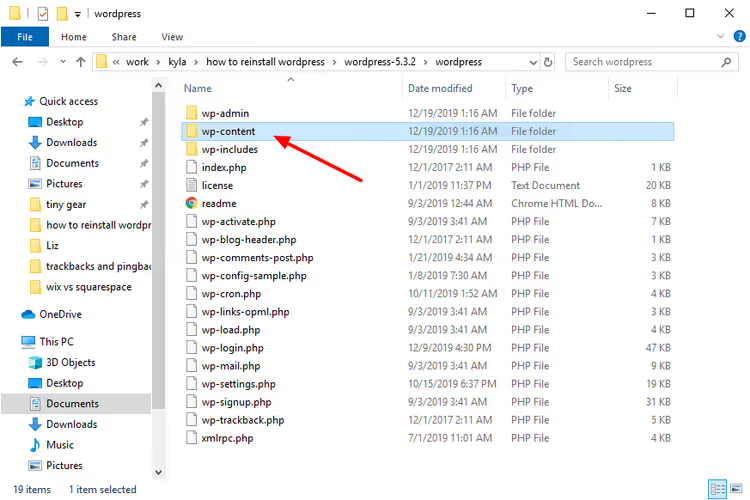
Dette er det avgjørende trinnet. Hvis du laster opp wp-content fra distribusjonen, vil den overskrive din fungerende mappe med temaer, utvidelser og opplastinger. Du mister alle designinnstillinger og noe innhold. Ved å slette wp-content sikrer du at bare kjernefiler når serveren.
Trinn 3: koble til serveren via FTP
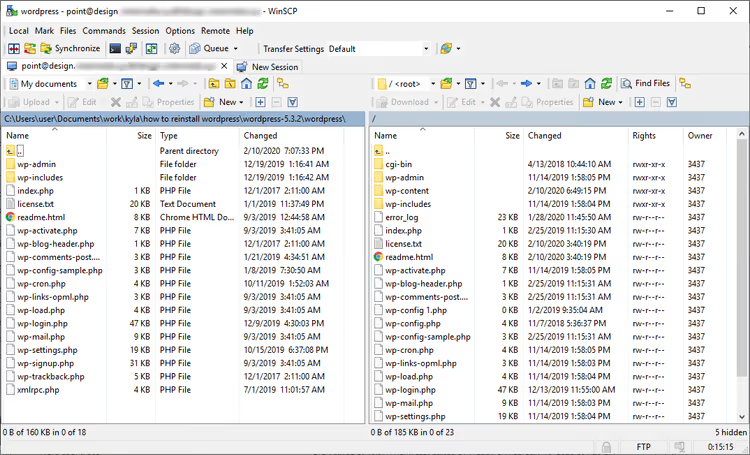
Bruk en hvilken som helst FTP-klient: WinSCP (gratis, Windows), FileZilla (plattformuavhengig), eller Cyberduck (macOS). Tilkoblingsdetaljer (vert, brukernavn, passord) kommer vanligvis i en e-post fra hostingleverandøren din ved registrering:
Trinn 4: last opp filer til serveren
I FTP-klienten, naviger til nettstedets rotmappe (vanligvis public_html, www eller htdocs). Velg alle filer fra det utpakkede WordPress-arkivet (unntatt den slettede wp-content) og dra dem til serveren:
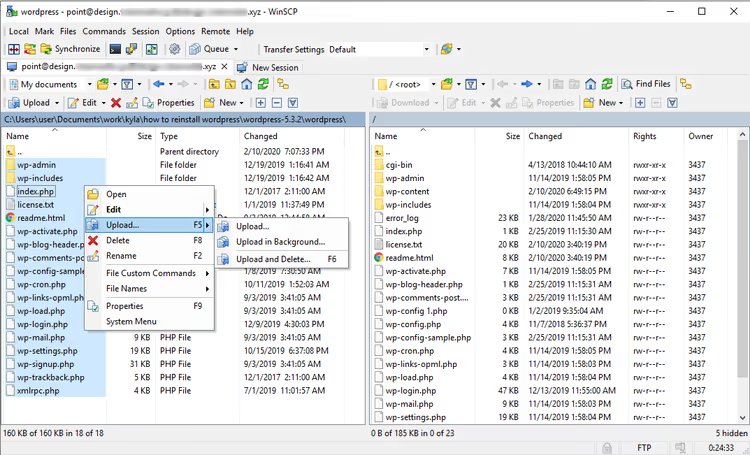
FTP-klienten vil spørre om du vil overskrive eksisterende filer. Bekreft, ettersom du erstatter de nåværende kjernefilene med en fersk versjon:

Vent til opplastingen er fullført. Når den er ferdig, åpner du nettstedet i en nettleser. Hvis WordPress-velkomstskjermen ikke vises, betyr det at kjernen ble installert på nytt, og at innholdet ble værende.
Metode 4: full tilbakestilling av WordPress
Noen ganger løser ikke en reinstallering av kjernen problemet. Du trenger et helt rent nettsted: ingen gamle innlegg, ingen ødelagte databaseinnstillinger, ingen rester fra ti plugins. Dette er et radikalt scenario.
Advarsel: denne metoden sletter alt. Hvis du trenger noe av innholdet, eksporter dataene til XML først.
Eksportere innhold før tilbakestilling
I WordPress-administrasjonspanelet går du til Verktøy → Eksporter:

Velg Alt innhold og klikk på Last ned eksportfil:

Lagre den resulterende XML-filen på datamaskinen din. Etter reinstallering kan du importere den via Verktøy → Importer.
Slette nettstedet via cPanel
De fleste hosting-leverandører tilbyr en automatisk installatør for WordPress (Softaculous, Fantastico, Installatron). Gjennom det samme verktøyet kan du også slette nettstedet.
I cPanel finner du seksjonen Softaculous Apps Installer og klikker på WordPress-ikonet:

På neste skjermbilde blar du ned til listen over installerte nettsteder, finner det du trenger, og klikker på den røde X-en (Fjern):

Bekreft slettingen ved å klikke på knappen Fjern installasjon nederst på siden:

Etter sletting er det gamle nettstedet helt borte: database, filer, innstillinger. Du kan umiddelbart installere en fersk WordPress via den samme automatiske installatøren og importere den lagrede XML-filen.
Bonus: tilbakestill via WP Reset-utvidelsen
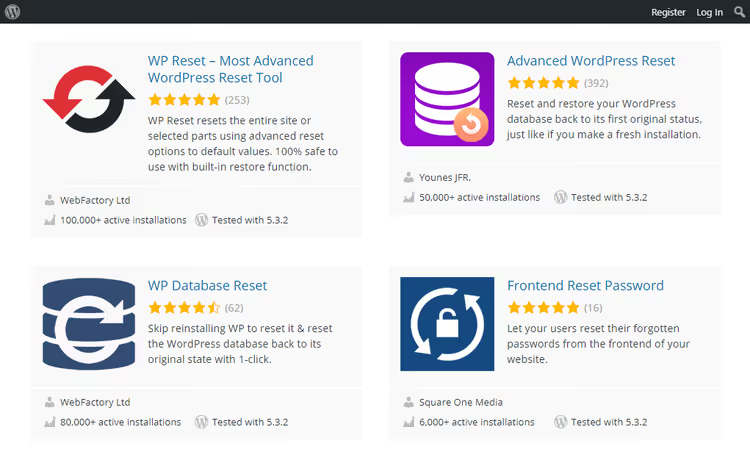
Hvis du ikke vil håndtere FTP og cPanel, og adminpanelet fortsatt er tilgjengelig, tar WP Reset på WordPress.org seg av oppgaven. Det er en gratis utvidelse med over 300 000 aktive installasjoner og en vurdering på 4,8 av 5.
WP Reset kan selektivt tilbakestille nettstedet: du kan tilbakestille bare temainnstillinger, bare databasetabeller, bare transienter, eller alt på en gang. Den har en innebygd øyeblikksbildefunksjon: før tilbakestilling oppretter utvidelsen automatisk et gjenopprettingspunkt du kan rulle tilbake til.
WP Reset sletter ikke utvidelser, temaer eller mediefiler. Den deaktiverer dem og tømmer databasen. Etter tilbakestilling får du en ren WordPress med de samme utvidelsene og temaene, men uten innhold, brukerinnstillinger og oppsamlet databaseavfall.
Et alternativ, Advanced WordPress Reset på WordPress.org, er et mer granulært verktøy for dem som trenger å tilbakestille bare spesifikke elementer: for eksempel slette alle innlegg av en bestemt type eller tømme mediebiblioteket.
Sammenligning av metoder: hvilken du bør velge
| Metode | Bevarer innhold | Krever admintilgang | Kompleksitet | Tid | |---|---|---|---| | Adminpanel (Dashboard → Oppdateringer) | Ja | Ja | Minimal | 30 sekunder | | WP-CLI | Ja | Nei (krever SSH) | Middels | 1 minutt | | FTP (manuell erstatning) | Ja | Nei | Middels | 5-10 minutter | | cPanel (full sletting) | Nei | Nei | Middels | 3-5 minutter | | WP Reset (utvidelse) | Nei | Ja | Minimal | 1 minutt |
En kort visuell video: forfatteren demonstrerer de viktigste metodene for WordPress-reinstallasjon på et ekte nettsted, fra admin-knappen til en full tilbakestilling. Et godt supplement for dem som foretrekker å se fremfor å lese.
⁉️🤔 Ofte stilte spørsmål
Vil jeg miste innhold når jeg reinstallerer via adminpanelet?
Nei. Metoden via Dashboard → Oppdateringer → Reinstaller nå erstatter bare WordPress-kjernefiler: mappene
wp-adminogwp-includes, rotfiler somindex.php. Alle innlegg, sider, mediefiler og innstillinger lagres i databasen ogwp-content-mappen, og de påvirkes ikke. Ta en sikkerhetskopi før reinstallasjon uansett: automatiserte prosesser oppfører seg noen ganger uforutsigbart.
Hva bør jeg gjøre hvis adminpanelet er utilgjengelig og det ikke finnes SSH?
Det eneste alternativet: metode 3 via FTP. Last ned fersk WordPress fra wordpress.org, slett
wp-content-mappen fra arkivet, og last opp de gjenværende filene til serveren med overskriving. Dette erstatter den skadede kjernen og vil mest sannsynlig gjenopprette admintilgang. Alle hostingleverandører tilbyr FTP-tilgang; du finner tilkoblingsdetaljer i kontrollpanelet.
Kan jeg reinstallere WordPress uten å miste SEO-rangeringer?
Ved bruk av metode 1, 2 eller 3, ja. URL-er, permalenkestruktur, metatemaer og innhold endres ikke. Søkemotorer vil ikke merke reinstallasjonen: kjernefiler er ikke synlige for dem. En full tilbakestilling (metode 4) sletter alt, inkludert innlegg og sider. Etter det må du bygge opp SEO fra bunnen av. Hvis du eksporterte innhold til XML og importerte det tilbake, kan URL-er endres. Sett opp 301-viderekoblinger fra gamle adresser.
Hvor ofte bør jeg reinstallere WordPress som forebyggende vedlikehold?
Aldri. Reinstallasjon er ikke et forebyggende tiltak. For nettstedets helse er det nok å jevnlig oppdatere kjernen, temaer og utvidelser, vedlikeholde sikkerhetskopier og bruke et minimalt sett med pålitelige utvidelser. Reinstallasjon er et verktøy for å løse et spesifikt problem, ikke et vedlikeholdsritual.
Hvordan skiller WP Reset seg fra Advanced WordPress Reset?
WP Reset er designet for en full eller nesten full tilbakestilling av nettstedet med beskyttende øyeblikksbilder og tilbakerullingsmulighet. Den har over 300 000 aktive installasjoner. Advanced WordPress Reset er et mer nisjepreget verktøy for granulær sletting: du kan fjerne bare innlegg av en bestemt type, bare revisjoner, bare transienter. Velg WP Reset for en komplett tilbakestilling av nettstedet og Advanced WordPress Reset for kirurgisk opprydding av spesifikke enheter.
Hva du bør gjøre videre hvis ingenting hjalp
Du har gått gjennom alle fire metodene, og nettstedet er fortsatt nede. Det skjer. Problemet er dypere enn skadede kjernefiler: en ødelagt database, en konflikt på servernivå (PHP-moduler, mod_security), eller et dypt hackerangrep med bakdører utenfor WordPress-katalogen.
Her er rekkefølgen på handlinger. Først, kontakt hosting-supporten din med en spesifikk beskrivelse av symptomer og hva du allerede har prøvd. God support (SiteGround, Kinsta, WP Engine) løser ofte slike problemer på sin side i løpet av 15-20 minutter. Hvis hosting ikke hjelper, hent inn en utvikler for å revidere serveren og databasen.
Og viktigst av alt: når nettstedet fungerer igjen, sett opp automatiske sikkerhetskopier. En gang om dagen, med lagring for minst de siste 7 dagene. Dette gjør enhver fatal feil fra en katastrofe til en irriterende 30-minutters forsinkelse. Utvidelser som UpdraftPlus på WordPress.org eller BlogVault gjør dette uten din involvering.
Velg metoden som passer din situasjon, ta en sikkerhetskopi, og handle. WordPress tilgir nesten alt, bortsett fra å forsømme sikkerhetskopier.

Et profesjonelt team av forfattere og redaktører som spesialiserer seg på å lage kvalitetsinnhold.