














🔁 WordPress reset-plugins for å rense nettstedet ditt: hva du bør bruke i 2026
Du installerte et dusin utvidelser for testing, opprettet testinnlegg, finjusterte tilpasser-innstillinger, og nå er administrasjonspanelet ditt et rot. Å rydde opp manuelt tar timevis. Likevel har WordPress ingen innebygd «tilbakestill til fabrikkinnstillinger»-knapp.
Samtidig er en ren tilbakestilling nyttig for mer enn bare utviklere. Vanlige nettstedseiere samler også opp rot: tre år gamle utkast, transientdata fra utvidelser som ble slettet for lenge siden, foreldreløs metadata i wp_postmeta. Databasen svulmer opp, sikkerhetskopier blir tyngre, og administrasjonspanelet blir tregere. Selv om å reinstallere WordPress løser problemet radikalt, er det ingen som ønsker å miste innhold, brukere og innstillinger.
Nedenfor finner du fire tilbakestillingsutvidelser som gir deg en ren tavle uten reinstallering. Vi testet hver av dem på et testnettsted med fiktivt innhold: utførte fullstendige databasetilbakestillinger, renset utvalgte tabeller og rullet tilbake tilpasser-innstillinger.

💡 Rask oversikt:
- WP Reset er den mest funksjonsrike: full databasetilbakestilling, øyeblikksbilder og et reaktiveringsscenario slik at du slipper å reinstallere utvidelser manuelt etter opprydding.
- WP Database Reset er designet for kirurgiske tabelloperasjoner: tilbakestill
wp_posts,wp_commentseller en hvilken som helst egendefinert tabell individuelt uten å røre resten. - Advanced WordPress Reset er et minimalistisk alternativ for raskt å slette alt innhold og alle brukere mens du beholder aktivt tema og utvidelser.
- Customizer Reset er et smalt verktøy: det tilbakestiller kun tilpasser-innstillinger til temastandarder.
Utvidelse | Best for | Pris | Nøkkelfunksjon |
|---|---|---|---|
WP Reset | Utviklere og nettstedseiere | Gratis (+Pro fra $39/år) | DB-øyeblikksbilder + Webhook-integrasjon |
WP Database Reset | Utviklere | Gratis | Selektiv tilbakestilling av enkelttabeller |
Advanced WordPress Reset | Nettstedseiere | Gratis | Innholdstilbakestilling uten å slette utvidelser |
Customizer Reset | Nybegynnere | Gratis | Én knapp i tilpasseren |
1. WP Reset

WP Reset er de facto-standarden for å tilbakestille WordPress. Den ble opprinnelig bygget for utviklere som trenger å laste nettstedet sitt på nytt flere ganger om dagen mens de tester kode. Men takket være gjennomtenkte sikkerhetsmekanismer mot utilsiktet sletting, har utvidelsen også blitt populær blant vanlige brukere.
Hovedfunksjonen er reaktiveringsscenarioet: før tilbakestillingen husker utvidelsen hvilke temaer og utvidelser som var aktive, og gjenoppretter dem automatisk til fungerende tilstand etter at databasen er tømt. Du trenger ikke å gå gjennom oppsettet på nytt; nettstedet går tilbake til en «null»-versjon mens det beholder ditt aktive verktøysett.
Hva annet WP Reset kan gjøre i tillegg til å utføre en full databasetilbakestilling til WordPress-fabrikkverdier:
- Selektiv opprydding: slett kun transienter, kun opplastinger, kun brukere eller kun utvidelser med temaer. Praktisk når du ikke trenger en full tilbakestilling, men ønsker å rense et spesifikt segment.
- Databaseøyeblikksbilder: opprett et øyeblikksbilde av gjeldende databasetilstand og rull tilbake til det når som helst. For utviklere er dette uvurderlig ved testing av migreringer eller motstridende oppdateringer. Øyeblikksbilder lagres lokalt, og du kan beholde flere versjoner.
- Samlingsdata: verktøyet samler inn demoinnhold (innlegg, sider, WooCommerce-produkter) for raskt å fylle et testnettsted, noe som sparer tid når du trenger å teste et tema med realistiske datamengder.
- Nødgjenoppretting: hvis nettstedet ditt krasjer etter en oppdatering, kan WP Reset laste en ren WordPress-versjon samtidig som filene dine bevares.
Tilbakestillingsprosessen tar tre trinn med eksplisitt bekreftelse:
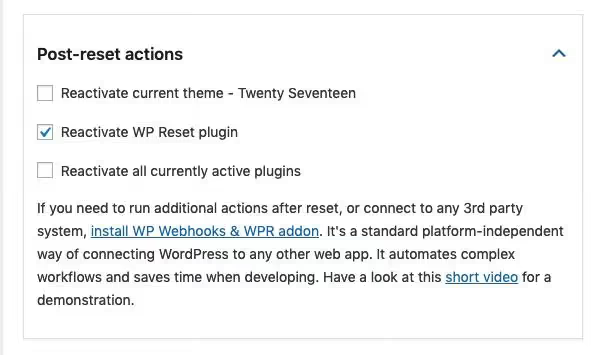
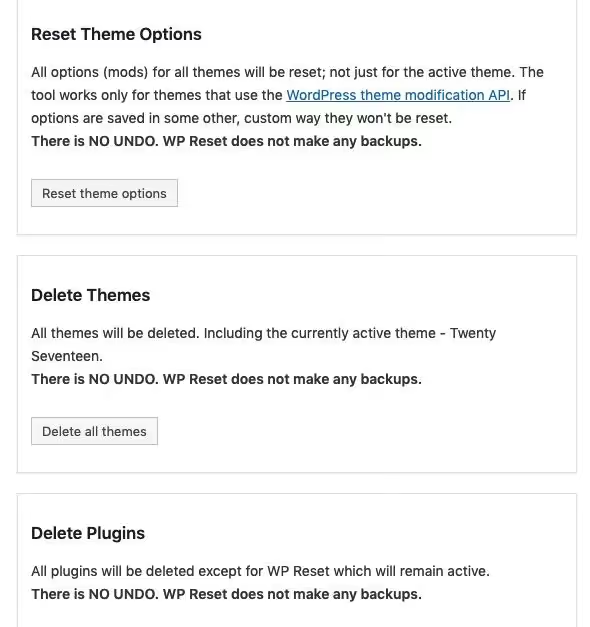
Først sjekker du hva som skal beholdes: aktive utvidelser, tema, mediefiler. Deretter velger du nøyaktig hva som skal tilbakestilles (hele databasen eller enkelttabeller).
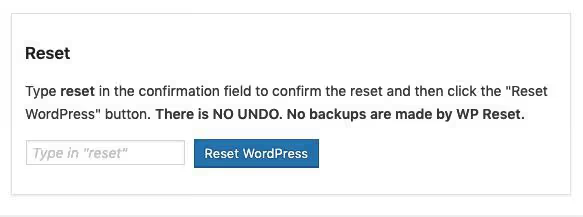
Det siste trinnet: du skriver ordet «reset» i tekstfeltet og klikker på knappen. Uten dette er en utilsiktet tilbakestilling umulig.
Det finnes en gratisversjon i WordPress.org-katalogen med full tilbakestillingsfunksjonalitet. Pro-nivået (fra $39 per år) legger til prioritert støtte, automatiske planlagte øyeblikksbilder og WP-CLI-integrasjon for kommandolinje-tilbakestillinger. I praksis er gratisversjonen nok for de fleste oppgaver.
- Fordeler: Reaktiveringsscenario, databasesnapshots, samlingsmodus for å fylle testdata, trippel beskyttelse mot utilsiktet tilbakestilling.
- Ulemper: Enkelte Pro-funksjoner (automatiske snapshots, WP-CLI) er egentlig bare nødvendige for byråarbeid med dusinvis av nettsteder; for et enkelt nettsted er de overkill.
- Pris: Gratis / Pro fra $39/år.
- Nedlasting: 🔗 WP Reset på WordPress.org | 🔗 WP Reset-nettstedet
Webhook-integrasjon for WP Reset
Hvis du bruker WP Webhooks for automatisering (for eksempel å utløse tilbakestilling av et testmiljø etter hver deploy via CI/CD), finnes det et tillegg kalt WPWH, WP Reset Webhook Integration. Det legger til endepunkter for å utløse tilbakestilling, tømming av opplastinger, transienter og tabeller via webhook-kall. Tillegget har ikke blitt oppdatert siden 2021 og har ikke blitt testet med nyere WordPress-versjoner; bruk det med forsiktighet og bare hvis webhook-scenarioet er kritisk for deg.
2. WP Database Reset
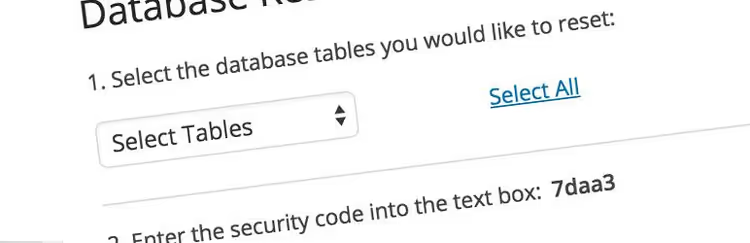
WP Database Reset er løsningen for tilfeller der du ikke trenger en full tilbakestilling, men krever kirurgisk opprydding av spesifikke tabeller. Utvidelsen rører ikke temaer, mediefiler, innstillinger eller brukere; den jobber utelukkende på databasenivå.
Du velger tabellen du trenger og tilbakestiller den til en tom tilstand på et sekund. Alle tabeller støttes: standard wp_posts og wp_comments, samt egendefinerte tabeller fra utvidelser. Alle relasjoner mellom tabeller bevares: å tømme wp_posts ødelegger ikke wp_postmeta, fordi en tom wp_posts er normaltilstanden til en nyinstallert WordPress. Å tilbakestille wp_comments på et aktivt nettsted med 5000+ kommentarer tar et brøkdels sekund: utvidelsen bruker TRUNCATE, ikke rad-for-rad-sletting.
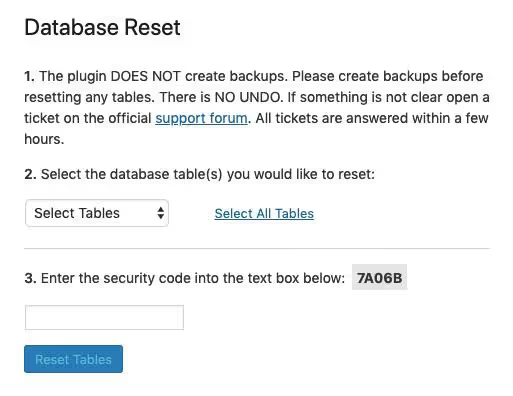
Bekreftelsesmekanismen ligner på WP Reset: du skriver inn en generert sikkerhetskode, og først da blir tilbakestillingsknappen aktiv. Du kan ikke klikke på den ved et uhell.
Utvidelsen er minimalistisk: ingen snapshots, ingen webhooks, ingen testdatasamlinger. Bare en liste over tabeller og en Truncate-knapp. For en utvikler som tester migreringer eller renser et staging-miljø før synkronisering, er dette akkurat det du trenger.
- Fordeler: Presis tilbakestilling av enkelttabeller, TRUNCATE i stedet for DELETE (umiddelbar hastighet), beskyttelse via sikkerhetskode.
- Ulemper: Kun tabelltilbakestilling; den kan ikke rydde opplastinger, deaktivere utvidelser eller tilbakestille tilpasserinnstillinger. For omfattende opprydding trenger du WP Reset.
- Pris: Gratis.
- Nedlasting: 🔗 WP Database Reset på WordPress.org
3. Advanced WordPress Reset
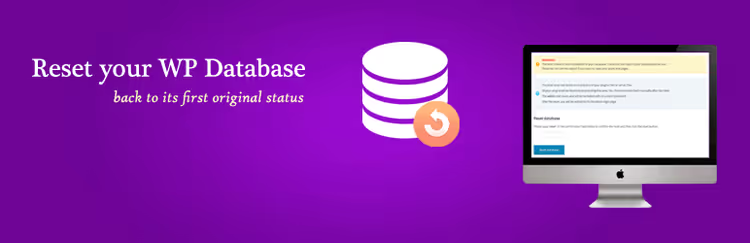
Advanced WordPress Reset fyller en nisje mellom WP Reset og WP Database Reset. Den tilbakestiller databaseinnhold (innlegg, sider, kommentarer, brukerinnstillinger opprettet av utvidelser og temaer), men lar selve utvidelsene og temaene være urørt. Det aktive temaet og alle installerte utvidelser overlever tilbakestillingen.
Scenario: du testet fem temaer, hvert av dem la igjen innstillingene sine i wp_options, og nå veier tabellen 50 MB i stedet for 2 MB. Advanced WordPress Reset rydder opp i disse restene, men du slipper å installere favoritt-sidebyggeren og SEO-utvidelsen på nytt.
Alle brukere slettes på én gang, men administratoren som startet tilbakestillingen identifiseres automatisk, og kontoen deres med samme passord forblir aktiv. Etter tilbakestillingen havner du direkte i administrasjonspanelet uten å måtte gjenopprette passordet.
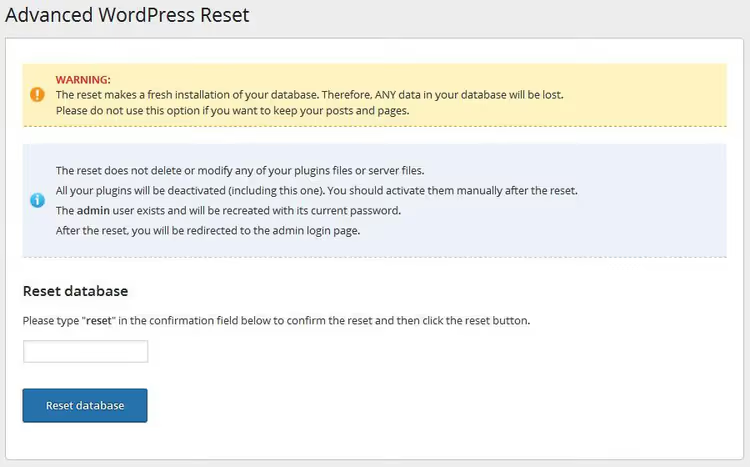
Prosessen er elementær: skriv ordet «reset» i tekstfeltet og klikk på knappen. Ingen avkrysningsbokser, ingen flertrinnsveivisere; ett skjermbilde, én handling.
Begrensninger: utvidelsen støtter ikke multisite og kan ikke rydde mediefiler (bilder forblir i Uploads). Hvis du trenger å slette absolutt alt, bruk WP Reset. Hvis du trenger å beholde utvidelser og temaet, men fjerne innhold og innstillinger, er Advanced WordPress Reset verktøyet for deg.
- Fordeler: Ultralett grensesnitt (én knapp), bevarer tema og utvidelser, holder administratoren aktiv automatisk.
- Ulemper: Rydder ikke mediefiler, støtter ikke multisite, ingen selektiv opprydding.
- Pris: Gratis.
- Nedlasting: 🔗 Advanced WordPress Reset på WordPress.org
4. Customizer Reset

Customizer Reset er den smaleste utvidelsen i denne oversikten, men den løser et spesifikt problem: å tilbakestille tilpasserinnstillinger til temaets standardverdier. Verken mer eller mindre.
Hvorfor dette er viktig. Den direkte WordPress-tilpasseren er en intuitiv bygger der nybegynnere ofte eksperimenterer blindt: endrer farger, fonter, mellomrom, widgetplassering. Etter en time eller to ser ikke nettstedet lenger ut som temademoen, og det er umulig å huske hvilken innstilling som ødela hva. Det finnes ingen «angre alt»-knapp i tilpasseren.
Customizer Reset legger til nøyaktig én «Reset»-knapp i tilpassergrensesnittet. Klikk på den, så tilbakestilles alle theme_mod-innstillinger til standardverdiene for det valgte temaet. Utvidelsen fungerer med ethvert tema som bruker standardmekanismen theme_mod for å lagre innstillinger (noe som gjelder de fleste temaer i WordPress.org-katalogen).

Utvidelsen rører ikke innhold, utvidelser, mediefiler eller noe annet; kun utseendet konfigurert gjennom tilpasseren. Det er det perfekte verktøyet for å starte med et rent design uten å installere temaet på nytt.
- Fordeler: Én knapp, ingenting ekstra, fungerer med alle theme_mod-baserte temaer, rører ikke innhold.
- Ulemper: Fungerer ikke med FSE-temaer (Full Site Editing) der innstillinger lagres i
wp_posts; kun tilpasseren, tilbakestiller ikke tilpasset CSS lagt til via andre utvidelser. - Pris: Gratis.
- Nedlasting: 🔗 Customizer Reset på WordPress.org
Videoen gir en visuell demonstrasjon av hele tilbakestillingssyklusen med WP Reset: fra installasjon til din første innlogging på et rent nettsted.
⁉️🤔 Ofte stilte spørsmål
Er det trygt å tilbakestille et nettsted med en utvidelse? Vil den slette WordPress-filer?
Utvidelsene i denne oversikten jobber kun med databasen og rører ikke WordPress-kjernefiler, temaer eller utvidelser på disk. Fysisk forblir filene i
wp-content; bare informasjon om dem fjernes fra databasen (poster iwp_posts,wp_optionsog lignende tabeller). WP Reset i full tilbakestillingsmodus deaktiverer i tillegg utvidelser og bytter til standardtemaet, men den sletter ikke selve filene. Ta likevel en full sikkerhetskopi før enhver tilbakestilling; i vår testing gjenoppretter ikke Wordfence og andre sikkerhetsutvidelser automatisk etter en tilbakestilling.
Kan jeg tilbakestille bare innlegg og samtidig beholde sider og mediefiler?
Ja, WP Database Reset lar deg velge spesifikke tabeller: tilbakestill
wp_posts, så slettes alle innlegg og sider (de lagres i samme tabell, så du kan ikke skille dem i farten). Mediefiler ligger iwp-content/uploadsog påvirkes ikke av en tabelltilbakestilling. Hvis du trenger å slette innlegg men beholde sider, er ikke det en tilbakestilling; det er manuell opprydding viaWP Admin → Posts → Trashetterfulgt av å tømme papirkurven.
Hva skjer med brukere etter en tilbakestilling?
WP Reset sletter alle brukere unntatt administratoren som startet tilbakestillingen; de kan logge inn umiddelbart med samme passord. Advanced WordPress Reset oppfører seg på samme måte. WP Database Reset og Customizer Reset rører ikke brukere; de opererer på henholdsvis tabell- og tilpasserinnstillingsnivå.
Hvilken plugin bør jeg velge hvis jeg ikke er utvikler og bare vil rydde opp i rot på nettstedet?
Hvis målet ditt er generell opprydding uten å installere WordPress på nytt: WP Reset i gratisversjonen. Selektiv opprydding (transienter, revisjoner, søppelkommentarer, foreldreløs metadata) tar bare noen få klikk og krever ikke en full tilbakestilling. Etter opprydding, sammenlign hastigheten i adminpanelet før og etter; på et rotete nettsted med 50 000+ transienter er forskjellen merkbar umiddelbart.
Må jeg slette pluginen etter en tilbakestilling?
Ikke nødvendigvis, men etter en full nettstedstilbakestilling mister pluginen sin hensikt siden databasen allerede er ren. Hvis du bruker WP Reset for øyeblikksbilder og selektiv opprydding, behold den. Customizer Reset kan bli værende permanent: den legger til én knapp og belaster ikke nettstedet.
💎 Konklusjon: hvilken tilbakestillingsplugin du bør velge
På et levende produksjonsnettsted er en full databasetilbakestilling et radikalt tiltak som trengs én gang hvert par år, vanligvis ved relansering av et prosjekt. Men selektiv opprydding via WP Reset (transienter, revisjoner, søppel) eller en tilpassertilbakestilling via Customizer Reset er rutineoperasjoner som er trygge og raske.
- Hvis du er en utvikler som gjenoppbygger testmiljøer, WP Reset. Øyeblikksbilder og reaktiveringsmodus sparer timer hver uke.
- Hvis du trenger å tilbakestille spesifikke tabeller før synkronisering av staging → produksjon, WP Database Reset. Du får det ikke raskere.
- Hvis du gikk over bord med temainnstillinger og designet «skled ut», Customizer Reset. Én knapp, og du er tilbake til start.
- Hvis du trenger en full nettstedsopprydding men ikke vil installere temaet og pluginene på nytt, Advanced WordPress Reset. Minimal innsats.
Start med WP Reset; i praksis dekker den alt. Og ta en full sikkerhetskopi før, ikke etter.

Et profesjonelt team av forfattere og redaktører som spesialiserer seg på å lage kvalitetsinnhold.