














🖥 Hva er en WordPress-footer og hvordan endre den: 4 metoder
WordPress-bunnteksten, en seksjon nettstedseiere ofte forsømmer. De stapper den full av en opphavsrett, et par bortkastede lenker og glemmer den. Det er en feil.
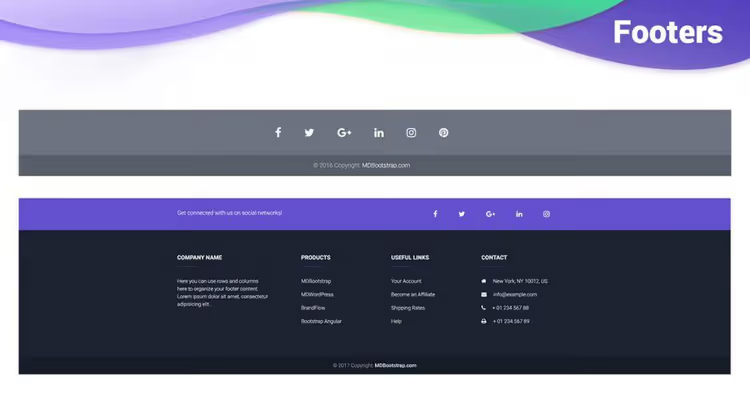
Alle ser bunnteksten. En besøkende har rullet til bunnen av siden, noe som betyr at innholdet fenget dem og de er klare for neste steg. Abonnement, kontakt, katalognavigasjon, øyeblikket for maksimalt engasjement. Men hvis bunnteksten ser ut som en fylling av standardlenker, er det øyeblikket bortkastet.
Vi skal bryte ned hva bunnteksten består av, hvorfor du trenger den og, viktigst av alt, hvordan du endrer bunnteksten i WordPress uten katastrofe, fra trygge metoder via temainnstillinger til redigering av footer.php med en sikkerhetskopi.
💡 Rask oversikt:
- Forstå hvor WordPress-bunnteksten bor: footer.php-fil, widgetsoner og blokkmaler
- Velg redigeringsmetode for ditt tema: tilpasser, widgeter, nettstedredigering eller kode
- Gjør endringer trygt: child theme, sikkerhetskopi og regelen «ikke rør wp_footer»
- Fyll bunnteksten med nyttige elementer: meny, kontakt, opphavsrett, analyseskript
Hva er en WordPress-bunntekst og hvor bor den
I klassiske WordPress-temaer lagres bunnteksten i filen footer.php. Dette er en PHP-mal som lastes på slutten av hver side. Det er her kallene til wp_footer() plasseres, en hook som verken plugin-skript eller analyse vil fungere uten.
HTML5-spesifikasjonen gjorde <footer> til et fullverdig semantisk element. Moderne temaer bruker det inne i footer.php som en beholder, mens blokktemaer (Twenty Twenty-Four, Twenty Twenty-Five) setter sammen bunnteksten fra blokker gjennom nettstedredigering, helt uten noen PHP-fil.
I mange klassiske temaer er bunnteksten tilgjengelig via widgeter. Soner som «Bunntekst kolonne 1», «Bunntekst kolonne 2» er synlige under «Utseende → Widgeter». Dette er den enkleste redigeringsmetoden: dra en «Tekst»-, «Meny»- eller «HTML-kode»-widget, og bunnteksten oppdateres uten en eneste kodelinje.
Brukere tror ofte at bunnteksten ikke har noen verdi og at besøkende ikke ser dit. Data sier noe annet: varmekart viser at brukere aktivt ruller til bunnen hvis innholdet på siden er nyttig. Bunnteksten er ikke en lenkekirkegård, det er et arbeidsområde.
Metode 1: temainnstillinger (tilpasser)
Den tryggeste veien er å bruke de innebygde innstillingene til det aktive temaet. Gå til «Utseende → Tilpass» og se etter en fane relatert til bunnteksten.
Ulike temaer kaller den forskjellig: «Bunntekst», «Bunntekstbygger» eller «Bunntekstalternativer». For eksempel gir Publisher fra BetterStudio et eget panel med fleksible innstillinger, bakgrunn, kolonner, opphavsrett, tekstfarge, lenkeliste. Astra har en «Footer Builder» med dra-og-slipp-komponenter.

Fordelen med denne tilnærmingen er at endringer skjer i sanntid, tilpasseren viser en forhåndsvisning. Du trenger ikke røre noe kode, og temaet selv opprettholder kompatibilitet. Ulempen er at settet med alternativer er begrenset til det temautvikleren bygde inn. Hvis du trenger å skrive ut egendefinert PHP-kode eller en egendefinert shortcode, vil ikke denne metoden fungere.
Metode 2: bunntekstwidgeter
Klassiske temaer registrerer én eller flere sidekolonnesoner for bunnteksten. Sjekk «Utseende → Widgeter», hvis det er blokker med navn som «Bunntekst 1», «Bunntekst 2», «Bunntekst sidekolonne», er dette din vei.

Dra den nødvendige widgeten inn i bunntekstsonen. Mest brukt:
- «Tekst», for opphavsrett, HTML-kode, telefon, adresse
- «Navigasjonsmeny», for «Om oss», «Kontakt», «Personvern»-lenker
- «Egendefinert HTML», for tellere, skript, Schema.org-mikromarkering
Viktig poeng: ikke alle temaer skriver ut widgetsoner i bunnteksten. Hvis seksjonen er tom, er temaet ditt sannsynligvis blokkbasert eller hardkoder bunnteksten gjennom footer.php. Gå da videre til metode 3 eller 4.
Metode 3: nettstedredigering (blokktemaer)
Fra og med WordPress 5.9 og spesielt i Twenty Twenty-Three, Twenty Twenty-Four og Twenty Twenty-Five settes bunnteksten sammen ikke fra temafiler, men fra blokker. Gå til «Utseende → Redigering», velg «Maler» og finn «Bunntekst».
Nettstedredigering viser det samme grensesnittet som Gutenberg når du redigerer et innlegg: du kan legge til kolonner, en gruppe, overskrift, navigasjonsmeny, sosiale ikoner, tekst. Full tilpasning er tilgjengelig uten PHP.
Dette er den mest moderne metoden. Men den fungerer bare i blokktemaer. Hvis temaet ditt er klassisk, vil ikke nettstedredigering vise bunnteksten, og du må gå tilbake til metode 1, 2 eller 4.
Metode 4: redigering av footer.php (via et child theme)
Hvis de ferdige innstillingene mangler fleksibilitet, gjenstår kode. Filen footer.php ligger i temaroten. Du kan finne den via «Utseende → Temafilredigering» eller via FTP/hotellfilbehandler.
Regel nummer én: ikke rediger footer.php direkte i det aktive temaet. Opprett et child theme, kopier filen inn i det og rediger kopien. Ellers vil alle endringer gå tapt når temaet oppdateres.
Regel nummer to: ta en full sikkerhetskopi av nettstedet, både database og filer. En feil i footer.php kan krasje hele nettstedet (hvit skjerm av død), ikke bare bunnteksten.
Den skånsomste teknikken er å legge til kode på slutten av filen før avsluttende </body> eller </html>, uten å røre eksisterende kall. Her er en trygg mal for å sette inn egendefinert opphavsrett:
1 // Add to child theme footer.php before <?php wp_footer(); ?> 2 if ( ! function_exists( 'my_custom_footer_text' ) ) { 3 function my_custom_footer_text() { 4 echo '<div class="custom-footer-copy">© ' . date( 'Y' ) . ' ' . get_bloginfo( 'name' ) . '. All rights reserved.</div>'; 5 } 6 add_action( 'wp_footer', 'my_custom_footer_text' ); 7 }
Koden legges til i child themeets functions.php, og du trenger ikke røre footer.php i det hele tatt, wp_footer-hooken vil skrive ut markeringen selv. Denne tilnærmingen er maksimalt trygg.
Hvis du trenger å fjerne temaets standard opphavsrett i stedet for å legge til din egen, se etter det tilsvarende kallet i footer.php. Vanligvis er det en funksjon med et navn som theme_name_footer_credits() eller en printf()-blokk med opphavsrettstekst. Slett presist, ikke hele filen.
Hva du bør plassere i bunnteksten
Ikke gjør bunnteksten om til en lenkefylling. En god bunntekst løser spesifikke oppgaver:
Element | Hvorfor | Eksempel |
|---|---|---|
Opphavsrett | Juridisk beskyttelse, inneværende år |
|
Navigasjon | Dupliserer nøkkelseksjoner | Om oss, Blogg, Kontakt, Tjenester |
Retningslinjer | GDPR og juridiske krav | Personvern, Brukervilkår |
Kontakt | Rask kommunikasjon | E-post, telefon, adresse, kart |
Sosialt | Fastholdelse av publikum | Telegram, YouTube, VK-ikoner |
Analysekode | Tellere og skript | Google Analytics, Yandex Metrica, pixler |
Schema.org | Mikromarkering for søkemotorer | Organization, LocalBusiness |
For analyse- og metrikkskript, bruk ikke footer.php, men plugins som Google Site Kit eller WPCode. De setter inn kode gjennom wp_footer-hooken og går ikke tapt ved temabytte. Kodeinnsettingsplugins tillater også plassering av skript i <head> i stedet for bunnteksten hvis tjenesten krever det.
En kort, praktisk veiledning på engelsk fra Elegant Themes viser alle de viktigste bunntekstredigeringsteknikkene live, fra tilpasseren til Divi Theme Builder. Hvis du er en visuell elev og absorberer handlinger på skjermen bedre enn tekst, vil 10 minutter med video erstatte en time med lesing av dokumentasjon.
⁉️🤔 Ofte stilte spørsmål
Kan man lage forskjellige bunntekster for forskjellige sider?
Ja. Den mest pålitelige metoden er plugins som Conditional Widgets eller Dynamic Widgets for klassiske temaer. For blokktemaer tillater nettstedredigering å opprette en egen mal for en spesifikk side med sin egen bunntekst. Gjennom kode løses dette med en
is_page()-betingelse i child themeetsfooter.php: sjekk side-ID og last den nødvendige markeringsvarianten. Ikke glem sikkerhetskopi.
Hva skjer hvis du sletter wp_footer() fra footer.php?
Skript som hekter sin utdata til denne hooken vil slutte å fungere: Google Analytics, metrikker, chatter, popups, kode for caching-plugins. Utvendig kan nettstedet se normalt ut, men funksjonelt vil det lide stort. Derfor er
<?php wp_footer(); ?>det siste som kalles før</body>, og du kan ikke røre den. Legg til din egen kode før hook-kallet, ikke etter.
Hvordan fjerner du teksten «Powered by WordPress» eller «Bygget med tema X»?
I klassiske temaer, se i
footer.phpetter funksjonen som skriver ut denne teksten. Oftest er det enprintf()ellersprintf()med opphavsrettstekst. I blokktemaer, gå til nettstedredigering, velg bunntekstmalen og slett ganske enkelt den tilsvarende blokken (vanligvis et «Avsnitt» med tekst). Hvis temautvikleren hardkodet opphavsretten i en funksjon uten et filter, trenger du et child theme og overstyr den funksjonen.
Hva gjør man hvis nettstedet krasjet etter redigering av footer.php?
Gjenopprett originalfilen fra sikkerhetskopi via FTP eller hotellfilbehandleren. Hvis du fulgte regelen og redigerte child themeet, bare gi child theme-mappen nytt navn, WordPress vil automatisk bytte til parent. Hvis adminpanelet er utilgjengelig, aktiver
WP_DEBUGiwp-config.php:define('WP_DEBUG', true);, dette vil vise den spesifikke feilen i stedet for en hvit skjerm.
Hva er forskjellen på en bunntekst i et blokktema versus et klassisk et?
I klassisk, en PHP-fil
footer.phpog widgeter. I blokk, en mal laget av blokker, visuelt redigerbar i nettstedredigering (Appearance → Editor). Det er ingen forskjell for den besøkende, for utvikleren er den kolossal: i et blokktema settes bunnteksten sammen uten programmering, ved å dra blokker. Men det er flere begrensninger: du kan ikke sette inn vilkårlig PHP direkte.
Hva du bør gjøre med bunnteksten akkurat nå
Bunnteksten bør ikke være en foreldreløs opphavsrett med et tiår gammelt årstall. Åpne tilpasseren eller nettstedredigering og sjekk tre ting: er årstallet i opphavsretten inneværende, fører lenkene til levende sider, er telefonen eller kontakten synlig.
Start i det små. Legg til sosiale ikoner i den nederste widgetsonen, oppdater opphavsretten til © 2026, sett inn en personvernlenke. Dette er 10 minutters arbeid og gir umiddelbart nettstedet et mer profesjonelt utseende. Og hvis du trenger å gå dypere, gå tilbake til metodene ovenfor: for ditt erfaringsnivå og tema finnes det alltid en passende metode.
Velg metoden for ditt tema:
- Klassisk tema med tilpasser, metode 1, temainnstillinger
- Klassisk tema med widgetsoner, metode 2, bunntekstwidgeter
- Blokktema (2023 og nyere), metode 3, nettstedredigering
- Trenger unik logikk, metode 4, child theme og
footer.php

Et profesjonelt team av forfattere og redaktører som spesialiserer seg på å lage kvalitetsinnhold.