














🔍 4 Mobilresponsive meny-plugins for WordPress i 2026
Mobiltrafikk gikk forbi desktop allerede i 2018, og innen 2025 sto smarttelefoner og nettbrett for 58% av nettstedbesøkene, ifølge Statista. Likevel opererer den gjennomsnittlige WordPress-sidemenyen fortsatt etter logikken til en 24-tommers skjerm: et dusin lenker på rad, tre nivåer med nesting, rullegardinmenyer som utløses ved hover. På en 375 piksler bred skjerm er det nesten umulig å treffe riktig element på første forsøk.
Problemet er ikke temaet eller WordPress selv. Standardfunksjonen wp_nav_menu() skiller ikke mellom enheter; den sender ut identisk markup for både desktop og mobil. Programmene i denne gjennomgangen fanger opp menyutdataene og omstrukturerer dem for mobilskjermer: ingen kodeendringer, ikke noe temabytte, ingen utvikler nødvendig.
Nedenfor finner du fire verktøy vi testet på aktive nettsteder i juni 2026: fra en enkel hamburgermeny med minimale innstillinger til en megameny med kart og WooCommerce-widgeter inne i navigasjonen. Pluss reglene som selv den beste utvidelsen ikke kan gjøre menyen din brukervennlig uten.
💡 Rask oversikt:
- Installer Responsive Menu hvis du trenger over 150 innstillinger og full visuell kontroll over menyen din
- Velg Max Mega Menu når menyen din må fungere like godt på alle enheter, fra telefoner til 4K-skjermer
- Gå for UberMenu til kommersielle prosjekter der navigasjonen har direkte innvirkning på konvertering
- Bruk WP Responsive Menu for enkle nettsteder der «installer og glem» er nok
Regler for mobilmeny: hva som fungerer i 2026

Før du installerer en utvidelse, her er fire prinsipper som mobilnavigasjonen vil forbli frustrerende uten. De er ikke avhengige av noe spesifikt verktøy og kommer fra praktisk erfaring på tvers av dusinvis av nettsteder.
Regel 1: ikke mer enn fem elementer. På desktop ser en meny med 12 lenker bra ut. På en smarttelefon blir det en endeløs rulling som ingen fullfører. Behold bare det som betyr mest: tjenester, kontakt, blogg, om oss. Alt annet havner i bunnteksten eller på interne sider.
Regel 2: kontakter helt fremst. Mobilbesøkende leter vanligvis etter et telefonnummer, en adresse eller et kontaktskjema. Googles forskning viste at 55% av brukerne sier at en dårlig mobilopplevelse direkte skader merkeoppfatningen. Plasser kontakter øverst i menyen eller som en egen knapp; ikke tving folk til å scrolle etter dem.
Regel 3: minimale trykk. Idealet er to trykk til enhver side. Åpne meny, trykk på seksjon, land på side. Tre nivåer med nesting på mobil er en fiasko: brukere går seg vill og forlater siden uten å finne det de trenger.
Regel 4: hamburger med en etikett. Tre streker i hjørnet er gjenkjennelige, men legg til ordet «Meny» når det er mulig. Og sørg for at berøringsflaten er stor nok til at en tommel kan treffe uten å bomme: hvis ikonet er mindre enn en fingertupp, vil brukerne bomme og forlate nettstedet.
4 Responsive menyutvidelser: sammenligning
Produkt | Type | Aktive installasjoner | Vurdering | Pris | Nøkkelfunksjon |
|---|---|---|---|---|---|
Responsive Menu | Gratis / Pro | 80 000+ | 4,4★ | Gratis / Pro fra $29/år | Over 150 innstillinger og live forhåndsvisning |
WP Responsive Menu | Gratis / Pro | 30 000+ | 4,3★ | Gratis / Pro fra $19 | Enkelhet: installer og det fungerer |
Max Mega Menu | Gratis / Pro | 400 000+ | 4,8★ | Gratis / Pro fra $29/år | Megameny og responsivitet rett ut av esken |
UberMenu | Premium | N/A | 4,6★ | $25 engangsbeløp | Innhold i menyen: kart, skjemaer, ikoner |
1. Responsive Menu
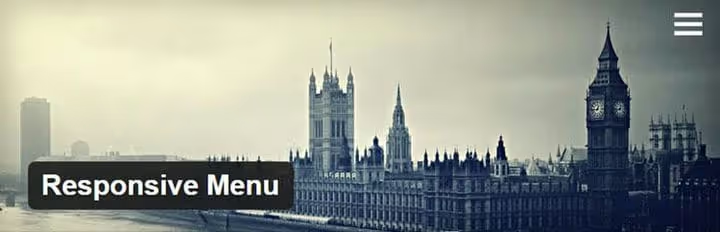
Den mest tilpassbare gratisutvidelsen for mobilmenyer i WordPress.org-katalogen. Utvikleren ExpressTech Systems har vedlikeholdt den siden 2014, og per juni 2026 mottar utvidelsen oppdateringer hver andre til tredje måned. Den nyeste versjonen 4.7.2 ble utgitt i mai 2026.
I praksis er dette ikke bare å aktivere en hamburgermeny; det er en fullverdig bygger. Farger, fonter, størrelser, knappeposisjon, glideretning (venstre, høyre, topp, bunn), åpningsanimasjon: alt kan konfigureres fra administrasjonspanelet med live forhåndsvisning. Endre en parameter og se resultatet umiddelbart uten å oppdatere siden.
Flerkolonneoppsett inne i menyen fortjener spesiell omtale: lenker grupperes og plasseres side ved side, som i et desktop-oppsett, men på en mobilskjerm. Utvidelsen fungerer med WPML og Polylang for flerspråklige nettsteder. Pro-versjonen legger til sosiale ikoner, søk i menyen og WooCommerce-integrasjon.
- Fordeler: live forhåndsvisning uten sideoppdatering, 150+ innstillinger i gratisversjonen, aktiv utvikling (mai 2026), RTL- og flerspråklig støtte, flere kolonner i menyen.
- Ulemper: på svak hosting kan pluginens admin henge på grunn av mengden innstillinger, Pro-funksjoner (sosialt, søk) ligger bak en betalingsmur.
- Pris: Gratisversjon på WordPress.org. Pro fra $29/år hos responsive.menu.
- Nedlasting: 🔗 Responsive Menu på WordPress.org | 🔗 Live demo
2. WP Responsive Menu
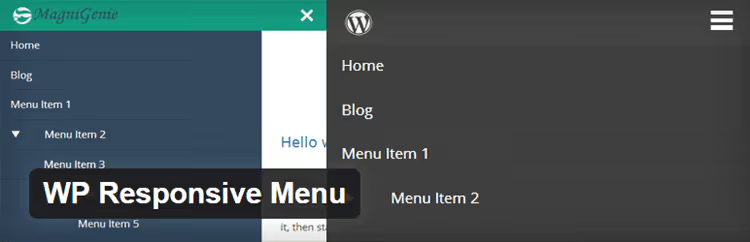
Hvis Responsive Menu er en byggekloss, er WP Responsive Menu fra MagniGenie en bryter: skru den på og glem den. 30 000+ aktive installasjoner og en vurdering på 4,3★ bekrefter at det er nok for de fleste nettsteder.
Utvidelsen legger til en slide-out-meny med grunnleggende innstillinger: glideretning, logo i menyhodet, skjuling av spesifikke elementer på mobil, søk i menyen. Oppsettet tar under ett minutt: velg en meny fra listen, velg glideretning, lagre, så fungerer det med ethvert tema.
Pro-versjonen legger til sosiale ikoner, WooCommerce-støtte og Google Fonts-tilpasning. Men ærlig talt, hvis du trenger alle disse funksjonene, se på Responsive Menu, der de er implementert grundigere og uten ekstra kostnader for hver enkelt.
Utvidelsen ble oppdatert i juni 2026 (versjon 3.2.1), men noen brukere klager på treg supportrespons. For en visittkortside eller landingsside er den mer enn god nok. For et prosjekt der menyen er kritisk, se alternativ 1 eller 3.
- Fordeler: minimalt oppsett (under ett minutt), fungerer med ethvert tema, sveipebevegelser for åpning og lukking, ingen konflikter med Genesis og Thesis.
- Ulemper: supporten svarer tregt, Pro-funksjonene er mer beskjedne enn konkurrentenes, sjeldne oppdateringer.
- Pris: Gratisversjon på WordPress.org. Pro fra $19.
- Nedlasting: 🔗 WP Responsive Menu på WordPress.org
3. Max Mega Menu

Den mest populære menyutvidelsen i WordPress-katalogen: 400 000+ aktive installasjoner og en vurdering på 4,8★. Per juni 2026, versjon 3.10.5. Hovedforskjellen fra de to første er at Max Mega Menu ikke bare tilpasser menyer for mobil; den forvandler en standard WordPress-meny til en megameny med kolonner, ikoner og widgeter.
For mobilversjonen gir dette en uventet fordel: menyen du bygger for desktop, slås automatisk sammen til en hamburgermeny på smarttelefoner. Du trenger ikke konfigurere to versjoner; én struktur fungerer overalt. Den innebygde dra-og-slipp-editoren lar deg dra elementer inn i kolonner, legge til ikoner og lagre.
Utvidelsen fungerer med enhver WordPress-meny, krever ikke temabytte, og håndterer opptil tre nivåer med nesting korrekt. På mobilskjermer åpnes undermenyer ved trykk i stedet for ved hover: en kritisk detalj for telefoner som mange «responsive» temaer overser.
- Fordeler: 400 000+ installasjoner og 4,8★ vurdering, dra-og-slipp-redigering, automatisk megameny-tilpasning for mobil, fungerer med alle temaer, innebygde Dashicons.
- Ulemper: megameny-oppsett er mer komplekst enn en enkel hamburgermeny, overkill for visittkort-nettsteder.
- Pris: Gratisversjon på WordPress.org. Pro fra $29/år.
- Nedlasting: 🔗 Max Mega Menu på WordPress.org
4. UberMenu
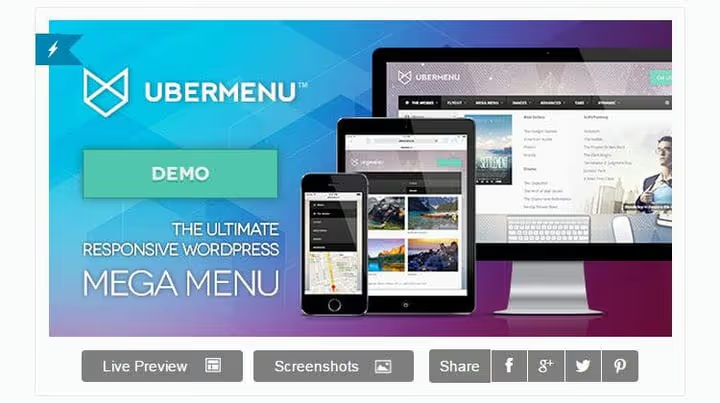
Den eneste fullt premium-plugin i denne oversikten. UberMenu selges på CodeCanyon for $25 (engangslisens, ikke abonnement) og gjør ting med menyer som standard wp_nav_menu() aldri kunne drømt om: Google Maps, kontaktskjemaer, ikoner, produktbilder, alt inne i navigasjonsfeltet.
Konfigurasjon skjer via WordPress Customizer: du ser menyen i sanntid og endrer enhver parameter, fra kolonnebredde til skillelinjefarge. Ingen kode, ingen CSS-hacks. For mobile enheter omstrukturerer UberMenu automatisk megamenyen til en vertikal liste med utvidbare undermenyer og støtte for berøringsinndata.
Pluginen mottar jevnlige oppdateringer, dokumentasjonen er grundig, og support svarer. Men prisen på $25 og mangelen på en gratisversjon betyr at UberMenu bare er verdt å vurdere for kommersielle prosjekter: nettbutikker, kataloger, bedriftsnettsteder, der navigasjon har direkte kommersiell vekt.
- Fordeler: alle innholdstyper inne i menyen (kart, skjemaer, bilder), Customizer-konfigurasjon med live forhåndsvisning, engangslisens uten abonnement, jevnlige oppdateringer.
- Ulemper: ingen gratisversjon (kun $25), overkill for blogger og visittkortnettsteder, krever tid for å mestre alle funksjoner.
- Pris: $25 engangslisens på CodeCanyon.
- Nedlasting: 🔗 UberMenu på CodeCanyon | 🔗 UberMenu demo
Slik setter du opp en mobilmeny på 10 minutter
Teori og en pluginliste er halve jobben. Den andre halvdelen er å se prosessen med egne øyne. Denne videoen viser komplett oppsett av responsiv meny i WordPress fra bunnen av: fra plugin-installasjon til publisering.
⁉️🤔 Ofte stilte spørsmål
Trenger jeg egentlig en egen plugin for mobilmenyer? Moderne temaer er jo responsive.
Et responsivt tema tilpasser layout, rutenett, fonter, kolonner. Men menyen forblir den samme
wp_nav_menu(), bare stylet for mobilskjermer via media queries. Når du har 8-10 menyelementer med nesting, er ikke CSS-regler alene nok; du trenger en annen navigasjonsstruktur. En plugin «fikser» ikke temaet; den erstatter menyens visningslogikk for mobile enheter.
Hvilken plugin bør jeg velge for en WooCommerce-butikk?
Hvis budsjettet ikke er begrenset, UberMenu. Produktkort, priser og «Legg i handlekurv»-knappen rett i menyen: det er konvertering, ikke bare navigasjon. Hvis du trenger en gratis start, Max Mega Menu: den integreres med WooCommerce rett ut av boksen og viser produkter i megamenyen via widgets uten ekstra plugins.
Skader pluginen SEO? Menyen blir jo indeksert.
Nei, hvis pluginen er godt bygget. Responsive Menu, Max Mega Menu og UberMenu skjuler ikke menyer via
display:nonefor søkemotorer. Menyoppmerking forblir i DOM-en; Google ser og indekserer den. Problemet er med plugins som renderer menyer via klientside-JavaScript, men ingen i vår oversikt gjør det.
Kan jeg bruke to menyplugins samtidig?
Du kan, men du bør ikke. To plugins som endrer
wp_nav_menu()vil nesten helt sikkert komme i konflikt: én fanger opp filteret, den andre klarer ikke å fyre av, eller begge gjelder og menyen bryter sammen. Erfaring fra testsider viser: velg ett verktøy og konfigurer det for alle enheter.
Hvordan bekrefter jeg at menyen faktisk er praktisk på en telefon?
Åpne nettstedet på en ekte smarttelefon, ikke i Chrome DevTools-emulator. Prøv å bruke én hånd med tommelen til å trykke på hvert element. Hvis selv ett krever «sikting», er berøringsmålet mindre enn 48 piksler og må være større. Naviger fra hjemmesiden til den dypeste siden: hvis det tar mer enn 5 sekunder eller 3 trykk, forenkle strukturen.
Hva bør jeg gjøre hvis menyen bryter sammen etter installasjon av pluginen?
Først: sjekk nettleserkonsollen for JavaScript-feil (F12, Console-fane). En vanlig årsak er en konflikt med temaets jQuery-versjon eller en annen plugin. Andre: bytt midlertidig til et standard WordPress-tema (Twenty Twenty-Five); hvis menyen fungerer, ligger problemet hos temaet, ikke pluginen. Tredje: deaktiver caching-plugins under oppsett, ellers ser du den gamle menyversjonen.
Hva du bør installere: den endelige dommen
Fire plugins dekker hele spekteret av behov, fra landingssider til nettbutikker. Valget koker ned til tre scenarioer:
Hvis du trenger maksimalt med innstillinger gratis, installer Responsive Menu. 150+ alternativer, live forhåndsvisning, aktiv utvikling med oppdateringer annenhver til tredje måned. Den beste verdien (gratis) i WordPress.org-katalogen.
Hvis menyen din må være enhetlig for desktop og mobil, er valget ditt Max Mega Menu. 400 000+ installasjoner og en vurdering på 4,8★ lyver ikke: pluginen fungerer like godt på alle skjermer, og dra-og-slipp-redigereren sparer timer med koding.
Hvis budsjettet tillater det og menyen er et nøkkelelement for konvertering, kjøp UberMenu. Kart, skjemaer og produkter inne i navigasjonen betaler tilbake $25 fra første ordre.
Spar WP Responsive Menu til «installer og glem»-tilfeller: et visittkortnettsted, en fem-siders landingsside, en blogg med enkel struktur.
Hvis du bygger om nettstedstrukturen din, her er en guide til WordPress-menyoppsett med kode og plugins. Og når menyen din er klar og det er tid for generell mobiloptimalisering, sjekk ut samlingen av plugins for mobile WordPress-nettsteder.

Et profesjonelt team av forfattere og redaktører som spesialiserer seg på å lage kvalitetsinnhold.