














🔐 Slik rengjør og gjenoppretter du et hacket WordPress-nettsted: en steg-for-steg-guide
Du våkner en morgen og oppdager at WordPress-nettstedet ditt har blitt en filial av et nettcasino eller havnet i en Google-utestengelse uten forvarsel. Høres det kjent ut? Et hackerangrep ødelegger mer enn bare filer på serveren: trafikken faller til null, søkerangeringene stuper, og virksomheten stopper helt opp i dagevis, noen ganger ukevis.
Det verste øyeblikket er når supporten hos hostingleverandøren kaster inn håndkleet: «Sikkerhetskopiene er også infisert, vi kan ikke hjelpe.» En typisk historie for tusenvis av nettstedseiere, spesielt de på billige delte hostingplaner.
Den gode nyheten: Selv et fullstendig kompromittert nettsted kan renses og gjenopprettes i løpet av en kveld. Uten en hær av programmerere eller dyre kontrakter med sikkerhetsfirmaer. Du trenger et kaldt hode, riktig rekkefølge på stegene og en forståelse av hvor ondsinnet kode gjemmer seg.
💡 Rask oversikt:
- Vurder omfanget: har du administratortilgang, hva sier hosten, hvilke filer er berørt
- Kontakt hostingleverandøren din og få en liste over infiserte filer
- Fjern eller erstatt kompromitterte filer via cPanel, FTP eller WP-CLI
- Gjenopprett en ren versjon av nettstedet fra en sikkerhetskopi eller installer kjernen på nytt
- Endre ALLE passord, sikkerhetsnøkler i wp-config.php, og lukk inngangsporten
- Be om fjerning fra Googles og hostingleverandørens svartelister
Steg 1: Vurder omfanget og ikke få panikk
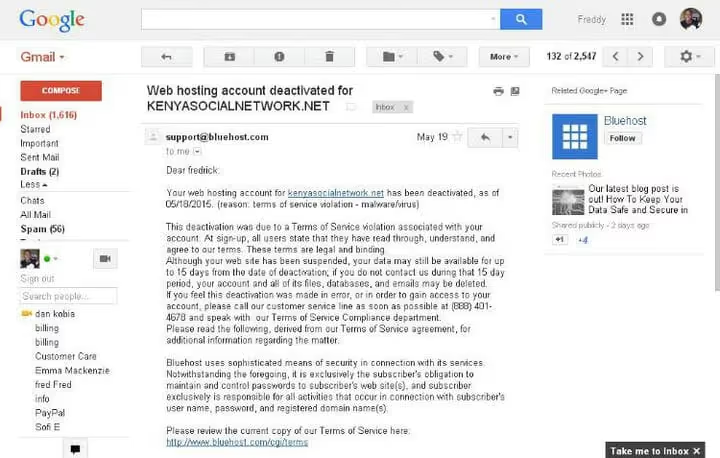
Sjekk først om administrasjonspanelet er tilgjengelig. Hvis wp-admin slipper deg inn og du kan logge på, er situasjonen mulig å fikse, ofte i løpet av en time. Hvis tilgangen er blokkert, må du jobbe via hostingpanelet eller FTP, men det er heller ingen dødsdom.
For det andre: ikke slett hele nettstedet i panikk. I 90% av tilfellene er det spesifikke filer som er infisert, ikke hele WordPress-installasjonen. Gå til Google Search Console, Sikkerhet-fanen, der du finner URL-er som Google har flagget som ondsinnede. Dette gir deg en første pekepinn på omfanget.
For det tredje: kontakt hosten din umiddelbart. Ikke «vi har blitt hacket, hjelp», men spesifikt: «Send meg en liste over endrede filer med tidsstempler og logger over mistenkelig aktivitet de siste 72 timene.» Hosten har serverlogger, de ser avvik og kan gi en nøyaktig liste over infiserte filer.
Hvis supporten somler, eskaler: ring, skriv på selskapets sosiale medier, åpne en ny sak. De fleste hoster tar offentlige henvendelser alvorlig, siden omdømmeskader koster mer enn en time av en ingeniørs tid.
Steg 2: Finn og fjern infiserte filer

Når du mottar listen over infiserte filer fra hosten din eller oppdager dem via en skanner, gå metodisk til verks. Rekkefølgen er viktig: overser du én bakdør, er hackeren tilbake innen 24 timer.
Lag en fullstendig kopi av nettstedet. Last ned ALLE filer til din lokale datamaskin via FTP eller SFTP. Selv infiserte filer, da de er nyttige for analyse og som en forsikring hvis noe går galt.
Installer WordPress-kjernen på nytt. Slett mappene wp-admin og wp-includes fullstendig, last deretter ned en fersk ZIP-fil fra wordpress.org og pakk den ut over de eksisterende filene. Erstatt alt unntatt wp-content og wp-config.php. Dette sikrer at systemfilene er rene.
Sjekk wp-content. Utvidelser og temaer er hovedmålene for angripere. Hvis en utvidelse er infisert, slett hele mappen og installer den på nytt fra det offisielle depotet. Hvis et tema er infisert og du bruker et child theme, er det mest sannsynlig bare parent theme som ble berørt, så installer det på nytt.
Søk etter signaturer for ondsinnet kode. Klassiske kjennetegn på PHP-skall og bakdører: eval og base64_decode er de vanligste. Se også etter gzinflate, str_rot13 og assert. Kjør et grep-søk på tvers av alle .php-filer. Sjekk skjulte filer: .htaccess, php.ini og .ico-filer med PHP-kode inni. Hackere elsker å kamuflere bakdører som harmløse ikoner.
Steg 3: Gjenopprett nettstedet fra en ren kopi
Hvis du har en sikkerhetskopi og den er ren, har du flaks: gjenoppretting tar 15-20 minutter. Gå til utvidelsen for sikkerhetskopiering eller hostingpanelet, velg et gjenopprettingspunkt FØR hackerdatoen, og start prosessen. Umiddelbart etter gjenoppretting, kjør en sikkerhetsskanner: bakdøren kan ha blitt plantet lenge før det aktive angrepet.
Ingen sikkerhetskopi? Installer WordPress på nytt via administrasjonspanelet: «Oppdateringer» → «Installer på nytt.» Dette oppdaterer kjernen, men lar utvidelser og temaer være urørt, og du må sjekke dem manuelt som beskrevet i steg 2.
Etter gjenoppretting, sørg for at nettstedet laster og fortsett umiddelbart til steg 4. Angriperen kan prøve å komme tilbake via en gjenværende bakdør i løpet av timer.
Steg 4: Endre alle påloggingsdetaljer og nøkler
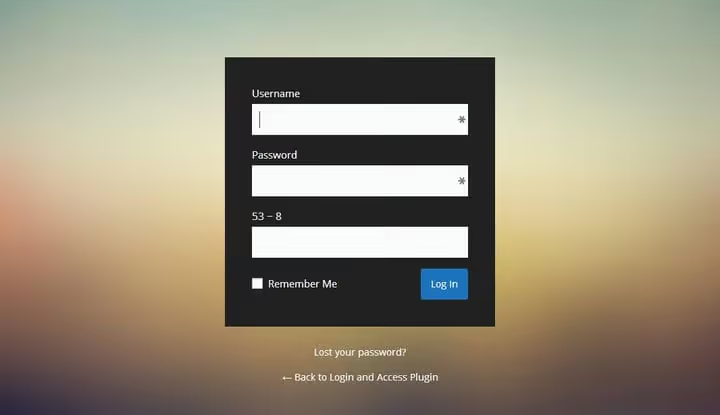
Først og mest presserende: generer nye WordPress-sikkerhetsnøkler. Sett dem inn i wp-config.php og erstatt de gamle. Dette logger umiddelbart ut ALLE aktive økter, inkludert hackerens økt hvis de fortsatt er i administrasjonspanelet.
Deretter endrer du alt på denne listen uten å hoppe over noe:
- WordPress-administratorpassord og alle brukere med rollen «administrator»
- Passord for hostingkonto: cPanel, ISPmanager eller tilpasset panel
- MySQL-databasepassord og oppdater det i
wp-config.php - FTP- eller SFTP-passord
- Passord for e-postkontoen som er knyttet til nettstedets admin
- API-nøkler: Google Search Console, CDN, e-posttjenester, betalingsgatewayer
Sjekk wp_users-tabellen i databasen: finnes det ukjente brukere med administratorrettigheter? Hvis du finner noen, slett dem umiddelbart. Dette er et klassisk angrepsspor: hackeren oppretter en skjult konto og returnerer gjennom den etter din «opprydding».
Trinn 5: Be om fjerning fra svartelister
Etter opprydding kan nettstedet fortsatt stå på Google Safe Browsing-svartelister i flere dager til. Nettlesere vil vise en rød advarselsskjerm selv om den ondsinnede koden allerede er fjernet. Gå til Search Console-sikkerhetspanelet, fanen «Sikkerhetsproblemer», og klikk «Be om gjennomgang». Google fjerner vanligvis flagget innen 24-72 timer.
Samtidig kontakter du verten din: de kan ha lagt IP-en eller domenet ditt til en intern svarteliste, noe som hindrer nettstedet i å lastes selv om det er rent. Forklar at oppryddingen er fullført og be om at blokkeringen oppheves.
Etter at alle flagg er fjernet, sjekk nettstedet i inkognitomodus. Det skal lastes uten sikkerhetsadvarsler. Ta et skjermbilde, da det kan være nyttig hvis blokkeringen kommer tilbake.
Trinn 6: Lukk inngangsporten og styrk beskyttelsen

Opprydding er bare halve jobben. Hvis du ikke lukker hullet de kom inn gjennom, vil det andre hacket skje dusinvis av ganger raskere enn det første. Du kjenner nå den nøyaktige angrepsvektoren, så bruk den kunnskapen.
Installer en brannmur. Wordfence gir en endepunktbrannmur og signaturskanner, og gratisversjonen er tilstrekkelig for de fleste nettsteder. Solid Security (tidligere iThemes Security) legger til et sett med herdingsregler: endring av databaseprefikset, deaktivering av filredigeringsverktøyet i administrasjonspanelet og tofaktorautentisering. Minimumsoppsett: én brannmur pluss én skanner.
Koble til en sky-WAF. Cloudflare med WordPress-regler eller Sucuri filtrerer trafikk før den når serveren. Etter et hack er dette ikke en luksus, men en nødvendighet: en sky-WAF blokkerer ondsinnede forespørsler på DNS-nivå og reduserer belastningen på nettstedet ditt.
Sett opp filintegritetsovervåking. Wordfence og Solid Security kan varsle deg om eventuelle endringer i PHP-filer. Du får vite om et gjentatt angrep samme minutt, ikke en uke senere når Google flagger nettstedet som ondsinnet.
Gå gjennom pluginlisten din. Hver unødvendige plugin er et potensielt inngangspunkt. Fjern alt du ikke bruker. Oppdater de gjenværende til siste versjon og aktiver automatiske oppdateringer der det er mulig.
Slik beskytter du WordPress mot hacking i fremtiden

Forebygging koster hundrevis av ganger mindre enn gjenoppretting. Her er det du må gjøre akkurat nå, selv om nettstedet ditt ikke har blitt hacket ennå.
Flytt til administrert hosting
Fire dollar i måneden for en delt plan er en fristende pris. Men når nettstedet ditt bor på samme server som hundrevis av andre, vil et hack på en av naboene nesten helt sikkert nå deg. Krysskontaminering på delt hosting er ikke teori: ifølge Sucuri er omtrent en tredjedel av infiserte WordPress-nettsteder hostet på delte plattformer.
Administrert WordPress-hosting (WP Engine, Kinsta, Cloudways) gir et isolert miljø, automatiske daglige sikkerhetskopier og et døgnbemannet sikkerhetsteam. Ja, det er flere ganger dyrere enn en delt plan. Men en uke med nedetid etter et hack koster mer enn et års abonnement på god hosting.
Når du velger en host, sjekk tre ting: er miljøet ditt isolert fra naboer, finnes det automatiske daglige sikkerhetskopier, og hvor raskt svarer support på sikkerhetshendelser. Svarene på disse spørsmålene er den beste indikatoren på om du vil overleve det neste hacket uten tap.
Hold kjerne, temaer og utvidelser oppdatert
De aller fleste vellykkede WordPress-hack skjer gjennom kjente sårbarheter i utvidelser og temaer, nettopp de som utviklerne allerede har lukket med patcher. Angripere skanner automatisk internett etter nettsteder med upatchede versjoner, ofte innen 48 timer etter at en CVE er publisert.
Automatiske oppdateringer for WordPress-kjernen har vært aktivert som standard siden versjon 5.5. For utvidelser og temaer fra det offisielle WordPress.org-repositoriet, aktiver automatiske oppdateringer selektivt, da dette er trygt. Premium-utvidelser fra egne nettsteder bør oppdateres manuelt, men minst én gang i uken.
Og ja, ta en sikkerhetskopi før hver større oppdatering. Alltid.
Sett opp sikkerhetskopiering

Uten en fersk sikkerhetskopi blir gjenoppretting etter et hack til manuell gjennomgang av titusenvis av filer. Med en sikkerhetskopi er det fem klikk og en halvtimes venting.
Jetpack VaultPress Backup tar inkrementelle sikkerhetskopier i sanntid med lagring i Automattic-skyen. BlogVault spesialiserer seg på WordPress og kan gjenopprette et nettsted selv om adminpanelet er nede. BackWPup er et gratisalternativ med planlegging og opplasting til Dropbox, S3 eller Google Drive.
Gullstandarden: én skysikkerhetskopi pluss én lokal sikkerhetskopi som du laster ned til datamaskinen din én gang i uken. Skysikkerhetskopien redder deg hvis hosten svikter, og den lokale redder deg hvis skykontoen også blir kompromittert.
Aktiver tofaktorautentisering
Et passord som admin123 eller qwerty er en åpen invitasjon. Brute force-angrep mot wp-login.php pågår døgnet rundt, og enkle passord knekkes på sekunder. Generer passord på minst 20 tegn gjennom en passordbehandler (Bitwarden eller 1Password), og bruk aldri det samme passordet på flere nettsteder.
Tofaktorautentisering gjennom Wordfence Login Security eller Two Factor lukker brute force-vektoren nesten fullstendig: selv om angriperen kjenner passordet, kommer de seg ikke inn uten TOTP-koden fra telefonen din.
Og endre standard innloggings-URL fra /wp-admin og /wp-login.php til en egendefinert en. Dette er ingen universalløsning, men det stopper det store flertallet av automatiserte boter som hamrer løs på standardendepunkter uten å se seg om.
⁉️🤔 Ofte stilte spørsmål
Kan jeg gjenopprette et nettsted uten sikkerhetskopi?
Ja, men prosessen er lengre og mer kompleks. Installer WordPress-kjernen på nytt via administrasjonspanelet, sjekk hvert plugin og tema manuelt for skadelig kode ved hjelp av signaturer som
eval,base64_decodeoggzinflatei.php-filer. Endre alle passord og sikkerhetsnøkler. Innhold påvirkes vanligvis ikke: det ligger i databasen, som hackere sjelden rører. En fullstendig opprydding uten sikkerhetskopi tar 2-4 timer avhengig av nettstedets størrelse.
Hvordan vet jeg om nettstedet mitt har blitt hacket?
Signaler: Google Search Console viser en sikkerhetsadvarsel, nettleseren blokkerer nettstedet med en rød skjerm, trafikken falt brått, fremmede sider dukket opp i søkeresultatene, administrasjonspanelet godtar ikke riktig passord, eller verten sendte et varsel om mistenkelig aktivitet. Rask sjekk: kjør den gratis skanneren Sucuri SiteCheck, som viser kjente infeksjoner i løpet av et minutt.
Hva bør jeg gjøre hvis verten ikke vil hjelpe?
Bytt vert. Hvis leverandøren ikke har levert en liste over infiserte filer og serverlogger innen 24 timer etter hendelsen, eksisterer sikkerhetsteamet deres enten ikke eller er overbelastet. For et bedriftsnettsted er dette ikke en partner. Mens du gjenoppretter, kjøp en minimal administrert hosting-pakke, flytt en ren kopi av nettstedet dit og avslutt den gamle kontoen.
Er «Installer på nytt»-knappen i administrasjonspanelet nok?
Nei. «Installer på nytt»-knappen i «Oppdateringer»-delen erstatter bare WordPress-kjernefiler. Den rører ikke infiserte plugins, temaer, skjulte bakdører i
wp-contenteller ondsinnede oppføringer i.htaccess. Du trenger hele syklusen: skanning, erstatning av infiserte filer, tilbakestilling av passord og nøkler og sjekk av databasen for skjulte administratorer.
Er det verdt å betale for profesjonell opprydding?
Hvis nettstedet genererer inntekter og nedetid koster mer enn et par hundre kroner dagen, ja, hyr en spesialist. Sucuri tilbyr engangs opprydding av nettsteder, det finnes frilansere på Codeable og spesialiserte WordPress-byråer. For en liten blogg eller landingsside er veiledningen ovenfor tilstrekkelig: opprydding tar en kveld, og pengene du sparer kan investeres i skikkelig hosting.
Hvor lang tid vil det ta før nettstedet gjenvinner søkerangeringene sine?
Etter at Google Search Console fjerner blokkeringen, blir nettstedet indeksert på nytt i løpet av få dager. Rangeringer kommer ikke tilbake umiddelbart: algoritmer trenger tid til å bekrefte at sidene er rene. Vanligvis tar full gjenoppretting 2-4 uker. Nøkkelen er å tette hullet de kom inn gjennom, ellers vil det andre hacket nullstille all fremgang.
Nettstedet er gjenopprettet: hva du gjør for at hacket ikke skal gjenta seg
Et hack er en vekker som viser hvor beskyttelsen din sprakk. Behandle det som en gratis sikkerhetsrevisjon: du kjenner nå den nøyaktige angrepsvektoren og kan lukke den permanent.
En rask sjekkliste for fremtiden:
- Flytt nettstedet til administrert hosting med et isolert miljø
- Sett opp daglige sikkerhetskopier: én i skyen, én lokal
- Installer en brannmur og skanner, aktiver automatiske oppdateringer for plugins fra repositoriet
- Aktiver tofaktorautentisering for alle administratorer
- Fjern ubrukte plugins og temaer
Det farligste etter et hack er å håpe at «det ikke vil skje igjen». Et nytt hack gjennom det samme hullet skjer langt oftere enn det første: bakdøren er allerede på plass, og angriperen kjenner nettadressen. Gå gjennom hele sjekklisten til slutt, lukk inngangspunktet og sov trygt.

Et profesjonelt team av forfattere og redaktører som spesialiserer seg på å lage kvalitetsinnhold.