














💡 Nyttige Notepad++ tips: regex, hurtigtaster og automatisk tekstrensing i 2026
Du åpnet en logg på fem tusen linjer og brukte en time på å fjerne duplikater manuelt. Eller du limte inn tekst fra Word i WordPress og endte opp med doble linjeskift gjennom hele dokumentet. Notepad++ eliminerer begge scenarioene i én enkelt operasjon, men bare hvis du kan tre eller fire spesifikke teknikker.
De fleste brukere stopper ved grunnleggende Ctrl + F. Samtidig gjør den innebygde motoren for regulære uttrykk fra Boost editoren om til et verktøy for batchbehandling av tekst. Nedenfor finner du en regex-jukseoversikt, mer enn tretti tastatursnarveier og trinnvise instruksjoner du kan bruke med én gang.
Gjelder for Notepad++ versjon 8.9.6.4, juni 2026.
💡 Rask oversikt:
Tre søkemoduser sammenlignet i en tabell: normal, utvidet og regulære uttrykk
Fire regex-symboltabeller: grunnleggende, tegnklasser, kvantifikatorer og gruppering
Tre praktiske søk-og-erstatt-scenarioer: HTML-tagger, markdown-lenker, URL-uthenting
Mer enn tretti tastatursnarveier i fire grupper pluss trinnvise instruksjoner for å rense tekst fra Word
Tre søkemoduser: hva du skal bruke og når
Notepad++ har tre søkemoduser. Du bytter mellom dem nederst i dialogvinduene Ctrl + F og Ctrl + H i gruppen «Søkemodus». Å forveksle modusene betyr null treff der det burde vært hundre.
Modus | Hva den støtter | Når du skal bruke den |
|---|---|---|
Normal | Nøyaktig tekst | Søk etter et ord eller en frase uten spesialtegn |
Utvidet |
| Erstatte linjeskift, tabulatorer, nulltegn |
Regulære uttrykk | Full Boost-syntaks | Mønstre, tegnklasser, kvantifikatorer, gruppering |
Utvidet modus er en rask måte å erstatte linjeskift med mellomrom uten regex. Trenger du gruppering eller tegnklasser, bytter du til full modus.
Regulære uttrykk: en praktisk jukseoversikt
Modus for regulære uttrykk aktiveres i dialogvinduet for søk (Ctrl + F) eller erstatt (Ctrl + H): nederst i vinduet setter du «Søkemodus» til «Regulære uttrykk». Etter det fungerer spesialtegn som operatorer i stedet for ren tekst.
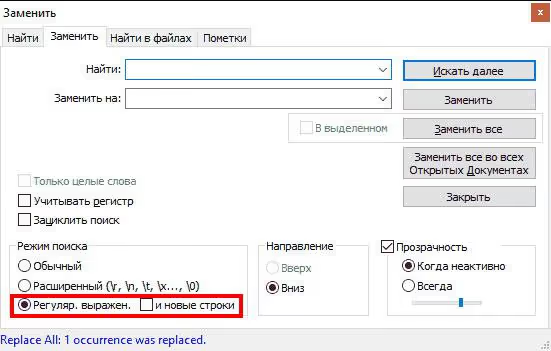
Boost-motoren er kompatibel med syntaksen i VS Code, Sublime og Vim. Lær et mønster her og bruk det overalt.
Grunnleggende symboler:
Symbol | Hva det matcher |
|---|---|
| Ethvert enkelttegn unntatt linjeskift |
| Starten av linjen |
| Slutten av linjen |
| Ethvert siffer (tilsvarer |
| Ethvert tegn unntatt et siffer |
| Bokstav, siffer eller understrek (tilsvarer |
| Ethvert tegn unntatt |
| Mellomromstegn: mellomrom, tabulator, linjeskift |
| Ikke-mellomromstegn |
| Linjeskifttegn (LF) |
| Vognretur (CR) |
Tegnklasser:
Konstruksjon | Hva den matcher |
|---|---|
| Ett av de opplistede tegnene |
| Enhver liten latinsk bokstav |
| Enhver stor latinsk bokstav |
| Latinsk bokstav, uavhengig av størrelse |
| Ethvert siffer (tilsvarer |
| Ethvert tegn unntatt a, b, c |
Kvantifikatorer:
Symbol | Hvor mange ganger |
|---|---|
| Null eller flere repetisjoner |
| Én eller flere repetisjoner |
| Ethvert sett med tegn innenfor en linje |
| Enhver ikke-tom streng |
Grenser og gruppering:
Konstruksjon | Hva den gjør |
|---|---|
| Orggrense |
| Ikke en ordgrense |
| Gruppering: innhold tilgjengelig i erstatning som |
| Logisk «eller» |
Fire mønstre verdt å huske:
^$, en tom linje (start etterfulgt umiddelbart av slutt)^\s*$, en linje som bare inneholder mellomromstegn^.*$, hele innholdet i en linje fra start til slutt\r\n, en tom linje i Windows-format (CRLF)
Søk og erstatt: tre praktiske scenarioer
Teori uten praksis fester seg ikke. Her er tre oppgaver fra faktisk arbeid med kode og WordPress-innhold.
Fjerne HTML-tagger og samtidig bevare tekst
Du eksporterte innhold fra et gammelt CMS og fikk et rot av tagger. Du må strippe formateringen og bare sitte igjen med ren tekst. I modus for regulære uttrykk:
1 Find: <[^>]*> 2 Replace: (leave empty)
Mønsteret <[^>]*> finner alt mellom < og >: åpningstagger, lukkingstagger, selvavsluttende tagger som <br/>. La erstatningsfeltet stå tomt. HTML-en forsvinner; teksten forblir urørt.
Fjerne lenker og samtidig bevare ankertekst
Du har en liste i formatet [Tittel](url) og trenger bare å beholde titlene. To gjennomkjøringer i regex-modus.
Trinn 1. Fjern lenkedelen sammen med åpningsparentesen:
1 Find: \(https?://[^)]*\) 2 Replace: (leave empty)
Trinn 2. Fjern hakeparentesene. Bytt til normal modus: søk etter [, erstatt med tomt; deretter ], erstatt også med tomt.
Hundre lenker blir en ren liste med titler i to operasjoner.
Hente ut URL-er fra en markdown-liste
Den motsatte oppgaven: fra [Tittel](https://example.com) trenger du bare å beholde adressen. Én gjennomkjøring i regex-modus:
1 Find: ^[^(]*\(([^)]+)\).*$ 2 Replace: \1
Konstruksjonen ([^)]+) fanger opp URL-en inne i parentesene. \1 setter den inn i erstatningsfeltet; all annen tekst i linjen forkastes.
Tastatursnarveier: jobbe uten mus
Et sett med kombinasjoner som sparer tid under daglig arbeid med kode og innhold. Bokmerk denne siden som en referanse.
Arbeide med filer og faner:
Handling | Taster |
|---|---|
Åpne dokument |
|
Ny fane |
|
Lukk fane |
|
Lagre |
|
Lagre som |
|
Lagre alle |
|
Neste dokument |
|
Forrige dokument |
|
Grunnleggende redigering:
Handling | Taster |
|---|---|
Velg alt |
|
Kopier |
|
Klipp ut |
|
Lim inn |
|
Angre |
|
Gjør om |
|
Dupliser linje eller markert tekst |
|
Gå til begynnelsen av dokumentet |
|
Gå til slutten av dokumentet |
|
Gå til begynnelsen av linjen |
|
Gå til slutten av linjen |
|
Søk og erstatt:
Handling | Taster |
|---|---|
Søk i tekst |
|
Erstatt tekst |
|
Søk i filer |
|
Finn neste |
|
Finn forrige |
|
Finn markert neste |
|
Finn markert forrige |
|
Gå til linje |
|
Spesialoperasjoner:
Handling | Taster |
|---|---|
Konverter til små bokstaver |
|
Konverter til STORE BOKSTAVER |
|
Kommenter ut utvalg |
|
Avkommenter utvalg |
|
Vis tag- eller nøkkelordliste |
|
Bokmerk linje |
|
Hopp til neste bokmerke |
|
Hopp til forrige bokmerke |
|
Innrykk tekst til høyre |
|
Innrykk tekst til venstre |
|
Fullskjermmodus med faner |
|
Fullskjermmodus uten paneler |
|
Zoom tekstområde |
|
Å flytte blokker uten kopier-lim inn fortjener spesiell oppmerksomhet. Hold Ctrl + Shift og bruk ↑ / ↓-tastene for å flytte en markert blokk i dokumentet. Utklippstavlen påvirkes ikke. Risikoen for å overskrive et viktig fragment ved et uhell er null.
Trinnvise instruksjoner: fjerne tomme linjer etter innliming fra Word
Du kopierte tekst fra Microsoft Word, limte den inn i WordPress og fikk doble og triple linjeskift. I stedet for manuell opprydding håndterer en innebygd Notepad++-operasjon dette i tre trinn.
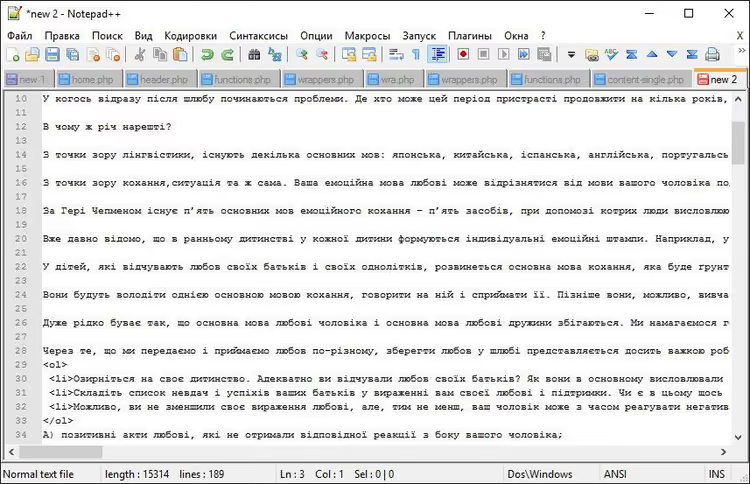
Trinn 1. Åpne det problematiske dokumentet. De tomme linjene er umiddelbart synlige.
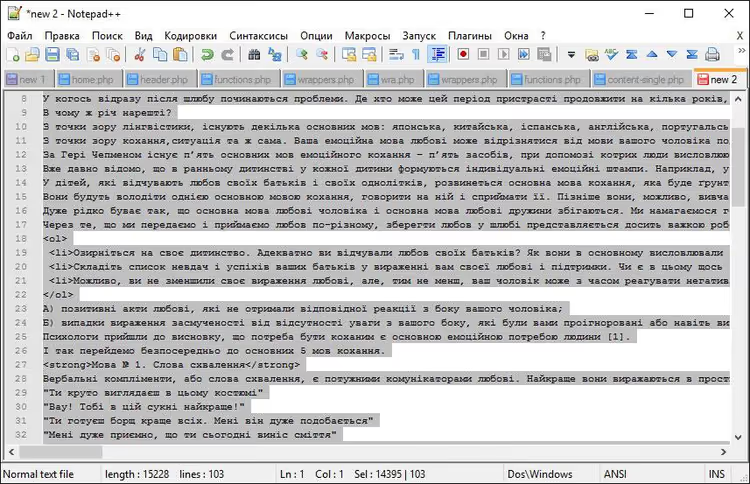
Trinn 2. Velg alt innhold: Ctrl + A.
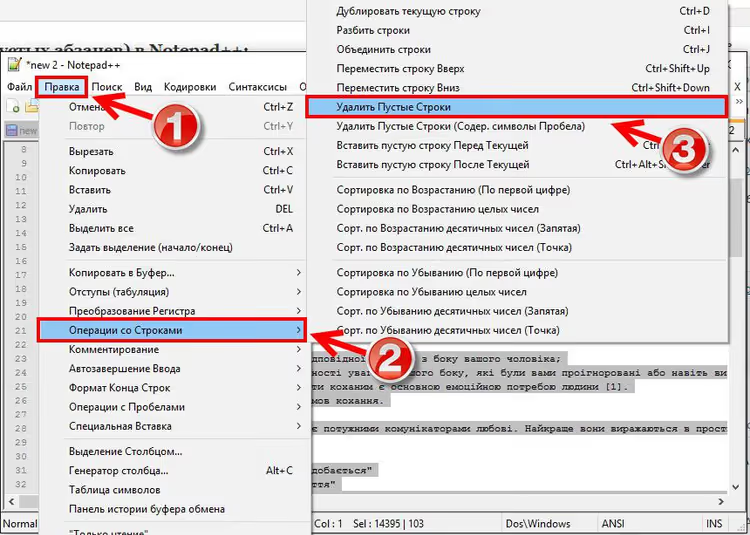
Trinn 3. I hovedmenyen: Rediger → Linjeoperasjoner → Fjern tomme linjer.
Ferdig. De tomme linjene forsvinner, og teksten er klar til å limes inn i WordPress uten ekstra <br>-tagger og tomme <p></p>-elementer. Denne teknikken fungerer også for innliming fra Google Docs. Den sparer dusinvis av minutter når du jobber med lange dokumenter.
Kommentere kode: to snarveier for hele syklusen
For en WordPress-utvikler som redigerer functions.php, CSS eller JavaScript daglig, er kommentering av kode en konstant del av arbeidsflyten. To snarveier dekker hele syklusen:
Ctrl + Shift + Q, kommenter ut den markerte blokken. Notepad++ setter automatisk inn riktig syntaks basert på filtype://for PHP og JavaScript,/* */for CSS.Ctrl + Shift + K, avkommenter en tidligere kommentert blokk.
Fungerer for både enkeltlinjer og flerlinjeblokker. Språket bestemmes automatisk av filendelsen. Du slipper å huske hvor du skal bruke doble skråstreker kontra asterisker.
Video: grunnleggende teknikker på 5 minutter
For de som absorberer visuelle formater bedre enn tekst, her er en kort introduksjon til sentrale editorfunksjoner:
Etter å ha sett videoen vil tastatursnarveiene og regex-mønstrene fra jukseoversikten ovenfor falle på plass i et tydelig fundament.
⁉️🤔 Ofte stilte spørsmål
Hvordan aktiverer jeg modus for regulære uttrykk i Notepad++?
Åpne dialogvinduet for søk (
Ctrl + F) eller erstatt (Ctrl + H). Nederst i vinduet finner du radioknappgruppen «Søkemodus» og velger «Regulære uttrykk». Etter det fungerer alle spesialtegn som Boost-operatorer. Ingen ekstra innstillinger kreves.
Hvorfor finner ikke mønsteret \n linjeskift?
Mest sannsynlig bruker filen Windows-linjeskift: CRLF i stedet for LF. Prøv mønsteret
\r\neller det universelle\R(linjeskift i Boost). Gjeldende format vises i statuslinjen i Notepad++: «Windows (CR LF)», «Unix (LF)» eller «Macintosh (CR)».
Hva er forskjellen mellom utvidet søkemodus og regulære uttrykk?
Utvidet modus forstår bare escape-sekvenser: linjeskift, tabulator, vognretur. Kvantifikatorer, tegnklasser og gruppering er bare tilgjengelige i modusen «Regulære uttrykk». Utvidet modus er nok for å erstatte linjeskift med mellomrom. For å fjerne tagger eller hente ut data trenger du full regex.
Kan jeg søke og erstatte i flere filer samtidig?
Ja:
Ctrl + Shift + Fåpner dialogvinduet «Søk i filer». Angi en mappe, filmaske (*.php,*.css) og søkemønster. Notepad++ går gjennom alle samsvarende filer og viser resultater i et eget panel. For masseerstatning bruker du fanen «Erstatt i filer». Ta alltid en sikkerhetskopi av mappen før du kjører.
Hvordan sletter jeg linjer som inneholder et bestemt ord?
I modus for regulære uttrykk: i «Søk»-feltet skriver du
^.*keyword.*\R, og lar «Erstatt»-feltet stå tomt. Konstruksjonen\Rfanger opp linjeskiftet sammen med linjeteksten, slik at det ikke blir stående igjen tomrom der den slettede linjen var. Fungerer for ethvert tekstmønster.
Hva du bør bokmerke og hvor du skal starte
Regulære uttrykk du mestrer i Notepad++ fungerer overalt. Den samme syntaksen gjelder i VS Code, i PHP-kode (preg_match), i JavaScript og i SQL-spørringer. Dette er ikke en funksjon i én editor. Det er grunnleggende utviklerkompetanse.
- Hvis du jobber med WordPress-innhold: start med opprydding av tomme linjer etter instruksjonene ovenfor. Du vil se resultater i løpet av et minutt.
- Hvis du behandler eksporter fra et gammelt CMS: mønsteret
<[^>]*>for å fjerne HTML-tagger håndterer de fleste typiske oppgaver i én enkelt operasjon. - Hvis du forbereder data etter en domenemigrering:
Ctrl + Hi regex-modus for URL-normalisering erstatter timer med manuelt arbeid med én kjøring.
Last ned Notepad++ gratis fra det offisielle nettstedet og test disse teknikkene på din første problematiske fil. Hvilket scenario fra denne gjennomgangen støter du oftest på? Fortell oss i kommentarene.

Et profesjonelt team av forfattere og redaktører som spesialiserer seg på å lage kvalitetsinnhold.