














🛠 Bygge et tilpasset WordPress-nettsted med Toolset Blocks: komplett guide
Gutenberg pluss Toolset Blocks, ingen koding nødvendig
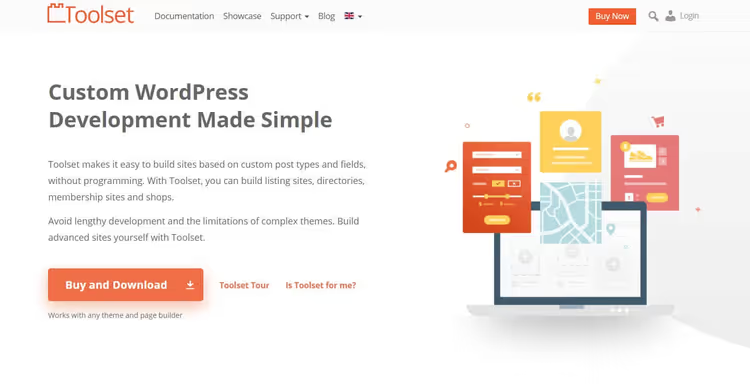
Å lage et nettsted på WordPress uten kode høres ut som et markedsføringsslagord. Men i 2026 er det virkelighet: Gutenberg-blokkredigereren har vokst fra en eksperimentell «greie for innlegg» til en fullverdig sidebygger. Og Toolset Blocks legger et lag med dynamisk innhold, maler og tilpasset søk oppå dette.
Det klassiske WordPress-problemet: design drar med seg en utvikler. Designeren tegner en skisse i Figma, utvikleren porterer den til et tema, og hver justering, revisjon og godkjenningsrunde koster budsjettet. Toolset Blocks fjerner det leddet: layouten settes sammen direkte i admin, uten HTML/CSS.
Under panseret ligger integrasjon med den innebygde WordPress-redigereren og et sett med blokker for å vise egendefinerte felt, taksonomier og relasjoner mellom innlegg. I praksis får du en bygger som forstår strukturen i dataene dine, ikke bare maler knapper.
💡 Rask oversikt:
- Forberedelse: installere Toolset Blocks, opprette innholdstyper og felt
- Innholdsmaler: enhetlig design for alle oppføringer av en egendefinert innholdstype
- Arkivsider: tilpasse lister med filtre og rutenettlayout
- Tilpasset søk: filtre etter alle felt med AJAX-resultater
- Sammenstilling: hvordan erstatte pakken «designer + utvikler» med ett verktøy
Hvorfor Toolset satset på Gutenberg
Tidligere integrerte Toolset med populære sidebyggere: Elementor, Beaver Builder, den gamle Visual Composer. Det virket praktisk: Toolset leverer backend og datastruktur, mens sidebyggeren står for visuell layout.
Men å opprettholde kompatibilitet med et dusin tredjepartsutvidelser er dyrt og upålitelig. Hver leverandør oppdaterer i sitt eget tempo, ødelegger API-er, endrer arkitektur. Toolset-teamet brukte ressurser på tilpasning i stedet for produktutvikling.
Så Toolset-utviklerne (OnTheGoSystems, de samme som lager WPML) tok en strategisk beslutning: satse på den innebygde WordPress-redigereren. Gutenberg sluttet å være et eksperiment, fikk et API for tredjepartsblokker og ble en del av WordPress-kjernen. Integrasjonen med den er dyp og ryker ikke ved hver oppdatering, fordi den støttes av kjernen selv.
I tillegg betyr det færre utvidelser på nettstedet. Du installerer ikke en separat sidebygger med sine 50+ avhengigheter. Gutenberg er allerede i kjernen, Toolset legger til blokker for dynamisk innhold, og det er nok for de fleste scenarioer.
Hva om du er vant til en annen sidebygger
Toolset forlater ikke brukere av tredjepartsbyggere. Akkurat nå opprettholder utvidelsen kompatibilitet med store sidebyggere, du kan fortsatt bruke Elementor eller Beaver Builder sammen med Toolset.
Men hvor lenge dette vil vare er et åpent spørsmål. Hver nye utgivelse av en tredjepartsbygger krever at Toolset tilpasser seg som svar, og teamets ressurser er begrensede. Logikken er enkel: jo dypere du er på Gutenberg, desto mer stabil blir løsningen din på lang sikt.
Hva Toolset Blocks gir utviklere og innholdsforvaltere
Fordelene er ikke abstrakte, hver funksjon løser en spesifikk oppgave.
Bygge et nettsted uten mellomledd. Designeren kan sette sammen layouten direkte i WordPress-admin og se resultatet umiddelbart. Ingen grunn til å eksportere markup, vente på utvikleren, rette opp avvik. Besparelser målt i dager, ikke timer.
Dynamisk innhold rett ut av esken. Du oppretter én mal med Toolset-blokker, og WordPress selv setter inn riktige data fra databasen, avhengig av hvilken innholdstype brukeren havnet på. Én mal for hundrevis av sider.
Visuell sammenstilling i backend. Ingen grunn til å hoppe mellom frontend og admin. Du setter sammen alt i blokkredigereren og ser umiddelbart hvordan siden vil se ut etter publisering.
Færre utvidelser. Gutenberg + Toolset Blocks dekker behov som tidligere krevde en bygger, en utvidelse for egendefinerte felt, en malutvidelse og en søkeutvidelse. Fire i én, færre konflikter og enklere vedlikehold.
Eksempler: hva du kan bygge med Toolset Blocks
Tre scenarioer som dekker det store flertallet av behov for tilpassede nettsteder.
Maler for egendefinerte innholdstyper
Du har en egendefinert innholdstype «Eiendommer». Du trenger at hvert eiendomskort ser likt ut: bilde, pris, areal, nabolag. Uten en mal kopierer du markeringen for hver eiendom. Med en mal setter du det opp én gang.
Slik oppretter du:
- Gå til Toolset → Dashboard og klikk Create Content Template for den ønskede innholdstypen.
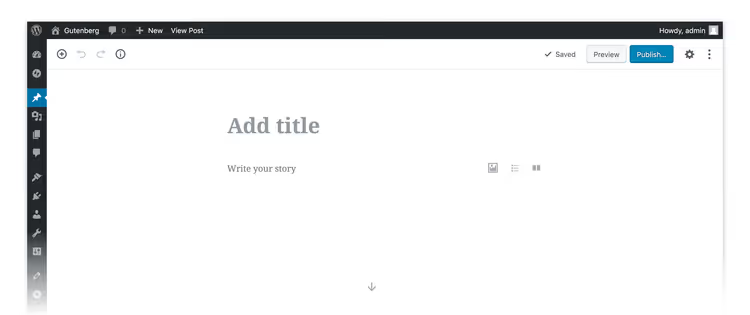
- Legg til felt i malen via «+»-knappen, velg blokker som skal vises på innleggssiden.
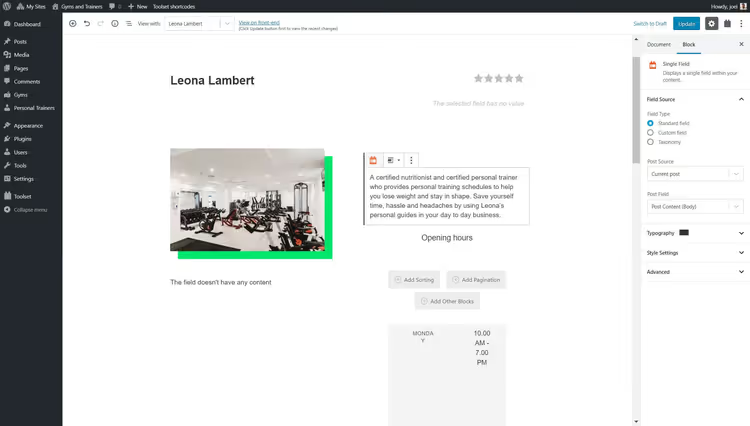
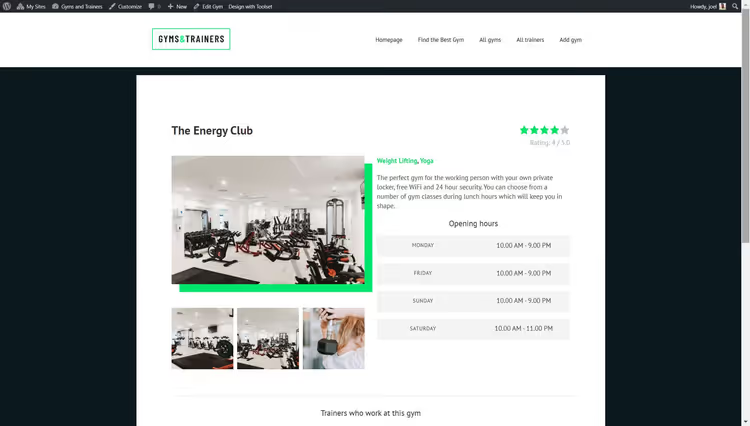
- Lagre og publiser malen. Alle innlegg av denne typen vil få enhetlig design.
Arkivsider med tilpasset rutenett
Et arkiv er en liste over innlegg av én type: alle eiendommer, alle anmeldelser, alle avdelinger. Standard WordPress-arkiv ser stygt ut: en vertikal liste med titler. Toolset lar deg bygge et rutenett med kort, filtre og paginering.
Slik setter du det opp:
- Gå til Toolset → Dashboard og velg Create Archive ved siden av den aktuelle innleggstypen.
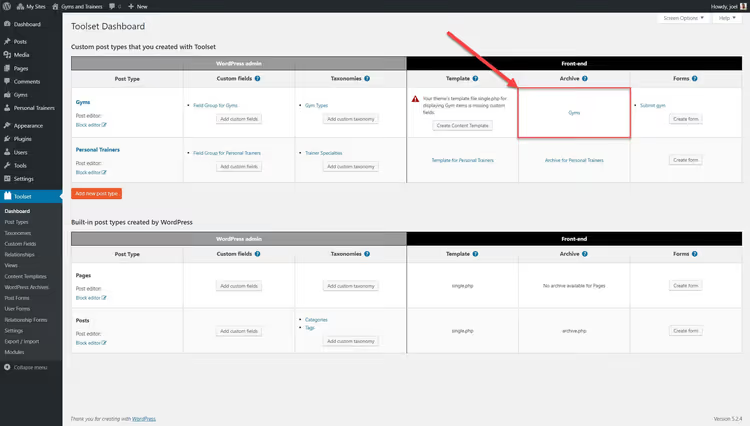
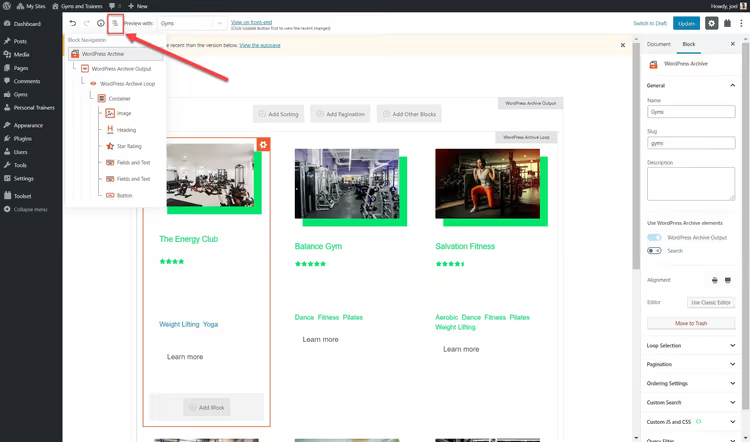
- Legg til blokkene du vil se i hvert arkivkort.
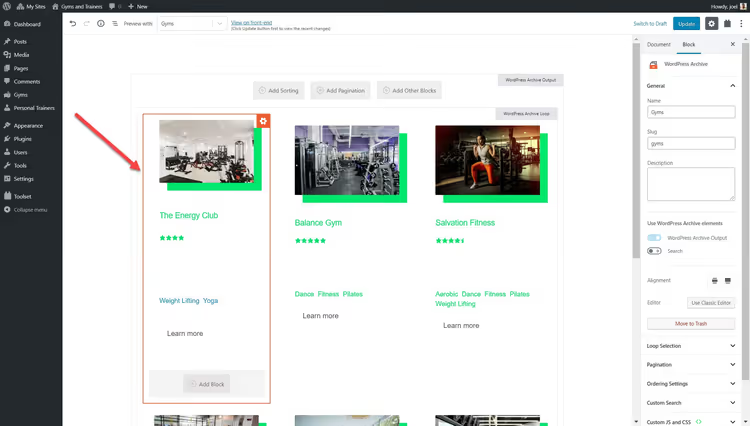
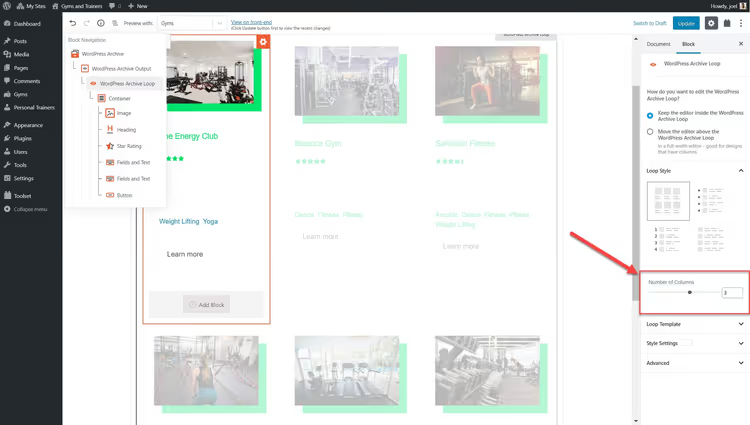
- Konfigurer antall kolonner via Loop settings i sidepanelet.
- Dra bryteren for kolonneantall i «Loop style»-delen.
- Konfigurer paginering, sorteringsrekkefølge og (om nødvendig) legg til et søk for filtrering.
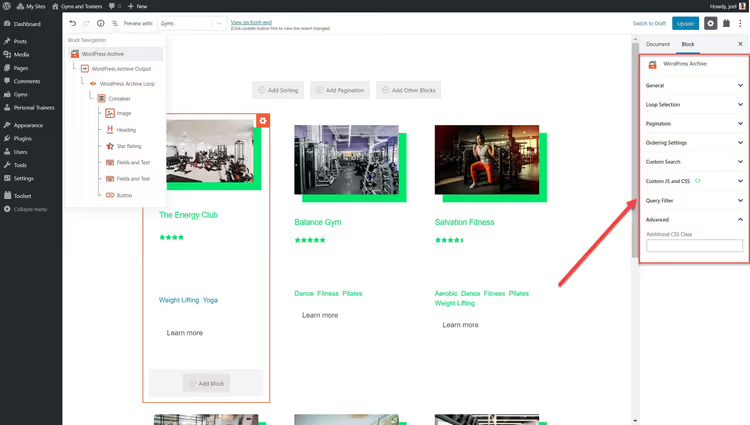
- Legg til tekst eller flere blokker før og etter arkivløkken via «+»-ikonet.
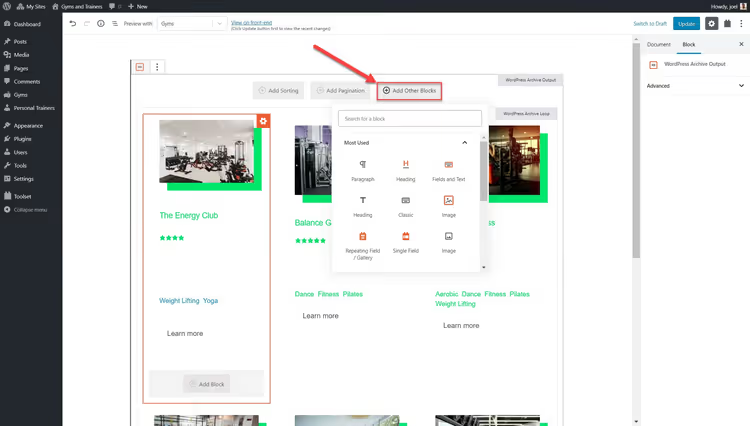
Tilpasset søk med filtre
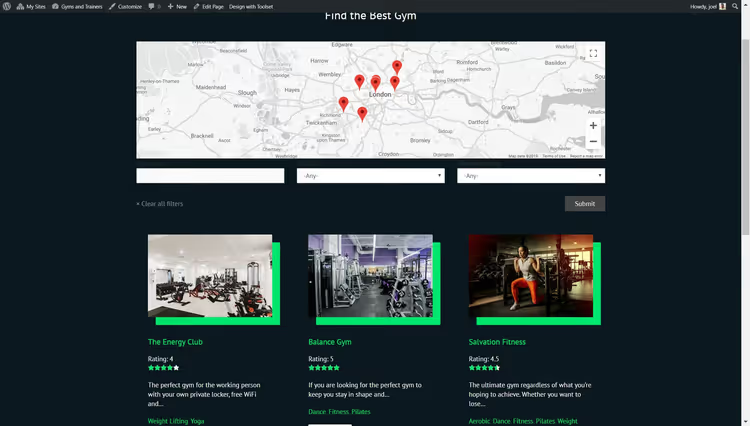
Standard WordPress-søk søker bare i titler og innhold. Har du egendefinerte felt (pris, areal, bydel, vurdering), blir de ignorert. Toolset tilpasset søk bygger et skjema med filtre etter alle felt og viser resultater i samme rutenett som arkivet.
Tenk deg: en bruker vil finne et treningssenter med vurdering over 4,5, døgnåpent, innenfor 2 km radius. Uten tilpasset søk måtte de scrolle gjennom alle oppføringer manuelt. Med det er det tre klikk og en ferdig liste.
Slik setter du det opp:
- Sett inn en View-blokk på siden der søket skal være.
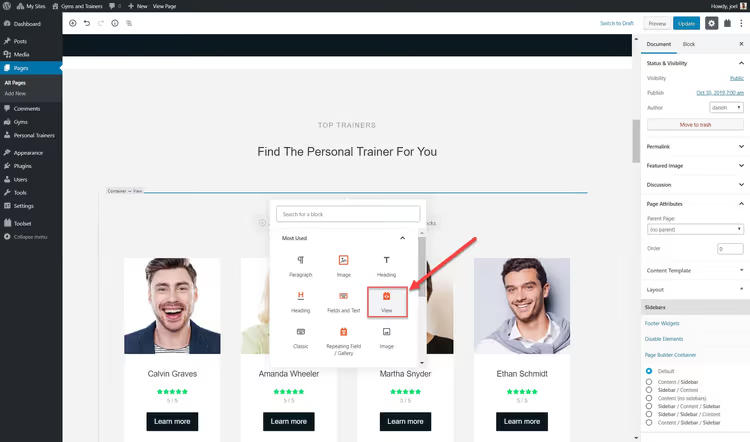
- Aktiver Search-alternativet i visningsopprettingsveiviseren.
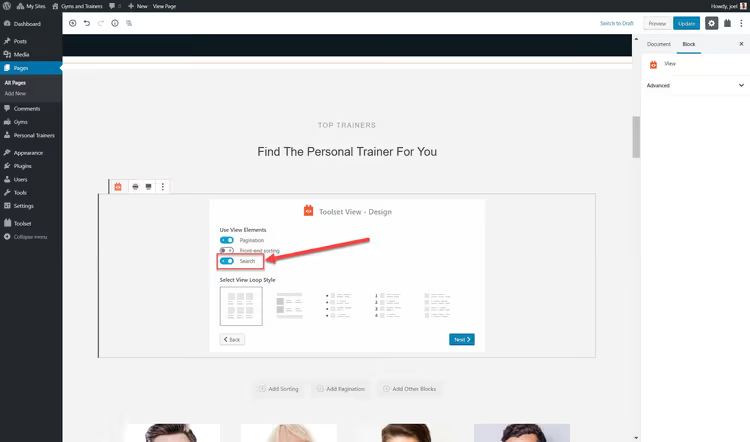
- Velg felt som skal vises i søkeresultatene.
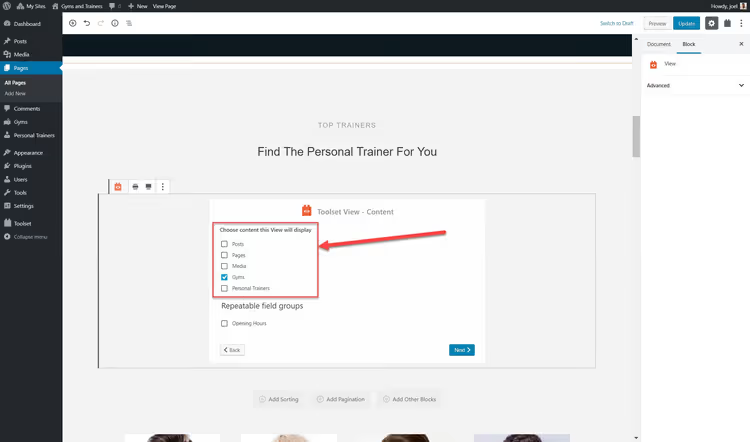
- Legg til søkefelt og en knapp for hvert felt du trenger å filtrere etter.
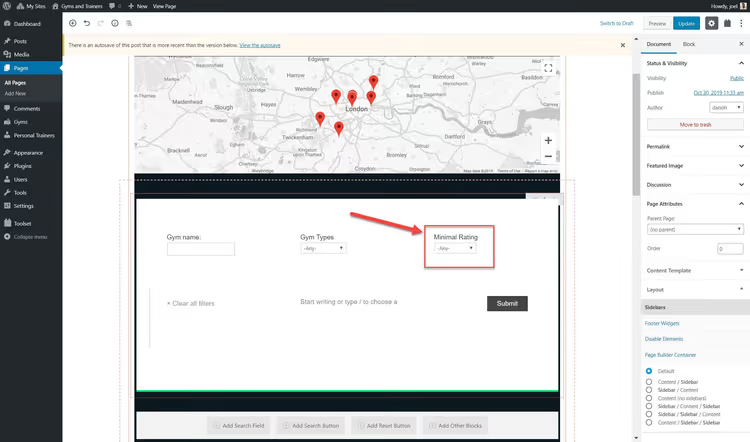
- Konfigurer utseendet på resultatene via høyre sidepanel, på samme måte som for arkiver.
⁉️🤔 Ofte stilte spørsmål
Er Toolset Blocks egnet for en WooCommerce-nettbutikk?
Ja. Toolset fungerer med WooCommerce rett ut av boksen, produkter er den samme egendefinerte innholdstypen. Du kan bygge egendefinerte produktkortmaler, kategoriarkiver med attributtfiltre og prissøk. For kompleks handlekurv- og betalingslogikk trenger du selve WooCommerce, men Toolset håndterer butikkfronten.
Må du kunne kode for å jobbe med Toolset Blocks?
For de fleste oppgaver, nei. Maler, arkiver og søk konfigureres gjennom det visuelle Gutenberg-grensesnittet. Kun egendefinerte hooks og kompleks filterlogikk vil kreve PHP, men dette er nisjescenarioer.
Hvordan skiller Toolset Blocks seg fra ACF kombinert med Elementor?
ACF gir felt, Elementor gir layout. Toolset gir begge deler pluss forbindelsen mellom dem rett ut av boksen. Med ACF+Elementor konfigurerer du utdataene for hvert felt manuelt for hver mal. Toolset plukker automatisk opp felt for innholdstyper og tilbyr blokker for dem. I tillegg håndterer Toolset innholdsmaler, arkiver og egendefinert søk, noe ACF+Elementor bare dekker med tilleggsutvidelser.
Fungerer Toolset med FSE-temaer (Full Site Editing)?
Siden 2024, ja. Toolset har tilpasset blokkene sine til WordPress Site Editor-økosystemet. Du kan bruke Toolset-blokker i FSE-temamaler uten å miste dynamisk innholdsfunksjonalitet.
Hvor mye koster Toolset Blocks i 2026?
Toolset selges som abonnement: fra $69/år for ett nettsted til $299/år for ubegrensede nettsteder. Hvert nivå inkluderer alle komponenter: Blocks, Types, Views, Forms og Maps. Support og oppdateringer er inkludert i abonnementet. Sjekk eksakte priser på toolset.com.
Hva du bør installere i 2026: Toolset eller en pakke med tre utvidelser
Alternativet til Toolset er en samling av ACF (eller Meta Box) for felt, en separat utvidelse for maler, en separat for egendefinert søk. Det ser ut til å fungere. Men hver utvidelse er et potensielt feilpunkt, en konflikt under oppdateringer og ekstra belastning på administrasjonen.
Toolset Blocks erstatter denne pakken med én løsning fra én leverandør. Under panseret sitter det samme teamet som lager WPML, så produktet blir ikke forlatt om seks måneder. Integrasjonen med Gutenberg er dyp, ikke en blokk «skrudd på utsiden».
Hvis du bygger et egendefinert WordPress-nettsted med egendefinerte datatyper, rettferdiggjør Toolset Blocks både prisen og tiden det tar å lære det. Prøv det på et testnettsted: første resultater er synlige innen en time etter installasjon.

Et profesjonelt team av forfattere og redaktører som spesialiserer seg på å lage kvalitetsinnhold.