














🔄 Hvordan lage en dynamisk slider i WordPress: en komplett guide
Statiske sider fungerer godt for landingssider: du ankommer, ser en overskrift, klikker på en knapp. Men så snart et nettsted har mer enn et dusin innlegg, produkter eller lokasjoner, bryter statisk innhold sammen. Å redigere hver side manuelt er en blindvei. Og å endre strukturen til en slider på tvers av femti innlegg samtidig? Uten dynamisk innhold er det umulig.
Problemet er ikke at du mangler tid. Problemet er at WordPress ut av boksen fungerer med statiske blokker: én slider tilsvarer ett sett med bilder. Hvis en treningssenterkjede har ti lokasjoner, trenger du ti slidere. Løsningen er en dynamisk slider som henter innhold fra selve databasen og automatisk viser relevante bilder, priser og titler for hvert innlegg.
Nedenfor finner du en komplett guide: fra konseptet dynamisk innhold til oppsett av to typer slidere ved hjelp av Toolset kombinert med Gutenberg. Minimalt med kode, maksimal automatisering.
💡 Rask oversikt:
- Forstå hvordan dynamisk innhold skiller seg fra statisk, og hvor det faktisk trengs.
- Velg riktig slidertype: bilder eller innleggsinnhold (ulike oppgaver, ulik logikk).
- Velg en plugin: Toolset for full kontroll over struktur, Slider Revolution for visuell kraft, Smart Slider 3 for en rask start.
- Følg trinnvis oppsett for en dynamisk bildeslider (CPT, felt, mal, sliderblokk).
- Konfigurer en dynamisk slider for innleggsinnhold ved hjelp av Views og Toolset-containere.
Hva er dynamisk innhold, og hvorfor trenger WordPress-nettstedet ditt det
Dynamisk innhold er informasjon på en side som endrer seg avhengig av hvilket innlegg, produkt eller databaseoppføring du ser på. Det motsatte er statisk innhold: samme side viser det samme uavhengig av kontekst.
Statisk innhold er berettiget på landingssider. Nedlastingssiden til WordPress.org er et klassisk eksempel: overskriften, beskrivelsen og knappen endres ikke uansett hvem som klikker.

Men hvis du har en blogg, fungerer ikke statisk. Et nytt innlegg skal automatisk vises øverst i strømmen. Hvis innholdet er statisk, er topplasseringen okkupert av det samme innlegget for alltid. En dynamisk strøm omorganiserer seg derimot etter hver publisering.

Et annet scenario: et reisenettsted med en egendefinert innleggstype for turer. Hver tur er et separat innlegg med sin egen pris, datoer og bilder. Du kunne designet hver tur individuelt, men hva skjer når du bestemmer deg for å endre kortstrukturen? Du må redigere alle innlegg manuelt.
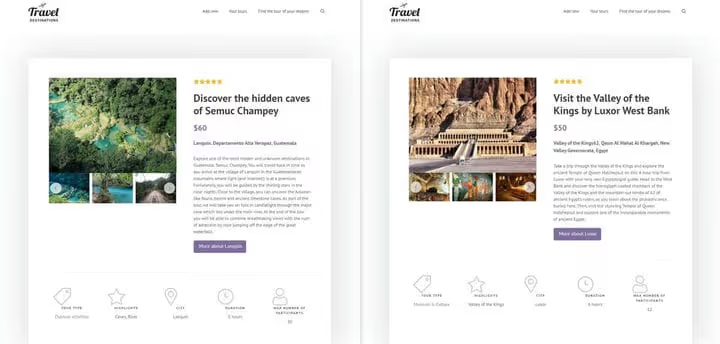
Den riktige løsningen er å opprette en mal med dynamisk innhold: tittel, bilder og pris hentes automatisk fra innleggets felt. Klikk på «Semuc Champey», så ser du informasjon om det. Klikk på «Kongenes dal», så endres innholdet. Én mal for alle innlegg.
Typer dynamiske slidere
1. Dynamisk bildeslider
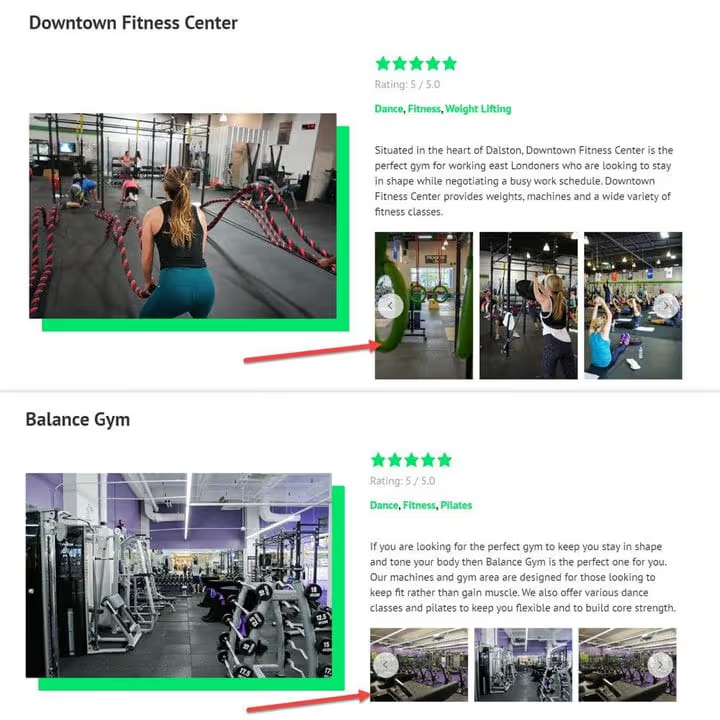
En dynamisk bildeslider er en blokk du plasserer én gang i en mal, og den henter bilder fra databasen avhengig av hvilket innlegg som vises. Én slider betjener alle innlegg av den typen.
Et typisk eksempel er et nettsted for en treningssenterkjede. Du har en egendefinert innleggstype kalt «Treningssenter» og ti lokasjoner. Hver lokasjonsside trenger en slider med bilder av akkurat det senteret. I stedet for ti slidere oppretter du én malslider, og den viser automatisk bilder fra feltet «Bildegalleri» for det aktuelle innlegget.
En statisk slider vil ikke fungere her: den ville vist de samme bildene for sentrumslokasjonen og den i forstedene.
2. Dynamisk slider for innleggsinnhold
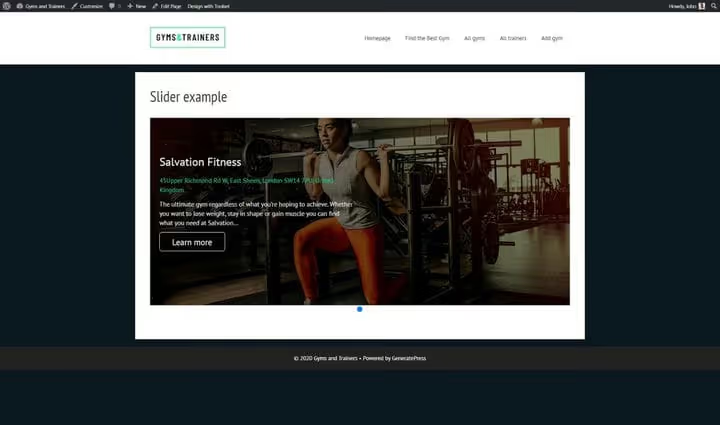
Mange slidere trenger mer enn bare bilder. Slidere på hjemmesider inneholder ofte titler, beskrivelser, priser og knapper, og all denne informasjonen må endres fra slide til slide.
La oss gå tilbake til treningssenterkjeden: tre slides, som hver representerer et senter. Hvis du bare viser et bakgrunnsbilde, får ikke besøkende vite senterets navn, medlemskapspris eller tilgjengelige fasiliteter. Løsningen er en dynamisk innholdsslider bygget på egendefinerte felt: bilde, navn, pris, adresse og CTA-knapp hentes fra hvert senterinnleggs metafelter.
Hver slide her er som en egen side. Sveip, så endres innholdet fullstendig til informasjon om en annen lokasjon. Statisk innhold kan ikke oppnå denne effekten.
Plugins for å lage dynamiske slidere
Tre verktøy dekker praktisk talt enhver oppgave, fra rask lansering til dyp strukturtilpasning.
1. Toolset

Toolset er et av de mest allsidige verktøyene for å bygge WordPress-nettsteder med dynamisk innhold. Flaggskipproduktet, Toolset Blocks, er en Gutenberg-utvidelse som lar deg vise tilpasset innhold uten koding: bildekaruseller, egendefinerte felt, designmaler, arkiver, søk og kart.
Toolsets viktigste fordel er integrasjon: du oppretter egendefinerte innholdstyper, legger til egendefinerte felt (inkludert repeterende felt som bildegallerier), bygger en mal med dynamiske blokker og får en fullstendig automatisert struktur. Utover bildekaruseller tilbyr Toolset nettstedsøk, frontend-skjemaer og kartintegrasjon, alt i én pakke.
2. Slider Revolution

🔗 Slider Revolution offisielle nettsted
Slider Revolution er valget når du trenger maksimal visuell fleksibilitet. Versjon 7 tilbyr en visuell editor, over 200 maler og innebygde dynamiske innholdsmoduler som lar deg hente WordPress-innlegg direkte inn i lysbildene.
En viktig merknad: Slider Revolution lager dynamiske bildekaruseller, men oppretter ikke de egendefinerte feltene du skal hente data fra. Du trenger enten et tema med innebygd støtte for egendefinerte felt, en separat plugin (ACF, Meta Box, Pods) eller felt skrevet i kode. Mer enn 9 millioner nettsteder bruker pluginen, noe som gjør den til den mest populære karusellbyggeren for WordPress.
3. Smart Slider 3
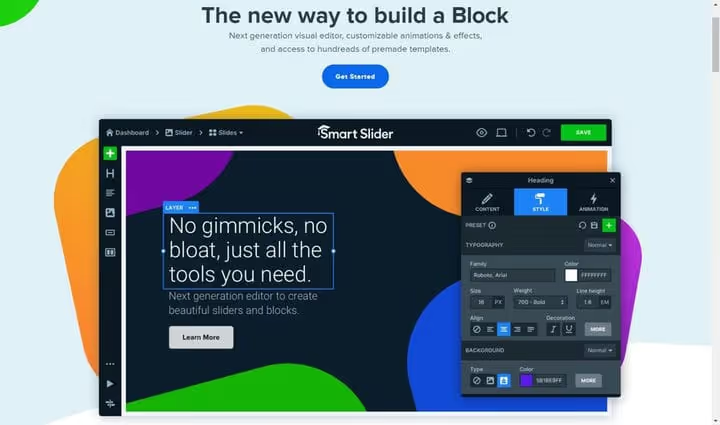
🔗 Smart Slider 3 på WordPress.org
Smart Slider 3 skiller seg ut med sin intuitive live lysbildeeditor: du ser resultatene i sanntid. Gratisversjonen kan bygge dynamiske lysbilder fra WordPress-innlegg (filtrering etter kategorier og stikkord). Pro-versjonen utvider kildene til egendefinerte innholdstyper, WooCommerce-produkter, sosiale medier-feeder (Facebook, Twitter, YouTube, Flickr) og hendelser fra kalenderpluginer.
Et annet pluss er kompatibilitet med alle populære sidebyggere: Elementor, Divi, Beaver Builder, Gutenberg og andre. For en rask lansering uten dyp strukturkonfigurasjon er dette et av de mest balanserte alternativene.
Hvordan lage en dynamisk bildekarusell
Nå til den praktiske delen. Jeg skal demonstrere oppsettet ved hjelp av Toolset og Gutenberg-blokkene. Toolset ble valgt fordi det dekker hele syklusen: egendefinerte felt → mal → karusell, uten å bytte mellom forskjellige utvidelser.
Til referanse, her er den offisielle Toolset-videoguiden om dynamiske gallerier og karuseller for maler.
Jeg bruker Toolsets demoside for en treningssenterkjede basert på det gratis treningssenter-oppsettet. Målet: legge til en karusell til hver «Gym»-innholdstype som viser bilder av det aktuelle treningssenteret.
Trinn 1. Opprett en egendefinert innholdstype og egendefinerte felt
Før du legger til en karusell, må du forberede strukturen: opprett en egendefinert innholdstype (CPT) og definer hvilke data som skal vises.
Å opprette en innholdstype i Toolset krever én handling; bare gi den et navn.

Når «Gym»-innholdstypen er klar, konfigurer innholdet gjennom egendefinerte felt. For en bildekarusell trenger du et gallerifelt. Men et vanlig egendefinert felt lagrer én verdi, mens en karusell trenger flere bilder.
Løsningen er et repeterende egendefinert felt. Toolset lar deg gjøre et felt repeterende med én enkelt avkrysningsboks under opprettelsen.

I tillegg til galleriet la jeg til felt for vurdering, adresse og åpningstider, noe som vil være nyttig for innholdskarusellen i den andre delen av denne guiden.
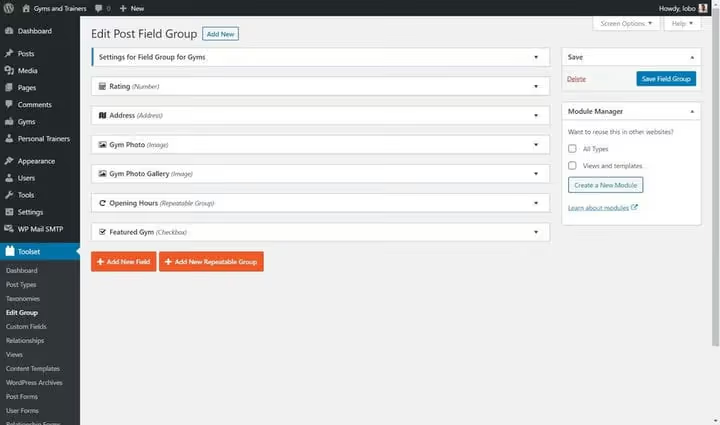
Trinn 2. Legg til bilder i innlegg
Feltet er opprettet; fyll det nå med innhold. Gå til hver «Gym»-innholdstype og legg til bilder i «Fotogalleri»-feltet på samme måte som du legger til et utvalgt bilde: klikk på «+»-knappen → last opp.

Disse bildene fungerer nå som kilde for den dynamiske karusellen. Hvert treningssenterinnlegg viser alle bilder som er lagt til i «Fotogalleri»-feltet på frontend.
Trinn 3. Legg til karusellen i malen
Med det egendefinerte feltet fylt ut, opprett den dynamiske karusellen. Du bør allerede ha en mal for innlegg (Toolset → Maler).
Jeg setter inn bildekarusellblokken fra Toolset i malen. Siden bilder allerede er lastet opp til «Fotogalleri»-feltet, velger jeg en dynamisk kilde og spesifiserer dette feltet.

Karusellen viser bilder lastet opp til det valgte egendefinerte feltet.

Du kan bekrefte at karusellen virkelig er dynamisk via nedtrekksmenyen øverst i redigeringsprogrammet: bytt til et annet innlegg, og karusellen laster bilder fra det innlegget. Det fungerer.
Selv om dette eksemplet bruker Toolset, fungerer de fleste WordPress-karuseller med dynamisk funksjonalitet etter lignende logikk: først oppretter du innhold, deretter velger du en «dynamisk» datakilde når du legger til karusellen i et innlegg, en side eller en mal.
Hvordan lage en dynamisk innholdskarusell
Hvis karusellen din ikke bare skal vise bilder, men også titler, priser, vurderinger og knapper, bygg den ved hjelp av Toolset Views. Toolset-videoopplæringen dekker dette scenariet i detalj.
Trinn 1. Opprett en egendefinert innholdstype med felt
Grunnlaget er det samme som for bildekarusellen: en egendefinert «Gym»-type med felt for navn, pris, vurdering, adresse og galleri. Jeg gjenbruker strukturen som allerede er opprettet i den første delen.
Trinn 2. Konfigurer dynamiske kilder gjennom Views
I motsetning til bildekarusellen jobber jeg her med Views-blokken. Den laster innlegg fra databasen og viser dem i ulike formater, inkludert en karusell.

Etter at jeg har satt inn Views-blokken, starter jeg oppsettsveiviseren. Jeg setter paginering slik at besøkende kan bytte mellom slides og lar stilen være uformatert (jeg tar styling senere med containere).

Jeg velger kildeinnholdstypen, «Gym». Visningen opprettes.
Nå, i glidebryterens høyre sidepanel, konfigurerer jeg oppførselen. Først velger jeg Views-blokken via blokknavigasjonen øverst i venstre hjørne.

Når glidestrukturen er klar, setter jeg inn en containerblokk og fyller den med dynamisk innhold: bakgrunnsbilde, tittel, pris, vurdering, adresse, knapp. Når jeg legger til hvert element, velger jeg «Dynamiske kilder» → det aktuelle egendefinerte feltet → konfigurerer visningsinnstillinger (farger, fonter, plassering).
Trinn 3. Sjekk resultatet på frontsiden
Jeg lagrer glidebryteren og sjekker den på frontsiden. Avhengig av feltene som er lagt til, bør du se en fullt funksjonell glidebryter med dynamisk innhold: hvert slide viser data fra et bestemt treningssenter.

Prinsippet er universelt: Toolset tilbyr valg av dynamisk datakilde for hver blokk, Slider Revolution inkluderer innebygde moduler for dynamisk innhold, og Smart Slider 3 bruker generatorer. Logikken er den samme overalt: sett inn en innholdsmodul, tilordne en dynamisk kilde, konfigurer stiler.
⁉️🤔 Ofte stilte spørsmål
Må jeg kunne kode for å lage dynamiske glidebrytere?
Med de nevnte pluginene, nei. Toolset fungerer fullstendig gjennom Gutenbergs visuelle editor, Slider Revolution gjennom sin egen visuelle bygger, og Smart Slider 3 gjennom en live-editor. En grunnleggende forståelse av WordPress-struktur (innholdstyper, egendefinerte felt) er nok. Hvis du skriver en glidebryter fra bunnen av i PHP, trenger du kunnskap om
WP_Query, løkker og metafelter.
Hvilken plugin bør jeg velge for min første dynamiske glidebryter?
Hvis du trenger full kontroll over struktur (CPT, felt, maler), velg Toolset. Hvis visuelle resultater og animasjoner betyr mer, velg Slider Revolution. Hvis du trenger en rask start med minimalt oppsett, velg Smart Slider 3 (gratisversjonen er nok for en glidebryter fra vanlige innlegg). Alle tre pluginene vedlikeholdes og oppdateres aktivt i 2026.
Kan jeg lage en dynamisk glidebryter med WooCommerce-produkter?
Ja, alle tre pluginene støtter dette. Smart Slider 3 Pro fungerer direkte med WooCommerce-produkter som en dynamisk slide-kilde. Slider Revolution bruker sin dynamiske innholdsmodul til å hente alle egendefinerte felt, inkludert WooCommerce-felt. Toolset kan laste produkter som en egendefinert innholdstype gjennom Views og vise dem i en glidebryter.
Hva bør jeg gjøre hvis glidebryteren ikke vises på siden?
Først, åpne nettleserkonsollen (F12) og se etter JavaScript-feil. En vanlig årsak er at et tema eller en annen plugin laster en utdatert versjon av jQuery, som blokkerer glideskriptet. For det andre, sjekk at shortcode eller blokk for glidebryteren er satt inn på riktig sted i malen. For det tredje, sørg for at den dynamiske kilden faktisk peker til et eksisterende egendefinert felt med innhold.
Må jeg opprette en egendefinert innholdstype for en dynamisk glidebryter?
Nei. Smart Slider 3 og Slider Revolution kan bygge dynamiske slides fra standard WordPress-innlegg (blogginnlegg) og sider. En egendefinert type er nødvendig når du jobber med en spesifikk type innhold (treningssentre, turer, portefølje) som har sin egen feltstruktur.
Er det verdt å implementere en dynamisk glidebryter i 2026
Dynamiske glidebrytere er ikke lenger et nisjeverktøy for utviklere. Moderne plugins som Toolset, Slider Revolution 7 og Smart Slider 3 har gjort teknologien tilgjengelig for alle som kan jobbe med Gutenberg-blokker. En mal som settes opp én gang, betjener dusinvis eller hundrevis av innlegg automatisk: legg til et nytt sted, en ny tur eller et nytt produkt, så fungerer glidebryteren på siden allerede.
Hvis nettstedet ditt har mer enn fem lignende enheter som trenger sin egen glidebryter, betaler den dynamiske tilnærmingen seg tilbake etter de tre første. Statisk innhold betyr her manuell redigering av hver side ved hver endring, og i 2026 er det et uforsvarlig sløseri med ressurser.

Et profesjonelt team av forfattere og redaktører som spesialiserer seg på å lage kvalitetsinnhold.