













 KIIllustrasjonsbilde: KI-generert
🧭 Hvordan lage en navigasjonsmeny i WordPress: en trinnvis guide
En ny side uten meny er som et supermarked uten skilting. Hvor er kassen? I hvilken gang finner jeg brødet? Besøkende forlater siden fordi de ikke finner det de kom for.
Det samme gjelder for WordPress. En standardinstallasjon oppretter ikke en meny automatisk; du må bygge den manuelt. Heldigvis har utviklerne gjort denne oppgaven visuell: ingen kode, bare dra-og-slipp og noen få klikk. Navigasjonsmenyen settes sammen av sider, kategorier og egendefinerte lenker i det enkle grensesnittet under Utseende → Menyer.
Hvis du allerede har innhold, men ingen navigasjon, taper du både besøkende og søkerangeringer. En tydelig menystruktur hjelper Google med å forstå nettstedets arkitektur. Nedenfor finner du en trinnvis veiledning fra første klikk til en ferdig meny med undermenyer og widget-plassering.
💡 Hurtigoversikt:
- Åpne menyredigering: Utseende → Menyer, gi den et navn og klikk "Opprett meny"
- Legg til elementer: sider, kategorier, egendefinerte lenker via venstre panel i redigeringsverktøyet
- Organiser rekkefølgen ved å dra og opprett undermenyer ved å skyve elementer til høyre
- Konfigurer visningsplasseringer og lagre arbeidet
- Om nødvendig, vis menyen i sidepanelet via "Egendefinert meny"-widgeten
Menyens muligheter avhenger av temaet ditt. Noen maler har én plass for navigasjon, andre tilbyr fire eller fem: primær, mobil, bunntekst, sosial. Noen temaer støtter animerte menyer og megamenyer med bilder. Men den grunnleggende mekanikken (sider, lenker, kategorier) er den samme for ethvert WordPress-nettsted.
Nedenfor går vi gjennom hvert trinn i detalj. Selv om du nettopp har åpnet administrasjonspanelet for første gang, vil du ha en fungerende meny ved slutten av denne veiledningen.
Trinn 1: Opprette din første meny
Logg inn på administrasjonspanelet og naviger til Utseende → Menyer. På en fersk WordPress-installasjon vil siden være stort sett tom: venstre panel viser tilgjengelige elementer, høyre område er for å bygge listen din.
Første handling: gi menyen et navn slik at du kan skille dem fra hverandre hvis du oppretter flere:
Skriv inn et tydelig navn i feltet Menynavn, for eksempel "Hovedmeny" eller "Primærnavigasjon"
Klikk på knappen Opprett meny
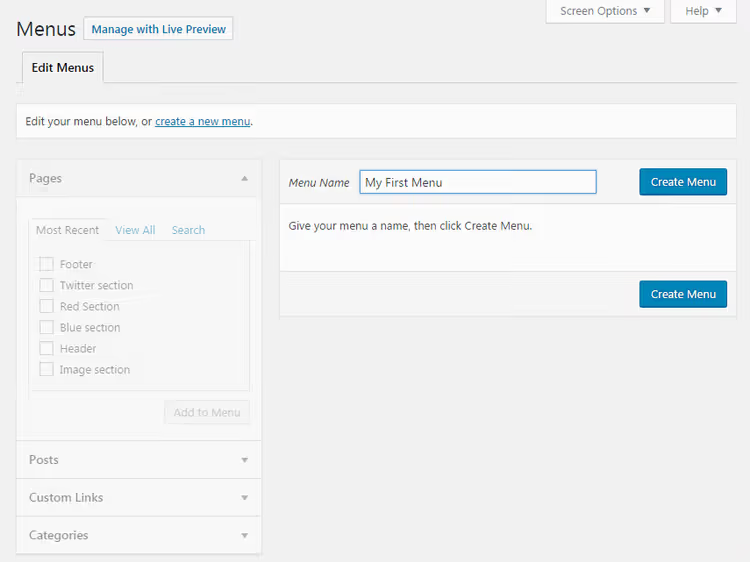
Høyre side av skjermen endres umiddelbart: blokkene "Menystruktur" og "Menyinnstillinger" vises. Siden strukturen er tom, la oss gå videre til å legge til innhold.
Du vil neppe trenge fem eller seks menyer samtidig. Men muligheten til å opprette separat navigasjon for bunntekst eller mobilversjon finnes; WordPress pålegger ingen begrensninger på antall.
Trinn 2: Legge til elementer i menyen
Nå er hovedfokuset på venstre panel i redigeringsverktøyet. Det inneholder faner med alt du kan legge til i navigasjonen:
- Sider: en liste over alle publiserte sider på nettstedet ditt
- Innlegg: blogginnlegg
- Kategorier: taksonomier som grupperer innleggene dine
- Egendefinerte lenker: alle URL-er, inkludert eksterne nettsteder
For en typisk blogg består menyens kjerne av sider ("Om", "Kontakt", "Tjenester") pluss kategorier ("Nyheter", "Guider", "Anmeldelser"). Slik gjør du det:
- Åpne ønsket fane
- Kryss av i boksene ved siden av sider/kategorier som skal vises i menyen
- Klikk Legg til i meny
- Gjenta for andre faner
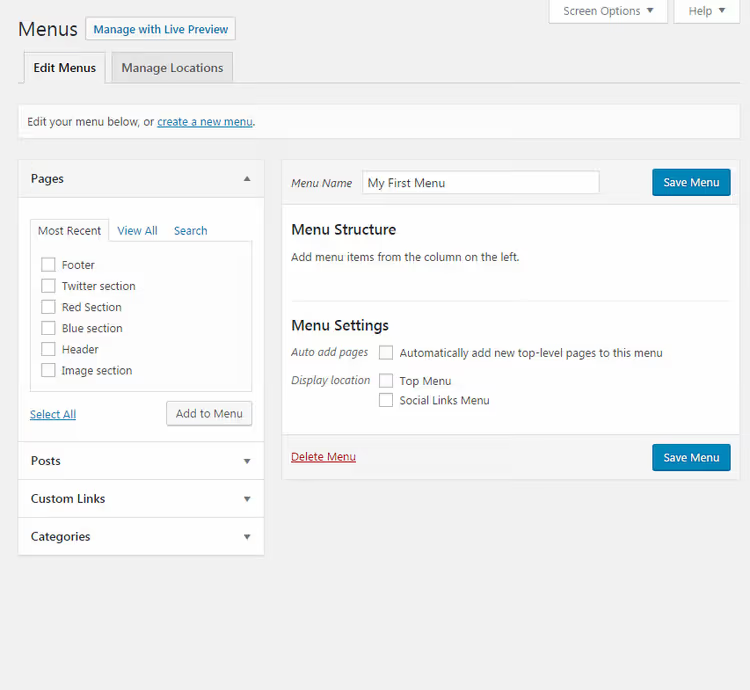
Sider og kategorier hentes inn automatisk; bare kryss av i boksene. Egendefinerte lenker fungerer litt annerledes: du trenger hele URL-en (for eksempel https://developer.wordpress.org) og en tekstetikett (hva besøkende vil se i menyen i stedet for en ren adresse).
Merk: kategorier fungerer som grupperinger av innlegg. Når en besøkende klikker på "Guider" i menyen, lander de på en side med alle innlegg i den kategorien. For mer om hvordan kategorier fungerer, se denne SitePoint-artikkelen.
Trinn 3: Organisere rekkefølge og opprette undermenyer
Når du har minst to elementer i høyre kolonne, kan du endre rekkefølgen. WordPress tilbyr to metoder.
Dra og slipp. Hold et element med venstre museknapp og dra det opp eller ned. Elementer bytter plass umiddelbart; grensesnittet fungerer uten sidelasting.
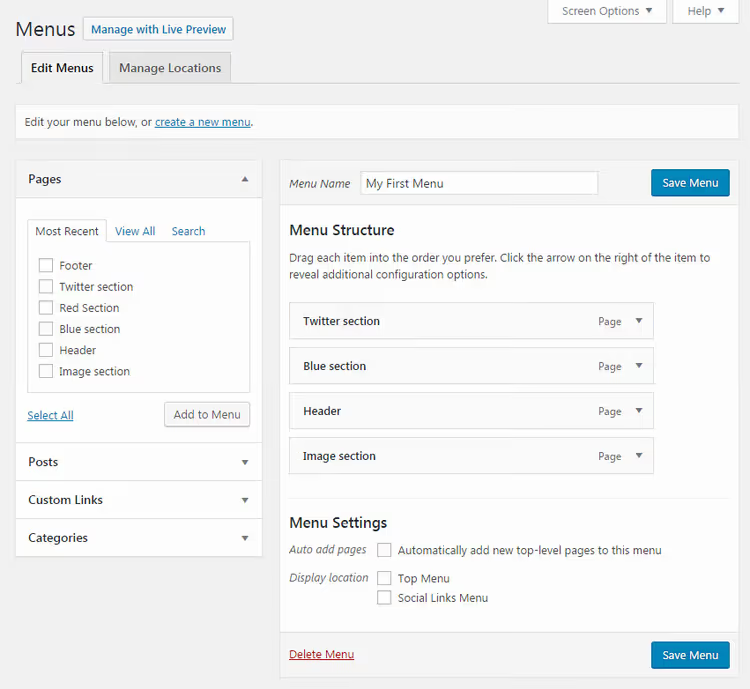
Bruke pilen. Klikk på den lille pilen til høyre for elementnavnet; et kort med alternativer utvides:
- Flytt opp / ned: flytt én posisjon
- Til toppen / Til starten: flytt til første rad
- **Under **** **: gjør om til et underelement (se nedenfor)
- **Ut fra **** **: gå tilbake til toppnivå
- Fjern: den røde lenken nederst på kortet fjerner elementet KUN fra menyen uten å påvirke selve siden eller innlegget
Undermenyer opprettes ved ganske enkelt å skyve elementer til høyre. Hold et element, flytt det litt til høyre for forelderen, og det blir et underelement. På nettstedet vil dette elementet utvides når besøkende holder musepekeren over forelderen.
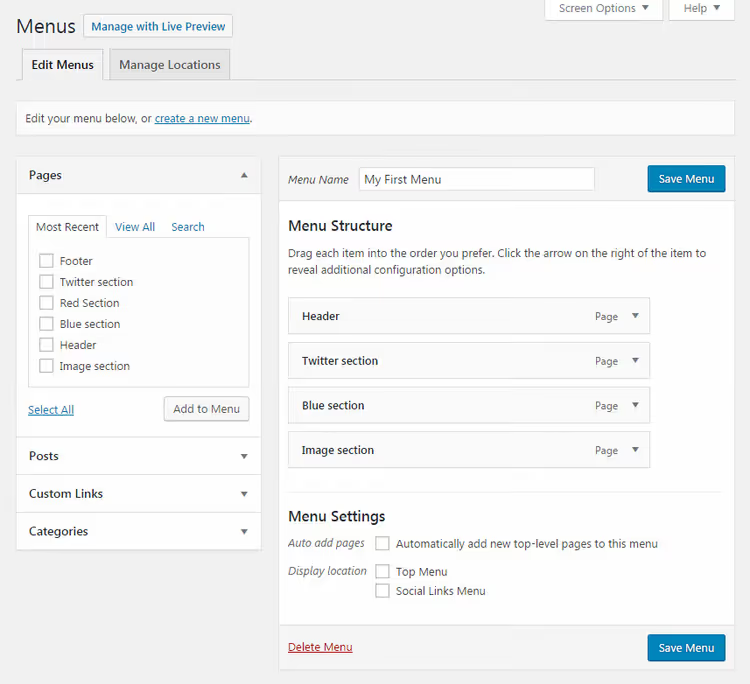
Viktig: ikke overdriv med dybden. Ett nivå med nesting er normalt. To er et grensetilfelle for svært forgrenede nettsteder. Tre er for mye: besøkende går seg vill, og på mobilskjermer blir en slik meny en labyrint.
Du kan oppnå samme resultat via elementkortet: utvid med pilen, klikk **Under **** **. For å reversere, bruk **Ut fra **** ** eller bare dra til venstre.
Å fjerne et element fra menyen sletter ikke siden fra nettstedet ditt. Egendefinerte lenker går tapt permanent når de fjernes, så hvis du planlegger å gjenopprette en senere, noter ned URL-en separat.
Trinn 4: Menyinnstillinger før lagring
Før du klikker "Lagre meny", sjekk to parametere nederst i høyre kolonne.
Legg til sider automatisk. Hvis aktivert, vil hver ny toppnivåside (uten en forelder) automatisk bli lagt til i denne menyen. På små nettsteder sparer dette alternativet tid. På nettsteder med dusinvis av sider har det en tendens til å skape kaos; hold det deaktivert.
Visningsplassering. Dette viser plassene temaet ditt har reservert for menyer: primærnavigasjon, bunntekst, mobilmeny, og så videre. Kryss av for de du trenger; en enkelt meny kan vises på flere plasseringer.
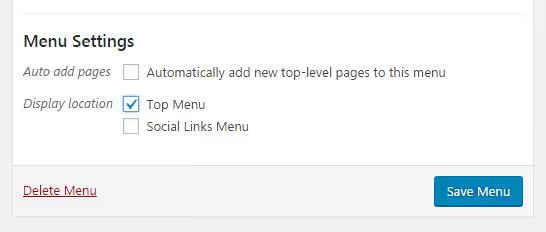
Når strukturen og innstillingene er tilfredsstillende, klikk Lagre meny. Knappen vises både øverst og nederst i redigeringsverktøyet; de fungerer identisk.
Trinn 5: Avanserte alternativer via "Skjerminnstillinger"
Helt øverst på siden for menyredigering er det en fane kalt Skjerminnstillinger. Utvid den for å avsløre en liste over tilleggsalternativer som er skjult som standard.
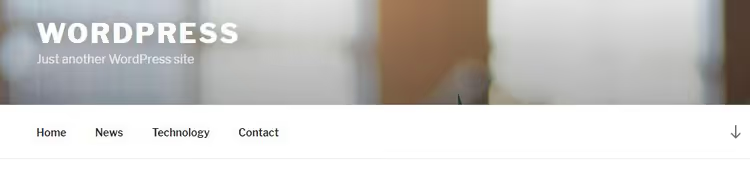
Hva du kan aktivere:
- Stikkord og innleggsformater: hvis temaet ditt bruker formattyper (aside, galleri, video), kan du legge dem til i menyen som separate elementer
- Lenkemål: åpne elementet i en ny fane (
target="_blank") - CSS-klasser: egendefinerte klasser for styling av spesifikke elementer via CSS
- Lenkerelasjon (XFN): et mikroformat for å spesifisere relasjoner mellom sider (sjelden nødvendig; la stå tomt)
- Beskrivelse: tekst som vises når man holder musepekeren over et element (avhenger av temaet)
I praksis er de mest nyttige alternativene fra denne listen åpning i en ny fane (for eksterne lenker) og CSS-klasser (for designoppgaver). Resten er nisjeverktøy som de fleste nettsteder ikke rører.
Trinn 6: Vise menyen i sidepanelet via widgets
Hvis temaet ditt støtter widgets, kan menyer plasseres ikke bare i toppteksten, men også i sidepanelet, bunnteksten eller et hvilket som helst annet widget-område.
Fremgangsmåten:
- Gå til Utseende → Widgets
- Finn Egendefinert meny-widgeten i den tilgjengelige listen
- Dra den til ønsket område, for eksempel "Sidepanel" eller "Bunntekst-widgets"
- I nedtrekksmenyen velger du menyen du opprettet tidligere
- Legg til en tittel (vises over menyen i sidepanelet) og klikk Lagre
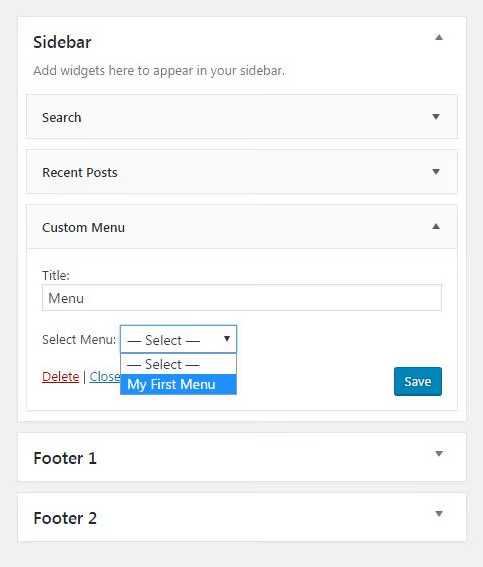
Denne mekanismen fungerer både for eldre temaer som bruker "Klassiske widgets" og blokkbaserte temaer som bruker nettstedredigering; logikken er den samme, bare grensesnittet endres.
⁉️🤔 Ofte stilte spørsmål
Kan jeg opprette to forskjellige menyer og vise dem på forskjellige plasseringer?
Ja, uten begrensninger. Opprett flere menyer via Utseende → Menyer og tilordne hver sin egen visningsplassering. Én meny går i toppteksten, en annen i bunnteksten, en tredje i sidepanelet via widgets. Antall tilgjengelige posisjoner avhenger av temaet ditt: typisk 2-4 plasser.
Hva om temaet mitt bare har én menyplassering?
Bruk widgets. Via Utseende → Widgets kan du plassere ekstra menyer i sidepanelet eller bunnteksten, selv om temaet ikke registrerer spesielle posisjoner der. Alternativt kan du bruke en plugin for utvidet navigasjon; for eksempel legger Max Mega Menu til megamenyer og ekstra plasseringsalternativer uten å redigere kode.
Hvordan legger jeg til en meny i mobilversjonen av nettstedet mitt?
De fleste moderne temaer bygger automatisk mobilmenyen fra den samme primærmenyen. Du krysser ganske enkelt av for den i listen over visningsplasseringer, så tilpasser temaet visningen for mobilskjermer (hamburgerikon, nedtrekksliste). Hvis temaet ditt ikke gjør dette, se i innstillingene for tilpasser (Utseende → Tilpass) etter en Menyer / Mobilmeny-seksjon.
Kan jeg legge til en WooCommerce-handlekurv eller søkeknapp i menyen?
Ikke med standardverktøy. Som standard kan bare sider, kategorier og egendefinerte lenker legges til i menyer. For handlekurvikoner, søkeknapper eller innloggingsknapper trenger du enten en spesialisert plugin (som Menu Icons by ThemeIsle) eller et tema som støtter slike elementer i tilpasser-innstillingene.
Ødelegges menyen når jeg bytter tema?
Selve menyene, nei; de er knyttet til nettstedet, ikke temaet. Men tilordnede visningsplasseringer, ja, fordi hvert tema registrerer sine egne posisjoner med sine egne navn. Etter å ha byttet tema, gå til menyredigering og tilordne plasseringer på nytt i "Menyinnstillinger"-blokken.
Oppsummering: navigasjon bygget i seks trinn
Å opprette din første meny tar tre minutter hvis du vet hvor du skal klikke. I praksis ser arbeidsflyten slik ut: ga den et navn → la til 4-5 nøkkelsider og et par kategorier → organiserte rekkefølgen → lagret. Det er alt. Derfra kan du finpusse den: undermenyer for struktur, ekstra plasseringer via widgets, CSS-klasser for finjustert styling.
Hovedregelen: bygg menyer for besøkende, ikke for estetikk. Tre til fire tydelige elementer er bedre enn ti små som ingen forstår. Hvis en side er vanskelig å finne innen to klikk fra menyen, er det sannsynligvis noe galt med navigasjonen din.
Sjekk hvordan menyen ser ut på en telefon; en tredjedel av WordPress-nettstedstrafikken kommer fra mobile enheter. En dårlig formatert undermeny på en smarttelefon gjør alle fordelene med navigasjon ubrukelige.

Et profesjonelt team av forfattere og redaktører som spesialiserer seg på å lage kvalitetsinnhold.