














🚀 Hvordan migrere et statisk HTML-nettsted til WordPress: en trinnvis guide
Et statisk HTML-nettsted fungerte feilfritt i fem, sju eller til og med ti år. Men på et tidspunkt tar du deg selv i å tenke: å legge til nytt innhold via en FTP-klient har blitt uutholdelig tungvint, å starte en blogg er umulig uten å gå gjennom store hindringer, og designet puster nostalgi fra jQuery- og Web 2.0-tiden. Høres det kjent ut?
WordPress har for lengst vokst fra merkelappen «bloggemotor». Ifølge statistikk fra 2026 driver det 42,5% av alle nettsteder på internett, fra bedriftsportaler til nettbutikker og mediekanaler som TechCrunch. Og migrering fra statisk HTML til WordPress er ingen katastrofe for innholdet ditt. Du mister ikke søkerangeringer, du slipper å skrive om nettstedet fra bunnen av, og du ofrer ikke designet. Men det er en hake: alt dette fungerer bare hvis du følger riktig rekkefølge av trinn.
Nedenfor finner du en migreringsmetodikk raffinert gjennom praksis. Ingen panikk, med konkrete verktøy og kopieringsklare kode-snutter.
💡 Rask oversikt:
- Lag en sjekkliste: dokumenter domenet ditt, URL-struktur, innholdsvolum, tredjepartstjenester og hostingkrav før du starter
- Sett opp WordPress i et testmiljø og deaktiver indeksering for søkemotorer
- Overfør innhold: manuelt for små nettsteder, via den innebygde importøren for kjente CMS-plattformer, via et skript eller CSV-import for ikke-standardiserte tilfeller
- Sett opp utseendet: et ferdig tema fra katalogen, et premiumtema med demoimport, bygging av ditt eget tema fra en HTML-mal, eller et temaramme
- Gjenopprett funksjonalitet med utvidelser: SEO, sikkerhet, hurtigbufring, skjemaer, sikkerhetskopiering
- Konfigurer 301-viderekoblinger fra gamle URL-er til nye via Redirection-utvidelsen eller
.htaccess - Sjekk alle sider, aktiver indeksering, pek domenet og lanser
Sjekkliste: hva du bør vurdere før du starter migrering
Ingen migrering går knirkefritt uten en plan. Og denne planen starter ikke med å installere WordPress, men med å gjennomgå det du allerede har. Dokumenter seks punkter før du trykker på noen knapper.
Domene. Beholder du det nåværende eller skaffer du et nytt? Hvis domenet forblir det samme, er migreringen transparent for brukerne. Alternativ: installer WordPress i en underkatalog yourdomain.com/wordpress/, og når alt er klart, viderekobler du domenet til den katalogen. På denne måten kan du jobbe rolig med det nye nettstedet uten å røre det gamle.
URL-struktur. HTML-filer ligger vanligvis på adresser som /about.html, /blog/post-title.html. Etter overgangen til WordPress blir URL-ene rene: /about/, /blog/post-title/. Å endre strukturen er normalt, men du må være klar til å sette opp permanente 301-viderekoblinger. Uten dem vil søketrafikken falle til null i løpet av dager.
Innholdsvolum. Tell sider, innlegg, bilder, JS-filer. Opptil 20-30 sider betyr at manuell overføring tar et par timer. Hundrevis av sider og mediefiler krever automatisert import eller en utvikler som skriver et parserskript.
Tredjepartstjenester. Nyhetsbrevskjema fra Mailchimp, chat-widget, betalingsgateway, CDN: alt dette må fungere på det nye nettstedet også. Sjekk om det finnes en ferdig WordPress-utvidelse eller i det minste en kodesnutt for hver tjeneste.
Administrasjonspanel. Hvis HTML-nettstedet bruker et tilpasset administrasjonspanel, må funksjonene gjenskapes gjennom WordPress-utvidelser. Brukeradministrasjon, SEO-felt, egendefinerte innholdstyper: det finnes ferdige løsninger for alt dette i WordPress.org-katalogen.
Hosting. På et billig delt hosting-abonnement fungerer WordPress, men det er tregt. Ved migrering gir det mening å flytte til hosting optimalisert for WordPress. Se etter abonnementer med PHP 8.3 eller høyere, MariaDB 10.6+ (eller MySQL 8.0+), og støtte for gjeldende Apache eller Nginx. Mange tilbydere tilbyr ett-klikks WordPress-installasjon direkte fra kontrollpanelet.
Viktig: før du gjør noe som helst, ta en full sikkerhetskopi av HTML-nettstedet (alle filer og database hvis det brukes). Og ikke rør det fungerende nettstedet før det nye er helt klart og testet.
Trinn 1: installere WordPress

Du kan installere WordPress på to måter: lokalt for utvikling og testing, eller direkte på hosting. Et lokalt miljø er praktisk: du eksperimenterer uten risiko for å ødelegge et live-nettsted. For Mac fungerer MAMP bra; for Windows, Local av WP Engine eller klassisk XAMPP.
Hvis du installerer direkte på hosting, tilbyr de fleste tilbydere en automatisk WordPress-installasjon i kontrollpanelet. Tre klikk, så er plattformen klar til bruk.
Etter installasjonen går du til WordPress-administrasjonen: Innstillinger → Lesing og krysser av for «Fraråd søkemotorer å indeksere dette nettstedet». Mens du overfører innhold og tester, skal ikke søkemotorer se mellomversjonen. Når nettstedet er klart, fjerner du avkrysningen med ett klikk.
På dette samme stadiet konfigurerer du permalenker: Innstillinger → Permalenker → Innleggsnavn. Dette gir deg rene URL-er (/post-name/) i stedet for standard /?p=123. Ikke utsett dette: viderekoblingskonfigurasjonen i de følgende trinnene avhenger av URL-strukturen.
Trinn 2: importere innhold
Nettstedets innhold (tekst, bilder, metafelter) flyttes til WordPress på én av tre måter, avhengig av den opprinnelige situasjonen.
Nettsted uten CMS (ren HTML). Innhold overføres manuelt. Åpne HTML-filen, kopier teksten, lim den inn i WordPress-editoren ved hjelp av «Lim inn som ren tekst»-knappen (den fjerner gammel formatering). Last opp bilder via mediebiblioteket. Opprett sider under Sider → Legg til ny, innlegg under Innlegg → Legg til ny. For et nettsted med 10-15 sider tar dette en time eller halvannen. For 50+ sider er prosessen allerede tungvint, og det gir mer mening å hyre en frilanser eller skrive et Python-skript for å parse HTML og programmatisk opprette innlegg via WP REST API.
Nettsted på et kjent CMS. WordPress tilbyr et innebygd importverktøy: Verktøy → Importer. Der finner du ferdige moduler for Blogger, Joomla, Drupal, Squarespace, Tumblr og et dusin andre plattformer. Kjør den nødvendige modulen, spesifiser eksportfilen fra det gamle CMS-et, så vises innlegg, sider og mediefiler automatisk i WordPress. Se hele listen over støttede CMS-plattformer i den offisielle WordPress-dokumentasjonen for innholdsimport.
CMS-en finnes, men det finnes ingen importør. En utvikler skriver et konverteringsskript som leser databasen eller API-et til den gamle CMS-en og oppretter innlegg via wp_insert_post() eller WP CLI. Alternativ: eksporter innhold til CSV og importer via WP All Import-utvidelsen.
Tips: under overføringen, vedlikehold en tabell som kartlegger gamle og nye URL-er. Kolonne A:
/about.html, kolonne B:/about/. Denne tabellen vil spare deg for timevis under konfigurasjon av videresendinger.
Når innhold er overført, opprett en navigasjonsmeny: Utseende → Menyer. Legg til hovedsider, angi menyplassering i temaet. Fem minutters arbeid, men uten en meny ser nettstedet ut som et utkast.
Steg 3: nettsteddesign
Innholdet er på plass; nå må nettstedet se presentabelt ut. Det finnes fire alternativer:
Ta et ferdig tema fra katalogen. WordPress.org har nesten 14 000 gratistemaer. Filtrer etter bransje, layout og funksjoner. Installasjon tar ett klikk.
Kjøp et premiumtema. På ThemeForest og uavhengige markedsplasser er utvalget i titusenvis. Premiumtemaer inkluderer vanligvis demoimport: trykk på en knapp, så ser nettstedet ditt ut som utviklerens skjermbilde. Deretter bytter du bare ut innholdet med ditt eget.
Bygg fra bunnen av eller omarbeid en HTML-mal. Denne tilnærmingen er for utviklere. Ta layouten fra HTML-nettstedet ditt og formater det som et WordPress-tema: del det opp i
header.php+footer.php+single.phpog koble til WordPress-hooks. Arbeidskrevende, men gir full kontroll over hver detalj.Bruk et temaramme. Genesis, GeneratePress eller Kadence gir et solid fundament, og et child theme legger til egendefinerte stiler. Mindre kode, høyere ytelse.
Hvis du jobber med WordPress for første gang, ta et ferdig tema med gode anmeldelser og aktive oppdateringer. La egendefinert design ligge til senere, når du er komfortabel med administrasjonspanelet. Nettstedets funksjonalitet (skjemaer, gallerier, SEO-felt, caching) legges til via plugins, og det er det logiske neste steget.
Steg 4: gjenopprette funksjonalitet med plugins
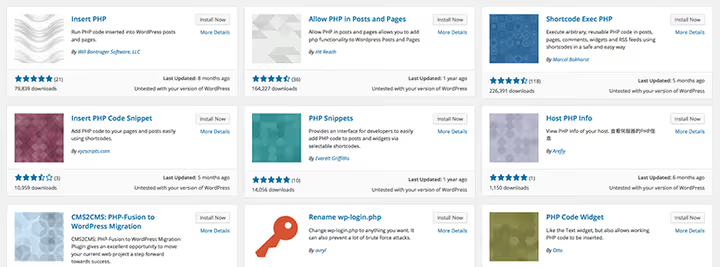
Det gamle nettstedet ditt kunne sende skjemaer, vise et kart, samle inn nyhetsbrev-e-poster. Alt dette må gjenskapes i WordPress, og det er her økosystemet med over 61 000 plugins i den offisielle katalogen kommer inn i bildet.
Prinsippet er enkelt: én funksjon, én plugin. Ikke installer en monstrøs alt-i-ett-kombinasjon: den vil blåse opp administrasjonspanelet og senke farten på nettstedet. Her er et minimalt startsett som dekker grunnbehovene til ethvert nettsted etter migrering:
- SEO: Rank Math eller Yoast SEO for metatagger, XML-nettstedskart, Open Graph, skjemamarkering.
- Sikkerhet: Solid Security (tidligere iThemes Security) for tofaktorautentisering, beskyttelse mot brute force-angrep, logging.
- Hurtigbufring og hastighet: WP Rocket (premium) eller W3 Total Cache (gratis) for komprimering, CSS/JS-minifisering, lazy loading.
- Skjemaer: WS Form eller WPForms som byggeverktøy for kontakt- og registreringsskjemaer.
- Sikkerhetskopiering: UpdraftPlus for automatiske sikkerhetskopier til Google Drive, Dropbox eller FTP.
Spesifikke behov håndteres separat: nettbutikk med WooCommerce, flerspråklig støtte med Polylang eller WPML, forum med bbPress.
Regel: installer utvidelser kun fra den offisielle WordPress.org-katalogen eller fra en verifisert utviklers nettsted. En utvidelse som ikke har vært oppdatert på ett år, er et faresignal. En utvidelse fra en «torrent-pakke» er et garantert sikkerhetshull.
Trinn 5: sett opp videresendinger
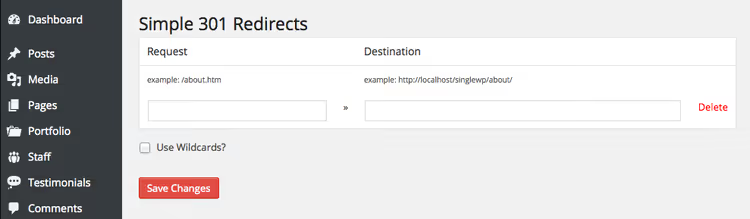
Det farligste ved migrering er å miste søketrafikk på grunn av ødelagte URL-er. Google har indeksert HTML-sidene dine i årevis, og hver av dem har rangeringsverdi. Etter bytte til WordPress blir /about.html til /about/, og uten videresendinger får besøkende en 404.
Dette løses med to verktøy. For de fleste nettsteder er utvidelsen Redirection tilstrekkelig: 2 millioner aktive installasjoner, administrasjon via WordPress-administrasjonspanelet, logging av alle overganger. Legg til en regel «gammel URL → ny URL», så gjør utvidelsen resten. For overvåking av ødelagte lenker, installer i tillegg Broken Link Checker: den skanner nettstedet og viser alle problemområder.
Hvis du foretrekker manuell kontroll, skrives videresendinger i .htaccess-filen (for Apache-servere) i nettstedets rot. Syntaksen er enkel:
1 Redirect 301 /about.html https://yourdomain.com/about/ 2 Redirect 301 /folder/page.html https://yourdomain.com/page/
Første del er stien til den gamle siden relativt til nettstedets rot; andre del er hele URL-en til den nye siden (med https://-protokollen). Hvis sidene lå i en underkatalog, angir du hele filstien: /folder/page.html.
Etter at videresendingene er konfigurert, besøk de viktigste gamle URL-ene i en nettleser og sjekk at de korrekt videresender til den nye adressen. Dette er 15 minutters arbeid som redder deg fra katastrofe etter lansering.
Trinn 6: lansering og siste sjekk

Den siste innsatsen består av seks handlinger som forvandler et testnettsted til et produksjonsnettsted:
Sjekk alle sider. Gå gjennom hjemmesiden, kontaktsiden, tjenestesiden, bloggen. Forsikre deg om at layouten ikke har knekt, at bilder lastes inn, og at skjemaer sendes inn.
Skann etter ødelagte lenker. Kjør Broken Link Checker eller en ekstern tjeneste som W3C Link Checker. Hver 404 er en tapt besøkende.
Sett opp SSL. Hvis det gamle nettstedet ditt ikke hadde HTTPS, er tiden inne nå. De fleste webbhoteller tilbyr et gratis Let's Encrypt-sertifikat med ett klikk.
Aktiver indeksering. Innstillinger → Lesing → fjern avmerkingen for «Synlighet for søkemotorer». Legg til nettstedet i Google Search Console og send inn XML-områdekartet for ny gjennomgang.
Pek domenet til det nye nettstedet. Hvis WordPress lå på et underdomene eller i en underkatalog, oppdaterer du DNS-postene (A-post hos domeneregistraren din eller i hostingpanelet). DNS-oppslag tar opptil 24-48 timer, men vanligvis 1-2 timer.
Ta en siste sikkerhetskopi. Én av det gamle HTML-nettstedet (arkiv for ettertiden), en annen av det ferske WordPress-nettstedet (i tilfelle noe ryker ved første redigering).
Etter lansering bør du overvåke Google Search Console de første to til tre ukene. Hvis du ser en plutselig økning i 404-feil, legger du raskt inn omdirigeringer for nettadresser som er gått tapt.
Hele prosessen fra start til slutt vises tydelig i denne videoen:
⁉️🤔 Ofte stilte spørsmål
Hvor lang tid tar det å overføre et HTML-nettsted til WordPress?
Et nettsted på 10-15 sider uten CMS tar 4-6 timer for nøkkelferdig arbeid: installasjon, innholdsoverføring, oppsett av tema og plugin, omdirigeringer. Et nettsted på et CMS med et ferdig importverktøy tar 1-2 timer. Et stort nettsted med hundrevis av sider tar fra flere dager til en uke, avhengig av volum og automatiseringskompleksitet. Tidene gjelder for noen som allerede har jobbet med WordPress. Nybegynnere bør sette av ekstra tid til å lære administrasjonspanelet underveis.
Vil jeg miste Google-rangeringer etter migrering?
Korte posisjonssvingninger de første to ukene er normalt ved enhver migrering. Men med riktig konfigurerte 301-omdirigeringer, bevart innhold og rask innsending av XML-nettstedskart til Search Console, gjenopprettes rangeringene og blir ofte til og med bedre. WordPress er SEO-vennlig ut av esken: rene URL-er, rask serverrespons med caching, schema markup via plugins. Den største feilen er å glemme omdirigeringer eller konfigurere dem feil. Den andre er å la testsiden stå med
noindexetter lansering. Sjekk begge deler.
Kan jeg beholde HTML-nettstedets design ved migrering?
Ja. HTML-malen din konverteres til et WordPress-tema. For å gjøre dette må du dele oppsettet inn i standard temafiler (
header.php+footer.php+functions.php+style.css) og erstatte statisk innhold med WordPress-funksjonskall:wp_title()for tittelen, WordPress-loopen for visning av innlegg,wp_nav_menu()for menyer. En utvikler med erfaring i å integrere oppsett i WordPress gjør dette på 1-2 dager for et typisk nettsted.
Hva gjør jeg med JavaScript-funksjonalitet fra det gamle nettstedet?
JS-skript kobles til i et WordPress-tema via
wp_enqueue_script()ifunctions.php. Dette er riktig tilnærming fordi WordPress håndterer innlastingsrekkefølge og løser jQuery-konflikter. Ikke koble til skript med nakne<script>-tagger iheader.php; du risikerer å ødelegge plugin-funksjonalitet. Hvis funksjonaliteten er kompleks (kalkulator, interaktivt kart, tilpasset spiller), se etter en ferdig plugin som gjenskaper den. Å skrive fra bunnen av gir mening bare hvis det virkelig ikke finnes alternativer.
Må jeg bytte hosting når jeg går over til WordPress?
Ikke nødvendigvis, men sterkt anbefalt. WordPress anbefaler PHP 8.3 eller høyere, MariaDB 10.6+ (eller MySQL 8.0+), og
mod_rewrite-støtte for pene URL-er. Hvis ditt nåværende shared hosting oppfyller disse kravene, behold det. Hvis ikke, flytt til en plan optimalisert for WordPress. Forskjellen i sideinnlastingshastighet mellom vanlig og WordPress-optimalisert hosting kan være 2-3 ganger.
Migrering uten panikk: hva du gjør etter lansering
Å migrere fra statisk HTML til WordPress er ikke en teknisk katastrofe, men en raffinert prosess i seks trinn. Du tar en sikkerhetskopi, installerer WordPress i et testmiljø, overfører innhold, designer nettstedet, konfigurerer omdirigeringer og lanserer. Nøkkelpunktene der folk oftest snubler: glemte 301-omdirigeringer (farvel, søketrafikk), et ublokkert testmiljø for indeksering (hei, duplikater i Google), og plugins fra tvilsomme kilder (velkommen, hack).
Hvis innholdsvolumet er lite, klarer du det selv på en kveld. Du trenger bare oppmerksomhet og en URL-kartleggingstabell. Hvis det er mange sider, ikke vær en helt: lei inn en utvikler for konvertering eller import. En time av en spesialists tid koster mindre enn en uke av din tid på rutinemessig kopiering.
Og viktigst av alt: ikke se på migrering som «å flytte det samme til en annen plattform». Dette er en mulighet til å friske opp innhold, finpusse designet og legge et grunnlag for vekst (en blogg, nyhetsbrev, portefølje). WordPress gir verktøy som statisk HTML aldri hadde. Start med installasjon i dag, så har du om et par dager et nettsted som er enkelt å administrere uten FTP-klient og tekstredigerer.

Et profesjonelt team av forfattere og redaktører som spesialiserer seg på å lage kvalitetsinnhold.