














🚀 Slik migrerer du et nettsted fra Joomla til WordPress
Du installerte Joomla for lenge siden. Kanskje var det et fornuftig valg for ti år siden. Men nå er adminpanelet tregt, utvidelser oppdateres ikke, og hver minste endring krever at du graver i PHP. Høres det kjent ut?
Å flytte til WordPress virker skremmende: en annen motor, annen logikk, og risiko for å miste innhold og søkerangeringer. Men i praksis tar migrering av et gjennomsnittlig nettsted 30-40 minutter hvis du kjenner de riktige verktøyene og riktig rekkefølge på stegene.
I denne guiden får du en utprøvd vei for overføring fra Joomla til WordPress ved hjelp av den gratisutvidelsen FG Joomla to WordPress. Ingen manuell SQL, ingen tapte innlegg eller bilder, og SEO-vennlige URL-er er bevart. I tillegg får du vite hva du gjør med moduler, widgeter, kontaktskjemaer og utvalgte bilder etter flyttingen.
💡 Rask oversikt:
- Sikkerhetskopier Joomla-nettstedet ditt med Akeeba eller manuelt
- Sett opp en ren WordPress lokalt: ny mappe og database
- Installer FG Joomla to WordPress, og oppgi databaseparametrene for Joomla
- Kjør importen: innhold, kategorier, bilder og lenker overføres automatisk
- Flytt moduler til widgeter og gjenskap kontaktskjemaer i Contact Form 7 manuelt
- Test på localhost, og publiser deretter til produksjon
Hvordan Joomla skiller seg fra WordPress og hvorfor dette er viktig for migrering
Formelt sett er begge systemene CMS-er. Men arkitektonisk er de forskjellige, og dette påvirker hva som overføres automatisk kontra hva du må gjøre manuelt.
Komponenter versus widgeter. I Joomla lever alt utover selve artikkelen (menyer, topptekst, bannere, skjemaer) i komponenter. WordPress bruker widgeter til samme formål. De har faste områder i temaet, noe som gir mindre fleksibilitet i plassering. Konfigurasjonen er imidlertid enklere: dra med musen, så er du ferdig.
Temaer og maler. Både Joomla-maler og WordPress-temaer løser samme oppgave: de bestemmer hvordan innhold fra databasen vises på skjermen. Forskjellen her er minimal; det underliggende prinsippet er identisk.
Bannere, kontaktskjemaer og resten. Joomlas kjerne inkluderer dem; WordPress sin kjerne gjør det ikke. Men WordPress-økosystemet dekker dette med utvidelser: Contact Form 7 for skjemaer, MetaSlider eller Smart Slider 3 for lysbilder, Envira Gallery for gallerier. Gratisversjonen av FG Joomla to WordPress overfører ikke kontaktskjemaer; du må opprette dem på nytt i WordPress etter migrering.
Forberedelse: sikkerhetskopi og lokalt testmiljø
Før du migrerer, ta en full sikkerhetskopi av Joomla-nettstedet ditt. Ingen unntak. For Joomla finnes det en velprøvd utvidelse som heter Akeeba; den oppretter et arkiv av nettstedet ditt inkludert databasen med bare noen få klikk. Alternativet er en manuell sikkerhetskopi: kopier filer via FTP og eksporter databasen gjennom phpMyAdmin.
Neste steg er å sette opp WordPress lokalt. Ikke migrer direkte til produksjonsserveren: det er nesten sikkert at noe vil gå galt, og å fikse problemer på localhost er langt mindre stressende. Hvis du ikke har et lokalt miljø ennå, se guiden for å installere WordPress på Mac med MAMP. Når alt fungerer som forventet, overfører du nettstedet fra localhost til en live-server.
Nå til selve prosessen.
Steg 1: Installer WordPress i en ny mappe
Hvis den lokale serveren din har Softaculous eller et lignende verktøy, installer WordPress med ett klikk. Hvis ikke, last ned siste versjon fra wordpress.org og opprett en mappe i www eller htdocs, for eksempel joomlamove:
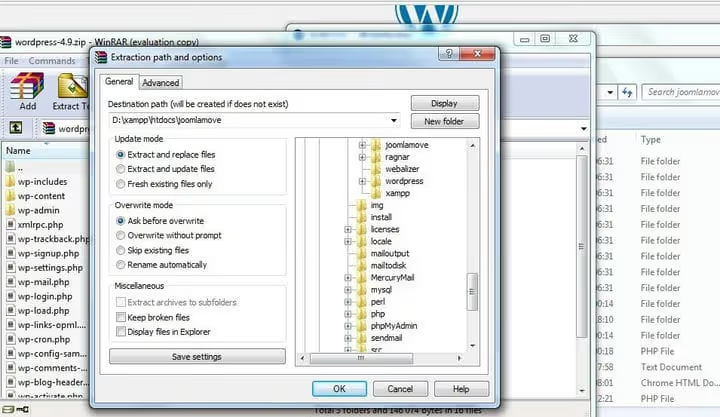
Åpne phpMyAdmin og opprett en ny database for testinstallasjonen. Sjekk brukerlegitimasjon; du trenger dem når du oppgir parametere.
Naviger til WordPress-mappen i nettleseren din; språkvalgskjermen vil vises:
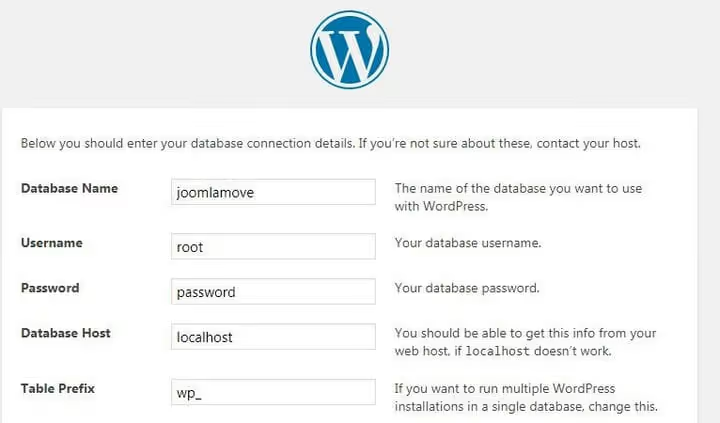
Velg språk, fyll inn databasedetaljene, angi nettstedsnavn, brukernavn og passord. Ferdig, test-WordPress-installasjonen din er klar.
Steg 2: Installer og aktiver FG Joomla to WordPress-utvidelsen
FG Joomla to WordPress er en gratis utvidelse fra den offisielle katalogen, spesielt utviklet for å overføre innhold mellom disse to CMS-ene. Per 2026, versjon 4.34, aktivt oppdatert, 100 000+ aktive installasjoner.

Gå til «Utvidelser → Legg til ny» i WordPress-administrasjonen, skriv FG Joomla to WordPress i søkefeltet, klikk «Installer nå» og deretter «Aktiver»:

Steg 3: Konfigurer importinnstillinger
Etter aktivering går du til «Verktøy → Importer». Finn linjen «Joomla (FG)» og klikk «Kjør importør»:

Klikk først på «Tøm WordPress-innhold»; på en testinstallasjon fjerner dette demoposter og -sider for å unngå konflikter:

Nå kommer den mest kritiske delen. Fyll ut feltene:
- Joomla-nettadresse: hele adressen (for eksempel
https://your-site.joomla.com) - Databaseparametere: vert, databasenavn, brukernavn, passord
- Tabellprefiks: sjekk i phpMyAdmin (vanligvis
jos_, men variasjoner forekommer)
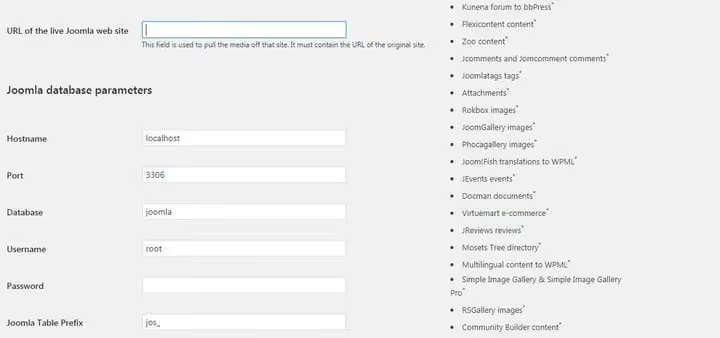
Klikk «Test databasetilkoblingen». Hvis tilkoblingen lykkes, konfigurerer du de resterende alternativene:
- Importer meta-nøkkelord som stikkord: aktiver
- Importer utvalgte bilder: deaktiver (gratisversjonen av utvidelsen gjør ofte feil ved å sette det første bildet i posten i stedet for det faktiske utvalgte bildet; det er bedre å fikse dette manuelt etter migrering)
Videoen nedenfor demonstrerer hele migreringsprosessen via FG Joomla to WordPress, inkludert parameterkonfigurasjon og den endelige sjekken:
Steg 4: Kjør importen
Klikk «Start / Gjenoppta importen». Utvidelsen vil begynne å overføre artikler, kategorier, bilder og mediefiler. Varigheten avhenger av nettstedets størrelse: en liten blogg tar 2-5 minutter, en ressurs med hundrevis av poster kan ta 15-20 minutter.
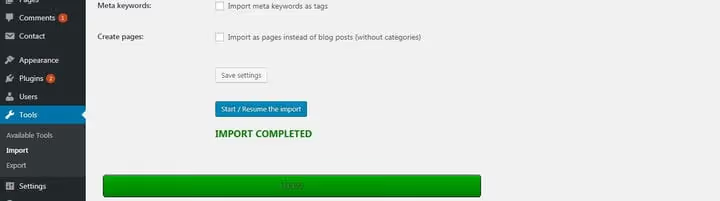
Etter fullføring vil du se «Import fullført!». Bla nedover loggen og klikk på knappen «Endre interne lenker»; utvidelsen vil automatisk fikse alle URL-er i innholdet ditt slik at de peker til det nye WordPress-nettstedet i stedet for det gamle Joomla-domenet:

En viktig bonus: FG Joomla to WordPress bevarer permalenkestrukturen nøyaktig. Det betyr at du etter produksjonssetting ikke trenger å sette opp omdirigeringer; URL-ene forblir de samme, og søkemotorer vil ikke merke flyttingen.
Steg 5: Håndter utvalgte bilder
Hvis du brukte utvalgte bilder i Joomla, er dette den mest problematiske delen av migreringen. Selv med importalternativet deaktivert kan programtillegget tilordne det første bildet fra en artikkel i stedet for det faktiske utvalgte bildet.
For et nettsted med et titalls artikler er det enklere å fjerne avhukingen for import av utvalgte bilder i innstillingene (steg 3) og sette dem manuelt i den nye WordPress-installasjonen. For et stort nettsted er oppgaven ikke-triviell; du trenger enten premiumversjonen av FG-programtillegget (som håndterer utvalgte bilder korrekt) eller et skript for masseerstatning.
Steg 6: Overfør Joomla-moduler til WordPress-widgeter
Her blir forskjellen mellom CMS-ene merkbar. I Joomla kan en modul plasseres nesten hvor som helst. I WordPress lever widgeter i spesifikke temaområder: sidefelt, bunntekst, noen ganger topptekst.
Sidefelt og bunntekst
Hvis modulene dine lå i sidefeltet eller bunnteksten, har du flaks. De fleste WordPress-temaer har widget-områder akkurat der. Slik ser et typisk modulområde på et Joomla-nettsted ut:
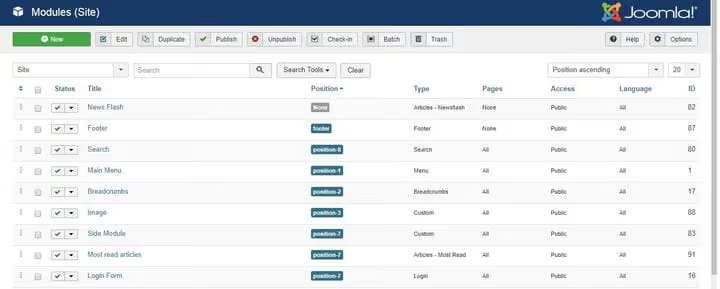
Og her er WordPress-widgetområdet:
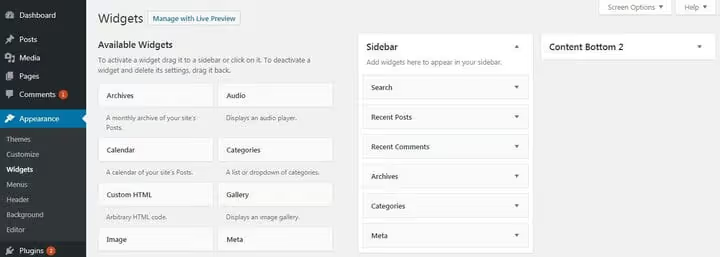
Strukturen er lik. Neste steg er enkel mekanikk: åpne «Utseende → Widgeter» og dra blokkene du trenger inn i områdene:
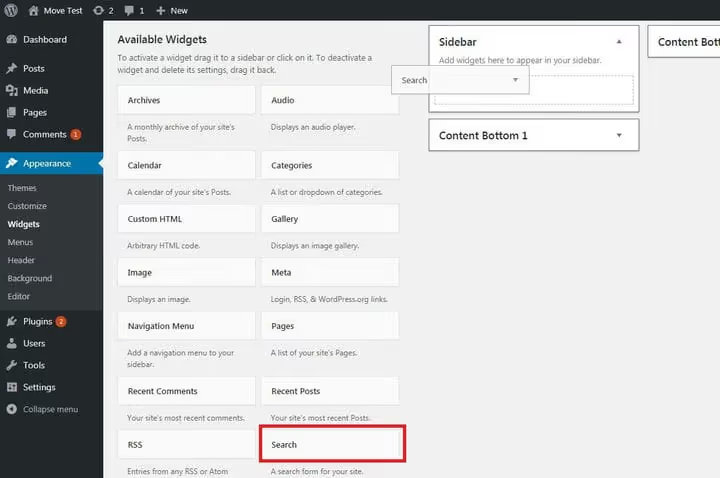
Hadde du en søkemodul i Joomla? Legg til standardwidgeten «Søk». Hadde du en navigasjonsmeny? Widgeten «Meny». Siste innlegg, kommentarer, kategorier: alt dette finnes ut av boksen.
Hvis en modul ikke finnes blant standardwidgetene, dekker en plugin det mest sannsynlig. For eksempel hadde Joomla-nettstedet ditt en blokk for «Mest populære artikler». I WordPress går du til «Utvidelser → Legg til ny», skriver popular posts og finner WordPress Popular Posts (versjon 7.4 per juni 2026, 300 000+ aktive installasjoner):
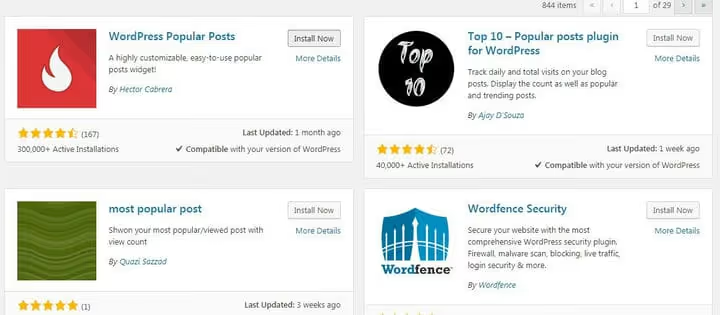
Installer, aktiver, så dukker en ny «WordPress Popular Posts»-blokk opp i widget-seksjonen:
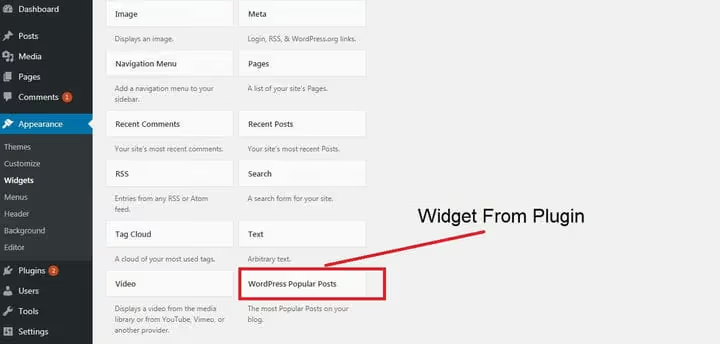
Samme prinsipp gjelder for enhver annen Joomla-modul: søk etter en tilsvarende blant WordPress-utvidelser, installer og bruk.
Logo og topptekstbilder
For å plassere en logo eller topptekstbilde utenfor widget-områder, bruk WordPress-tilpasseren: «Utseende → Tilpass». Avhengig av temaet finner du alternativer i seksjoner som «Nettstedsidentitet», «Topptekst» eller «Tittel»:
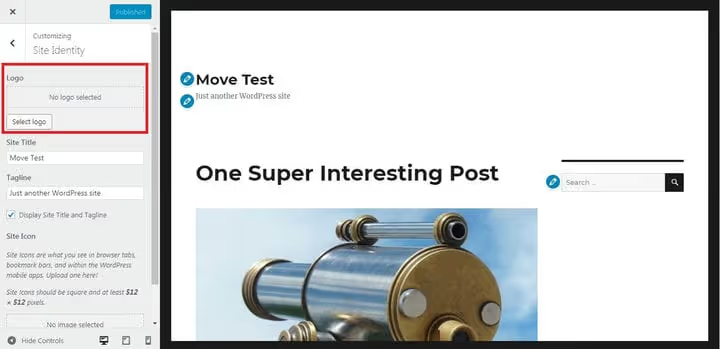
Hvis standardinnstillingene ikke er nok (du trenger å plassere en blokk hvor som helst uten koding), bør du vurdere temaer med en innebygd sidebygger eller dra-og-slipp-sidebygger-utvidelser. De lar deg arrangere blokker hvor som helst med musen, uten en eneste linje kode.
Kontaktskjemaer og bannere
Utvidelsen overfører ikke Joomla-kontaktskjemaer. Men å lage dem i WordPress tar fem minutter. Installer Contact Form 7 (versjon 6.1.6, 10+ millioner aktive installasjoner), den mest populære gratis skjemautvidelsen for WordPress:
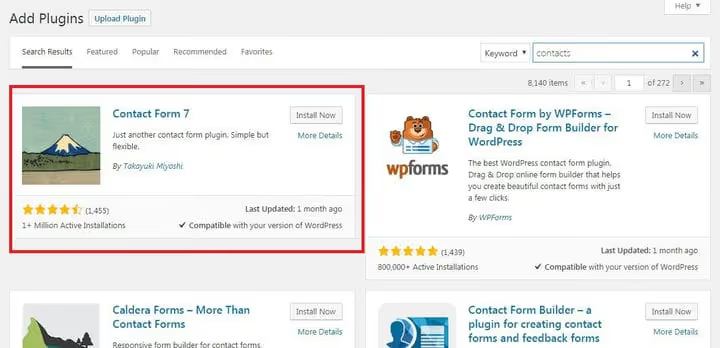
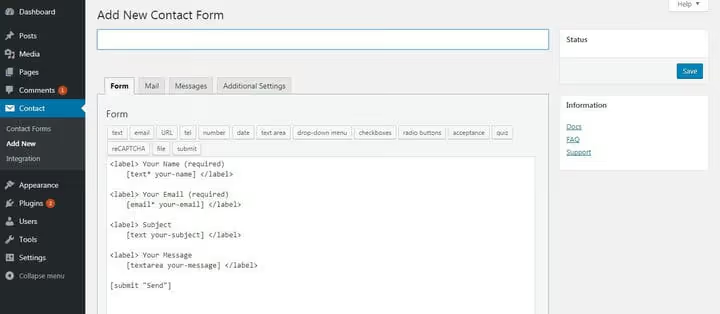
Etter aktivering vises et «Kontakt»-element i administrasjonspanelet. Åpne det gamle skjemaet ditt i Joomla og overfør feltene manuelt ved å kopiere navn og typer:
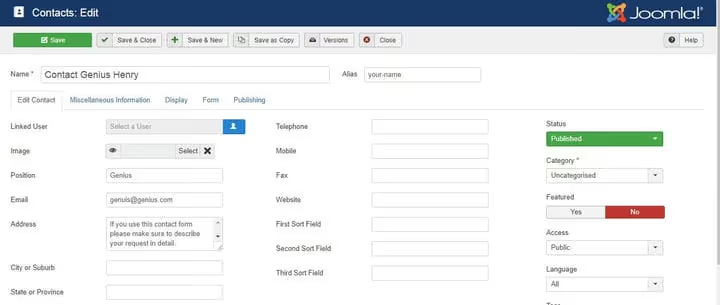
Opprett deretter et nytt skjema i Contact Form 7 og fyll inn feltene:
For bannere, bildekaruseller, gallerier og e-handelsseksjoner er logikken den samme: søk etter en plugin som passer oppgaven din i WordPress-katalogen. Trenger du en nettbutikk, legger WooCommerce til full funksjonalitet på et par klikk.
⁉️🤔 Ofte stilte spørsmål
Vil Google-rangeringene mine bevares etter flytting fra Joomla til WordPress?
Ja, hvis URL-strukturen ikke endres. FG Joomla-pluginen kopierer permalenker nøyaktig. Når WordPress-versjonen publiseres på samme domene, forblir adressene intakte og omdirigeringer er ikke nødvendig. Knappen «Endre interne lenker» (trinn 4) fikser krysslenker i innholdet slik at de peker til WordPress-versjonen i stedet for det gamle Joomla-domenet.
Kan jeg migrere et nettsted fra Joomla til WordPress manuelt?
Det kan du, men det er arbeidskrevende: du må manuelt eksportere Joomla-tabeller, mappe felt til
wp_posts/wp_postmeta-strukturen, konvertere kategorier og overføre mediefiler. For et nettsted med femti artikler betyr dette dager med arbeid. Hvis du ikke skriver SQL i blinde, vil pluginen spare deg for mye tid.
Hva hvis Joomla-nettstedet mitt er stort og komplekst?
For komplekse prosjekter finnes det tre alternativer: premium FG Joomla (støtter egendefinerte felt, utvalgte bilder, brukere), en spesialisert migreringstjeneste med selektiv overføring etter innholdstype, eller en migreringsspesialist. For et komplekst prosjekt med ikke-standard arkitektur er det tredje alternativet ofte det mest pålitelige: det sparer uker med feilsøking og eliminerer tap av data.
Blir brukere og kontoer overført?
Gratisversjonen av FG Joomla overfører dem ikke; premiumversjonen gjør det (inkludert passord og roller). Tredjeparts migreringstjenester støtter også brukeroverføring. Hvis det bare er noen få kontoer, er det enklere å opprette dem manuelt i WordPress etter at innholdet er migrert.
Hva skjer med tema og design etter overføringen?
Joomla-temaet overføres ikke. Dette er ikke en feil; det er en mulighet til å friske opp designet. Velg et moderne WordPress-tema som visuelt ligner din opprinnelige stil. For komplekse oppsett kan du bruke sidebyggere som Elementor eller WPBakery; de lar deg gjenskape enhver struktur uten kode.
Er det verdt å migrere i 2026: det korte svaret
Hvis Joomla-nettstedet ditt fungerer godt og er under aktiv utvikling, er migrering ikke et mål i seg selv. Men hvis du føler at administrasjon tar mer tid enn å skape innhold, og plugin-økosystemet stadig krymper, lønner en overgang til WordPress seg raskt.
FG Joomla to WordPress-pluginen eliminerer den største smerten: innhold, bilder og permalenker overføres automatisk. Den mest tidkrevende fasen (å flytte moduler nøye til widgeter og gjenskape kontaktskjemaer) tar én til to timer selv for et mellomstort nettsted. Resultatet: et moderne administrasjonspanel, tilgang til over 60 000 gratis plugins og et fellesskap der du kan finne svar på ethvert spørsmål i løpet av et minutt.

Et profesjonelt team av forfattere og redaktører som spesialiserer seg på å lage kvalitetsinnhold.