














Slik omdirigerer du alle 404-sider til startsiden i WordPress: 3 metoder
En besøkende følger en lenke til nettstedet ditt og ser ikke innhold, men en blank side med «404 Not Found». Hva gjør de? De lukker fanen og forlater deg, muligens til en konkurrent. Hver ødelagte lenke stjeler trafikk du har betalt for med tid, penger eller omdømme.
Enda verre: søkemotorer ser hundrevis av 404-feil og nedgraderer nettstedet ditt i rangeringen. Algoritmen resonnerer enkelt: hvis eieren ikke vedlikeholder sider, er nettstedet forlatt. Og forlatte nettsteder bør ikke rangere høyt.
Du kan fikse dette på 10 minutter. Du omdirigerer alle problematiske URL-er til hjemmesiden eller en annen relevant side, og ingen besøkende vil noen gang havne i en blindvei igjen. Nedenfor finner du tre fungerende metoder: fra en ett-klikks plugin til manuell kode for dem som ikke vil ha ekstra utvidelser.
💡 Rask oversikt:
- Installer pluginen All 404 Redirect to Homepage og aktiver omdirigering i innstillingene.
- Legg til PHP-kode i temaets 404.php-fil hvis du ikke vil installere ekstra utvidelser.
- Sett opp individuelle omdirigeringer via Redirection-pluginen for detaljert kontroll.
Hva er en 404-feil og hvorfor du ikke kan ignorere den
En 404-feil er en HTTP-serverresponskode som betyr at den forespurte URL-en ikke eksisterer. Det er to årsaker: enten skrev brukeren feil adresse, eller så ble siden slettet, men lenker til den finnes fortsatt.

Google straffer ikke direkte for 404-feil (det er en myte), men den indirekte skaden er reell. Atferdsmålinger faller: en besøkende ankommer og forlater umiddelbart, fluktfrekvensen stiger. Tilbakekoblinger fra andre nettsteder fører til ingenting, og du mister domeneautoritet du har bygget opp over måneder. Og hvis det er hundrevis av ødelagte URL-er (etter migrering, strukturendringer eller sletting av en gammel seksjon), blir problemet systemisk.
Å omdirigere til hjemmesiden er ikke den ideelle SEO-løsningen (det er bedre å omdirigere hver URL til en relevant erstatning), men for masseopprydding er det det mest praktiske alternativet. Nettstedet ditt slutter å miste besøkende umiddelbart.
1. All 404 Redirect to Homepage-plugin: masseomdirigering på ett minutt
Den enkleste metoden. Pluginen med samme navn gjør nøyaktig det tittelen sier: den fanger opp alle 404-forespørsler og sender besøkende til hjemmesiden via 301-omdirigering. Ingen manuell URL-konfigurasjon. Installer, aktiver, ferdig.

Pluginen er gratis, installert på over 200 000 nettsteder, oppdatert til versjon 5.6 og testet med WordPress 6.9. Permanente 301-omdirigeringer bevarer lenkeverdi, i motsetning til midlertidige 302-omdirigeringer som «nullstiller» SEO-verdien av tilbakekoblinger.
Tilleggsfunksjoner: pluginen logger alle oppfangede 404-URL-er (du kan se hvor ødelagte klikk kommer fra) og kan erstatte ødelagte bilder med en plassholder. Nyere versjoner la til statistikkdiagrammer basert på CanvasJS.
Installasjon og oppsett
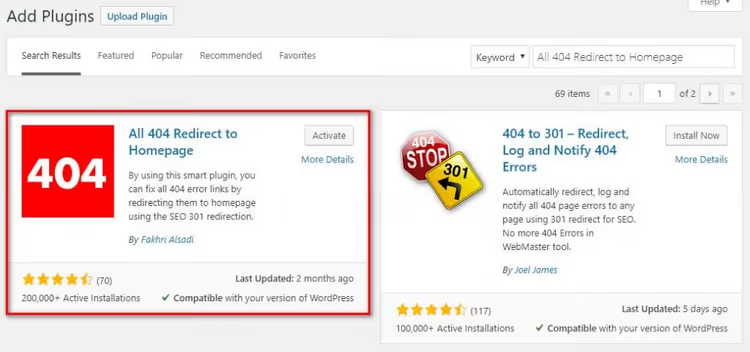
Gå til ditt WordPress-administrasjonspanel, åpne Utvidelser → Legg til ny, og skriv «All 404 Redirect to Homepage» i søkefeltet. Klikk «Installer», deretter «Aktiver».
Etter aktivering, gå til Innstillinger → All 404 Redirect to Homepage. Du vil se et enkelt tekstfelt for URL-en det skal omdirigeres til. Som standard inneholder det hjemmesideadressen din. Sett statusbryteren til «Aktivert» og lagre endringene med «Oppdater alternativer»-knappen.

Hvis du har en caching-plugin installert, tøm cachen etter aktivering. Test det: skriv inn en bevisst ikke-eksisterende URL på nettstedet ditt (for eksempel /test-404-check) i adressefeltet. Hvis du blir omdirigert til hjemmesiden, er pluginen riktig konfigurert.
Viktig: ikke skriv inn en ikke-eksisterende side i omdirigeringsfeltet, da dette vil skape en omdirigeringsløkke. Hvis dette skjer, deaktiver pluginen og fiks URL-en.
2. Kode i 404.php: omdirigering uten en eneste plugin
Hvis du ikke vil installere en ny utvidelse for én funksjon, løses oppgaven med tre linjer PHP. Denne metoden er raskere enn en plugin: ingen ekstra databasespørringer, ren kode på servernivå.
Åpne 404.php-filen i temamappen din (via Utseende → Temaredigering eller FTP). Hvis filen ikke eksisterer, opprett den. Helt øverst, før noe HTML, sett inn:
1 <?php 2 header("HTTP/1.1 301 Moved Permanently"); 3 header("Location: " . get_bloginfo('url')); 4 exit(); 5 ?>
De tre linjene gjør følgende: den første sender nettleseren og søkemotoren en «301 Moved Permanently»-header, som signaliserer at siden har flyttet permanent. Den andre spesifiserer den nye adressen (get_bloginfo('url') returnerer nettstedets hjemmeside-URL). Den tredje (exit()) stopper videre kjøring slik at WordPress ikke rendrer 404-siden.
Hvis du ikke vil redigere temafiler direkte, bruk den gratis WPCode-pluginen. Dens kodebitbibliotek har en ferdiglaget «Redirect 404 to Homepage»-mal. Insetting tar tretti sekunder og overlever temaoppdateringer.
Ulemper med den manuelle metoden: når du endrer eller oppdaterer temaet ditt, vil 404.php-filen bli overskrevet og redigeringen din forsvinner. Løsningen er et child theme eller WPCode.
3. Redirection-plugin: detaljert kontroll over hver ødelagte URL
Du trenger ikke alltid å slå sammen alle 404-feil. Noen ganger er det bedre å omdirigere en spesifikk slettet artikkel til dens etterfølger i stedet for til hjemmesiden. For dette finnes den gratis Redirection-pluginen, den eldste og mest populære omdirigeringsbehandleren for WordPress med over 2 millioner aktive installasjoner.
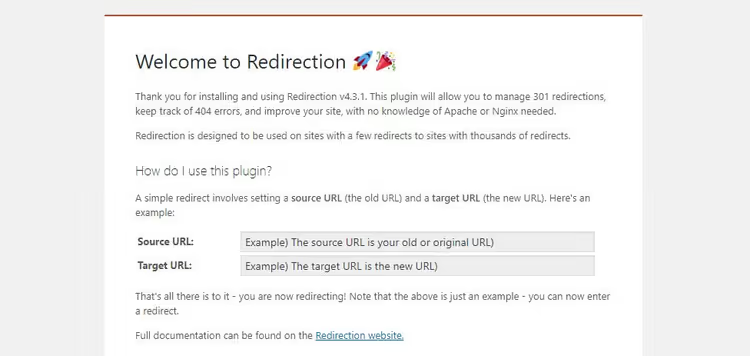
Redirection fungerer annerledes enn den første pluginen. Du omdirigerer ikke alt i bulk; du bygger en mapping-tabell: «gammel URL → ny URL». Pluginen sporer alle 404-feil i sanntid (logg i Verktøy → Redirection → 404-feil) og lar deg opprette en omdirigering for hver ødelagt adresse rett fra loggen.
Installasjon er standard: Utvidelser → Legg til ny → søk «Redirection». Etter aktivering, åpne Verktøy → Redirection. I «Kilde-URL»-feltet, skriv inn den ødelagte lenken (for eksempel /old-post/); i «Mål-URL», skriv inn destinasjonsadressen (hjemmesiden eller en annen artikkel). Klikk «Legg til omdirigering». Pluginen støtter 301, 302, 307 og andre koder, nettleserfiltrering, regulære uttrykk og listeimport/-eksport.
Denne metoden fungerer godt for mindre nettsteder med dusinvis av ødelagte lenker, ikke tusenvis. Du bevarer hver URL sitt SEO-potensial nøyaktig i stedet for å kanalisere alt til hjemmesiden.
Tabell: hvilken metode du bør velge
Situasjon | All 404 Redirect to Homepage | Kode i 404.php | Redirection |
|---|---|---|---|
Mer enn 50 ødelagte URL-er | ✅ Ideell | ✅ Egnet | ❌ Tidkrevende manuelt |
Færre enn 10 ødelagte URL-er | ✅ Fungerer | ✅ Fungerer | ✅ Beste alternativ |
Trenger detaljerte omdirigeringer | ❌ Kan ikke gjøre dette | ❌ Kan ikke gjøre dette | ✅ Kjernefunksjonalitet |
Kan ikke legge til plugins | ❌ Krever plugin | ✅ Ingen plugin nødvendig | ❌ Krever plugin |
Oppsetthastighet | ✅ 1 minutt | ✅ 3 minutter | ❌ Manuell inntasting |
404-feillogging | ✅ Ja (siden versjon 5.4) | ❌ Nei | ✅ Detaljert |
Avhengig av temaoppdateringer | ✅ Nei | ❌ Vil bli overskrevet | ✅ Nei |
⁉️🤔 Ofte stilte spørsmål
Skader masseomdirigering av 404-feil til hjemmesiden SEO?
Fra Googles perspektiv er det ideelle scenariet å omdirigere hver side til dens relevante erstatning (for eksempel går et slettet innlegg om plugin A til en anmeldelse av plugin A). Men hvis det er hundrevis av ødelagte sider og ingen relevante erstatninger finnes, er omdirigering til hjemmesiden et akseptabelt kompromiss. Søkemotoren får en 301-omdirigering i stedet for en 404-respons, og lenkeverdi blir delvis bevart.
Hvor mange omdirigeringsplugins kan du installere samtidig?
Nøyaktig én. To plugins som fanger opp 404-forespørsler vil komme i konflikt: hvilken som utløses først er uforutsigbart. Velg ett verktøy for oppgaven din og fjern resten.
Kan du omdirigere 404-feil til en annen side enn hjemmesiden?
Ja, alle tre metodene støtter dette. I All 404 Redirect-pluginen, skriv inn ønsket URL i innstillingsfeltet. I
404.php-koden, erstattget_bloginfo('url')med en fastkodet adresse. I Redirection, skriv inn mål-URL-en når du oppretter en regel.
Pluginen skapte en omdirigeringsløkke. Hva bør jeg gjøre?
Gå til WordPress-administrasjonspanelet (frontend-omdirigeringer påvirker det ikke) og deaktiver pluginen via Utvidelser → Installerte utvidelser. Bekreft at URL-en i omdirigeringsinnstillingene peker til en eksisterende side, ikke en annen 404.
Fungerer omdirigeringen med caching-plugins?
Ja, men du må tømme cachen etter at du har aktivert omdirigeringen. Ellers kan plugins som WP Rocket eller LiteSpeed Cache fortsette å servere den cached 404-siden, og besøkende vil fortsatt se feilen i stedet for hjemmesiden.
Bør du omdirigere alle 404-feil til hjemmesiden?
For de fleste nettsteder er svaret ja, hvis mange ødelagte lenker har samlet seg opp. All 404 Redirect to Homepage vil løse problemet på et minutt. Hvis du prinsipielt ikke vil legge til plugins, håndterer tre linjer PHP i 404.php oppgaven uten overhead. Og når det er færre enn ti ødelagte URL-er og du vil bevare hver enkelts SEO-potensial, bruk Redirection og fiks dem individuelt.
Hovedsaken: ikke la 404-feil være som de er. Hver dag med stillhet koster deg rangeringer og ekte besøkende som forlater deg for godt.

Et profesjonelt team av forfattere og redaktører som spesialiserer seg på å lage kvalitetsinnhold.