













 KIIllustrasjonsbilde: KI-generert
🚀 Slik migrerer du til WordPress fra et hvilket som helst nettsted eller CMS: en komplett guide
Et nettsted på Joomla, Bitrix eller ren statisk HTML, og tanken på å flytte til WordPress gir deg kalde føtter. Frykten er forståelig: det virker som om innholdet vil spre seg, SEO-rangeringer vil kollapse og interne lenker blir en kirkegård av 404-feil.
I praksis er migrering til WordPress en metodisk prosess, ikke digital kirurgi. Hvis du deler det opp i etapper og ikke hopper over forberedelsene, går flyttingen knirkefritt. Gjennom årene har titalls millioner nettsteder migrert til WordPress fra ulike plattformer, og for hvert CMS og hver nettsidebygger finnes det en utprøvd vei.
Denne guiden tar deg fra den første kartleggingen av ditt nåværende nettsted til den endelige inkluderingen i søkeresultatene. Uten bindinger til noen spesifikk plugin, hostingleverandør eller nettsidebygger.
💡 Hurtigoversikt:
- Identifiser kildetypen for nettstedet ditt: CMS (Joomla, Drupal, Wix, Tilda) eller statisk HTML. Dette avgjør om du kan bruke en ferdig import-plugin eller må overføre sider manuelt.
- Lag et innholdskart: hva som blir sider kontra innlegg, hvilke kategorier og stikkord du trenger. Tydelig separasjon på forhånd sparer timer under overføringen.
- Velg hosting med PHP og MySQL, installer WordPress i domenets rotmappe, ikke i en undermappe. De fleste hoster tilbyr ettklikksinstallasjon.
- Sett opp 301-viderekoblinger fra gamle URL-er til nye via Redirection-pluginen, bevar metabeskrivelser. Uten dette vil søkerangeringer definitivt falle.
- Importer innhold: for CMS via en import-plugin, for statiske nettsteder manuelt. WordPress-dokumentasjonen beskriver dusinvis av importprosedyrer for ulike plattformer.
- Installer det essensielle minimum: tema, kontaktskjema, antispam, sikkerhetskopiering, sikkerhet. Ikke installer dusinvis av utvidelser på én gang.
- Test nettstedet med mobiloptimalisering og hastighetstester, send deretter inn XML-nettstedskartet til Google Search Console og aktiver indeksering.
Hvor du skal begynne: vurdering av kildenettstedet ditt
Det første steget er en ærlig kartlegging av ditt nåværende nettsted. Basert på arbeidsmengden faller kildenettsteder i to kategorier.
CMS-basert nettsted. Hvis ditt nåværende nettsted kjører på Joomla, Drupal, Wix, Tilda, Bitrix eller et annet innholdsstyringssystem, kan du regne deg som heldig. Mest sannsynlig finnes det en plugin eller et innebygd verktøy for å eksportere innhold til et WordPress-kompatibelt format. Den offisielle WordPress-dokumentasjonen beskriver importprosedyrer for dusinvis av plattformer, fra Blogger til Drupal. Hvis ditt CMS ikke er nevnt der, søk i plugin-arkivet etter «import» pluss plattformnavnet ditt. Nesten alltid finnes det en fellesskapsløsning.
Statisk nettsted uten CMS. HTML/CSS bygget uten en motor krever manuelt arbeid. Dette er ingen dom: hver side overføres til WordPress separat. Fordelen er at du får full kontroll over strukturen og forstår WordPress-logikken grundig i prosessen. Ulempen er tid: et nettsted med 30 sider vil kreve et par dager med nøye overføring.
Migreringsplan: 10 forberedelsestrinn

Det er mer pålitelig å bygge en plan ikke ut fra «hvordan det var på det gamle nettstedet», men ut fra «hvordan WordPress er strukturert». Plattformen lagrer innhold som innlegg, sider og egendefinerte innholdstyper, og organiserer det gjennom kategorier og stikkord. Din oppgave er å sette sammen gammelt innhold på nytt etter denne logikken, ikke å prøve å gjenskape din tidligere CMS-struktur ved hjelp av WordPress-verktøy.
La oss si at du flytter fra Tumblr. Ikke se etter en plugin som etterligner Tumblr-oppførsel inne i WordPress. Fordel i stedet gamle poster på kategorier og stikkord på det nye nettstedet. Du får en ren arkitektur uten midlertidige løsninger.
1. Omorganiser innhold
Tenk gjennom hva på det nåværende nettstedet som er en side og hva som er et innlegg. Hovedregelen er enkel og fungerer for bedriftsnettsteder, blogger og porteføljer:
- Sider er statisk innhold: «Om oss», «Kontakt», «Tjenester», portefølje. Alt som ikke er knyttet til en publiseringsdato og sjelden endres.
- Innlegg er dynamisk innhold: nyheter, artikler, kunngjøringer, case-studier. Alt som publiseres regelmessig med en kronologi.
For et restaurantnettsted: hjemmesiden, «Om oss» og meny-siden er WordPress-sider. Arrangementskunngjøringer, ukens spesialiteter, kjøkkennnyheter er innlegg. Tydelig separasjon på forhånd sparer timer under overføringen og gir en meningsfull struktur fra dag én.
2. Velg hosting

WordPress krever minimum PHP og MySQL. Så å si alle delte hostingtjenester inkluderer begge i startpakker priset fra 3-8 dollar per måned. HostGator, SiteGround, DreamHost er lenge anbefalte ledere på WordPress.org.
Hvis nettstedet ditt har høy trafikk (50 000+ unike besøkende per måned), se mot administrert WordPress-hosting: WP Engine, Kinsta, Cloudways. Fordeler: automatiske sikkerhetskopier, isolert miljø, garantert oppetid under trafikktopper. Ulempe: høyere pris, fra 20-30 dollar per måned, med fakturering ofte basert på besøk.
WordPress.com er en egen samtale. Det er en hostet versjon med begrensninger på plugins og temaer. For en full migrering fra et annet CMS er det bedre å bruke en selvhostet WordPress-installasjon på din egen hosting. Full kontroll over server og plugins er verdt det.
3. Design nettstedets struktur

Fire nøkkelbeslutninger å ta før du installerer WordPress:
Domene. Det ideelle scenarioet er å installere WordPress på samme domene der det gamle nettstedet opererte. Dette bevarer opparbeidet SEO-vekt. Å bytte domene betyr å starte fra bunnen av i søkemotorer. Gjør dette kun under en rebranding eller hvis det gamle domenet har straff.
Installasjonsmappe. WordPress i domenets rot (example.com), ikke i en undermappe (example.com/wordpress). De fleste installatører oppretter en wp-mappe som standard; fjern avhukingen for det alternativet. Å flytte fra en undermappe til roten senere er en unødvendig hodepine.
Underdomener. Hvis du installerer WordPress på et underdomene (blog.example.com), installeres det i det underdomenets rot. Logikken er den samme.
Meny. Planlegg navigasjonen før du overfører innhold: hovedmeny, bunntekst, sidemeny. Praktisk navigasjon påvirker både brukeropplevelse og SEO direkte.
4. Forbered SEO-perimeteret
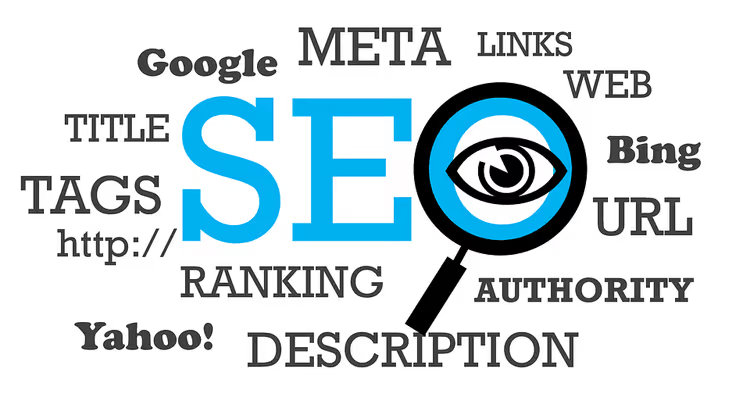
Migrering er øyeblikket med størst sårbarhet for søkerangeringer. To obligatoriske handlinger som minimerer tap:
Metabeskrivelser. WordPress gir et anstendig SEO-fundament ut av esken, men for finjustering, studer Moz' SEO-nybegynnerguide og Yoast-bloggen. Sidemetadata går ofte tapt etter migrering; det må planlegges på forhånd, ikke gjenopprettes i etterkant.
Viderekoblinger. Gamle URL-er som ikke samsvarer med WordPress' standardstruktur må fortsette å fungere. Redirection-pluginen er standardverktøyet for å administrere 301-viderekoblinger og spore 404-feil. Den fungerer uten å redigere .htaccess, logger hver feil og tillater bulkimport av regler via CSV.
5. Kontaktskjema og spam-beskyttelse

Et kontaktskjema trengs selv om det kan virke som om ingen har grunn til å kontakte deg. Det signaliserer åpenhet: leserne ser at de kan foreslå samarbeid, rapportere en feil eller stille et spørsmål. Contact Form 7 er gratis, enkelt og det mest populære alternativet med titalls millioner installasjoner. For en bredere liste, se vår samling av kontaktskjema-plugins.
Kommentarspam er uunngåelig for enhver blogg. Installer Akismet med en gang eller sjekk ut vår samling av anti-spam-plugins. Én aktiv plugin ved lansering sparer dusinvis av timer med manuell moderering bare i de første månedene.
6. Velg et tema
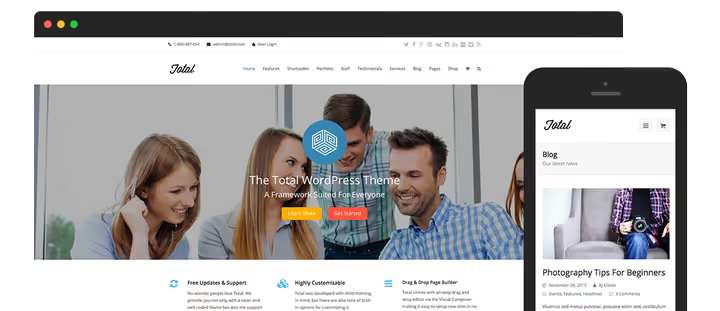
Gratis eller premium. Gratis temaer fra det offisielle WordPress.org-arkivet gjennomgår kodekvalitetskontroller, noe som gjør dem til et trygt valg. Premium-temaer fra anerkjente studioer tilbyr vanligvis flere funksjoner: utvidede typografiinnstillinger, innebygde sidebyggere og samlinger av demomaler for ulike nisjer.
Hastighet. Mange vakre temaer er ikke optimalisert for rask lasting. Før du kjøper, kjør temademoen gjennom Google Mobilvennlig-test og Pingdom Speed Test. Et tema som stryker på begge testene på demosiden, blir ikke raskere etter installasjon.
Skreddersydd utvikling. Hvis du må bevare det gamle nettstedets design piksel for piksel, bør du budsjettere for et skreddersydd tema. Det koster mer enn et premium-tema, men rammeverk som Genesis øker utviklingshastigheten og sikrer sikkerhetsstandarder for årene som kommer.
7. Sett opp sikkerhetskopiering
Sikkerhetskopier er en forsikring du først innser verdien av når nettstedet ditt allerede er nede. Ikke vent på det øyeblikket. På WordPress konfigureres sikkerhetskopiering via plugins på 10 minutter. Sjekk ut vår samling av sikkerhetskopierings-plugins. Minimumsoppsett: daglig automatisk sikkerhetskopiering til skylagring (Google Drive, Dropbox eller S3) pluss manuell sikkerhetskopiering umiddelbart før migreringen starter.
8. Sikre nettstedet

Sikkerhet i WordPress er et område nybegynnere systematisk undervurderer. Plattformens popularitet gjør den til et attraktivt mål for automatiserte angrep. Minimumsoppsettet: en sikkerhetsplugin fra vår samling av skannerverktøy for skadevare, deaktivering av PHP-kjøring i mappen wp-content/uploads og tofaktorautentisering for alle administratorer. Dette er grunnivået som lukker de fleste angrepsvektorer uten spesialkunnskap.
9. Netthandel

Hvis en nettbutikk er i planene dine, finnes det ett svar: WooCommerce. En gratis plugin fra Automattic (det samme selskapet som står bak WordPress), med et økosystem av tusenvis av utvidelser for betalingssystemer, frakt, lagerstyring og avgifter. Ifølge statistikk fra BuiltWith har WooCommerce mer enn en tredjedel av markedet for netthandelsplattformer. Installasjon tar 5 minutter; å konfigurere den for din virksomhet tar fra én dag med et ferdig tema.
10. Spesifikke behov for ditt prosjekt

De ni punktene over dekker de fleste scenarioer, men prosjektet ditt kan kreve spesifikke løsninger: sporingsskript, sosiale widgeter, CRM-integrasjon. Siden WordPress har en dominerende markedsandel for CMS (over 60% blant nettsteder med et kjent CMS ifølge data fra W3Techs), har praktisk talt enhver SaaS-tjeneste en ferdig plugin eller modul. Søk etter «tjenestenavn + WordPress-plugin», og mest sannsynlig finner du en offisiell løsning fra utvikleren.
Steg-for-steg-prosess for overføring
Når planen er klar, følger selve overføringen en tydelig sekvens. Hvert steg er reversibelt; takket være sikkerhetskopien kan du rulle tilbake når som helst.
Steg 1. Full sikkerhetskopi av nåværende nettsted. Kopier filer via FTP og eksporter databasen gjennom phpMyAdmin eller vertskapskonsollen. Lagre kopien lokalt, ikke på samme server; hvis serveren feiler, er en sikkerhetskopi på den verdiløs.
Steg 2. Midlertidig side. Hvis du installerer WordPress på samme hosting der det gamle nettstedet kjører, opprett en index.html-fil med informasjon om vedlikehold. Slett den etter WordPress-installasjonen.
Steg 3. WordPress-installasjon. De fleste vertstilbydere tilbyr ett-klikks-installasjon gjennom kontrollpanelet. For manuell installasjon, følg de offisielle instruksjonene. Sørg for at WordPress installeres i domenets rotmappe, ikke i en undermappe.
Steg 4. Deaktiver indeksering. Umiddelbart etter innlogging i WordPress-administrasjonen, gå til «Innstillinger → Lesing» og kryss av for «Fraråd søkemotorer fra å indeksere dette nettstedet». Inntil du fullfører overføringen og konfigurerer strukturen, skal ikke søkemotorer se det uferdige nettstedet.
Steg 5. Import av innhold. For CMS-nettsteder, via en import-plugin. Den fullstendige listen over importprosedyrer finnes i WordPress-dokumentasjonen. For statiske nettsteder, manuell overføring av hver side. Ved kopiering, oppretthold skillet mellom sider og innlegg: dette er nøkkelen til en ryddig struktur.
Steg 6. Organiser innhold. Opprett kategorier, underkategorier og stikkord i henhold til planen fra forberedelsessteg 1. Fordel importert innhold blant dem. På dette stadiet får nettstedet en logisk struktur.
Steg 7. Installer det essensielle minimum av utvidelser. Tema, kontaktskjema, anti-spam, sikkerhetskopiering, sikkerhet: fem utvidelser som dekker grunnmuren. En SEO-utvidelse er ikke kritisk på dette stadiet; WordPress sin grunnleggende SEO er tilstrekkelig for lansering. Ikke installer dusinvis av utvidelser på en gang; hver enkelt tilfører belastning og potensielle konflikter.
Steg 8. Kvalitetssjekk. Kjør nettstedet gjennom Google Mobilvennlig-test og Pingdom Page Speed Test. Hvis resultatene er dårlige, ligger problemet mest sannsynlig i temaet. Bytt tema før nettstedet kommer inn i indeksen.
Steg 9. Nettstedskart. Installer Google XML Sitemaps eller en lignende utvidelse og generer et XML-nettstedskart. Dette fremskynder indeksering etter at synlighet er aktivert.
Steg 10. Lenkesjekk. Gå gjennom nettstedet manuelt eller med en utvidelse for å finne ødelagte lenker. Videresend oppdagede ødelagte URL-er med 301 til en relevant side eller til hjemmesiden. Å etterlate 404-feil etter migrering er uakseptabelt; hver slik side taper besøkende og SEO-vekt.
Steg 11. Gå live. Fjern avkrysningen for «fraråd indeksering» i WordPress-innstillingene. Legg til nettstedet i Google Search Console og send inn XML-nettstedskartet for indeksering. Nettstedet lever offisielt på WordPress.
Her er en visuell video om hele prosessen, fra vurdering av kildenettstedet til den endelige sjekken:
⁉️🤔 Ofte stilte spørsmål
Kan jeg migrere et nettsted til WordPress uten å miste SEO-plasseringer?
Ja, med en nøye tilnærming er tapene minimale. Behold domenet, sett opp side-for-side 301-videresendinger fra gamle URL-er til nye, overfør metabeskrivelser og titler, opprett et XML-nettstedskart og send det til Google Search Console umiddelbart etter at indeksering er aktivert. En kort nedgang på 1-2 uker er normalt for enhver migrering, men riktig forberedelse av SEO-perimeteret reduserer den til null.
Hvor lang tid tar nettstedsmigrering?
Et lite nettsted (10-20 sider) på et populært CMS tar 2 til 4 timer inkludert oppsett av tema og utvidelser. Et statisk nettsted av samme størrelse tar en dag med manuelt arbeid. Et stort prosjekt (hundrevis av sider, nettbutikk) tar fra flere dager til en uke. Planlegging og forberedelse tar omtrent like lang tid som selve den tekniske overføringen. Ikke prøv å presse det inn i en time; å forhaste en migrering gir gjenklang i månedsvis med rettinger.
Trenger jeg å hyre en utvikler?
For et typisk nettsted på et vanlig CMS (Joomla, Wix, Tilda, Drupal), nei, du kan håndtere det selv ved å følge denne veiledningen. En utvikler er berettiget i tre tilfeller: et skreddersydd CMS uten ferdig eksport, et krav om å bevare ikke-standard design piksel for piksel, og et høytrafikkprosjekt der kostnaden ved feil måles i nedetidspenger.
Hva med ødelagte lenker etter flyttingen?
Den første forsvarslinjen er utvidelsen Redirection: den muliggjør 404-overvåking og lar deg opprette videresendingsregler etter hvert som de oppdages. Hvis en gammel URL ikke har noen direkte ekvivalent på det nye nettstedet, sett en 301-videresending til den mest relevante siden, ikke til hjemmesiden. Masseimport av gamle URL-er med tilordnede nye adresser via CSV sparer timer på nettsteder med hundrevis av sider.
Må jeg bytte domene når jeg går over til WordPress?
Nei, å bytte domene uten ekstrem nødvendighet anbefales ikke. Å beholde domenet er den mest pålitelige måten å beholde SEO-plasseringer på. Bytt domene bare hvis det gamle har straff fra søkemotorer eller du gjennomfører en full rebranding. I så fall, sett opp side-for-side 301-videresendinger fra det gamle domenet til det nye; dette er obligatorisk.
Etter flyttingen: hva bør aktiveres først?
Det virkelige sluttpunktet etter migrering er ikke øyeblikket da innhold er lastet inn, men øyeblikket da grunnperimeteret er lukket og nettstedet er klart for indeksering. Sjekklisten for «de første timene»: daglig automatisk sikkerhetskopiering til sky, skadevareskanner og tofaktorautentisering for administratorer, kontaktskjema, spam-beskyttelse, 301-videresendinger for alle endrede URL-er, XML-nettstedskart og innsending til Google Search Console.
Alt annet (tema, ytterligere utvidelser, finjustering av SEO) konfigureres etterpå. Søkemotorer trenger tid til å gjennomsøke på nytt, og det er bedre å gi dem et fungerende nettsted i dag enn å polere det til perfeksjon i en måned til. Gå metodisk gjennom forberedelses- og utførelsesstegene, sjekk mot denne veiledningen, og forretningsrisiko reduseres til en rutinemessig teknisk operasjon: migrering uten drama og tap.

Et profesjonelt team av forfattere og redaktører som spesialiserer seg på å lage kvalitetsinnhold.