













 KIIllustrasjonsbilde: KI-generert
🍏 Installere WordPress lokalt på Mac med MAMP
WordPress-temautvikling starter ikke i et koderedigeringsprogram, men med en lokal server. Uten en slik innebærer hver endring at du redigerer et live-nettsted og risikerer nedetid mens besøkende surfer.
En lokal WordPress-installasjon på Mac via MAMP løser dette problemet på 15 minutter. Du får et komplett utviklingsmiljø: Apache, MySQL, PHP og multisite for testing av flere temaer samtidig. Ingen ekstern hosting, ikke noe internett nødvendig. Alt kjører på MacBook-en din, selv på et fly.
💡 Rask oversikt:
- Last ned og konfigurer MAMP, velg porter og PHP-versjon
- Opprett en MySQL-database via phpMyAdmin
- Last ned WordPress fra wordpress.org og kopier filer til htdocs
- Rediger hosts-filen og konfigurer wp-config.php
- Kjør WordPress-installasjonen gjennom nettleseren din
- Aktiver multisite og legg til testsider
Laste ned og konfigurere MAMP
MAMP (Mac Apache MySQL PHP) er et gratis verktøy som starter en full webserver på macOS med ett enkelt klikk. Last det ned fra det offisielle nettstedet; versjon 7.4 (2026) er tilgjengelig, kompatibel med Apple Silicon og de nyeste macOS-utgivelsene. Installasjonen er standard: dra mappen til Programmer.
Port- og PHP-innstillinger
Etter at du har startet MAMP, åpner du Valg. Det første skjermbildet viser generell serverstatus; det andre viser innstillinger.
Gå til fanen Porter. Som standard kjører Apache på port 8888 og MySQL på 8889. Endre dem til henholdsvis 80 og 3306. Dette fjerner portnummeret fra localhost-URL-en din: i stedet for http://localhost:8888, får du en ren http://localhost.
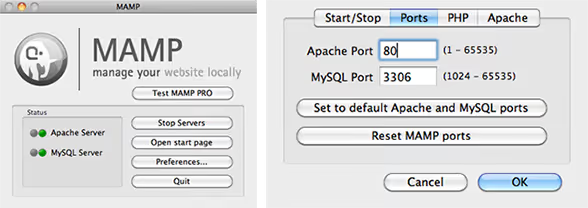
Port 80 krever at du oppgir administratorpassordet ditt hver gang du starter serverne. Dette er en fordel: ingen kan starte den lokale serveren din uten at du vet om det. På PHP-fanen velger du den nyeste tilgjengelige versjonen. På Server-fanen angir du Apache-dokumentrotmappen. Det er praktisk å opprette en egen mappe i Dokumenter for å unngå å blande prosjekter med systemfiler.
Opprette en database
Start serverne ved å klikke Start servere. MAMP-startsiden åpnes. Klikk phpMyAdmin for å få tilgang til MySQL sitt nettbaserte administrasjonsgrensesnitt.
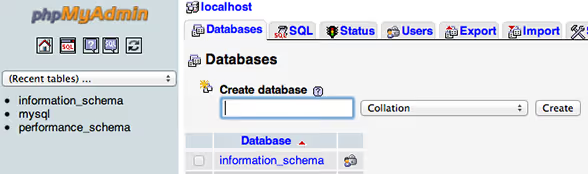
I phpMyAdmin klikker du «Opprett database». Velg et hvilket som helst navn: wordpress, wpdev eller test. Husk det; du får bruk for det når du konfigurerer wp-config.php. Klikk «Opprett». Databasen er klar, serverne kjører, og du kan installere WordPress.
Laste ned WordPress
Last ned den nyeste versjonen av WordPress fra wordpress.org/download. I skrivende stund er dette versjon 6.7, et arkiv på omtrent 25 MB.
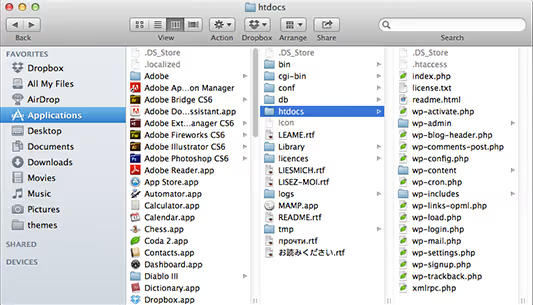
Pakk ut arkivet med et dobbeltklikk. Åpne den resulterende wordpress-mappen og kopier alt innholdet til mappen Applications/MAMP/htdocs. Det er her Apache ser når du åpner localhost.
Trinn 1. Redigere hosts-filen
Dette trinnet er kritisk for multisite; uten det kan ikke WordPress fungere med rene URL-er uten portnumre.

Åpne Terminal og kjør:
1 sudo nano /private/etc/hosts
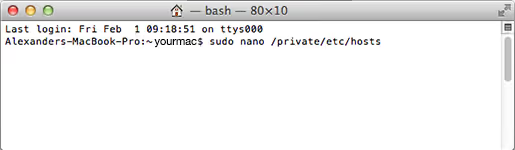
Systemet vil be om administratorpassordet ditt; skriv det inn. I redigeringsprogrammet som åpnes, bruk piltasten ned for å bla til slutten av filen og legg til en linje (erstatt test med databasenavnet ditt):
1 127.0.0.1 test
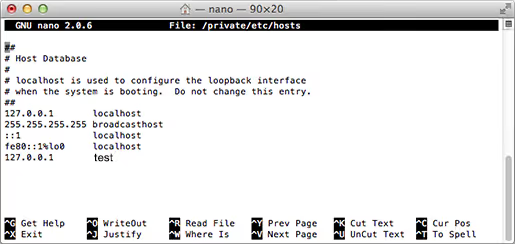
Trykk Control+X for å avslutte, deretter Y for å lagre endringer, og Enter for å bekrefte filnavnet.
Trinn 2. Konfigurere wp-config.php
Gå til MAMP/htdocs, finn filen wp-config-sample.php, og gi den nytt navn til wp-config.php. Åpne den i et valgfritt tekstredigeringsprogram.
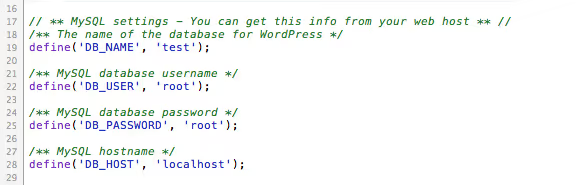
Finn databaseinnstillingsblokken og erstatt verdiene:
1 define('DB_NAME', 'test'); // your database name 2 define('DB_USER', 'root'); // MySQL user in MAMP 3 define('DB_PASSWORD', 'root'); // MySQL password in MAMP 4 define('DB_HOST', 'localhost');
Lagre filen. WordPress vet nå hvor det skal koble til.
Trinn 3. Siste WordPress-installasjon
Gå til http://test/ i nettleseren din (eller hvilket navn du la til i hosts-filen). Installasjonsskjermen for WordPress vil vises:
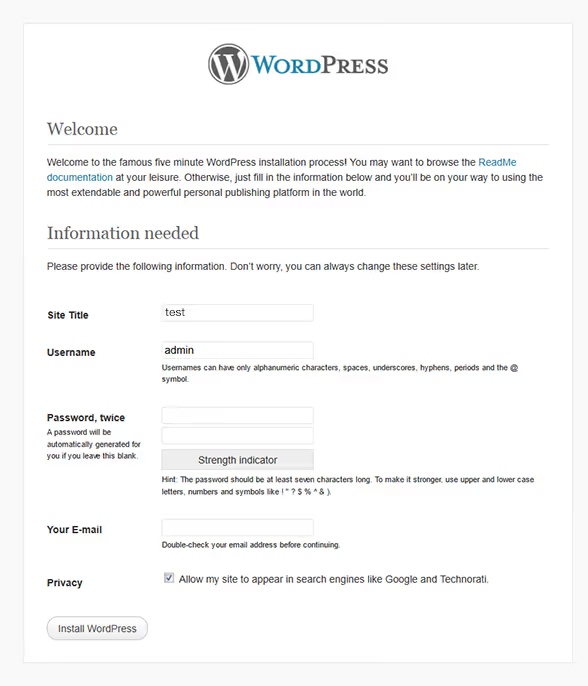
Fyll ut feltene: nettstedstittel, brukernavn, passord og administrator-e-post. Klikk «Installer WordPress». Etter noen sekunder vil du se suksesskjermen:
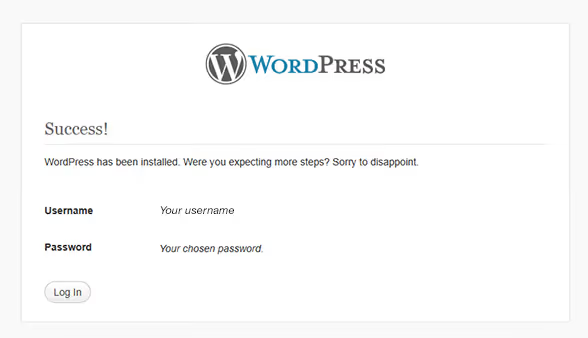
Din lokale WordPress er installert og klar til bruk. Men for temautvikling er ikke dette nok; du trenger multisite.
Konfigurere WordPress multisite
Multisite lar deg opprette flere testsider innenfor én enkelt WordPress-installasjon. For temautviklere er dette uvurderlig: du kan vedlikeholde fem sideversjoner med ulike temaer og se endringer umiddelbart uten å bytte mellom installasjoner.
Vise skjulte filer
Multisite krever redigering av .htaccess-filen, som macOS skjuler som standard. Åpne Terminal og kjør to kommandoer:
1 defaults write com.apple.Finder AppleShowAllFiles true 2 killall Finder
Finder starter på nytt, og skjulte filer blir synlige. Etter at du har fullført multisite-konfigurasjonen, kan du tilbakestille dette ved å erstatte true med false.
Aktivere multisite i wp-config.php
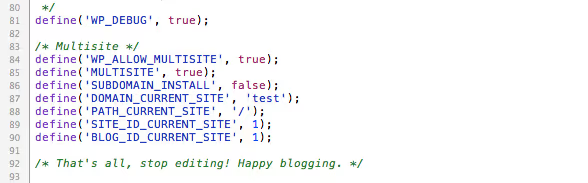
Åpne wp-config.php igjen. Før linjen /* That's all, stop editing! Happy publishing. */, legg til:

1 define('WP_ALLOW_MULTISITE', true);
Lagre filen. En «Network Setup»-seksjon vil nå vises i WordPress-administrasjonen.
Nettverksinnstillinger for WordPress
Kontroller at MAMP-serverne kjører. Logg inn på WordPress-administrasjonen på http://test/wp-admin/. Under «Verktøy»-menyen finner du et nytt element: «Network Setup».
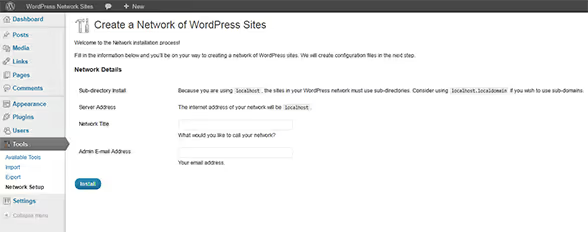
Velg nettverkstype: underkataloger (/site1, /site2) eller underdomener (site1.test). For lokal utvikling er underkataloger enklere og krever ikke ytterligere redigering av hosts-filen. Skriv inn nettverksnavn og administrator-e-post, og klikk deretter «Installer».
Redigere.htaccess og wp-config.php
Etter installasjonen vil WordPress vise to kodeblokker: én for wp-config.php og én for .htaccess.
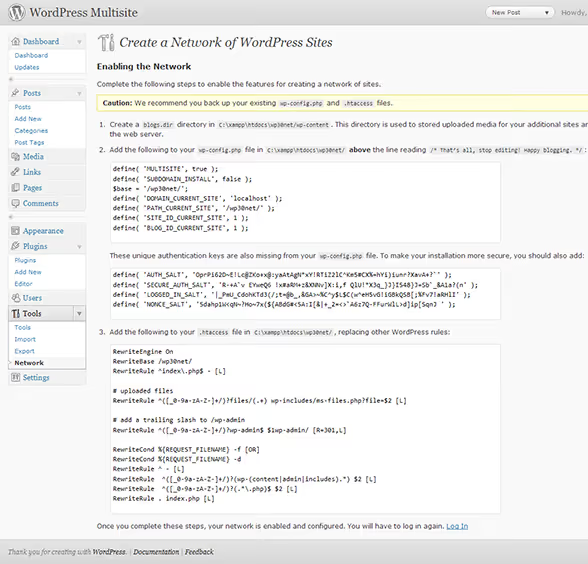
Kopier den første blokken inn i wp-config.php rett etter linjen define('WP_ALLOW_MULTISITE', true);:
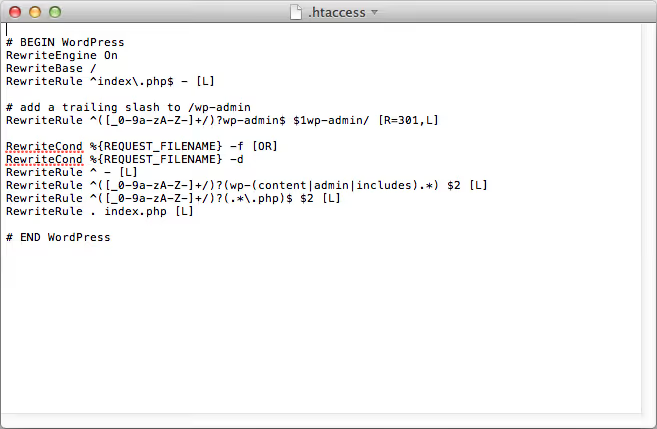
Kopier nå den andre blokken inn i .htaccess-filen som ligger i roten av htdocs, som nå er synlig takket være forrige trinn. Erstatt hele innholdet i .htaccess med koden fra den andre blokken:
Logg inn på WordPress-administrasjonen igjen. Multisite er nå aktivert.
Legge til testsider
Et nytt element vises i admin-linjen: «Mine sider» → «Nettverksadmin» → «Sider» → «Legg til ny».
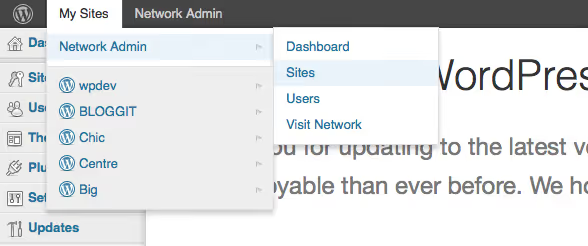
Skriv inn den nye sideadressen (underkatalog), tittel og administrator-e-post:
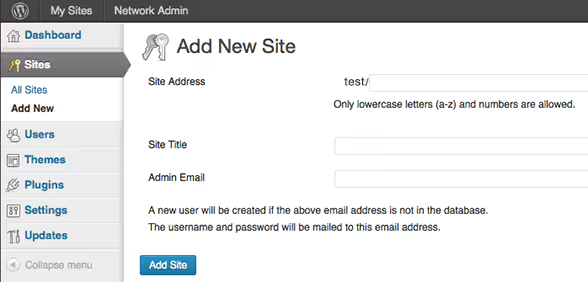
Klikk «Legg til nettsted». Gjenta for hvert testmiljø. Du kan nå aktivere ulike temaer på forskjellige nettsteder i multisite-nettverket og teste dem parallelt, uten et eneste offentlig domene.
Videoveiledning
Hvis du foretrekker et visuelt format, her er en komplett videoguide for installasjon av WordPress på macOS via MAMP. Forfatteren går gjennom alle trinnene fra nedlasting til første administratorinnlogging, inkludert vanlige feil og hvordan du løser dem.
⁉️🤔 Ofte stilte spørsmål
Trenger jeg å installere MAMP PRO, eller holder gratisversjonen?
Gratisversjonen av MAMP er tilstrekkelig for WordPress-temautvikling. MAMP PRO legger til virtuelle verter med automatisk redigering av hosts-filen, en innebygd e-postserver for testing av e-poster og nettstedmigrering. For lokal temautvikling er disse funksjonene ikke nødvendige. Gratisversjonen dekker alle behovene til en temautvikler.
MAMP eller Local WP: hva bør jeg velge for Mac?
Local WP er enklere for førstegangsoppsett: installasjonsveiviseren oppretter et nettsted med tre klikk. Men MAMP gir deg full kontroll over PHP-versjoner (du kan bytte i farten), direkte tilgang til Apache og MySQL, og innebygd støtte for multisite uten omveier. Hvis du utvikler temaer, er MAMP mer fleksibelt. Hvis du bare tester innhold før publisering, er Local WP raskere.
Hvorfor finner ikke WordPress databasen under installasjonen?
Tre vanlige årsaker: (1) Apache- eller MySQL-portene samsvarer ikke med de i
wp-config.php; åpne MAMP-startsiden og sammenlign MySQL-porten medDB_HOST; (2) standard MySQL-passord i MAMP erroot, ikke tomt; (3) databasenavnet iwp-config.phpinneholder en skrivefeil eller et ekstra mellomrom. Sjekk disse tre punktene, så vil tilkoblingen fungere.
Er multisite-oppsett obligatorisk for temautvikling?
Ikke obligatorisk, men sterkt anbefalt. Uten multisite krever testing av hvert tema enten at du bytter tema på ett enkelt nettsted (og mister det forrige temaets innstillinger) eller installerer separate WordPress-instanser i forskjellige htdocs-mapper. Multisite løser dette elegant: én WordPress, én database, men fem nettsteder med fem forskjellige temaer.
Kan jeg senere flytte det lokale nettstedet til et live webhotell?
Ja. Gratis migreringsplugins håndterer dette: All-in-One WP Migration, Duplicator eller WP Migrate. De pakker nettstedet inn i et arkiv med automatisk URL-erstatning. Alternativt kan du bruke den manuelle metoden: eksporter databasen via phpMyAdmin, kopier filer via FTP, og erstatt
http://testmed ditt live-domene ved hjelp av søk-og-erstatt i databasedumpen (Better Search Replace-plugin).
Veien videre: fra lokal installasjon til ditt første tema
En lokal WordPress med multisite på Mac er utskytingsrampen din. Det logiske neste steget etter å ha lest denne guiden: lag et minimalt tema fra bunnen av, forstå malhierarkiet, og koble til din første style.css. Multisite-oppsettet du nettopp konfigurerte lar deg teste temaet ditt på tvers av flere testnettsteder umiddelbart, uten frykt for å ødelegge produksjon.
Hvis du støter på en feil på noe trinn, dobbeltsjekk MAMP-portene (80 og 3306) og 127.0.0.1-linjen i hosts-filen. Ni av ti lokale installasjonsproblemer skyldes nettopp dette.

Et profesjonelt team av forfattere og redaktører som spesialiserer seg på å lage kvalitetsinnhold.