














🚀 Slik installerer du WordPress på AWS: en trinnvis veiledning
Å lansere WordPress på 10 minutter uten å leie en server, konfigurere Linux eller grave i Apache-konfigurasjoner høres ut som science fiction. Men det er akkurat det kombinasjonen av AWS og Bitnami leverer.
Skyplattformer har for lengst sluttet å være verktøy kun for bedrifter. I dag kan hvem som helst sette opp et WordPress-nettsted på Amazons infrastruktur; alt du trenger er en konto, en nettleser og 15 minutter ledig tid. Og det første året med hosting koster deg ingenting takket være AWS sitt gratisnivå.
I denne guiden får du en steg-for-steg-vei fra registrering hos Amazon Web Services til et fullt funksjonelt WordPress-nettsted. Ingen terminal, ingen SSH og ingen manuell installasjon av LAMP-stack.
💡 Rask oversikt:
- Registrer en gratis AWS-konto og forstå begrensningene i gratisnivået
- Finn det ferdige WordPress-imaget fra Bitnami og Automattic i AWS Marketplace
- Start en EC2-instans med WordPress, operativsystemet og programvaren ligger allerede inne i AMI-en
- Hent administratorpassordet fra systemloggen og få tilgang til administrasjonspanelet
Hva er AWS og hvorfor sky ikke er skummelt
AWS er verdens største skyplattform. Netflix, NASA, Airbnb og millioner av mindre prosjekter kjører på infrastrukturen deres. For å sette skalaen i perspektiv: når en Mars-rover sender data til jorden, blir deler av den informasjonen behandlet av Amazons sky.
Men vi trenger ingen Mars-rover. Vi trenger en liten virtuell server for WordPress, og AWS stiller den gratis til disposisjon i et helt år.
To nøkkelbegreper du må kjenne til:
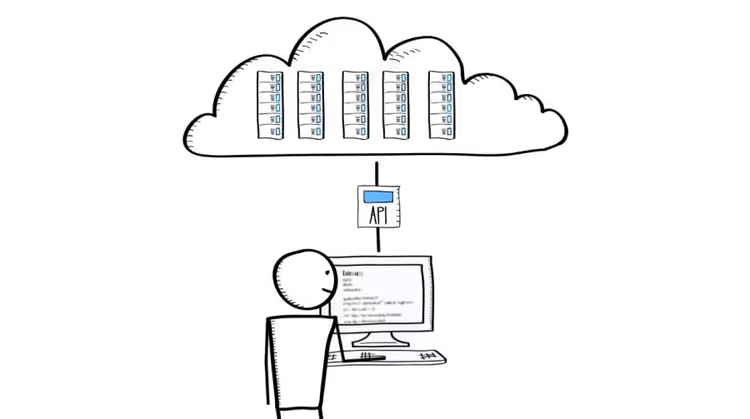
Amazon EC2 (Elastic Cloud Compute) er en virtuell datamaskin i skyen. Du velger prosessor, minne og disk, og Amazon håndterer alt annet: maskinvare, strøm, kjøling, nettverk. For deg er en EC2-instans ganske enkelt en server der du kan «installere» WordPress.
Amazon Machine Image (AMI) er et virtuelt maskinimage med forhåndsinstallert operativsystem og programvare. I stedet for å manuelt installere Ubuntu, Apache, MySQL, PHP og WordPress (og deretter konfigurere alt sammen), tar du en ferdig AMI der alt allerede er gjort for deg. Bitnami-AMI-en sparer deg for en time med rutinearbeid.
Hva som endret seg i 2025
Fra juli 2025 oppdaterte AWS modellen for gratisnivået. Nå får du tilgang til t2.micro eller t3.micro i stedet for den utdaterte t1.micro (de samme 750 timene per måned, men på mer moderne maskinvare). Grensen på 5 GB S3-lagring og 12 måneders gratis bruk forble uendret.
I tillegg lanserte Bitnami og Automattic (selskapet som utvikler WordPress) en offisiell sertifisert AMI som erstatter det gamle imaget WordPress powered by Bitnami og er tilgjengelig direkte fra EC2-konsollen.
Gratis AWS-konto: hva du får og hvordan du unngår kostnader
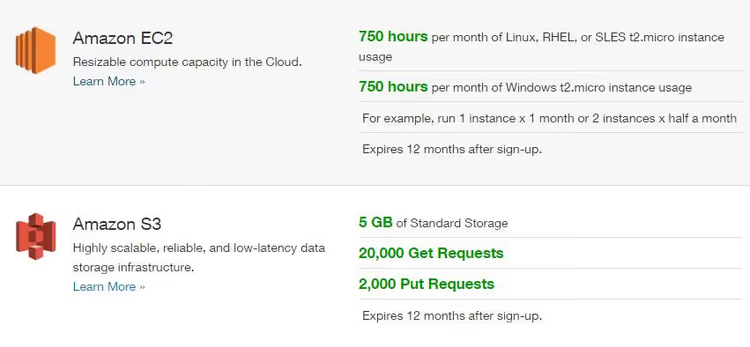
AWS Free Tier er et av de mest generøse gratisnivåene blant skyleverandører. Per 2026 får du:
- EC2 (t2.micro eller t3.micro): 750 timer per måned, nok til å drifte ett nettsted døgnet rundt (ifølge AWS Free Tier);
- S3-lagring: 5 GB for sikkerhetskopier og statiske filer;
- RDS (valgfritt): 750 timer med
db.t2.microfor en administrert database.
Viktig merknad: gratisnivået er gyldig i 12 måneder fra registreringsdatoen, ikke kalenderåret. Etter utløp vil instansen begynne å påløpe kostnader (fra $7,59/måned for t3.micro per juni 2026). Sett en kalenderpåminnelse.
Registrering krever tre ting: en ny e-post, et gyldig bankkort (ikke virtuelt; forhåndsbetalte kort og tjenester som Entropay blokkeres) og et telefonnummer for anropsverifisering. Etter bekreftelse aktiveres kontoen i løpet av et par minutter.
Før du går videre til oppsett, her er en visuell demonstrasjon av hele prosessen fra start til slutt. Denne videoen viser den komplette WordPress-utrullingssyklusen på AWS EC2 ved hjelp av en AMI:
Steg 1. Starte WordPress-AMI fra AWS Marketplace
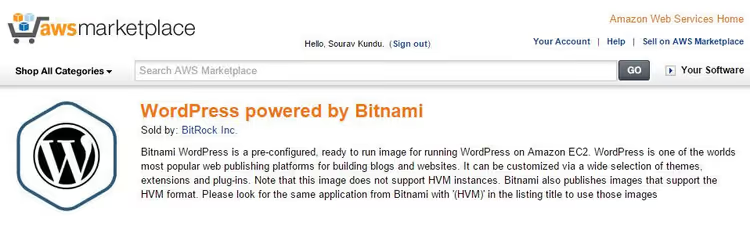
Den korteste veien til en fungerende WordPress-installasjon er å starte en ferdig AMI direkte fra katalogen. Gå til AWS-konsollen, åpne EC2-delen og naviger til:
AMI Catalog → søk etter «WordPress Certified by Bitnami and Automattic»
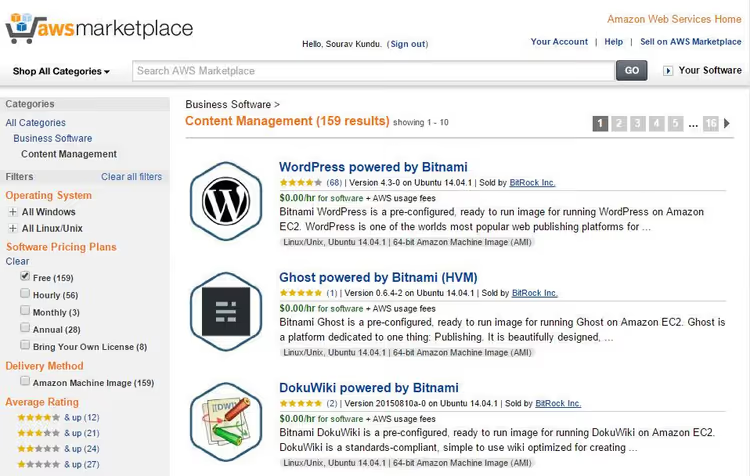
I Marketplace-katalogen velger du kategorien «Content Management»; der finner du det ferdige WordPress-imaget.
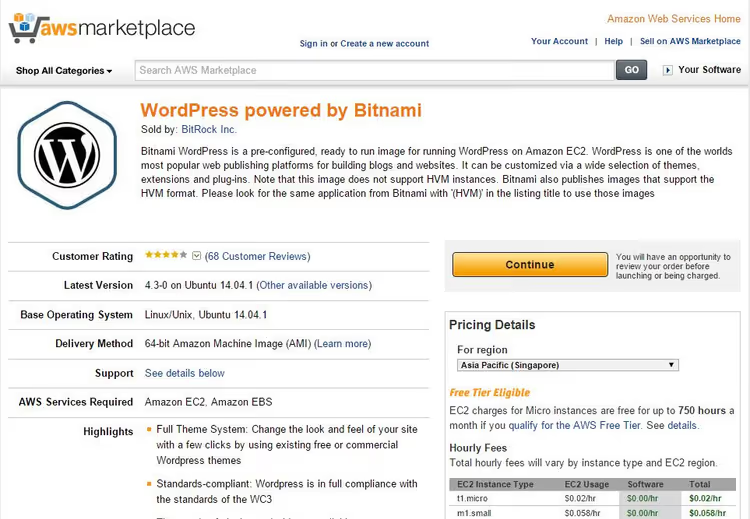
Dette er det offisielle imaget som vedlikeholdes i fellesskap av Bitnami og Automattic. Inni ligger et optimalisert WordPress-oppsett på Ubuntu med SSL allerede konfigurert og automatiske oppdateringer aktivert.
1.1. Instanskonfigurasjon
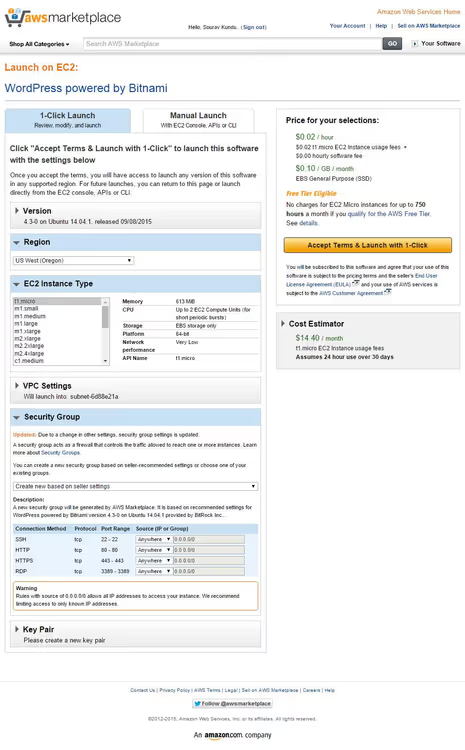
Når du starter AMI-en, blir du bedt om å angi flere parametere. Her er det som er viktig:
- AMI-ID: behold den foreslåtte (nyeste stabile versjon);
- Instanstype:
t2.microellert3.micro(alle andre alternativer overskrider Free Tier, og du får en regning); - Nøkkelpar: opprett et nytt; dette lar deg koble til via SSH ved behov;
- Nettverksinnstillinger: behold standardinnstillingene; AWS velger automatisk VPC og subnett for den valgte regionen din;
- Sikkerhetsgruppe: velg «Create new based on seller settings»; Bitnami har allerede angitt de nødvendige reglene for HTTP/HTTPS.
1.2. Opprette et nøkkelpar
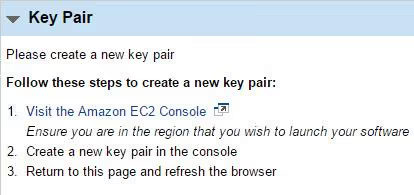
Et nøkkelpar er nøkkelen din til serveren via SSH. Det opprettes én gang og lastes ned som en .pem-fil. Sørg for at regionen i konsollen samsvarer med regionen instansen startes i, ellers blir ikke nøkkelen tilknyttet.
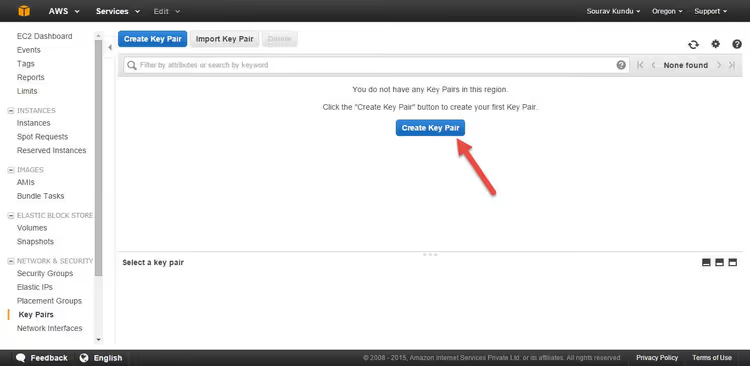
I seksjonen EC2 → Key Pairs klikker du på Create key pair.
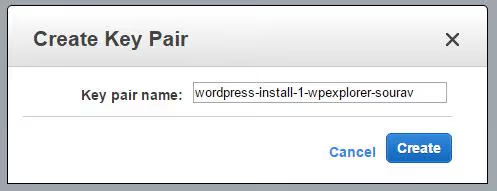
Gi nøkkelen et tydelig navn, for eksempel wordpress-aws-key. La formatet være .pem.
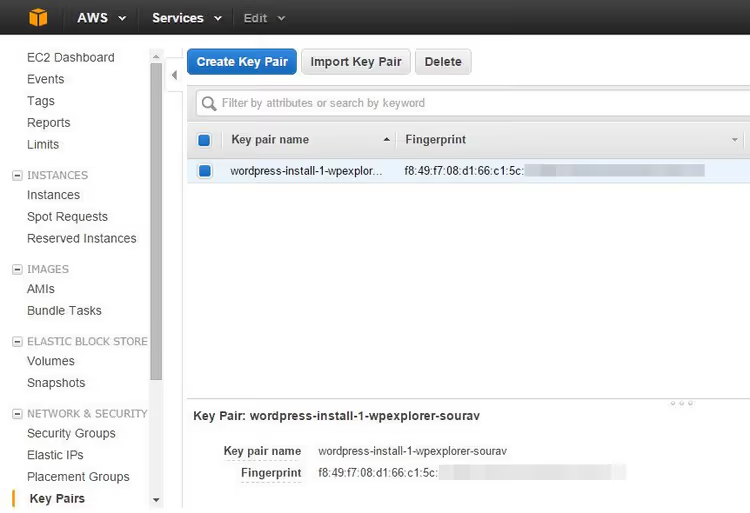
Nøkkelen blir opprettet og automatisk lastet ned. Oppbevar den på et trygt sted; det er umulig å gjenopprette en privat nøkkel.
1.3. Oppstart
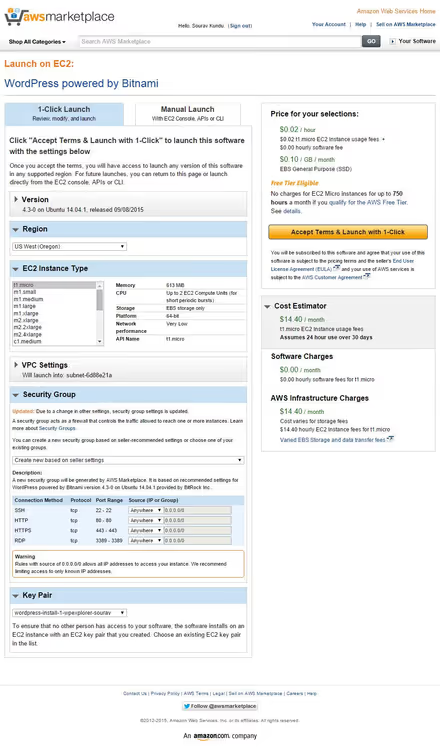
Gå tilbake til instanskonfigurasjonen, oppdater siden, og velg nøkkelen du nettopp opprettet fra nedtrekkslisten. Kontroller at instanstypen er t2.micro eller t3.micro, og klikk på Launch instance.
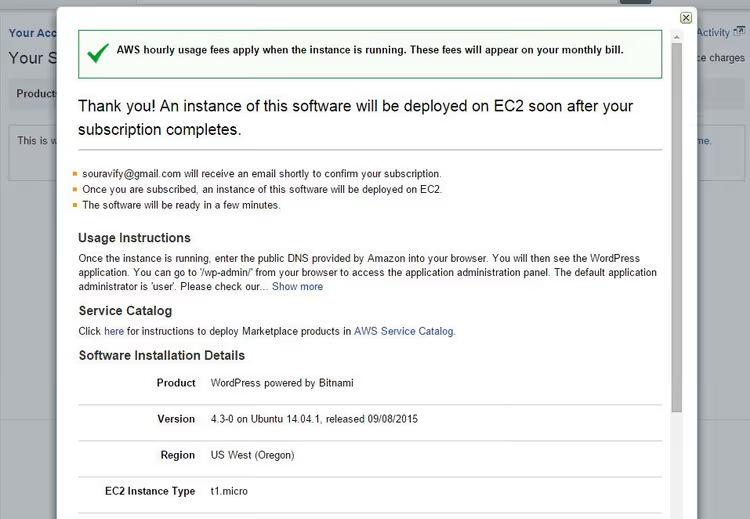
I løpet av 20-30 sekunder går instansen over til statusen Running. WordPress er utplassert. Nå trenger du bare å «se» det.
Steg 2. Første pålogging og henting av administratorpassordet
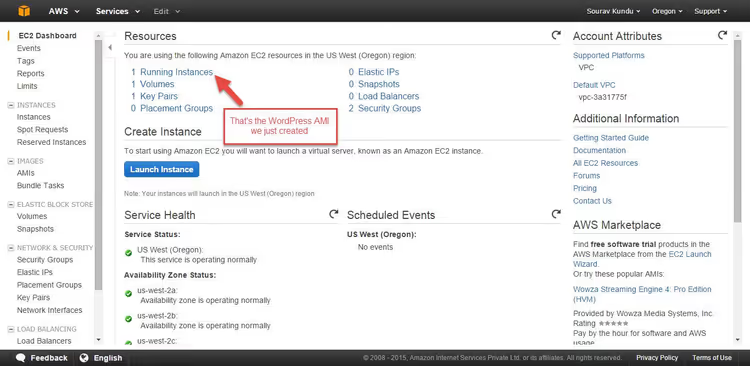
Åpne AWS-konsollen og gå til EC2-delen. Øverst i dashbordet ser du Instances (1 running); klikk på den.
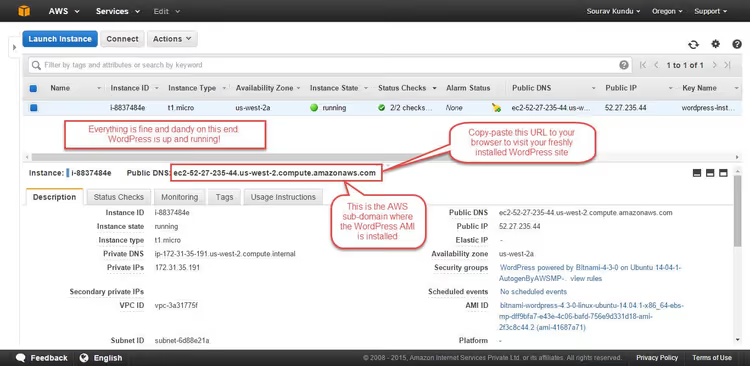
I tabellen som åpnes, vil det være nøyaktig én instans. Kopier verdien fra kolonnen Public IPv4 DNS; dette er serverens offentlige adresse. Lim den inn i nettleserens adressefelt, så ser du WordPress-startsiden.
2.1. Hvor du finner passordet
Bitnami automatiserer hele WordPress-installasjonen, inkludert opprettelse av administratorkonto. Standard brukernavn er user. Passordet genereres tilfeldig ved første AMI-oppstart og skrives til systemloggen.
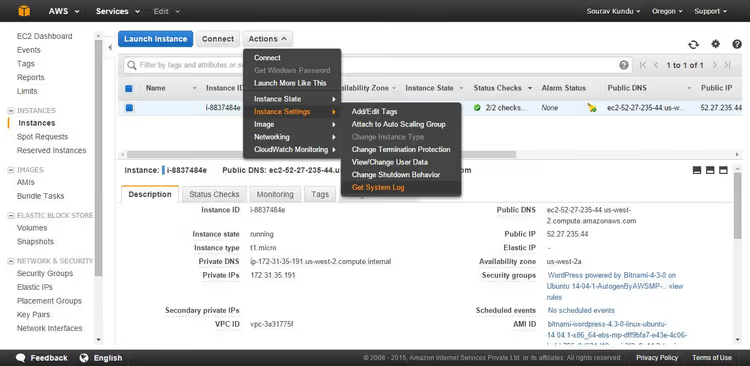
På instanssiden klikker du på Actions → Monitor and troubleshoot → Get system log.
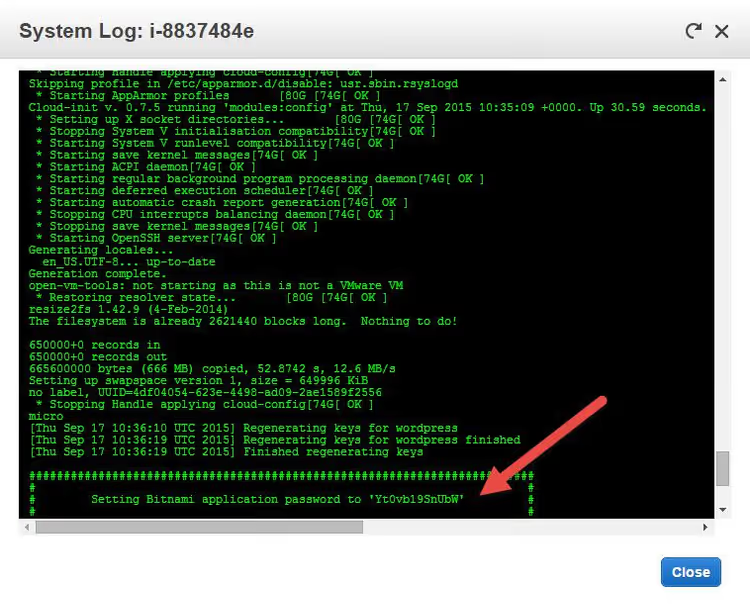
En tekstlogg over systemoppstarten åpnes. Bla omtrent halvveis ned og finn blokken som starter med Setting Bitnami application credentials. Rett under den ligger linjen med passordet. Kopier det og bruk det til å logge inn på /wp-admin.
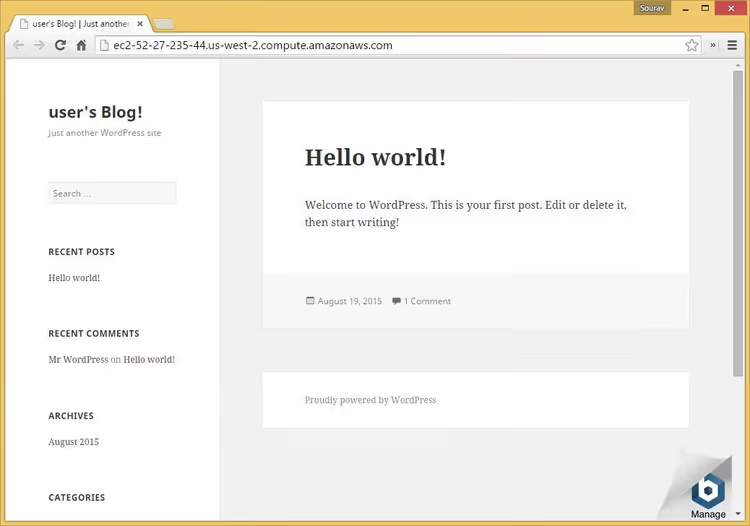
Ferdig; du er nå inne i WordPress-administrasjonspanelet på din egen skytjener.
Trinn 3. Domenebinding og HTTPS
Når nettstedet ditt kjører på en offentlig DNS som ec2-xx-xx-xx-xx.compute.amazonaws.com, er det allerede brukbart. Men for et reelt prosjekt trenger du ditt eget domene.
Gå til kontrollpanelet hos domeneregistraren din og opprett en A-record som peker til Public IPv4 address til EC2-instansen din (ikke DNS-navnet, spesifikt IP-adressen). DNS-oppslag tar alt fra noen minutter til 48 timer; vanligvis holder det med en time.
Etter at domenet er bundet, installerer du et gratis SSL-sertifikat. Bitnami-imaget inkluderer lego, en Let's Encrypt CLI-klient. Koble til via SSH og kjør:
1 sudo /opt/bitnami/letsencrypt/scripts/generate-certificate.sh -m your@email.com -d yourdomain.com -d www.yourdomain.com
Sertifikatet blir utstedt og lagt til i webtjenerkonfigurasjonen med én enkelt kommando.
⁉️🤔 Ofte stilte spørsmål
Hvor mye koster WordPress på AWS etter at gratisåret er over?
Etter 12 måneders gratis bruk koster en EC2
t3.micro-instans omtrent 7,59 USD/måned (data fra juni 2026). Legg til kostnader for trafikk, snapshots og tilleggstjenester hvis du har aktivert dem. Totalsummen for et lite nettsted overstiger sjelden 12-15 dollar per måned. Til sammenligning: delt hosting med tilsvarende spesifikasjoner koster flere ganger mindre, men gir deg ikke kontroll over serveren og skalerer ikke.
Hva er best: Bitnami AMI eller manuell installasjon av LAMP-stack?
Bitnami AMI er valget for dem som vil ha resultater, ikke prosess. Avbildningen er allerede testet, optimalisert og oppdatert. Manuell LAMP-installasjon gir deg full kontroll over versjoner og konfigurasjon, men krever kunnskap om Linux-administrasjon og tar 40-60 minutter selv for en erfaren bruker. I de aller fleste tilfeller dekker Bitnami behovene til et WordPress-nettsted fullt ut. Manuelt oppsett er bare berettiget hvis du trenger spesifikke PHP/MySQL-versjoner eller en ikke-standard filstruktur.
AWS, Google Cloud eller Azure: hvilken er billigst for WordPress?
På gratisnivået vinner AWS: 12 måneder mot 90 dager for Google Cloud og 30 dager for Azure. På betalingsnivået er prisene sammenlignbare: en minimums WordPress-instans koster 5-8 USD/måned hos alle tre leverandørene. Forskjellen ligger i økosystemet: AWS har det største utvalget av tilleggstjenester, Google Cloud har bedre Kubernetes-integrasjon, og Azure er mer praktisk for selskaper på Microsoft-stacken.
Kan jeg migrere et eksisterende WordPress-nettsted til AWS?
Ja. Installer utvidelsen All-in-One WP Migration eller Duplicator, opprett en sikkerhetskopi av ditt nåværende nettsted (filer + database), distribuer Bitnami WordPress AMI, koble til via SSH og importer arkivet gjennom migreringsutvidelsen. Ikke glem å oppdatere nettadressen i databasen etter migrering.
Må jeg fjerne passordet fra systemloggen?
Nei. EC2-systemloggen er en intern oppstartsjournal som ikke er tilgjengelig utenfra. Passordet vises bare for deg i AWS-konsollen. Likevel bør du etter innlogging i administrasjonspanelet endre det genererte passordet til ditt eget via brukerprofilen i
/wp-admin.
WordPress på AWS på 15 minutter: hva nå?
Kombinasjonen av AWS + Bitnami WordPress AMI er den raskeste veien til skyhosting uten serverstyr. På 15 minutter går du fra en tom konto til et fungerende nettsted med eget domene og SSL. Og alt er gratis i ett år.
Etter lansering bør du umiddelbart ta hånd om tre ting: sett opp automatiske sikkerhetskopier (minst via AWS Backup for EBS-volumet), koble til overvåking via CloudWatch, og installer en hurtigbufferutvidelse (den gratis t3.micro-instansen er responsiv, men ikke ubegrenset).
Hvis du vil gå videre, prøv AWS Lightsail. Dette er en administrert tjeneste fra Amazon som tilbyr forhåndskonfigurerte WordPress-servere til en fast pris (fra 3,50 USD/måned på startpakken) uten at du trenger å forholde deg til EC2, AMI og sikkerhetsgrupper. Perfekt for dem som setter resultater foran prosess.

Et profesjonelt team av forfattere og redaktører som spesialiserer seg på å lage kvalitetsinnhold.