














🚀 Slik installerer du WordPress på Google Cloud: en trinn-for-trinn-guide
Hva er Google Cloud og hvordan fungerer det
Google Cloud Platform (GCP) er Googles skyinfrastruktur: de samme serverne som driver Søk, YouTube og Gmail er tilgjengelige for deg å leie. Du betaler bare for ressursene du bruker, og prøvekreditten på $300 som er gyldig i 90 dager, er nok til grundig testing.
Grunnenheten i GCP er et prosjekt. Inni det distribuerer du virtuelle maskiner, lagring og applikasjoner. Det er her vi skal installere WordPress.

Sentrale produkter du bør kjenne til:
- Compute Engine, virtuelle maskiner (VPS). WordPress skal bo her.
- App Engine, en plattform for å kjøre kode uten å administrere en server (PHP, Python, Java).
- Cloud Storage, objektlagring for filer, sikkerhetskopier og mediefiler.
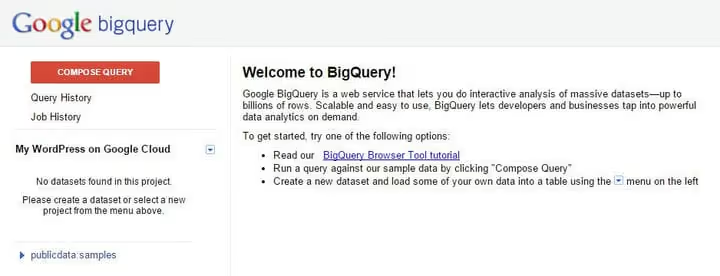
- BigQuery, analyse av store datamengder (ikke relatert til WordPress, men interessant).
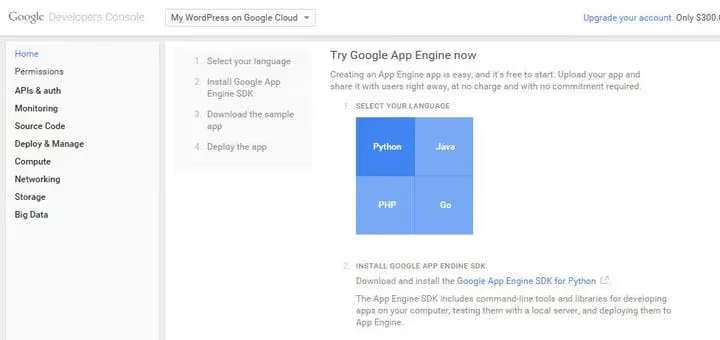
App Engine lar deg kjøre applikasjoner i PHP, Python, Java og Go uten å konfigurere en server: du laster ganske enkelt opp koden din, så håndterer Google skaleringen. Men for WordPress trenger vi full kontroll, så la oss gå videre.
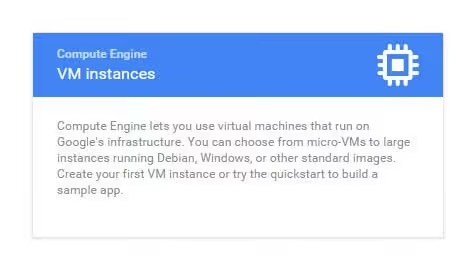
Compute Engine tilbyr virtuelle maskiner i skyen. Hver VM, eller «instans», fungerer som en dedikert server: du velger antall vCPU-er, mengden RAM og disktypen. WordPress skal bo på akkurat denne typen VM.
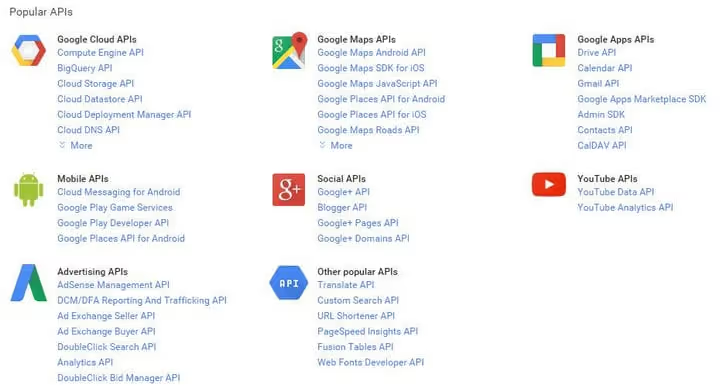
Via Google Cloud API-et kan du programmatisk administrere alle prosjektressurser: opprette VM-er, konfigurere nettverk og koble til overvåking. For en manuell WordPress-installasjon trenger du ikke API-et, men det er nyttig å vite om denne muligheten.

Cloud Storage er objektlagring for filer, sikkerhetskopier og mediefiler. Hvis WordPress-nettstedet ditt vokser til tusenvis av bilder, kan du flytte dem til Cloud Storage og levere dem via CDN.
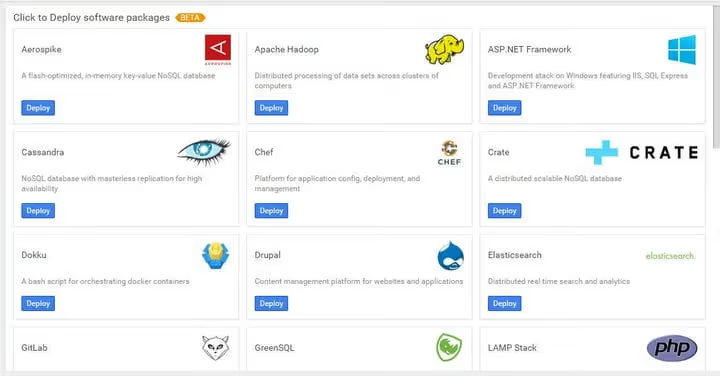
Men nok teori. Den største fordelen med Google Cloud for WordPress er det ferdige imaget i Marketplace. Du konfigurerer ikke LAMP-stakken manuelt: velg image → maskinstørrelse → region → «Deploy», så kjører WordPress i løpet av 5-7 minutter. Det er akkurat det vi skal gjøre.
💡 Rask oversikt:
- Registrer en Google Cloud-konto og aktiver prøveperioden på $300 i 90 dager.
- Opprett et prosjekt og knytt til en faktureringskonto (du kan ikke sette opp en VM uten).
- Start WordPress via Cloud Marketplace: velg maskinkonfigurasjon, region og disk.
- Åpne HTTP/HTTPS-trafikk i brannmurreglene og få tilgang til WordPress-administrasjonspanelet.
- Endre passord, konfigurer domenet ditt og bekreft at nettstedet fungerer.
Steg 1. Registrering og prosjektopprettelse
Det første du må gjøre er å gå til Google Cloud Console og logge på med en Google-konto. Hvis du ikke har en Google Cloud-konto ennå, vil systemet be deg om å registrere deg og aktivere prøveperioden.

Prøveperioden er $300 i 90 dager. Kortet ditt kan først belastes etter at du manuelt bytter til en betalt plan. For en testinstallasjon av WordPress er dette mer enn nok.
Så la oss gå til konsollen og opprette et prosjekt:

- Klikk på «Opprett prosjekt» i toppanelet (eller åpne prosjektnedtrekksmenyen og velg «Nytt prosjekt»).
- Skriv inn et navn, for eksempel
wordpress-on-gcp. Navnet kan bare inneholde bokstaver, tall og bindestreker. - Legg merke til Prosjekt-ID-en (den genereres automatisk), du får bruk for den senere.
- Klikk på «Opprett».

Etter noen sekunder er prosjektet klart, og du vil se en grønn hake og et varsel.
Steg 2. Faktureringskonto
Uten en tilknyttet faktureringskonto lar ikke Google Cloud deg sette opp en virtuell maskin. Dette er et obligatorisk steg, selv om du er i prøveperioden.

- Gå til Fakturering i sidemenyen (eller klikk på varselet «Legg til faktureringskonto»).
- Velg landet ditt, godta vilkårene og knytt til et kort. Google vil midlertidig reservere $1 for verifisering, og pengene blir refundert.
- Viktig: Google Cloud godtar ikke forhåndsbetalte og virtuelle kort. Du trenger et debet- eller kredittkort med støtte for internasjonale transaksjoner.
- Etter tilknytning tildeler du faktureringskontoen til prosjektet ditt.
Ferdig. Nå kan du sette opp WordPress.
Steg 3. Starte WordPress via Cloud Marketplace
Denne seksjonen het tidligere Deployment Manager, nå heter den Cloud Marketplace. Her finner du hundrevis av ferdige images: LAMP, WordPress, GitLab, MEAN-stack og andre.

Slik finner du WordPress:
- Skriv
WordPressi søkefeltet øverst og velg «WordPress Certified by Bitnami» (eller åpne Cloud Marketplace fra sidemenyen og finn WordPress manuelt). - Klikk på «Start» på produktkortet.

Konfigurasjon av virtuell maskin
Et konfigurasjonsskjema åpnes der du definerer parameterne for din fremtidige server:
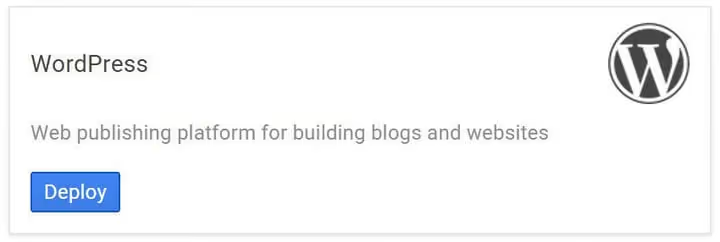
På lanseringssiden ser du en «Deploy»-knapp, og under den et skjema med detaljerte parametere for virtuell maskin: distribusjonsnavn, sone, maskintype, diskstørrelse og administrator-e-post. Fyll ut feltene i henhold til tabellen nedenfor.

Parameter | Hva du skal velge | Forklaring |
|---|---|---|
Distribusjonsnavn |
| Kun bokstaver, tall og bindestreker |
Sone |
| Enhver region fungerer for testing; for produksjon, velg den nærmest publikummet ditt |
Maskintype |
| 1 vCPU + 3,75 GB RAM, minimum tilstrekkelig for en test-WordPress |
Oppstartsdisk | SSD Persistent Disk 20 GB | SSD er 5-10 ganger raskere enn HDD. 20 GB er nok til WordPress og utvidelser |
Admin-e-post | din e-postadresse | Administratorpassordet sendes hit |
phpMyAdmin | ✅ Aktiver | Et praktisk webgrensesnitt for å jobbe med databasen |
Cloud Monitoring | ✅ Aktiver | Gratis overvåking av VM-belastning |
Klikk «Deploy». Google Cloud oppretter en virtuell maskin, installerer Debian, Apache, MySQL, PHP og WordPress på den.
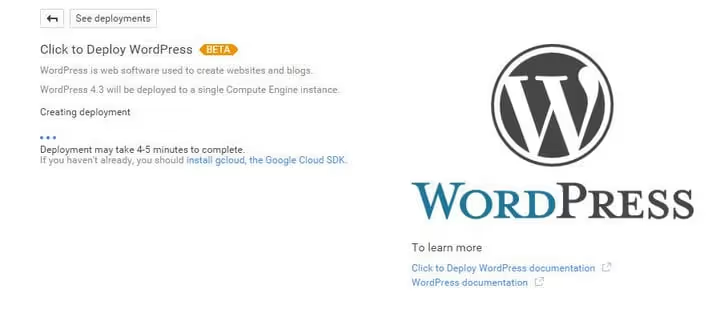
Prosessen tar 5-7 minutter. Når distribusjonen er fullført, vises påloggingsinformasjonen i panelet til høyre:
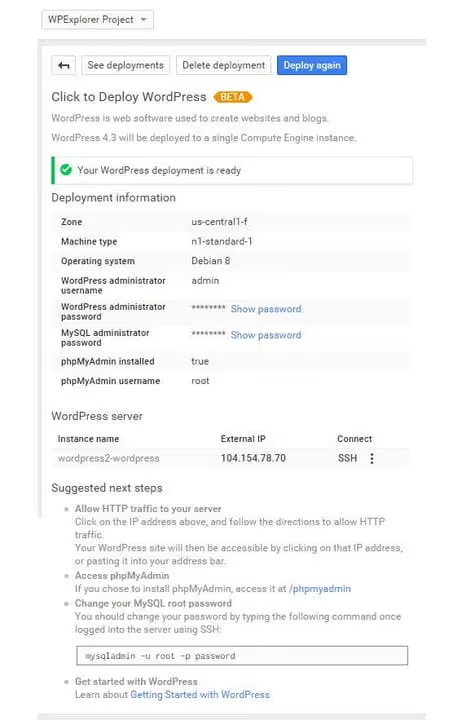
Noter ned:
- Admin URL, adressen til WordPress-administrasjonspanelet (vanligvis
http://<IP-address>/wp-admin) - Admin user, brukernavnet (standard er
user) - Admin password, WordPress-administratorpassordet
- MySQL password, databasepassordet
Trinn 4. Åpne tilgang til nettstedet
Som standard blokkerer Google Cloud innkommende HTTP- og HTTPS-trafikk. Nettstedet åpnes ikke via IP før vi legger til en brannmurregel.
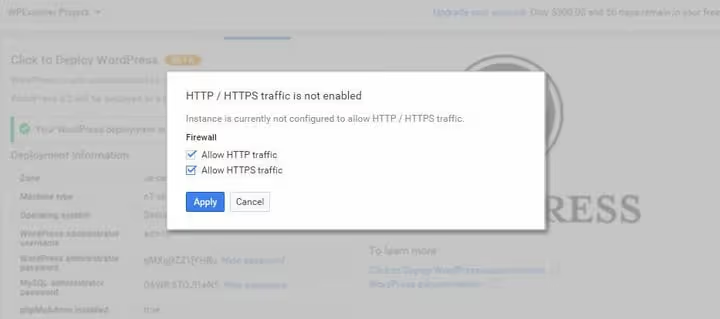
Slik åpner du tilgang til nettstedet:
- Gå til Compute Engine → VM-instanser i sidemenyen.
- Finn din virtuelle maskin og klikk på dens eksterne IP-adresse.
- I vinduet som åpnes, kryss av for Tillat HTTP-trafikk og Tillat HTTPS-trafikk.
- Klikk «Bruk».
Etter at brannmurreglene er lagret, vil nettstedet være tilgjengelig fra internett via den eksterne IP-adressen. Bekreft at innstillingene er tatt i bruk:

Åpne nå en nettleser og lim inn den eksterne IP-adressen. Du skal se en standard WordPress-installasjon:
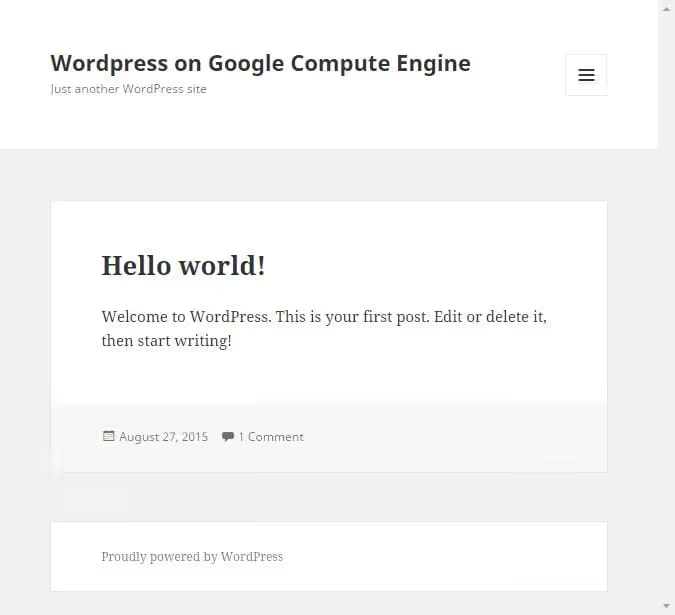
Gå til administrasjonspanelet ved hjelp av URL-en fra trinn 3, endre administratorpassordet og angi nettstedsnavnet under Innstillinger → Generelt. Den fem minutter lange WordPress-installasjonen er ikke nødvendig fordi Bitnami-skriptet allerede har gjort alt for deg.
Første steg etter installasjon
- Endre WordPress-administratorpassordet og MySQL-passordet til dine egne.
- Koble til et domene: i Innstillinger → Generelt skriver du inn domenet ditt, og i DNS-sonen legger du til en A-post som peker til den virtuelle maskinens eksterne IP.
- Sett opp SSL: den enkleste måten er via gratisverktøyet Certbot (instruksjoner).
- Installer en hurtigbuffer-plugin (for eksempel WP Super Cache), noe som er kritisk på en maskin med 1 vCPU.
- Sett opp daglige sikkerhetskopier via Google Cloud Snapshots (Compute Engine → Snapshots → Opprett snapshot).
⁉️🤔 Ofte stilte spørsmål
Hva koster WordPress på Google Cloud etter prøveperioden?
Minimumskonfigurasjonen
n1-standard-1(1 vCPU, 3,75 GB RAM, 20 GB SSD) koster omtrent $25-30/måned ved 24/7-drift. Til sammenligning: delt WordPress-hosting koster $3-10/måned, administrert skyhosting (Cloudways) starter på $11/måned. Google Cloud lønner seg når du trenger infrastruktur på bedriftsnivå: din egen server, full root-tilgang, integrasjon med Google-økosystemet og muligheten til å skalere ressurser når som helst uten migrering.
Må jeg installere et serverkontrollpanel som cPanel?
Nei. Bitnami WordPress-imaget inkluderer webgrensesnittet phpMyAdmin for databasen og kommandolinjeverktøy for å administrere Apache og MySQL. Trenger du et grafisk panel, kan du installere gratisverktøyet CloudPanel eller HestiaCP, som er utviklet for Debian og Google Cloud.
Kan jeg bruke Google Cloud til en WooCommerce-butikk med høy trafikk?
Ja, men startkonfigurasjonen
n1-standard-1vil ikke være egnet. For en butikk med 5 000-10 000 produkter og 50+ samtidige besøkende bør du velgen2-standard-4(4 vCPU, 16 GB RAM) + Cloud CDN for statisk innhold. Koble også til Cloud SQL i stedet for lokal MySQL, noe som forenkler skalering og sikkerhetskopiering.
Hva bør jeg gjøre hvis nettstedet ikke åpnes via IP etter installasjon?
Sjekk tre ting: 1) brannmurregelen for HTTP/HTTPS er lagt til spesifikt for den VM-en der WordPress er installert; 2) i sidemenyen VPC-nettverk → Brannmur finnes det en regel for
default-allow-httpogdefault-allow-httpsmed IP-område0.0.0.0/0; 3) Apache kjører, koble til via SSH og kjørsudo systemctl restart apache2.
Hvordan migrerer jeg et eksisterende WordPress-nettsted til Google Cloud?
Ta en full sikkerhetskopi med UpdraftPlus-utvidelsen eller manuelt (filer + databasedump). På den nye VM-en gjenoppretter du sikkerhetskopien via samme UpdraftPlus eller ved å bruke
mysql -u root -p < dump.sqlogrsyncfor filer. Etter migrering oppdaterer du DNS, legger til SSL og bekrefter at alle URL-er i databasen er erstattet med det nye domenet (utvidelsen Better Search Replace).
Er Google Cloud for WordPress så vanskelig som folk sier?
Nei. Inngangsterskelen er litt høyere enn for delt hosting, men selve WordPress-installasjonen tar nøyaktig ett klikk, takket være det ferdige Bitnami-imaget. Google Cloud er verdt å velge hvis du trenger infrastruktur på bedriftsnivå: din egen server, full root-tilgang, integrasjon med Google-økosystemet og muligheten til å skalere ressurser når som helst uten migrering.
Start med $300 i prøveperiode, som er nok til en måned eller to med testing. Og når prosjektet ditt vokser, skaleres den samme VM-en opp til n2-standard-8 med et enkelt maskintypebytte og en omstart.

Et profesjonelt team av forfattere og redaktører som spesialiserer seg på å lage kvalitetsinnhold.