













🛠 Slik feilsøker du problemer med WordPress-temaer
Byttet du tema, og nettstedet brøt sammen? Layouten falt fra hverandre, menyen forsvant, sider gir 404. Et kjent scenario for alle som administrerer WordPress.
Plattformen står for 41,5% av alle nettsteder på internett ifølge data fra W3Techs fra juni 2026. Temaet er grunnlaget for ethvert nettsteds utseende: fonter, farger, rutenett, widget-plassering. Når det ikke fungerer som det skal, lider alt, fra lesbarhet til konvertering. Men den gode nyheten: de fleste temaproblemer kan løses uten utvikler hvis du følger en tydelig rekkefølge.
Nedenfor finner du åtte trinn som får nettstedet ditt tilbake på nett. Fra enkelt til komplekst, uten panikk og rituell dansing.
💡 Rask oversikt:
- Ta en fullstendig sikkerhetskopi før enhver temamanipulasjon; dette er inngangsporten og forsikringen din.
- Tilbakestill permalenker via Innstillinger → Permalenker → Lagre endringer; dette fikser 404-feil etter temabytte.
- Oppdater temaet ditt til siste versjon og sørg for at det er kompatibelt med din WordPress-versjon.
- Sjekk nettadressen under Innstillinger → Generelt; et avvik mellom WordPress-adresse og Nettstedsadresse ødelegger innlasting av ressurser.
- Isoler utvidelser: deaktiver alle og aktiver én etter én; konflikter mellom utvidelse og tema forårsaker de fleste merkelige symptomer.
- Tøm nettleserbuffer, buffer for hurtigbuffer-utvidelse og CDN-buffer; endringer som ikke vises, skyldes oftest et bufferproblem.
- Hvis ingenting hjelper, aktiver et standardtema midlertidig (Twenty Twenty-Five) og feilsøk problemet fra en ren base.
1. Ta sikkerhetskopi før migrering

Ethvert temabytte er en risikabel operasjon. Selv om alt ser visuelt smidig ut, kan interne temainnstillinger (tilpasser-alternativer, shortkoder, widgeter) ikke overføres eller kan komme i konflikt med det nye temaet. Derfor er den første og viktigste regelen: full sikkerhetskopi.
Opprett en sikkerhetskopi av filer og database. Hvis du er på administrert hosting (WP Engine, Cloudways), er sikkerhetskopi vanligvis innebygd i panelet. På vanlig hosting kan du bruke en utvidelse som UpdraftPlus: eksporter arkivet til skyen, og klikk først deretter Aktiver på det nye temaet.
Sjekk temakilden separat. Den offisielle WordPress.org-katalogen, ThemeForest og utviklernettsteder er trygge plattformer. Tredjeparts «nullede» bygg med gratis premiumtemaer inneholder ofte feil eller bakdører. Å spare 60 dollar er ikke verdt å rense nettstedet for ondsinnet kode.
Når sikkerhetskopien er klar, gå til administrasjonskonsollen: Utseende → Temaer. Klikk Aktiver på temaet du trenger. Migrering kan skje gradvis; menyer, widgeter og tilpasser-innstillinger synkroniseres ikke umiddelbart. Etter aktivering åpner du nettstedet i en inkognitonettleser og sjekker hovedsidene. Det administratoren ser mens vedkommende er pålogget, samsvarer ikke alltid med det besøkende ser.
2. Tilbakestill permalenker
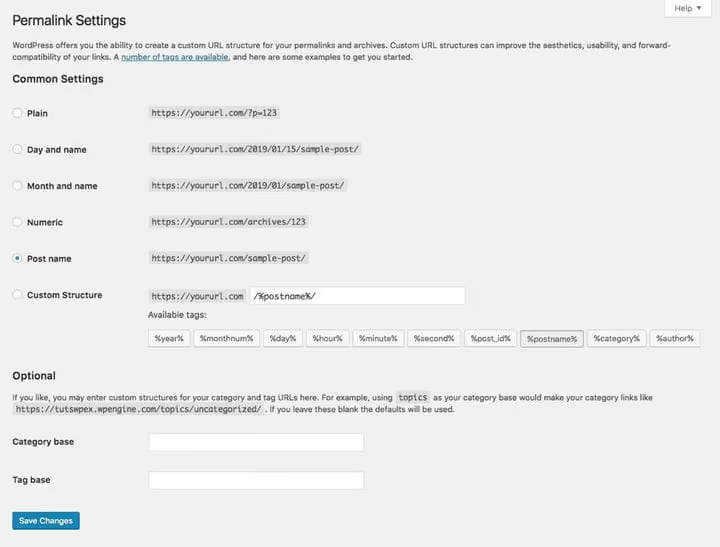
Etter temabytte gir sider ofte 404. Årsaken: temaet registrerte egendefinerte innholdstyper eller taksonomier, og URL-strukturen ble ødelagt. Eller omvendt, det gamle temaet opprettholdt sitt eget permalenkeformat som det nye temaet ikke forstår.
Løsningen tar ti sekunder. Gå til Innstillinger → Permalenker og klikk ganske enkelt Lagre endringer uten å endre noen innstillinger. WordPress vil regenerere regler for URL-omskriving, og interne lenker vil falle på plass.
Hvis problemet vedvarer etter Lagre endringer, sjekk om temaet overstyrer permalenker gjennom sin egen kode i functions.php. Se spesifikt etter kall til add_rewrite_rule(), add_rewrite_endpoint() eller manipulasjoner med $wp_rewrite. Dette er vanligvis domenet til komplekse temaer med porteføljer, kataloger og egendefinerte felt. I så fall, etter å ha redigert koden, gå til Permalenker igjen og klikk Lagre endringer; regelen bør tre i kraft.
3. Oppdater temaet til gjeldende versjon
Et tema som ikke har blitt oppdatert på seks måneder, vil svært sannsynlig komme i konflikt med WordPress 7-kjernen eller nyere PHP 8.3+-versjoner. Utviklere tetter stadig sårbarheter og tilpasser kode til nye plattformversjoner.
Se etter oppdateringer i Dashbord → Oppdateringer. Hvis temaet er fra WordPress.org-katalogen, kommer oppdateringer automatisk. For temaer fra ThemeForest trenger du Envato Market-utvidelsen: den kobler kjøpet ditt til WordPress-panelet og henter nye versjoner direkte.
Merk: hvis du redigerte foreldretemaets filer direkte (uten et barnetema), vil oppdateringen overskrive endringene dine. Dette er enda en grunn til å bruke et barnetema; oppdateringer forløper uten å miste tilpasninger.
Etter å ha installert den ferske versjonen, åpne nettstedet og sjekk problemområdene. Ofte er dette nok.
4. Sjekk nettadressen
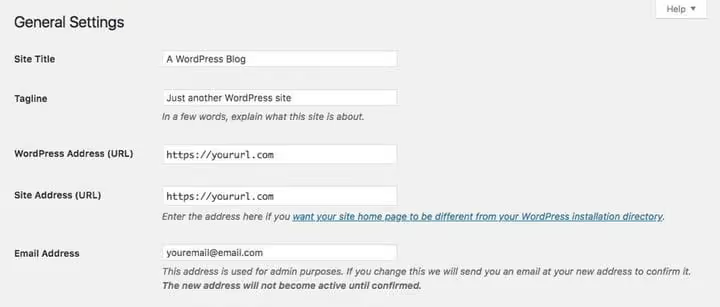
Nettstedet lastes uten stilsett? Bilder vises ikke? Administrasjonspanelet åpnes på én adresse mens forsiden åpnes på en annen? Problemet ligger nesten helt sikkert i URL-innstillingene.
Åpne Innstillinger → Generelt og se på to felt:
- WordPress-adresse (URL): adressen der WordPress-motoren er installert.
- Nettstedsadresse (URL): adressen besøkende ser.
Oftest er de like. Men noen ganger endrer temaet eller hostingleverandøren ett av feltene, og WordPress begynner å laste ressurser (CSS, JS, fonter) fra feil bane. Nettleseren ser avviket og blokkerer innlasting; layouten faller fra hverandre.
Sørg for at begge feltene inneholder riktig URL med https://. Hvis nettstedet går gjennom Cloudflare eller en annen proxy, bør WordPress-adresse peke til den faktiske serveren, mens Nettstedsadresse bør peke til det offentlige domenet. Etter å ha gjort endringer, lagre innstillingene og sjekk nettstedet i inkognitomodus.
5. Finn utvidelsen som skaper konflikt

Den vanligste årsaken til et «ødelagt» tema er en utvidelse. Etter min erfaring skyldes åtte av ti merkelige symptomer etter temabytte en konflikt med én eller to utvidelser.
En utvidelse legger til funksjonalitet oppå temaet: et kommentarskjema, en slider, skriptkomprimering. Under installasjonen sprøyter den inn sine egne stiler og skript, og hvis temaet bruker de samme CSS-selektorene eller kroker seg på de samme handlingene, er resultatet uforutsigbart.
Diagnosemetoden er isolering:
- Gå til Utvidelser → Installerte utvidelser.
- Velg alle utvidelser, velg Deaktiver i menyen for massehandlinger, og klikk Utfør.
- Sjekk nettstedet. Problem borte? Flott, synderen er blant de deaktiverte.
- Aktiver utvidelser én etter én, og sjekk nettstedet hver gang. Så snart symptomet kommer tilbake, har du funnet konflikten.
Fant du den problematiske utvidelsen? Sjekk versjonen. En utdatert utvidelse med et tema skrevet for WordPress 7 garanterer nesten en konflikt. Oppdater utvidelsen. Hjalp det ikke? Kontakt utvikleren eller finn et alternativ.
En regel som sparer timer: ikke installer to utvidelser for samme oppgave. To SEO-utvidelser, to hurtigbuffer-utvidelser, to sidebyggere: det er ikke «backup», det er en kilde til konflikter. For hver funksjon, ett utprøvd verktøy.
6. Få opp farten på nettstedet etter temabytte
Et nytt tema bringer ofte med seg nye skript, fonter og stiler; hastigheten på nettstedet faller. Ifølge målinger fra Hosting Canada på tusen amerikanske og kanadiske nettsteder varierte sideinnlastingstidene fra 226 ms til 2850 ms. En forskjell på tolv ganger.
Hvis nettstedet ditt havnet nærmere den øvre grensen etter temabytte, start med tre raske steg:
- Sjekk hastigheten. Fem verktøy for å måle ytelse, fra PageSpeed Insights til GTmetrix, vil vise nøyaktig hva som bremser ting.
- Legg til et CDN. Cloudflare (gratisversjon) eller BunnyCDN serverer statisk innhold fra serveren nærmest den besøkende. For innholdsrike nettsteder er gevinsten 30-50% på lastetidsmålinger.
- Optimaliser bilder. Komprimering via ShortPixel eller Imagify og konvertering til AVIF/WebP halverer bildevekten uten synlig kvalitetstap.
Og separat om hosting. Hvis nettstedet ligger på en billig delt hostingplan, har temabytte bare fremhevet problemet snarere enn å skape det. Et tema med kvalitetsarkitektur (Astra, GeneratePress, Kadence) vil fortsatt være tregt på treg hosting. Etter hvert som trafikken vokser, er det fornuftig å se mot administrert WordPress-hosting: automatisk skalering av ressurser under belastning løser problemet ved roten.
7. Tøm hurtigbuffer på alle nivåer

Gjort endringer i temaet, men nettstedet viser den gamle versjonen? Hurtigbuffer. Nettleseren, hurtigbuffer-pluginen og CDN-et lagrer kopier av sider, stiler og skript for å laste dem raskere ved neste besøk. Ved temabytte blir disse kopiene fienden: besøkende ser stiler fra det gamle temaet.
Tøm hurtigbuffer på tre nivåer, sekvensielt:
Nivå 1: hurtigbuffer-plugin. WP Super Cache: Innstillinger → WP Super Cache → Slett hurtigbuffer. W3 Total Cache: Ytelse → Tøm alle hurtigbuffere. WP Rocket: «Tøm hurtigbuffer»-knappen i admin-linjen. Hvis du er på WP Engine, gå til WP Engine → Generelle innstillinger → Tøm alle hurtigbuffere.
Nivå 2: CDN. Cloudflare: logg inn på kontoen din → velg nettstedet → Hurtigbufring → Tøm alt. Vent 30 sekunder for at tømmingen skal forplante seg på tvers av datasentre. For andre CDN-er er fremgangsmåten tilsvarende.
Nivå 3: nettleser. Åpne nettstedet i inkognitomodus (Ctrl+Shift+N i Chrome); dette omgår lokal hurtigbuffer. Alternativt: Utviklerverktøy (F12) → Nettverk-fanen → kryss av for «Deaktiver hurtigbuffer».
Vi anbefaler ikke å deaktivere hurtigbufring fullstendig; hastigheten på nettstedet vil falle. Bare tøm den manuelt etter hver redigeringsrunde.
8. Gå tilbake til standardtemaet
Når syv steg er fullført, men problemet vedvarer, aktiver standardtemaet. I WordPress 7 er dette Twenty Twenty-Five. Rent, ingen avhengigheter, ingen egendefinerte innholdstyper eller kompleks logikk.
Aktiverte du det og problemet forsvant? Det betyr at problemet ligger spesifikt i temaet. Mest sannsynlig er det en feil i functions.php eller en konflikt med WordPress-versjonen. Hvis temaet er skreddersydd, kontakt utvikleren med en spesifikk beskrivelse av symptomer og en liste over aktive pluginer. Hvis temaet er offentlig, sjekk siden på WordPress.org: Støtte-fanen viser om andre brukere har støtt på det samme problemet.
Å aktivere standardtemaet ødelegger ikke innhold: innlegg, sider og mediefiler forblir urørte. Etter diagnostikk bytter du ganske enkelt tilbake til temaet ditt.
Og ja, å velge riktig tema fra starten sparer deg for det meste av hodebry. Se etter et tema som dekker scenarioene du trenger «rett ut av esken»: portefølje, sosiale lenker i toppteksten, WooCommerce-støtte. Ikke stol på å «fikse det med pluginer senere»; den tilnærmingen er nettopp det som skaper konflikter.
⁉️🤔 Ofte stilte spørsmål
Byttet tema og ser en hvit skjerm. Hva bør jeg gjøre?
Den «hvite dødsskjermen» (WSOD) er en fatal PHP-feil. Aktiver
WP_DEBUGiwp-config.php:define('WP_DEBUG', true);, så vil en feilmelding vises på skjermen som angir fil og linje. Oftest er synderen en plugin som er i konflikt eller oppbrukt minnegrense. Legg tildefine('WP_MEMORY_LIMIT', '256M');iwp-config.phpog prøv igjen. Hjalp det ikke? Endre navn på den problematiske pluginens mappe via FTP; dette deaktiverer den umiddelbart.
Etter temabytte forsvant innstillinger i tilpasseren. Er dette permanent?
Nei. Tilpasserinnstillinger er knyttet til temaet gjennom
theme_mod, og når du bytter, sletter ikke WordPress dem; de slutter bare å gjelde. Gå tilbake til det gamle temaet, så vil innstillingene bli gjenopprettet. For å overføre innstillinger mellom temaer trenger du manuell eksport/import via databasen, og selv da er full kompatibilitet ikke garantert fordi temastrukturer er for forskjellige.
Temaet vil ikke oppdatere, Oppdater-knappen vises ikke. Hva er galt?
Tre mulige årsaker. Første: temaet ble ikke installert fra WordPress.org-katalogen; oppdateringer for premiumtemaer kommer gjennom en lisensmekanisme (Envato Market, Freemius). Andre: du redigerte temaets
style.cssog endret identifikatoren; WordPress slutter å gjenkjenne det. Tredje: lisensen utløp og utvikleren blokkerte oppdateringer. Sjekk hvert punkt i rekkefølge.
Hvordan vet jeg om problemet ligger i temaet kontra en plugin?
Aktiver standard WordPress-tema. Symptom borte? Problemet ligger i temaet. Fortsatt der? Deaktiver pluginer én etter én, start med de som legger til frontend-funksjonalitet (slidere, byggeverktøy, popups). I de fleste tilfeller finner man synderen innen 10 minutter.
Nettstedet ble tregere etter temabytte. Er det temaet eller hostingen?
Installer Query Monitor: den viser sidegenereringstid, antall databasespørringer og innlastede skript. Hvis genereringstiden med standardtemaet er 0,3 s, men 1,8 s med det nye, er temaet overbelastet. Viser begge temaene like høye tider, ligger problemet hos hostingen eller i tunge utvidelser.
Hva gjør du hvis temaet fortsetter å feile
Beslutningsmatrisen er kort. Har du gått gjennom alle åtte trinnene og temaet fortsatt fungerer feil, er det enten en feil i koden (kontakt utvikleren) eller en konflikt med PHP-versjonen (sjekk temakravene). I begge tilfeller er det enklere å bytte til et velprøvd alternativt tema.
Ble problemet løst på ett av trinnene, er det flott. Husk hvilket trinn som virket: neste gang tar diagnostikken ett minutt, ikke en time. Og viktigst av alt, ha en liste over 10 vanlige temaproblemer klar: halvparten av spørsmålene løses med en lenke i stedet for rituell dans.
Hvilket symptom fikk du etter temabytte, og hva hjalp? Del i kommentarfeltet.

Et profesjonelt team av forfattere og redaktører som spesialiserer seg på å lage kvalitetsinnhold.