














⚙️ Hvordan øke PHP-minnegrensen?
Krasjet nettstedet ditt med en «white screen of death» etter at du installerte en plugin? Eller spyttet WordPress ut en lang streng som inneholdt «Allowed memory size exhausted»? Før eller siden møter alle WordPress-eiere på PHP-minnegrensen. Etter vår erfaring kan ni av ti slike feil fikses på fem minutter uten å tilkalle en utvikler.
Problemet er at hosting-leverandører setter en beskjeden standardgrense: 32, 64 eller 128 megabyte. For en ren WordPress-installasjon er dette nok. Men så snart du installerer et par tunge plugins som WooCommerce, et page builder-verktøy eller en SEO-pakke, går minnet tomt.
Nedenfor finner du alle metodene som fungerer for å øke grensen, fra de enkleste til de på servernivå. Velg metoden som passer ditt hosting-panel: de tre første fungerer overalt, mens resten er for spesifikke grensesnitt.
💡 Hurtigoversikt:
- Sjekk gjeldende minnegrense: Nettstedshelse i WordPress-administrasjonen eller en
phpinfo()-fil på serveren - Den raskeste måten å øke grensen på er via
wp-config.php: én define, så er feilen borte - Hvis verten din blokkerer
wp-config.php, prøvphp.inieller.htaccess - Brukere av cPanel, Plesk, GoDaddy, WHM og XAMPP finner egne instruksjoner nedenfor
- Når ingenting fungerer, kontakt verten din eller oppgrader abonnementet
Hva er en PHP-minnefeil, og hvorfor oppstår den
WordPress kjører på PHP. Og PHP, som ethvert program på en server, får en begrenset mengde RAM fra operativsystemet for å behandle forespørsler. Serveradministratoren (eller hosting-leverandøren) setter denne grensen i PHP-innstillingene via parameteren memory_limit.
Når et WordPress-skript prøver å bruke mer minne enn det har fått tildelt, avslutter PHP kjøringen og kaster en fatal feil. Den ser omtrent slik ut:
1 Fatal error: Allowed memory size of 33554432 bytes exhausted (tried to allocate 2348617 bytes) in /home4/xxx/public_html/wp-includes/plugins.php on line xxx
Tallet 33554432 er 32 megabyte i byte. 32M er fortsatt standardinnstillingen på billig hosting, selv om det lenge har vært utilstrekkelig for moderne WordPress med et par plugins. WordPress anbefaler offisielt minimum 256M. I praksis anbefaler vi å sette 256M umiddelbart etter at du har installert CMS-et: det sparer deg for mye frustrasjon.
Slik sjekker du gjeldende PHP-minnegrense
Før du endrer noe, finn ut hva grensen din er nå. Det finnes to enkle metoder.
Nettstedshelseverktøy
WordPress 5.2 og nyere har en innebygd «Helsesjekk». Gå til administrasjonspanelet: Verktøy → Nettstedshelse. Bytt til fanen «Info» og bla ned til seksjonen «Server». På raden «PHP-minnegrense» ser du gjeldende verdi.

Denne metoden fungerer så lenge administrasjonspanelet er tilgjengelig. Hvis nettstedet har krasjet fullstendig, gå videre til den andre metoden.
En PHP-fil med phpinfo()
Opprett en fil på serveren med et valgfritt navn, for eksempel info.php, og legg inn én enkelt linje i den:
1 <?php phpinfo(); ?>
Last opp filen til nettstedets rotmappe via FTP eller filbehandleren i hostingkontrollpanelet. Åpne deretter https://your-site.com/info.php i en nettleser. Finn linjen memory_limit i utskriften: tallet etter den er gjeldende PHP-grense. Etter kontrollen, slett filen fra serveren: det er ikke trygt å la phpinfo() ligge åpent.
9 Måter å øke PHP-minnegrensen på
Metodene er ordnet fra enkleste til servernivå. De tre første fungerer på alle hoster der du har tilgang til nettstedets filer. Resten er for spesifikke kontrollpaneler.
Metode 1: wp-config.php (universell)
Den mest pålitelige metoden som fungerer på alle hoster. Filen wp-config.php ligger i WordPress-rotkatalogen.
Åpne wp-config.php via FTP eller filbehandleren i cPanel. Finn linjen:
1 /* That's all, stop editing! Happy publishing. */
Rett FØR denne linjen legger du til:
1 define('WP_MEMORY_LIMIT', '256M');
Du kan endre tallet: 256M er nok for de aller fleste nettsteder, mens 512M brukes for svært tunge oppsett med WooCommerce og mange utvidelser. Å gå over 512M er vanligvis unødvendig: hvis ikke engang det er nok, ligger problemet sannsynligvis hos en spesifikk utvidelse snarere enn grensen.
Lagre filen, så skal feilen forsvinne umiddelbart etter at du laster siden på nytt. Ingen omstart av serveren er nødvendig.
Merk at enkelte billige hoster blokkerer overstyringen av WP_MEMORY_LIMIT via wp-config.php på servernivå. Hvis denne metoden ikke virker, gå videre til de neste.
Metode 2: php.ini
Filen php.ini styrer PHP-innstillingene på serveren. Hvis hosten din gir deg tilgang til den, er dette den nest mest pålitelige metoden.
Finn php.ini i nettstedets rotmappe eller i wp-admin-mappen. På delt hosting kan det hende filen ikke finnes, og da må du opprette den.
Hvis filen allerede finnes: åpne den, finn linjen memory_limit, og endre verdien til 256M:
1 memory_limit = 256M
Lagre og last nettstedet på nytt.
Hvis filen ikke finnes: opprett en tekstfil med navnet php.ini, lim inn linjen ovenfor i den, og last den opp til nettstedets rotmappe eller wp-admin-mappen. Hos noen hoster ignoreres php.ini i rotmappen, så plasser den spesifikt i wp-admin.
Sjekk resultatet via Nettstedshelse eller phpinfo()-siden.
Metode 3:.htaccess
Filen .htaccess er konfigurasjonen for Apache-webserveren. Den ligger i nettstedets rotmappe. Som standard er den skjult: i filbehandleren i cPanel aktiverer du visning av skjulte filer; i FileZilla går du til Server → Tving visning av skjulte filer.

Last ned .htaccess til datamaskinen din (sørg for å ta en sikkerhetskopi!), åpne den i et redigeringsprogram, og legg til linjen:
1 php_value memory_limit 256M
Lagre og last opp til serveren igjen, og erstatt originalen. Oppdater nettstedet.
Denne metoden fungerer bare på Apache med mod_php aktivert. På hoster med Nginx eller PHP-FPM ignoreres php_value-direktivet. I slike tilfeller bruker du wp-config.php eller php.ini.
Metode 4: cPanel
cPanel er det vanligste kontrollpanelet for hosting. Det er to måter å endre grensen på i det.
Alternativ 1: gå til cPanel → Programvare-delen → Velg PHP-versjon → Gå til PHP-innstillinger. Finn memory_limit i listen og angi ønsket verdi. Endringene trer i kraft umiddelbart.
Alternativ 2: cPanel → Programvare → MultiPHP INI Editor. Velg domenet ditt fra listen, bla til memory_limit, og endre tallet. Denne metoden er mer praktisk hvis du har flere nettsteder på kontoen: hvert kan ha sin egen grense.
Metode 5: Plesk
Plesk er et populært alternativ til cPanel som fungerer på både Windows og Linux.

For å endre grensen for et spesifikt nettsted:
1 Plesk → Domains → example.com → PHP Settings → memory_limit
For å endre grensen globalt for alle nettsteder på serveren:
1 Plesk → Tools & Settings → PHP Settings → PHP Handler → php.ini
Finn memory_limit i den åpnede php.ini og angi en ny verdi.
Metode 6: GoDaddy
GoDaddy har sin egen tilnærming: i stedet for standardfilen php.ini bruker de en fil som heter php5.ini.

Gå til GoDaddy-panelet → File Manager. I rotkatalogen finner eller oppretter du filen php5.ini. Legg til følgende i den:
1 memory_limit = 256M
Lagre. Gå deretter til Statistics & Monitors-delen → System Processes → klikk End All. Dette starter PHP-prosessene på nytt; uten dette trinnet kan det hende endringene ikke trer i kraft.
Metode 7: WHM
WHM (Web Host Manager) er et serverpanel som brukes til å administrere cPanel-kontoer. Hvis du har en VPS eller dedikert server med WHM, logger du inn og finner PHP Configuration Editor i venstremenyen. I listen som åpnes finner du memory_limit og setter ønsket verdi.
Etter lagring vil WHM automatisk oppdatere php.ini på alle serverkontoer.
Metode 8: XAMPP (lokal server)
Hvis du utvikler et nettsted lokalt på XAMPP, endres grensen i selve XAMPP-konfigurasjonen.
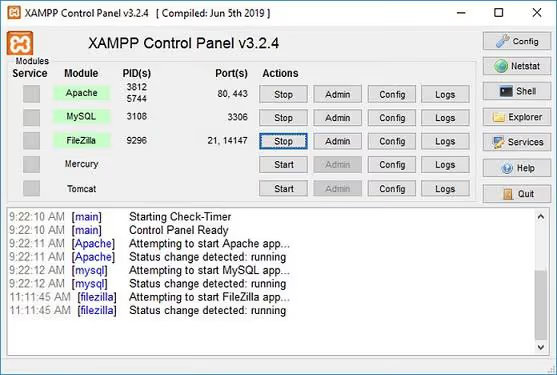
Åpne filen C:\xampp\apache\bin\php.ini (Windows) eller /opt/lampp/etc/php.ini (Linux). Finn memory_limit og endre verdien. Etter lagring starter du Apache på nytt via XAMPP-kontrollpanelet.
Metode 9: Kontakt vertsleverandøren din
Hvis ingen av metodene ovenfor fungerte, skyldes årsaken mest sannsynlig planbegrensninger. På billig delt hosting låser leverandøren memory_limit rigid på servernivå og lar ikke kunden endre den via noen av disse filene.
Skriv til supporten hos vertsleverandøren din og spør direkte: «Hva er PHP-minnegrensen på min plan, og kan den økes?» Ofte vil supporten heve grensen på forespørsel gratis. Hvis ikke, bytt plan eller vertsleverandør. Et moderne WordPress-nettsted med 256M minne kjører stabilt; noe under det vil forårsake feil etter hvert som nettstedet vokser.
WP_MEMORY_LIMIT slår ikke inn: hvorfor og hva du gjør
Noen ganger er define lagt til i wp-config.php, men feilen vedvarer. Det er tre årsaker:
Vertsleverandøren blokkerer overstyringen. På delt hosting kan leverandøren ignorere
WP_MEMORY_LIMITpåphp_admin_value-nivå i Apache: et serverdirektiv er strengere enn en define i en PHP-fil. Løsning: brukphp.iniellerphp5.ini(som i GoDaddy-metoden), eller kontakt support.Filen wp-config.php ble redigert med en feil. Sørg for at define er lagt til FØR linjen
/* That's all, stop editing! */og at anførselstegnene i koden er rette, ikke «krøllete» (tekstbehandlere som Word erstatter noen ganger'med‘og’). Koden må være nøyaktig:
1 define('WP_MEMORY_LIMIT', '256M');
- Problemet er ikke minnegrensen. Feilen «Allowed memory size exhausted» maskerer noen ganger et annet problem: en plugin har gått inn i en uendelig løkke eller prøver å behandle for mye data. Deaktiver alle plugin-er midlertidig via
/wp-admin/plugins.php(hvis adminpanelet er tilgjengelig) eller gi mappen/wp-content/plugins/nytt navn via FTP. Hvis feilen forsvinner, aktiver plugin-ene én etter én for å finne synderen.
Video: hvordan øke PHP-minnegrensen via cPanel
Denne korte veiledningen viser prosessen gjennom cPanel-panelet, fra innlogging til lagring av innstillinger. Følg forfatteren, så er feilen borte i løpet av et par minutter.
⁉️🤔 Ofte stilte spørsmål
Hva er den optimale PHP-minnegrensen for WordPress?
WordPress anbefaler offisielt minimum 256M. I praksis: 128M er nok for en blogg med et par utvidelser, for et nettsted med WooCommerce og en sidebygger sett 256M, og for en stor butikk eller multisite sett 512M. Å gå over 512M er nesten aldri nødvendig: hvis nettstedet ditt ikke har nok med en gigabyte minne, se etter en problematisk utvidelse i stedet for å øke grensen.
Hvordan kan jeg finne minnegrensen hvis WordPress-administrasjonen er utilgjengelig?
Opprett en fil
info.phpmed koden<?php phpinfo(); ?>, last den opp til nettstedets rot via FTP, og åpne den i en nettleser. Finn linjenmemory_limit: det er gjeldende grense. Slett filen etter kontroll.
Hva er best: å redigere php.ini eller wp-config.php?
wp-config.phper enklere: du har alltid tilgang, du redigerer én enkelt fil, og den avhenger ikke av verten.php.inier nødvendig når verten blokkerer define iwp-config.phpeller når grensen må heves for alle PHP-skript på serveren, ikke bare WordPress.
Hvorfor krasjet nettstedet med en 500-feil etter redigering av.htaccess?
Mest sannsynlig kjører serveren din ikke Apache med mod_php, men Nginx med PHP-FPM. Direktivet
php_valuei.htaccess fungerer bare på Apache; på andre servere forårsaker det en fatal feil. Fjern den tilføyde linjen fra.htaccess og brukwp-config.phpellerphp.ini.
Kan jeg øke minnegrensen på gratis hosting?
Nesten aldri. Gratisverter låser grensen fast på minimale verdier (vanligvis 32M eller 64M) og tillater ikke endringer. En slik grense er ubrukelig for WordPress. Bytt til betalt hosting: selv den billigste planen for et par dollar i måneden gir 256M.
Hva bør jeg gjøre hvis nettstedet fortsatt krasjer med en minnefeil etter at jeg har økt grensen?
Utfør diagnostikk: deaktiver alle utvidelser samtidig (endre navn på mappen
/wp-content/plugins/). Hvis feilen forsvinner, aktiver utvidelser én etter én og følg med på hvilken som får feilen til å komme tilbake. Mest sannsynlig inneholder en spesifikk utvidelse en minnelekkasje eller uoptimalisert kode. Erstatt den med et alternativ eller kontakt utvikleren.
Endelig oversikt: hva du bør velge for din situasjon
Metoden avhenger av hva du har tilgang til:
- Du har FTP eller en filbehandler: start med
wp-config.php(metode 1). Dette fungerer på de fleste verter og tar ett minutt. - Metode 1 fungerte ikke: prøv
php.ini(metode 2), deretter.htaccess(metode 3). En av de tre vil nesten helt sikkert fungere. - Du bruker cPanel, Plesk, GoDaddy eller WHM: bruk den tilsvarende metoden (4-7). Å endre grensen via et kontrollpanel er mer praktisk enn å grave i filer.
- Du utvikler lokalt på XAMPP: metode 8, redigering av
php.inii Apache-mappen. - Ingenting fungerte: skriv til verten din. Hvis support nekter å heve grensen, vurder å bytte plan eller hosting: 256M i 2026 er en grunnleggende nødvendighet for WordPress, ikke en luksus.
Hvis feilen vedvarer etter alle redigeringene, les vår gjennomgang av WordPress HTTP-feilen: en av årsakene der kommer også ned til PHP-minne. Og hvis du støtte på grensen for inndatavariabler, her er tre metoder for å øke max_input_vars.

Et profesjonelt team av forfattere og redaktører som spesialiserer seg på å lage kvalitetsinnhold.