













🔧 Slik fikser du HTTP-feilen i WordPress: en komplett guide
Du laster opp et bilde til WordPress-mediebiblioteket, og i stedet for en forhåndsvisning ser du et rødt banner med meldingen «HTTP error.» Ingen feilkode, ingen loggoppføring, ingen antydning om årsaken.
Dette er en av de mest frustrerende WordPress-feilene nettopp fordi den ikke forteller deg noe. Du vet ikke hvor du skal lete: utvidelser, serverminne, selve filen eller nettleserbufferen. Men problemet er ikke unikt, og fellesskapet har funnet fungerende metoder gjennom årene, alt fra raske løsninger til løsninger på servernivå. Vi har samlet dem i én guide: hver metode med konkrete trinn, kode og skjermbilder.
💡 Rask oversikt:
- Gi filen nytt navn med små latinske bokstaver og bindestreker og last opp på nytt
- Tøm nettleserbufferen eller åpne administrasjonspanelet i inkognitomodus
- Øk PHP-minnegrensen til 256M via wp-config.php
- Deaktiver alle utvidelser midlertidig og bytt til et standardtema
- Bytt bildebehandlingsbibliotek fra Imagick til GD Library
Hva er HTTP-feilen i WordPress
HTTP-feilen ved opplasting av mediefiler er en generisk melding WordPress bruker i stedet for en meningsfull problembeskrivelse. I motsetning til «white screen of death» eller en databasekoblingsfeil, etterlater ikke en opplastingsfeil noen oppføring i PHP-loggen.
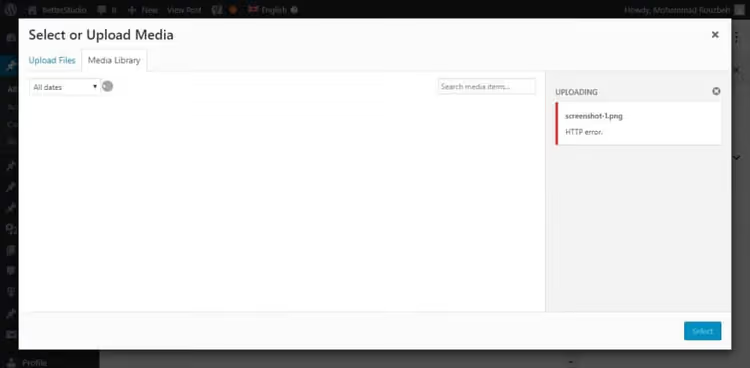
Oftest oppstår feilen ved opplasting av bilder gjennom standardopplasteren, sjeldnere med video eller andre filtyper. Det kan være dusinvis av årsaker: fra en brutt nettleserforbindelse til utilstrekkelig server-RAM og konflikter i PHP-biblioteker.
Hovedutfordringen er mangelen på logger. Du ser bare «HTTP error» og må prøve metoder én etter én. Nedenfor er de ordnet fra enkle og trygge til mer avanserte, slik at du ikke kaster bort ekstra tid.
1. Raske grunnleggende løsninger
Start med de enkleste alternativene. Disse fire trinnene krever ikke tilgang til nettstedets filer og løser en betydelig andel av tilfellene.
Oppdater siden eller bytt nettleser
En brutt forbindelse mellom nettleser og server, en kortvarig belastningstopp eller en utløpt WordPress-økt kan alle løses ved å oppdatere siden. Hvis feilen vedvarer etter å ha trykket F5, åpner du administrasjonspanelet i inkognitomodus (Ctrl+Shift+N i Chrome) eller i en annen nettleser. Utvidelser, utdatert buffer eller en gammel nettleserversjon forstyrrer noen ganger opplastingsprosessen.

Endre navn på bildefilen
WordPress liker ikke duplikater. Hvis en fil med samme navn allerede finnes i mediebiblioteket, legger CMS-et til et sekvensielt nummer til den nye, men noen ganger svikter denne mekanismen. Løsning: endre navn på filen på datamaskinen din før opplasting. Bruk små latinske bokstaver og bindestreker i stedet for mellomrom, for eksempel site-banner-02.jpg i stedet for Site Banner 02.JPG. Spesialtegn, kyrilliske tegn i filnavn og overdrevent lange navn kan også utløse feilen.
Reduser filstørrelsen
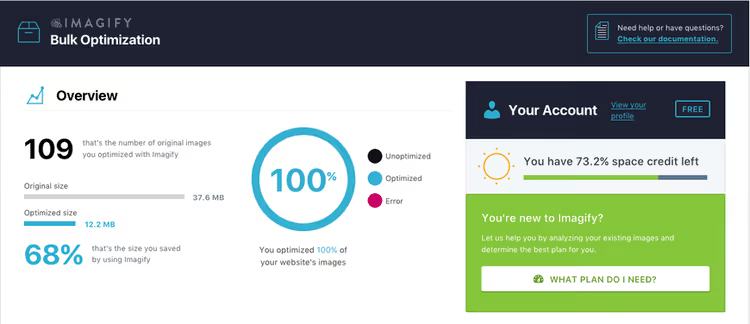
Å komprimere bildet løser ofte problemet, spesielt på budsjetthosting med begrenset minne. Hvis bildet er større enn 2-3 MB, kjør det gjennom en kompressor før opplasting. For jevnlig arbeid, ha Imagify-utvidelsen installert. Den komprimerer automatisk bilder ved opplasting uten merkbart kvalitetstap.
Endre bildeformatet
WordPress reagerer dårlig på visse formater: WebP på eldre PHP-versjoner, HEIC fra mobile enheter. Konverter filen til et velprøvd JPEG eller PNG og prøv igjen. Forskjellen mellom «WebP vil ikke lastes opp» og «JPG laster opp fint» peker umiddelbart på problemet.
2. Tømme nettleserbufferen
Nettleserbufferen lagrer kopier av sider og skript for å øke hastigheten på lasting, men noen ganger kommer disse kopiene i konflikt med den nye versjonen av WordPress-administrasjonspanelet. Resultatet: du klikker «Last opp», nettleseren bruker et gammelt skript, og serveren svarer med en feil.
Den raske metoden for en spesifikk side er en hard oppdatering: Ctrl+F5 på Windows/Linux, Cmd+Shift+R på macOS. Hvis det ikke hjalp, tøm bufferen helt. Nedenfor er trinnvise instruksjoner for hver nettleser.
Nettleser | Rask tømming | Full tømming |
|---|---|---|
Chrome | Ctrl+F5 | Ctrl+Shift+Del |
Firefox | Ctrl+F5 | Ctrl+Shift+Del |
Safari | Cmd+Shift+R | Cmd+Alt+E (Utvikle-meny) |
Edge | Ctrl+F5 | Ctrl+Shift+Del |
Opera | Ctrl+F5 | Ctrl+Shift+Del |
Google Chrome
I øverste høyre hjørne klikker du på ikonet med tre prikker (⋮). Velg «Slett nettleserdata» eller trykk Ctrl+Shift+Del direkte.

I fanen «Grunnleggende» krysser du av for «Bufrede bilder og filer» og ingenting annet hvis du ikke vil miste passord og historikk. Velg tidsrommet «Alle tidspunkter» og klikk «Slett data».

Mozilla Firefox
Klikk på ikonet med tre linjer (≡) i øverste høyre hjørne. Velg «Bibliotek», deretter «Historikk».

I undermenyen som åpnes klikker du på «Clear Recent History».

I vinduet som kommer opp velger du tidsrommet «Everything».

I nedtrekkslisten velger du «Everything», krysser kun av for «Cache» og klikker «OK».

Safari
Åpne Safari → «Settings» → «Advanced»-fanen. Aktiver alternativet «Show Develop menu in menu bar».

I Develop-menyen som dukker opp klikker du på «Empty Caches».
Microsoft Edge
Klikk på de tre prikkene (…) øverst til høyre og velg «Settings».

Under «Privacy, search, and services» finner du blokken «Clear browsing data» og klikker på «Choose what to clear».
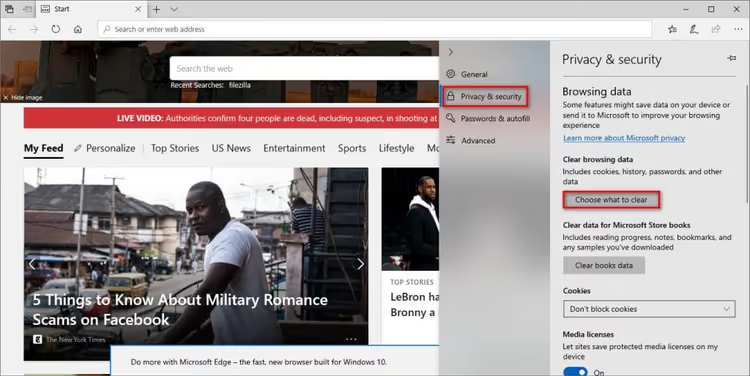
Kryss av for «Cached images and files» og klikk «Clear now».

Opera
Klikk på Opera-ikonet (O) øverst til venstre. Velg «Additional tools» → «Clear browsing history».

Velg perioden «All time», kryss av for «Cached images and files» og klikk «Clear data».
3. Deaktivere utvidelser og tema
Utvidelseskonflikter er en vanlig årsak til HTTP-feil. Sikkerhetsutvidelser og optimaliseringsutvidelser for bilder er de mest mistenkelige: de fanger opp opplastingsprosessen og kan blokkere den ved en feiltakelse.

Den raskeste diagnosemetoden: få tilgang til serveren via FTP og gi mappen /wp-content/plugins/ et nytt navn (for eksempel til plugins_old). WordPress vil da automatisk deaktivere alle utvidelser. Hvis feilen forsvinner, aktiverer du utvidelsene én etter én og tester opplastingen hver gang, til du finner synderen. Gjør det samme med temamappen: bytt midlertidig til et standardtema (Twenty Twenty-Five eller det som er aktuelt når du leser dette).
Hvis du ikke vil røre det aktive nettstedet, kan du kjøre diagnostikk på en staging-kopi og bare deaktivere den problematiske utvidelsen i produksjonsmiljøet.
4. Serverinnstillinger
Hvis raske metoder ikke ga resultater, ligger problemet på serversiden. Du trenger tilgang til nettstedets filer: via FTP, vertskontrollpanelets filbehandler eller SSH.
Øk PHP-minnegrensen
Utilstrekkelig PHP-minne er kanskje den vanligste årsaken til HTTP-feil ved opplasting av mediefiler. Standard 128 MB som de fleste verter setter, blir lett brukt opp når et stort bilde behandles.

Legg til denne linjen i wp-config.php før kommentaren /* That's all, stop editing! */:
1 define('WP_MEMORY_LIMIT', '256M');
Hvis du ikke har tilgang til wp-config.php (noen delte verter begrenser det), se etter «PHP-versjon»-delen i kontrollpanelet ditt. Det er vanligvis en memory_limit-innstilling der. Sett den til 256M uten å redigere filer.
Alternative metoder: via php.ini (memory_limit = 256M), via .htaccess (php_value memory_limit 256M), eller i cPanel via MultiPHP INI Editor.
Oppdater PHP-versjon
WordPress i 2026 anbefaler PHP 8.3 som optimal versjon, med 8.2 som minimum. Hvis nettstedet ditt kjører på PHP 7.4 eller eldre, er feil under bildebehandling bare ett symptom. I cPanel gjøres oppdateringen i «Select PHP Version»-delen. Før du oppdaterer, sørg for at temaet og utvidelsene dine er kompatible, og ta en sikkerhetskopi.
Sjekk filtillatelser for opplastingsmappen

Mappen /wp-content/uploads/ bør ha 755-tillatelser for kataloger og 644 for filer. Via FTP-klient: høyreklikk på mappen → «Tillatelser» → sett 755 og aktiver «Bruk på kataloger» med rekursiv gjennomgang av underkataloger.

For strenge tillatelser (under 755) blokkerer skriving, mens for løse tillatelser (777) skaper et sikkerhetshull.
Deaktiver mod_security midlertidig
ModSecurity er en webapplikasjonsbrannmur på Apache-servernivå som noen ganger feilaktig utløses på harmløse opplastingsforespørsler for mediefiler. Å midlertidig deaktivere modulen vil vise om det er årsaken.
Legg til i .htaccess:
1 <IfModule mod_security.c> 2 SecFilterEngine Off 3 SecFilterScanPOST Off 4 </IfModule>
Eller via cPanel: «Security»-delen → «ModSecurity» → deaktiver for domenet. Etter testing, sørg for å aktivere det igjen. Brannmuren beskytter nettstedet ditt mot reelle angrep.
Bytt bildebibliotek fra Imagick til GD Library
WordPress bruker én av to PHP-moduler for bildebehandling: Imagick eller GD Library. Imagick er kraftigere, men på budsjetthosting mangler det minne, og opplastinger feiler med HTTP-feil. GD Library har færre funksjoner, men er mer stabilt på svakere servere.
Legg til denne koden i functions.php for ditt aktive tema:
1 function wpb_image_editor_default_to_gd($editors) { 2 $gd_editor = 'WP_Image_Editor_GD'; 3 $editors = array_diff($editors, array($gd_editor)); 4 array_unshift($editors, $gd_editor); 5 return $editors; 6 } 7 add_filter('wp_image_editors', 'wpb_image_editor_default_to_gd');
Hvis det ikke hjalp, fjern koden fra functions.php.
Begrens Imagick til entrådsprosessering
Et alternativ til å deaktivere Imagick helt er å begrense det til én tråd slik at modulen ikke behandler flere bilder samtidig:
1 SetEnv MAGICK_THREAD_LIMIT 1
Legg til denne linjen i .htaccess i nettstedets rot. Dette reduserer minnebelastningen og løser ofte problemet uten å miste Imagicks muligheter.
5. Ytterligere metoder
Tilbakestill egendefinert mediebiblioteksti
Gå til administrasjonspanelet: «Innstillinger» → «Media». Hvis det står en ikke-standard bane i feltet «Full bane til filer», slett den og la feltet stå tomt. WordPress bør lagre opplastinger utelukkende i wp-content/uploads. En egendefinert bane gjenkjennes ikke av vertsleverandøren og fører til feil.
Importer filer via Add From Server Reloaded
Når mediebibliotekets opplaster ikke fungerer og du må publisere et innlegg raskt, kan du laste opp filer til serveren via FTP til mappen /wp-content/uploads/ og bruke utvidelsen Add From Server Reloaded. Den skanner mappen og importerer filer til mediebiblioteket, utenom den vanlige opplasteren. Den støtter moderne PHP-versjoner og oppdateres jevnlig (i motsetning til den opprinnelige Add From Server, som ikke har fått oppdateringer siden 2020).
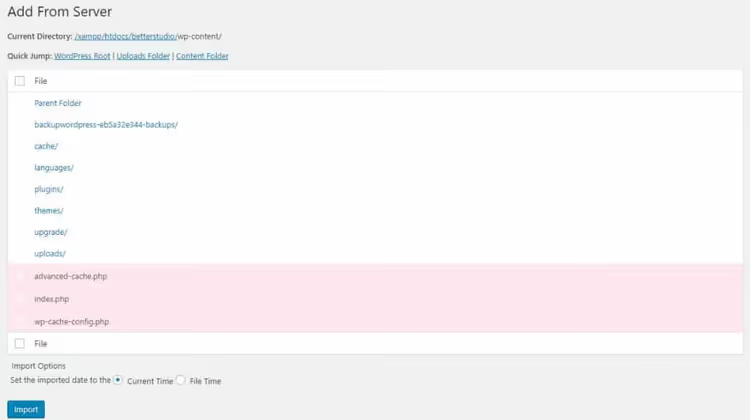
Dette er en midlertidig løsning. Hvis HTTP-feilen stadig dukker opp igjen, gå tilbake til serverinnstillingene i avsnitt 4.
Video: steg-for-steg feilretting
Se en visuell demonstrasjon av metoder fra raske løsninger til løsninger på servernivå:
⁉️🤔 Ofte stilte spørsmål
Hvorfor viser WordPress «HTTP-feil» uten detaljer?
Slik har det utviklet seg historisk. I motsetning til den hvite dødsskjermen eller databasekoblingsfeil, genererer ikke en mislykket opplasting av mediefiler en oppføring i PHP-loggen. WordPress vet ikke nøyaktig hva som gikk galt: en brutt forbindelse, tidsavbrudd for skript eller minnemangel ser likt ut for systemet. Derav den generiske «HTTP-feilen» i stedet for en meningsfull melding.
Kan jeg bare starte serveren på nytt?
Hvis du har en VPS eller dedikert server, ja, da kan en omstart av Apache/Nginx eller
php-fpmnoen ganger hjelpe, spesielt hvis prosesser har hengt seg opp og brukt opp alt minnet. På delt hosting er ikke omstart via selvbetjening tilgjengelig: kontakt support og be dem sjekke belastningen på kontoen din.
Vil det hjelpe å bytte hostingleverandør?
Hvis du har prøvd alle metodene i denne artikkelen og feilen stadig kommer tilbake med forskjellige bilder, er hostingen din sannsynligvis overbelastet og kontoen din har ikke nok tildelte ressurser. Å flytte til en kraftigere plan eller en annen leverandør (for eksempel fra 256 MB til 512 MB PHP-minne) eliminerer ofte problemet fullstendig.
Er det trygt å deaktivere mod_security?
For 10-15 minutters diagnostikk, ja. Men ikke la den være permanent deaktivert: mod_security beskytter nettstedet ditt mot SQL-injeksjoner, XSS og andre vanlige angrep. Hvis du har fastslått at den er synderen, be hostingleverandøren din om å legge til et unntak for den spesifikke regelen i stedet for å deaktivere modulen helt.
Hvor bør jeg begynne hvis feilen nettopp dukket opp på et fungerende nettsted?
Prøv først inkognitomodus eller en annen nettleser. Hvis det ikke hjalp, endre navnet på filen og last opp på nytt. Hvis feilen vedvarer, tenk over om du nylig installerte en ny utvidelse og deaktiver den. Etter vår erfaring løses de fleste tilfeller i de tre første trinnene uten å måtte dykke ned i serverinnstillinger.
Hva du gjør hvis ingenting hjalp
Du har gått gjennom alle metodene, men WordPress nekter hardnakket å ta imot filer. Dette betyr ikke at du har gjort noe feil. Oftest er årsaken en kombinasjon av faktorer: svak hosting pluss et tungt tema pluss flere utvidelser, som hver spiser litt av PHP-minnet.
Fremgangsmåte: aktiver feilsøkingsmodus i WordPress ved å legge til dette i wp-config.php:
1 define('WP_DEBUG', true); 2 define('WP_DEBUG_LOG', true);
Prøv å laste opp en fil igjen og sjekk loggen på /wp-content/debug.log. Du kan finne en spesifikk feil som ikke er dekket i denne artikkelen.
Hvis loggen er tom, kontakt hostingsupport med en tydelig beskrivelse: «WordPress viser HTTP-feil ved opplasting av bilder via mediebiblioteket, PHP-minnegrensen er 256M, utvidelser ble deaktivert, temaet er standard.» God support vil sjekke serverloggene og finne årsaken som er usynlig fra WordPress sin side.
Hvis support heller ikke hjalp og nettstedet ligger på en billig delt hostingplan, bør du seriøst vurdere å migrere. Forskjellen mellom hosting til 3 dollar mot 15 dollar per måned tilsvarer ofte fraværet av denne feilen.

Et profesjonelt team av forfattere og redaktører som spesialiserer seg på å lage kvalitetsinnhold.