













 KIIllustrasjonsbilde: KI-generert
🔧 Slik fikser du ERR_TOO_MANY_REDIRECTS-feilen i WordPress: 6 løsninger
Du besøker nettstedet ditt, og i stedet for den velkjente siden viser nettleseren «ERR_TOO_MANY_REDIRECTS». Nettstedet vil ikke lastes, administrasjonspanelet er utilgjengelig, og besøkende ser en feilmelding. Panikk? Nei, dette kan fikses.
Teknisk sett betyr feilen at nettleseren har satt seg fast i en uendelig omdirigeringssløyfe: side A sender deg til side B, som sender deg tilbake til side A, og slik fortsetter det til nettleseren gir opp. I WordPress oppstår denne situasjonen oftere enn man skulle ønske, og nesten alltid er synderen ikke hackere, men en uskyldig innstillingsendring.
Nedenfor finner du seks utprøvde måter å få nettstedet ditt tilbake på nett. Fra den raskeste (tømme nettleserbufferen) til servernivå (sjekke HTTPS-omdirigeringer). Gå gjennom dem i rekkefølge, så vil én av dem løse problemet.
💡 Rask oversikt:
- Tøm nettleserens buffer og informasjonskapsler: utelukk en lokal årsak
- Sjekk nettadressen i WordPress-innstillingene og
wp-config.php: avvikendeWP_HOME/WP_SITEURLødelegger omdirigeringer - Tøm bufferen til WP-utvidelser (WP Super Cache, WP Rocket, W3 Total Cache) og CDN: buffer lagrer gamle regler
- Gjenskap
.htaccess: en ødelagt fil genererer ofte ekstra omdirigeringer - Deaktiver utvidelser og finn den som skaper konflikt: spesielt de som håndterer omdirigeringer eller SSL
- Sjekk HTTPS-innstillinger: en feilkonfigurert tvungen HTTP-til-HTTPS-omdirigering sender trafikken i loop
1. Tøm nettleserens buffer og informasjonskapsler

Start med det grunnleggende. Nettlesere lagrer bufrede omdirigeringer, og hvis nettstedet ditt hadde en midlertidig feil, kan gammel buffer fortsette å sende deg i ring selv etter at serverproblemet er løst.
I Chrome: tre prikker øverst til høyre → «Innstillinger» → «Personvern og sikkerhet» → «Slett nettleserdata». Kryss av for «Informasjonskapsler» og «Bufrede bilder», sett tidsrommet til «Alle tidspunkter» og klikk «Slett data».
I Firefox: tre streker → «Innstillinger» → «Personvern og sikkerhet» → seksjonen «Informasjonskapsler og nettstedsdata» → «Tøm data». Kryss av for begge boksene og bekreft.
Etter tømming åpner du nettstedet i inkognitomodus (Ctrl+Shift+N i Chrome). Fungerte det? Da var problemet lokalt. Hvis ikke, gå videre. Forresten, hvis du trenger å nullstille bufferen fullstendig i ulike nettlesere, har vi en egen guide om å tømme nettleserbufferen; se etter den på nettstedet.
2. Sjekk nettadressen i WordPress-innstillingene

Et avvik mellom nettstedadressen og WordPress-adressen er en av de vanligste årsakene til omdirigeringssløyfer. Gå til administrasjonspanelet: «Innstillinger» → «Generelt». Feltene «WordPress-adresse (URL)» og «Nettstedadresse (URL)» bør være like (eller avvike med vilje hvis WordPress ligger i en undermappe).
Forsikre deg om at:
- Protokollen er den samme overalt: enten
https://overalt ellerhttp://overalt wwwenten finnes i begge feltene eller er fraværende i begge- Domenet er stavet riktig uten skrivefeil eller avsluttende skråstreker
Klikket du «Lagre», men feilen vedvarer? Eller vil ikke administrasjonspanelet åpnes i det hele tatt på grunn av omdirigeringer? Da må du redigere via wp-config.php.
Koble til serveren via FTP/SFTP eller gjennom filbehandleren til hostingleverandøren din. Finn filen wp-config.php i nettstedets rotmappe og legg til to linjer (rett etter <?php eller før /* That's all, stop editing! */):
1 define('WP_HOME', 'https://your-site.com'); 2 define('WP_SITEURL', 'https://your-site.com');
Bytt ut your-site.com med ditt faktiske domene, med riktig protokoll og uten www hvis nettstedet ditt åpnes uten det. Lagre, last opp til serveren igjen og sjekk nettstedet. Omdirigeringer forsvinner ofte umiddelbart etter dette trinnet.
3. Tøm WordPress- og CDN-buffer

Hvis nettstedet ditt har en hurtigbuffer-plugin, kan den ha lagret «ødelagte» videresendinger og fortsetter å vise dem selv etter at kilden er fikset.
Gå til administrasjonspanelet og finn siden for hurtigbufferadministrasjon:
- WP Super Cache: «Innstillinger» → «WP Super Cache» → «Slett hurtigbuffer»
- W3 Total Cache: «Ytelse» → «Tøm alle hurtigbuffere»
- WP Rocket: «Innstillinger» → «WP Rocket» → «Tøm hurtigbuffer»
Bruker du Cloudflare eller et annet CDN? Gå til CDN-panelet og tøm hurtigbufferen der. Etter tømming, sett CDN-et midlertidig på pause (i «Utviklingsmodus» eller «Omgå hurtigbuffer») og sjekk nettstedet. Noen ganger forårsaker CDN-et selv videresendingsløkker på grunn av HTTP/HTTPS-mismatch på proxy-nivå.
4. Gjenskap.htaccess-filen
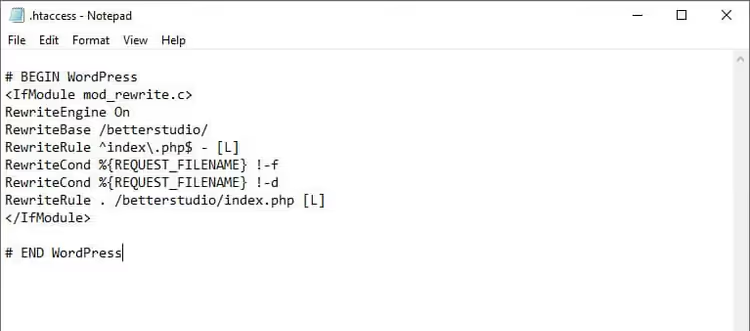
.htaccess er en tekstfil i nettstedets rotmappe som Apache bruker til å håndtere videresendinger. Én ekstra linje, en bugget plugin eller manuell redigering, så begynner nettstedet å gå i løkke.
Koble til serveren via FTP/SFTP, finn .htaccess, og gi den nytt navn til .htaccess_old. Dette deaktiverer alle egendefinerte regler, men beholder en kopi i tilfelle det var noe viktig inni.
Nå må du opprette en ny, ren .htaccess med standard WordPress-regler. Hvis administrasjonspanelet er tilgjengelig: «Innstillinger» → «Permalenker» → bare klikk «Lagre endringer» (uten å endre noe). WordPress vil gjenskape .htaccess automatisk.
Administrasjonspanelet utilgjengelig? Opprett filen manuelt og kopier dette inn i den:
1 <IfModule mod_rewrite.c> 2 RewriteEngine On 3 RewriteBase / 4 RewriteRule ^index\.php$ - [L] 5 RewriteCond %{REQUEST_FILENAME} !-f 6 RewriteCond %{REQUEST_FILENAME} !-d 7 RewriteRule . /index.php [L] 8 </IfModule>
Lagre, last opp til nettstedets rotmappe, og sjekk. Hvis du bruker Nginx, ligger reglene i serverkonfigurasjonen, og .htaccess har ingen effekt; for å redigere Nginx-konfigurasjonen trenger du tilgang til /etc/nginx/sites-available/.
5. Finn den motstridende plugin-en

Videresendingsplugin-er, SSL-plugin-er (Really Simple SSL, WP Force SSL) og til og med enkelte hurtigbuffer-plugin-er er hyppige syndere bak ERR_TOO_MANY_REDIRECTS. Spesielt etter en WordPress- eller plugin-oppdatering.
Hvis administrasjonspanelet fungerer: deaktiver ALLE plugin-er samtidig («Plugin-er» → velg alle → «Deaktiver» → «Bruk»). Sjekk nettstedet. Forsvant feilen? Aktiver plugin-er én etter én og sjekk etter hver for å finne synderen.
Administrasjonspanelet vil ikke lastes på grunn av videresendinger? Koble til serveren via FTP, naviger til wp-content/, og gi plugins-mappen nytt navn til plugins_disabled. WordPress vil se at plugins-mappen mangler og automatisk deaktivere alle plugin-er.
Åpnet nettstedet seg uten feil? Gjenopprett plugin-er én etter én: gi en spesifikk plugin-mappe sitt opprinnelige navn tilbake (for eksempel plugins_disabled/wordpress-seo → plugins/wordpress-seo), sjekk nettstedet, gjenta. Plugin-en som gjør at feilen dukker opp igjen, er kilden til problemet. Slett den eller finn et alternativ.
6. Fiks innstillinger for HTTPS-videresending

Feilen oppstår ofte etter installasjon av et SSL-sertifikat, når nettstedet begynner å tvangsomdirigere HTTP til HTTPS, men konfigurasjonen er feil.
Hvis du bruker Apache, åpner du .htaccess og ser etter dupliserte eller motstridende omdirigeringsregler. En korrekt HTTP-til-HTTPS-omdirigering for Apache ser slik ut:
1 RewriteEngine On 2 RewriteCond %{HTTPS} off 3 RewriteRule ^(.*)$ https://%{HTTP_HOST}%{REQUEST_URI} [L,R=301]
For Nginx legges regelen inn i serverkonfigurasjonen:
1 server { 2 listen 80; 3 server_name your-site.com www.your-site.com; 4 return 301 https://your-site.com$request_uri; 5 }
En vanlig felle: nettstedet ligger bak Cloudflare eller en annen proxy-tjeneste, SSL er konfigurert på proxy-nivå, men WordPress prøver å omdirigere til HTTPS på egen hånd. Dette skaper en dobbel omdirigering og forårsaker en løkke. Løsningen: i Cloudflare aktiverer du «Full (strict)»-modus i SSL/TLS-delen og konfigurerer et sertifikat på serveren (du kan bruke et Cloudflare origin-sertifikat). På WordPress-siden fjerner du eventuelle plugin-moduler for tvungen HTTPS; proxy-innstillingene er tilstrekkelige.
⁉️🤔 Ofte stilte spørsmål
Hvorfor dukker feilen opp plutselig hvis jeg ikke har endret noe?
Som oftest på grunn av automatiske oppdateringer. WordPress oppdaterte seg selv, en plugin hentet en ny versjon, eller hostingleverandøren endret PHP-innstillinger eller aktiverte tvungen HTTPS. På overflaten «rørte jeg ingenting», men under panseret skjer det endringer. Sjekk oppdateringsloggen i administrasjonspanelet; synderen er vanligvis åpenbar.
Kan jeg løse problemet uten tilgang til WordPress-administrasjonspanelet?
Ja, de fleste trinnene i denne veiledningen utføres uten administrasjonspanelet: du redigerer
wp-config.phpog.htaccessvia FTP/SFTP og gir nytt navn tilplugins-mappen. Bare tømming av plugin-cache krever innlogging i administrasjonspanelet, men selv uten det kan du ganske enkelt gi nytt navn til cache-plugin-mappen, noe som deaktiverer den.
Vil det hjelpe å bytte nettleser eller enhet?
Midlertidig, ja, men det løser ikke det server-side problemet. Feilen vises uavhengig av nettleser hvis rotårsaken er på serveren. Å bytte nettleser bekrefter bare at problemet ikke er lokal cache, og deretter må du gå videre gjennom trinn 2-6.
Hva bør jeg gjøre hvis ingen av de seks metodene fungerte?
Sjekk redirect-kjeden med et verktøy som Redirect-Checker.org; det vil vise hvilke URL-er som går i loop. Kontakt hostingleverandørens support: noen ganger ligger problemet i serverinnstillinger (nginx-konfigurasjon, lastbalanserer) som du ikke har tilgang til. Aktiver også
WP_DEBUGiwp-config.phpfor sikkerhets skyld; loggene kan avsløre den spesifikke pluginen eller temaet som forårsaker feilen.
Kan et WordPress-tema forårsake denne feilen?
Det kan det, men sjeldnere enn plugins. Noen temaer legger til sine egne redirect-regler i
functions.php, for eksempel for tvungen HTTPS eller redirects etter innlogging. Hvis deaktivering av plugins ikke hjalp, bytt midlertidig til et standardtema (Twenty Twenty-Five) ved å gi nytt navn til temamappen din iwp-content/themes/.
Feilen er fikset. Hva nå?
ERR_TOO_MANY_REDIRECTS ser skremmende ut, men kan fikses på 10-15 minutter hvis du følger trinnene. I ni av ti tilfeller er synderen enten URL-innstillinger (trinn 2), en ødelagt .htaccess (trinn 4) eller en SSL-redirect (trinn 6). Start med disse, så trenger du sannsynligvis ikke gå videre.
Og når nettstedet ditt fungerer igjen, ta en sikkerhetskopi med en gang. Helt seriøst. wp-config.php, .htaccess og hele wp-content-mappen: lagre dem et trygt sted. Den neste feilen (og det kommer en, WordPress er WordPress) vil finne deg fullt forberedt.
Og hvis du ikke har sett videoen i begynnelsen av artikkelen ennå, gå tilbake til den. Den demonstrerer visuelt hele fikseprosessen på et live-nettsted. Fungerer hver gang.

Et profesjonelt team av forfattere og redaktører som spesialiserer seg på å lage kvalitetsinnhold.