













 KIIllustrasjonsbilde: KI-generert
🔧 Slik fikser du feilen «En annen oppdatering er i gang» i WordPress
Du går til administrasjonspanelet for å oppdatere WordPress til siste versjon, og der er det: en murvegg. «En annen oppdatering er allerede i gang.» Oppdateringsknappene er låst, ingen tidtaker tikker, og du aner ikke om du skal vente eller fikse det selv.
Dette problemet er utbredt. Den innebygde mekanismen i WordPress setter en core_updater.lock under bakgrunnsoppdateringer av kjernen for å hindre at to oppdateringer overlapper. Låsen skal normalt fjernes automatisk etter 15 minutter. Men det skjer ikke alltid: databasen «husker» låsen og holder på den i timevis eller til og med dager.
Nedenfor finner du tre måter å fjerne låsen på: fra den enkleste (ett klikk) til den raskeste (én terminalkommando). Velg den som passer ditt tilgangsnivå til nettstedet.
💡 Rask oversikt:
- Installer den gratis utvidelsen Fix Another Update In Progress og trykk på én knapp; dette fungerer hvis du har administratortilgang.
- Finn og slett raden
core_updater.locki tabellenwp_optionsvia phpMyAdmin; denne metoden er for dem som ikke kommer inn i administrasjonspanelet. - Kjør
wp option delete core_updater.lockvia WP-CLI; et umiddelbart alternativ for utviklere og alle som er komfortable med terminalen.
Hvorfor feilmeldingen «En annen oppdatering er allerede i gang» vises
WordPress beskytter seg mot parallelle kjerneoppdateringer. Når en automatisk oppdatering starter, oppretter systemet en midlertidig post med nøkkelen core_updater.lock i tabellen wp_options. Så lenge denne nøkkelen finnes, er det umulig å starte en ny oppdatering, og du ser meldingen «En annen oppdatering er allerede i gang».
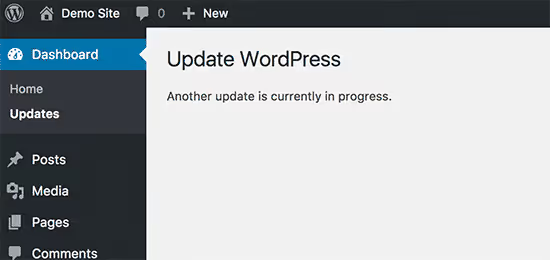
Etter hensikten skal låsen fjernes automatisk etter 15 minutter. I praksis skjer dette ofte ikke. Vanlige årsaker er at bakgrunnsoppdateringsprosessen krasjer på grunn av utilstrekkelig minne på hostingen, en konflikt med en hurtigbuffer-utvidelse, eller at nettleserfanen lukkes for tidlig under oppdateringen.
Resultatet: låsen består, oppdateringspanelet er blokkert. Du kan tvangsnullstille den på tre måter.
Metode 1: Utvidelsen Fix Another Update In Progress
Den tryggeste veien er å unngå å røre databasen manuelt og la en pålitelig utvidelse gjøre alt arbeidet for deg.
Installer Fix Another Update In Progress fra WordPress.org-katalogen. Utvidelsen er gratis og gjør nøyaktig én ting: den ser etter nøkkelen core_updater.lock i wp_options og sletter den med et knappetrykk.
Etter aktivering går du til Innstillinger → Fix Another Update In Progress. Hvis låsen er aktiv, vil du se en advarsel og en knapp:
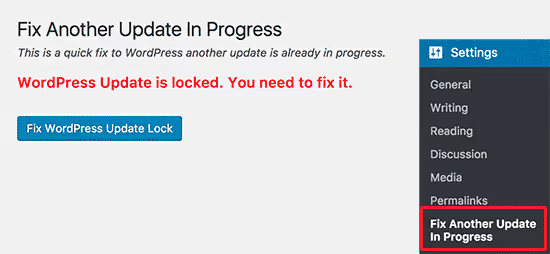
Klikk på «Fix WordPress Update Lock». Utvidelsen fjerner øyeblikkelig posten fra databasen, og du vil se en bekreftelse:
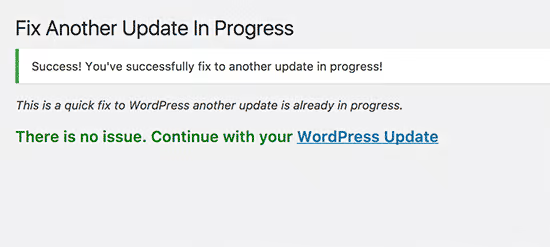
Gå nå tilbake til Dashbord → Oppdateringer; siden er aktiv igjen, og WordPress er klar for oppdateringen. Du kan beholde utvidelsen (den belaster ikke nettstedet) eller fjerne den til neste gang.
Et par merknader. Utvidelsen har ikke blitt oppdatert siden 2023 og er ikke offisielt testet med WordPress-versjoner nyere enn 6.2. I praksis fungerer den imidlertid korrekt opp til WordPress 6.7 fordi strukturen i wp_options-tabellen ikke har endret seg, og core_updater.lock-oppføringen fortsatt er en vanlig post som kan fjernes med et standard delete_option-kall. Hvis du helst ikke vil installere en utvidelse «med historie», gå videre til metode 2 og 3.
Metode 2: Manuell fjerning av låsen via phpMyAdmin
Når administrasjonspanelet er utilgjengelig (hvit skjerm, kritisk feil) eller du rett og slett ikke ønsker å installere en ekstra utvidelse, kan du nullstille låsen direkte i databasen. Du trenger tilgang til phpMyAdmin, som er tilgjengelig i ethvert hostingskontrollpanel (cPanel, ISPmanager, Plesk).
Logg inn på hostingpanelet ditt, finn seksjonen «Databaser» og åpne phpMyAdmin:
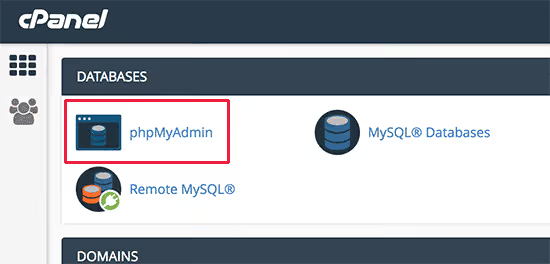
I venstre kolonne velger du databasen for WordPress-nettstedet ditt. Finn tabellen wp_options (prefikset kan være annerledes hvis du endret det under installasjonen) og klikk på «Bla gjennom»-knappen:
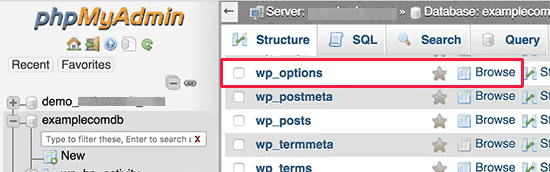
En liste med rader vises. Finn raden med opsjonsnavnet core_updater.lock og klikk på den røde «Slett»-knappen ved siden av den:
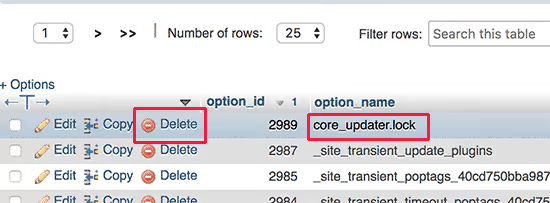
phpMyAdmin sletter raden. Gå nå tilbake til WordPress-administrasjonspanelet; oppdateringssiden er låst opp.
Hvis tabellen inneholder for mange rader til å finne core_updater.lock visuelt, bruk søkefunksjonen: klikk på «Søk»-fanen i phpMyAdmin, skriv inn core_updater.lock i feltet option_name, klikk «OK», og den aktuelle raden vil vises.
⚠️ Før du sletter noe i phpMyAdmin, forsikre deg om at bakgrunnsoppdateringen faktisk er ferdig eller har stoppet. Hvis prosessen fortsatt kjører, kan tvungen fjerning av låsen resultere i ufullstendig erstatning av kjernefiler. Gi nettstedet 5-10 minutter etter at feilen vises, og fortsett deretter.
Metode 3: Umiddelbar nullstilling via WP-CLI
For dem som jobber med nettstedet via terminalen, er den raskeste metoden en enkelt WP-CLI-kommando. Åpne en SSH-konsoll til serveren, naviger til WordPress-rotmappen og kjør:
1 wp option delete core_updater.lock
Hvis låsen var aktiv, vil du se meldingen Success: Deleted 'core_updater.lock' option.. Ferdig; du kan nå starte kjerneoppdateringen:
1 wp core update
For øvrig vil kommandoen wp core update selv advare deg om en foreldet lås og foreslå at du først sletter core_updater.lock. Dette er offisielt dokumentert WP-CLI-atferd, ikke en omvei.
Denne metoden er også praktisk fordi den kan automatiseres: legg til opprydding av låsen i distribusjonsskriptet ditt eller en Cron-jobb for regelmessig vedlikehold. Men hvis du aldri har jobbet med WP-CLI før, er metode 1 og 2 tilstrekkelige; de løser problemet fullt ut.
Video: tre metoder på 3 minutter
En kort video demonstrerer alle tre metodene på et ekte nettsted, fra oppdagelsen av feilen til du klikker på «Oppdater»-knappen:
⁉️🤔 Ofte stilte spørsmål
Hvorfor forsvinner ikke feilen etter 15 minutter slik det loves?
Automatisk nullstilling av låsen er designet for normal fullføring av bakgrunnsprosessen. Hvis oppdateringen ble avbrutt (PHP gikk tom for minne, hostingsprosessen krasjet, du lukket fanen), mottar WordPress aldri «ferdig»-signalet og etterlater
core_updater.locki databasen. 15-minutterstimeren er avhengig av atWP_Upgraderkallerwp_schedule_single_event, men hvis Cron på hostingen din kjører via en systemplanlegger, kan hendelsen aldri bli utført, og låsen består i dagevis. Manuell fjerning er den eneste garanterte løsningen.
Må jeg fjerne utvidelsen Fix Another Update In Progress etter å ha fikset feilen?
Ikke nødvendigvis. Utvidelsen veier kilobyte, tilfører ingen belastning på frontenden og registrerer ingen ekstra kroker. Du kan la den ligge; neste gang en lås henger, tar fiksen ett klikk. Men hvis nettstedet ditt har en policy om «ingen unødvendige utvidelser», kan du trygt slette den: nullstilling av låsen via phpMyAdmin eller WP-CLI tar 30 sekunder.
Kan jeg forhindre at denne feilen oppstår i fremtiden?
Du kan ikke eliminere den helt; det er en standard WordPress-mekanisme. Men tre ting reduserer sannsynligheten. Ikke start en manuell oppdatering hvis du ser et varsel om en automatisk bakgrunnsoppdatering. Sett opp Cron gjennom serverens systemplanlegger i stedet for
wp-cron.php; dette fjerner avhengigheten av besøkende. Øk PHP-minnegrensen (memory_limit) til minst 256M: utilstrekkelig minne er den vanligste årsaken til avbrutte bakgrunnsoppdateringer.
Hva er faren ved å tvangsfjerne låsen under en aktiv oppdatering?
Hvis du sletter
core_updater.lockmens WordPress holder på med å erstatte kjernefiler, ender du opp med en delvis oppdatert installasjon, halvparten av filene fra den nye versjonen og halvparten fra den gamle. I beste fall får du en feil ved innlogging til administrasjonspanelet; i verste fall en hvit skjerm. Før du bruker noen av disse metodene, vent 5-10 minutter etter at feilen vises. Du kan sjekke etter en bakgrunnsprosess via hostingens prosessbehandler eller ved å kjøretop/htopover SSH.
Bør du være redd for denne feilen
«En annen oppdatering er allerede i gang» ser alarmerende ut, men teknisk sett er det bare én rad i databasen. WordPress er ikke ødelagt, dataene dine er intakte, nettstedet kjører; kjernen satte rett og slett opp en midlertidig barriere.
For raske situasjoner, grip utvidelsen Fix Another Update In Progress: én knapp, fem sekunder, ferdig. Ingen administratortilgang? phpMyAdmin løser det på et minutt. Jobber du via konsoll? wp option delete core_updater.lock og gå videre. Enhver av de tre metodene gjenoppretter full kontroll over nettstedets oppdateringer.

Et profesjonelt team av forfattere og redaktører som spesialiserer seg på å lage kvalitetsinnhold.