













💻 10 Vanlige WordPress-temaproblemer og hvordan du fikser dem
Hver WordPress-temainstallasjon burde ende på samme måte: klikk «Aktiver», se et vakkert nettsted, og gå og hent kaffe. Virkeligheten er tøffere. I stedet for demodesignet får du en hvit skjerm, i stedet for menyer tomhet, og import av demodata feiler med en feilmelding du aldri har sett før i ditt liv.
WordPress-forumene er fulle av de samme spørsmålene. Temautviklere svarer på dem i ring i årevis. Vi har samlet de 10 vanligste WordPress-temaproblemene som både nybegynnere og erfarne brukere støter på, og lagt ved en fungerende løsning for hvert tilfelle. Ingen magi, bare dokumenterte løsninger.
💡 Hurtigoversikt:
- Fiks feilen «stylesheet missing»: riktig zip-arkivstruktur
- Sett opp hjemmesiden slik at den matcher demoen: leseinnstillinger og maler
- Fjern 404-feil etter temabytte: tilbakestill permalenker
- Gjenopprett menyer, utvalgte bilder og fungerende skyvebilder: trinnvise instruksjoner
- Ta vare på redigeringer når du oppdaterer temaet: barnetemaer og CSS-tillegg
Se denne videoen for en visuell gjennomgang av typiske temaproblemer og deres løsninger:
1. Stylesheet missing

Du lastet ned et tema, laster opp zip-filen via administrasjonspanelet og får en tørr melding: «The package could not be installed. The stylesheet is missing.» Første tanke er at utvikleren sendte en ødelagt build.
I de aller fleste tilfeller ligger problemet ikke i temaet, men i arkivstrukturen. Når du laster ned et tema fra en markedsplass eller utviklerens nettsted, ligger det ofte ikke selve temaet i zip-filen, men en mappe med dokumentasjon, lisens, demodata og selve temaet i en underkatalog. WordPress forventer å finne style.css i arkivroten og finner i stedet en omslagsmappe.
Slik fikser du det: pakk ut arkivet på datamaskinen din. Finn mappen som inneholder style.css, functions.php og index.php, det er temaroten. Pakk den inn i en ny zip og last opp via «Utseende → Temaer → Legg til nytt». Hvis temaet kom uten style.css, det skjer, men sjelden, kontakt utvikleren.
2. Importfeil for demodata

Temaet er installert, og du starter import av demoinnhold via XML-fil. WordPress kaster en feil, importen stopper halvveis, og mediefiler ble ikke lastet opp.
To typiske scenarioer her.
Scenario 1: feil ved innleggsimport. WordPress prøver å opprette egendefinerte innleggstyper (portefølje, attester, ansatte) som ikke er registrert ennå. Enkel løsning: aktiver temaet før du importerer, det er temaet som registrerer egendefinerte innleggstyper. Hvis feilen vedvarer, sjekk dokumentasjonen: kanskje en påkrevd utvidelse (for eksempel JetEngine eller ACF) ikke er installert.
Scenario 2: feil ved medieimport. Bilder fra demosettet lastes ikke inn. Kryss av for «Last ned og importer filvedlegg» før du starter importen. Hvis boksen er avkrysset og filer fortsatt ikke lastes, er utviklerens server midlertidig utilgjengelig. Kontakt temakundestøtten, de sender bilder som et separat arkiv.
3. Hjemmesiden matcher ikke demoen
Temaet er aktivert, data importert, men hjemmesiden ser ikke ut som demonettstedet. Hvor er innleggsnettet? Hvor er skyvebildet? Hvor er blokkene med ikoner?
Årsaken ligger nesten alltid i visningsinnstillinger og maler for hjemmesiden.

Alternativ A: feil leseinnstillinger. Gå til «Innstillinger → Lesing». Hvis temaet bruker en egendefinert hjemmesidemal, velg «En statisk side» og tilordne den nødvendige siden som hjemmeside. Hvis temaet er bygget på å vise siste innlegg, velg «Dine siste innlegg».

Alternativ B: mal ikke valgt. Åpne siden som er tilordnet som hjemmeside i redigeringsverktøyet. I sidepanelet «Sideattributter → Mal», se etter alternativer med navn som Home, Front Page, Homepage eller lignende. Velg malen, lagre siden og oppdater nettstedet.
Hvis det ikke finnes noen maler, sjekk temadokumentasjonen. Noen utviklere bruker en egen følgeutvidelse for hjemmesideoppsettet.
4. Stygge URL-adresser

En fersk WordPress-installasjon produserer URL-er som yourwebsite.com/?p=1. For SEO og menneskelig lesbarhet er dette en katastrofe.
Fiks** på 10 sekunder:** «Innstillinger → Permalenker» og velg «Innleggsnavn». Dette gir en ren URL yourwebsite.com/post-name/. Hvis nettstedet allerede er indeksert med gamle URL-er, installer en omdirigeringsutvidelse (for eksempel Redirection) for å unngå å miste trafikk. For nye nettsteder, sett trygt «Innleggsnavn» og lagre, ingen ytterligere handlinger kreves.
5. Innlegg returnerer 404-feil
Byttet tema, og noen sider gikk plutselig til 404. Innlegg er på plass, synlige i admin, men direkte lenker er tomme.
Rotproblemet er egendefinerte innleggstyper. Mange temaer registrerer sine egne typer (portefølje, arrangementer, produkter). Når du bytter tema, tilbakestilles reglene for URL-omskriving, og WordPress «glemmer» hvordan det skal bygge lenker for disse typene.
Løsning: gå til «Innstillinger → Permalenker» og klikk bare «Lagre endringer» uten å endre noe. Dette tvinger WordPress til å regenerere URL-strukturen. Fungerer nesten alltid. Hvis det ikke fungerte, sjekk skrivetillatelser for .htaccess i roten (serveren må kunne oppdatere den).
Les mer om permalenke-konfigurasjon i WordPress-dokumentasjonen.
6. Menyen er tom etter temainstallasjon

Du installerte temaet, og i toppteksten er det tomt. Ingen lenker, ingen sider, selv om demoen hadde en ryddig meny med nedtrekkspunkter.
WordPress-tema viser som standard en fallback-meny fra opprettede sider. Premium-temaer gjør ikke dette: utvikleren forventer at du spesifiserer hvilken meny og i hvilket område den skal vises.
Steg for steg:
- «Utseende → Menyer», opprett en ny meny (eller rediger en eksisterende).
- Legg til sider, kategorier, egendefinerte lenker i menystrukturen.
- Nederst på siden finner du blokken «Visningsplassering», kryss av for ønsket temaområde (Hovedmeny, Primærnavigasjon, Toppmeny osv.).
- Lagre menyen.
Flere detaljer: Veiledning for menyoppsett i WordPress.
7. Temaet bruker utvalgte bilder, men gamle innlegg har dem ikke
 KIIllustrasjonsbilde: KI-generert
Du migrerte fra et gammelt tema som ikke støttet utvalgte bilder (innleggsminiatyrer). Det nye temaet viser flotte innleggsgrid med bilder, men hundrevis av artiklene dine har en grå plassholder i stedet for en forhåndsvisning.
Å manuelt sette utvalgte bilder for hvert gammelt innlegg er timevis med rutinearbeid.
Rask løsning: Easy Add Thumbnail-utvidelsen. Installer, aktiver, så tildeler utvidelsen automatisk det første bildet fra innleggsinnholdet som utvalgt bilde. Hvis det første bildet ikke passer, lar utvidelsen deg sette et standardbilde. For nye innlegg er det bare å gjøre det til en regel å fylle ut blokken «Utvalgt bilde» før publisering.
8. Skyvebilder, trekkspill, faner fungerer ikke

Temaet reklamerer med skyvebilder, faner, trekkspill og mobilmeny, men ingenting av det virker: skyvebildet frøs på første bilde, faner bytter ikke, mobilmenyen åpner seg ikke.
Problemet er en JavaScript-konflikt. Temaer og utvidelser laster inn skriptene sine, og når to utvidelser bruker forskjellige jQuery-versjoner eller feilaktig implementerer innlasting, bryter all frontend-interaktivitet sammen.
Metodikk for å finne synderen:
- Deaktiver alle utvidelser på én gang.
- Tøm hurtigbuffer, server, utvidelse og nettleser.
- Sjekk om skyvebilder fungerer. Hvis ja, aktiver utvidelser én etter én og oppdater nettstedet etter hver.
- Utvidelsen som fikk alt til å bryte sammen etter aktivering, er konfliktkilden.
Når du har funnet den skyldige utvidelsen, se etter et alternativ med lignende funksjonalitet eller kontakt utviklerne av utvidelsen og temaet, og legg ved navn og versjon på den motstridende parten.
9. CSS-endringer slår ikke gjennom
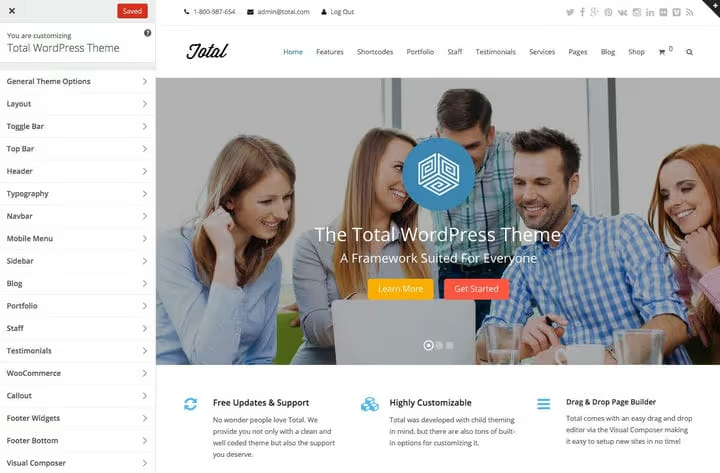
Du la til egendefinert CSS via tilpasseren, lagret, oppdaterte nettstedet, null reaksjon. Farger, fonter og mellomrom forble som de var.
Synderen er cache, ofte i flere lag: en cache-plugin som W3 Total Cache komprimerer og lagrer den gamle CSS-versjonen, nettleseren beholder den også, og webhotellet legger til server-cache.
Sjekkliste lag for lag:
- Deaktiver cache-pluginen og tøm cachen dens.
- I tilpasseren klikker du «Lagre» og oppdaterer siden med en hard tilbakestilling av nettlesercache (
Ctrl+Shift+R). - Hvis bakgrunnen ikke endres, kan temaet ha skrevet et bakgrunnsbilde i style.css. Last opp et testbakgrunnsbilde: det vil overstyre standarden.
- Hvis du redigerer CSS via «Utseende → Editor» og får en lagringsfeil, er problemet filtillatelser på serveren. Mer informasjon: WordPress-dokumentasjon.
10. Oppdaterte temaet og alle redigeringer forsvant

Du redigerte style.css, functions.php eller en sidemal direkte i temafilene. En temaoppdatering kom, du klikket «Oppdater», og alle endringer ble overskrevet med utviklerens rene kode.
Dette er ikke en feil, men et arkitektonisk trekk ved WordPress: oppdateringer erstatter alle temafiler. Rediger aldri temakildefiler direkte.
Hva du bør gjøre nå: sjekk om webhotellet ditt har daglige sikkerhetskopier. Mange hoteller beholder 30 dagers sikkerhetskopier. Hvis det ikke finnes noen sikkerhetskopi og redigeringene ikke er dokumentert, er endringene dessverre tapt.
Slik forhindrer du gjentakelse:
Barnetema. Opprett et barnetema, det arver alt fra foreldretemaet og tillater overstyring av maler, stiler og funksjoner uten risiko under oppdateringer. Vi har en komplett guide til WordPress-barnetemaer.
CSS-pluginer. For små visuelle redigeringer er en plugin nok. Yellow Pencil gir en visuell stilredigerer i sanntid, og CSS Hero tilbyr et bibliotek med ferdige CSS-snutter. Begge rører ikke temafiler og er trygge under oppdateringer.
Sikkerhetskopi. Sett opp regelmessige sikkerhetskopier av nettstedet. Lederen blant gratis løsninger: UpdraftPlus med fleksibel planlegging og lagring av sikkerhetskopier i Dropbox, Google Drive eller S3. For kommersielle prosjekter, sjekk ut Solid Backups (tidligere BackupBuddy) fra SolidWP: en veletablert løsning med full skysikkerhetskopiering og praktisk migrering. Plugin-sikkerhetskopier skiller seg fra webhotellets serversikkerhetskopier, du styrer tidsplanen og gjenopprettingspunktene selv.
Endringslogg. Noter hva og når du endret. Et enkelt Google-dokument med datoer og redigeringsbeskrivelser vil spare timer under feilsøking.
⁉️🤔 Ofte stilte spørsmål
Hvorfor viser nettstedet en hvit skjerm etter installasjon av et tema?
White Screen of Death skyldes oftest en fatal PHP-feil: temakonflikt med en plugin eller oppbrukt PHP-minnegrense. Øk
memory_limittil 256M i php.ini eller via webhotellpanelet. Hvis det ikke hjelper, gi plugins-mappen nytt navn via FTP for å deaktivere alle samtidig, og aktiver én etter én.
Hvordan finner jeg ut hvilken plugin som er i konflikt med temaet?
Deaktiver alle pluginer. Hvis problemet forsvinner, aktiver én etter én og sjekk nettstedet etter hver. Pluginen der feilen kom tilbake, er den som er i konflikt. Rapporter navn og versjon til temautvikleren, de fleste konflikter løses ved å oppdatere én av partene.
Er det obligatorisk å opprette et barnetema for et par linjer med CSS?
Nei. For en liten mengde CSS, bruk «Utseende → Tilpass → Ekstra CSS» i tilpasseren. Denne blokken overskrives ikke under temaoppdateringer. Et barnetema er nødvendig når du redigerer PHP-maler, legger til hooks eller overstyrer funksjoner.
Kan jeg gjenopprette redigeringer etter en temaoppdatering uten sikkerhetskopi?
Dessverre, nei. Temaoppdatering erstatter fysisk filer på serveren. Den gamle versjonen lagres ikke noe annet sted enn i sikkerhetskopien din. Derfor er den første regelen for tilpasning: barnetema eller CSS-pluginer fra dag én.
Hvorfor endret innleggs-URL-ene seg etter installasjon av temaet?
Noen temaer kaller
flush_rewrite_rules()ved aktivering, noe som kan tilbakestille permalenkestrukturen. Gå til «Innstillinger → Permalenker», velg ditt format og lagre. Hvis URL-er allerede er indeksert, installer Redirection-pluginen og sett opp 301-viderekoblinger fra gamle adresser.
Hva du gjør hvis temaet ødela: endelig algoritme
Universell handlingsrekkefølge for enhver ikke-standard situasjon med et WordPress-tema:
- Tøm hurtigbuffer. Buffer-plugin, hosting-CDN, nettleser, tre lag. Halvparten av «ødelagte» temaer viser bare en bufret versjon.
- Deaktiver utvidelser. Alle samtidig. Fungerte det, finn den som skaper konflikt ved å aktivere én etter én.
- Lagre permalenker. Gå til innstillinger og klikk «Lagre», dette fikser 404-feil og ødelagte URL-er.
- Sjekk nettleserkonsollen.
F12 → Console: røde linjer vil peke til skriptet som feiler.
Hjalp ikke, temautvikleren og Reddit r/WordPress vet svaret.

Et profesjonelt team av forfattere og redaktører som spesialiserer seg på å lage kvalitetsinnhold.