














🛠 Komplett guide til WordPress multisite
Ti nettsteder på WordPress, hvert med sin egen innlogging, sitt eget adminpanel, sine egne oppdateringer. Etter en måned blir administrasjon en fulltidsjobb.
WordPress Multisite løser dette problemet ved roten: én installasjon, én innlogging og så mange nettsteder du trenger. Denne modusen har vært innebygd i WordPress-kjernen siden versjon 3.0 og krever ingen tredjeparts plugin-er. Nedenfor finner du en trinnvis oppskrift for multisite-oppsett, fra aktivering i wp-config.php til administrasjon av et ferdig nettverk.
💡 Rask oversikt:
- Forbered WordPress: installer et nettsted på din egen hosting og få tilgang til filer via FTP eller gjennom en filbehandler. WordPress.com-abonnementer egner seg ikke for multisite.
- Aktiver multisite: legg til
define('WP_ALLOW_MULTISITE', true);i wp-config.php. Etter at du har oppdatert adminpanelet, dukker valget «Nettverksoppsett» opp. - Konfigurer nettverksstrukturen: velg underdomener eller underkataloger og fyll inn grunnparametrene. Denne avgjørelsen bestemmer URL-formatet for alle nettsteder i nettverket.
- Aktiver nettverket: kopier koden som WordPress oppgir, inn i wp-config.php og .htaccess, lagre filene og logg inn i adminpanelet på nytt. Nettverket er startet.
Trinn 1: Forberede WordPress-installasjonen
Multisite kan aktiveres på et eksisterende nettsted eller på en fersk WordPress-installasjon; det er ingen prinsipiell forskjell. Hovedkravet: WordPress må være installert på din egen hosting (self-hosted). WordPress.com-abonnementer støtter ikke multisite.
Hvis nettstedet allerede kjører, deaktiver alle plugin-er midlertidig før oppsett. Dette er en forsikring mot konflikter under nettverksaktiveringen. Etter at multisite fungerer, kan du aktivere plugin-ene igjen; de vil bli håndtert korrekt.
Bekreft at du har tilgang til nettstedets filer via FTP eller gjennom hostingens filbehandler. Du må redigere wp-config.php og.htaccess manuelt; det finnes ingen vei utenom tilgang til filsystemet.
Trinn 2: Aktivere multisite i wp-config.php
Åpne filen wp-config.php i roten av din WordPress-installasjon. Finn linjen:
1 /* That's all, stop editing! Happy publishing. */
Rett over den, legg til:
1 /* Multisite */ 2 define( 'WP_ALL_MULTISITE', true );
Lagre filen. Denne ene linjen aktiverer den skjulte multisite-funksjonaliteten i WordPress-kjernen. På dette stadiet er nettverket ennå ikke opprettet; du har bare slått på verktøyet for å sette det opp.
Oppdater adminsiden (eller logg inn på nytt hvis systemet logget deg ut). Et nytt valg dukker opp i Verktøy-menyen: Nettverksoppsett.
Trinn 3: Nettverksoppsett, underdomener eller underkataloger
Gå til Verktøy → Nettverksoppsett. Siden «Opprett et nettverk av WordPress-nettsteder» åpnes:

Her tar du en viktig arkitektonisk avgjørelse: adressestrukturen for nettsteder i nettverket:
Underdomener: adresser som
site1.yourdomain.com,site2.yourdomain.com. De ser ut som uavhengige nettsteder og er bedre for SEO. De krever en jokertegns DNS-oppføring på serveren.Underkataloger: adresser som
yourdomain.com/site1,yourdomain.com/site2. Enklere å sette opp, ingen ekstra DNS-konfigurasjon nødvendig. Fungerer på all hosting.
Hvis nettstedet er eldre enn én måned, vil WordPress ikke la deg velge underdomener for en eksisterende installasjon, bare underkataloger. Dette er ikke en begrensning, men beskyttelse mot ødelagte lenker (gamle URL-er til faste sider ville komme i konflikt med adresser til nye nettsteder i nettverket).
Fyll ut feltene: nettverksnavn og e-post for nettverksadministrator. E-posten til superadmin trenger ikke å være den samme som e-posten til den nåværende nettstedsadministratoren, men varsler om nye registreringer og nettverksproblemer vil gå til denne adressen.
Klikk Installer.
Trinn 4: Aktivere nettverket, wp-config.php og.htaccess
Etter at du har klikket «Installer», vil WordPress vise en side med instruksjoner og to kodeblokker:

Før du gjør endringer, opprett en sikkerhetskopi av wp-config.php og.htaccess. Hvis du skriver feil i en av filene, vil nettstedet gå ned; en sikkerhetskopi lar deg rulle tilbake på sekunder.
Legg til i wp-config.php (rett etter linjen define('WP_ALLOW_MULTISITE', true); som du allerede la til i trinn 2):
1 define( 'MULTISITE', true ); 2 define( 'SUBDOMAIN_INSTALL', false ); 3 define( 'DOMAIN_CURRENT_SITE', 'yourdomain.com' ); 4 define( 'PATH_CURRENT_SITE', '/' ); 5 define( 'SITE_ID_CURRENT_SITE', 1 ); 6 define( 'BLOG_ID_CURRENT_SITE', 1 );
Hent verdien for SUBDOMAIN_INSTALL fra oppsettsskjermen: true for underdomener, false for underkataloger. DOMAIN_CURRENT_SITE er domenet ditt uten https:// og uten etterfølgende skråstrek.
Erstatt innholdet i.htaccess. Hvis det ikke finnes noen.htaccess-fil, opprett den i nettstedets rotmappe ved siden av wp-config.php. Hvis filen finnes, erstatt hele innholdet med koden fra nettverksoppsettsskjermen. Eksempel for underkataloger:
1 RewriteEngine On 2 RewriteRule .* - [E=HTTP_AUTHORIZATION:%{HTTP:Authorization}] 3 RewriteBase / 4 RewriteRule ^index\.php$ - [L] 5 6 #Rewrite rule: trailing slash for wp-admin 7 RewriteRule ^([_0-9a-zA-Z-]+/)?wp-admin$ $1wp-admin/ [R=301,L] 8 9 RewriteCond %{REQUEST_FILENAME} -f [OR] 10 RewriteCond %{REQUEST_FILENAME} -d 11 RewriteRule ^ - [L] 12 RewriteRule ^([_0-9a-zA-Z-]+/)?(wp-(content|admin|includes).*) $2 [L] 13 RewriteRule ^([_0-9a-zA-Z-]+/)?(.*\.php)$ $2 [L] 14 RewriteRule . index.php [L]
Merk: koden på din WordPress-skjerm kan avvike noe fra eksempelet over. Kopier nøyaktig den koden din installasjon ga deg; den ble generert for din spesifikke serverkonfigurasjon.
Etter at du har lagret begge filene, logg ut av adminpanelet og logg inn igjen. WordPress vil lese konfigurasjonen på nytt og aktivere nettverket.
Trinn 5: Nettverksadminpanel
Etter å ha logget inn i adminpanelet igjen, dukker et nytt menyelement opp: Mine nettsteder → Nettverksadmin:
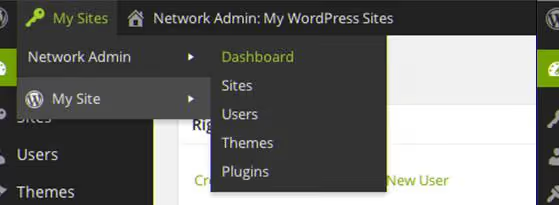
Nettverksadminpanelet er en egen seksjon der alle nettverksnettsteder administreres. Her får du tilgang til:
- Nettsteder: liste, legg til, rediger og slett nettsteder i nettverket.
- Brukere: administrer brukere, tildel administratorer til enkelte nettsteder.
- Temaer: installer og aktiver temaer for hele nettverket. Et tema blir tilgjengelig for nettsteder først etter nettverksaktivering.
- Plugin-er: nettverksaktivering av plugin-er (koblet til alle nettsteder samtidig) eller tillatelse til å aktivere selektivt.
- Innstillinger: globale parametere: nettsteds- og brukerregistrering, velkomst-e-poster, opplastingsgrenser.
For å gå tilbake til administrasjon av et bestemt nettsted, velg det fra rullegardinmenyen Mine nettsteder og klikk Dashbord:
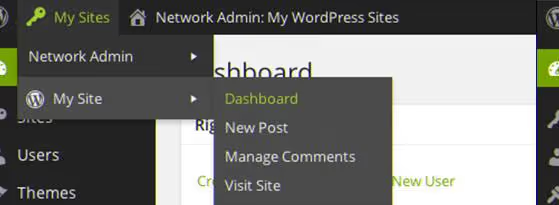
«Dashbord»-knappen tar deg til det vanlige adminpanelet for det valgte nettstedet, det samme panelet som i en enkelt WordPress-installasjon. Bytte mellom nettsteder skjer umiddelbart, uten å logge inn på nytt.
Trinn 6: Legge til det første nettstedet og administrasjon
Nettverket er opprettet. La oss legge til det første undernettstedet.
I nettverksadminpanelet, gå til Nettsteder → Legg til ny. Fyll ut feltene:
- Nettstedsadresse: URL-delen, enten underdomenenavnet eller underkatalognavnet (kun latinske bokstaver og bindestreker).
- Nettstedstittel: visningsnavnet som nettstedseieren ser i adminpanelet.
- Admin-e-post: brukeren med denne e-posten vil bli administrator for det nye nettstedet. Hvis en bruker med denne e-posten ikke allerede finnes i nettverket, vil WordPress opprette en konto automatisk.
Klikk Legg til nettsted, så er du ferdig. WordPress vil opprette et nytt nettsted med standardtema, en ren database og den tildelte administratoren. Nettstedseieren får det vanlige WordPress-adminpanelet uten tilgang til nettverksinnstillinger. Om nødvendig kan superadmin når som helst gå inn i dashbordet til ethvert nettverksnettsted via adminpanelet.
Flere viktige administrasjonspunkter:
- Oppdateringer for kjernen, temaer og plugin-er brukes én gang for hele nettverket. Tidsbesparelsen sammenlignet med N separate installasjoner vokser lineært med hvert nytt nettsted.
- En bruker kan være registrert på ett nettsted i nettverket eller på flere. Tillatelser på hvert nettsted tildeles separat.
- Temaer og plugin-er installeres av superadmin. Individuelle nettsteder ser bare det superadmin har tillatt på nettverksnivå.
- Sikkerhetskopier tas på installasjonsnivå: én database, ett filsystem. Gjenoppretting er også én for alle.
- Opplastingsgrenser settes globalt i Nettverksinnstillinger: maksimal filstørrelse og tillatte filtyper. Som standard begrenser WordPress multisite opplastinger til 1500 KB per nettsted; denne verdien bør økes for spesifikke behov.
- Domene-mapping (plugin-en WordPress MU Domain Mapping eller den innebygde funksjonaliteten i moderne versjoner) lar deg knytte et eget domene til ethvert nettsted i nettverket. Et nettsted med adressen
network.com/site5kan åpnes på sitt eget domenesite5.comsamtidig som administrasjonen beholdes innenfor multisite.
Når du sletter et nettsted fra nettverket, slettes innholdet (sider, innlegg, mediefiler) permanent. WordPress viser en advarsel, men oppretter ikke en automatisk sikkerhetskopi. Før du sletter et nettsted, eksporter dataene ved hjelp av standard eksportverktøy; det tar et minutt, men lagrer innhold for mulig gjenoppretting.
Merk også at wp-cron fungerer annerledes i multisite: planlagte oppgaver kjøres når et hvilket som helst nettsted i nettverket besøkes, ikke hvert enkelt separat. Hvis ett av nettstedene i nettverket har lav trafikk, vil cron-oppgavene likevel kjøre når noen besøker et aktivt nettsted.

⁉️🤔 Ofte stilte spørsmål
Kan jeg konvertere et eksisterende nettsted med innhold til multisite?
Ja, det er nøyaktig scenarioet beskrevet i trinnene over. Deaktiver plugin-er, legg til
WP_ALLOW_MULTISITEi wp-config.php, og gå gjennom nettverksoppsettet. Det eksisterende innholdet vil bli hovednettstedet i nettverket med ID 1. Det er ingen vei tilbake: å deaktivere multisite og gå tilbake til vanlig modus er vanskeligere enn å aktivere det. Ta en full sikkerhetskopi av database og filer før du starter.
Underdomener eller underkataloger: hva er egentlig best?
Underdomener ser ut som separate nettsteder og har ikke problemet med «hva om en plugin oppretter en side med samme slug som et undernettsted». Men underdomener krever jokertegns DNS og støtte fra hostingleverandøren. Underkataloger er enklere: de fungerer med en gang, uten DNS. Ulempen med underkataloger er slug-konflikt. Hvis en plugin på hovednettstedet oppretter en
/contact-side og du har et undernettsted påyourdomain.com/contact, vil undernettstedet slutte å åpnes. Start med underkataloger, og når nettverket vokser, migrer til underdomener ved å endre konfigurasjonen.
Hvor mange nettsteder kan en enkelt multisite faktisk håndtere?
Det finnes ingen tekniske begrensninger; installasjoner med tusenvis av nettsteder er kjent. Flaskehalsen er ikke WordPress, men serveren: hvert nettsted i nettverket betjenes av en enkelt PHP-prosess og en enkelt database. På en typisk VPS med 2 GB RAM fungerer 20-50 mellomstore nettsteder komfortabelt. Etter hvert som belastningen vokser, legg til RAM, sett opp objekt-caching (Redis) og flytt til en dedikert databaseserver.
Kan jeg gi forskjellige nettsteder forskjellige temaer og plugin-er?
Ja, det er akkurat slik multisite fungerer. Superadmin installerer temaer og plugin-er på nettverksnivå, og administratoren for hvert nettsted aktiverer de de trenger fra listen over tillatte alternativer. Du kan sette opp tvungen plugin-aktivering for alle nettsteder i nettverket; dette er praktisk for sikkerhets- og sikkerhetskopieringsverktøy.
Hva vil skje med SEO ved overgang til multisite?
Adressene til det eksisterende innholdet på hovednettstedet endres ikke; SEO bevares. For nye nettsteder i nettverket oppfattes underdomener av søkemotorer som separate domener (med separat autoritet), mens underkataloger arver autoriteten til hoveddomenet. Valget mellom dem avhenger av om du ønsker å bygge opp autoriteten til ett domene eller utvikle uavhengige plattformer.
Hva du bør velge: en klar handlingsplan
WordPress Multisite er ikke nødvendig for en eier av ett enkelt nettsted. Det blir forsvarlig når det er mer enn tre nettsteder, og administrasjon av hvert enkelt separat spiser tid som er bedre brukt på innhold. Ta implementeringsbeslutningen ikke basert på antall nettsteder, men på den totale kostnaden for å støtte dem: hvis den samlede tiden for oppdateringer, sikkerhetskopier og overvåking overstiger to til tre timer per uke, betaler multisite seg i løpet av den første driftsmåneden.
- Ett til to nettsteder: behold separate installasjoner. Overheaden ved multisite (delt database, delt filsystem, umulighet å deaktivere modusen) lønner seg ikke.
- Tre til ti nettsteder: gå for multisite på underkataloger. Enkelt oppsett, færre bevegelige deler.
- Ti eller flere, spesielt for kunder eller ulike merkevarer: underdomener med objekt-caching og regelmessig overvåking.
Før du starter et produksjonsnettverk, øv på en lokal installasjon; MAMP eller Local by Flywheel gir deg en sandkasse på omtrent 15 minutter der du kan gå gjennom alle trinnene uten risiko for å ta ned et fungerende nettsted. Gjør det til en regel: hvis du endrer noe i wp-config.php eller.htaccess, ta sikkerhetskopi først, rediger deretter. Når du har satt opp nettverket, kan du starte nye nettsteder på et par minutter uten å gjenta installasjons- og oppsettrutinen fra bunnen av.

Et profesjonelt team av forfattere og redaktører som spesialiserer seg på å lage kvalitetsinnhold.