













 KIIllustrasjonsbilde: KI-generert
🖥 WordPress multisite: fordeler, ulemper og oppsett av et nettverk på lokal XAMPP
Tre nettsteder, tre dashbord, tre oppdateringskøer. Etter en måned med denne «dyrehagen» vil du bare én ting: installer en utvidelse én gang og glem den. WordPress Multisite gir deg akkurat det: én kjerne, ett panel og så mange nettsteder du trenger.
Prisen for bekvemmelighet er begrenset frihet. Administratorer for enkeltsider mister muligheten til å installere egne temaer og utvidelser. En server med et dusin aktive nettsteder krever mer ressurser enn billig delt hosting. Her, uten dikkedarer: hvem Multisite passer for, hvem det ikke passer for, og hvordan du setter opp et nettverk på lokal XAMPP på 10 minutter.
💡 Rask oversikt:
- Aktiver Multisite med en enkelt konstant i wp-config.php: WordPress guider deg gjennom nettverksoppsett i tre trinn.
- Velg underkataloger for lokal XAMPP: underdomener på en lokal server vil ikke fungere uten å redigere Apache virtuelle verter.
- Administrer alle nettsteder fra ett enkelt Nettverksadmin-panel: installer temaer, nettverksaktiver utvidelser, legg til og fjern nettsteder.
Hva er WordPress Multisite og hvorfor trenger du det
Multisite er en WordPress-modus der et nettverk av uavhengige nettsteder kjører på én enkelt installasjon. Hvert nettsted har sine egne sider, innlegg, mediefiler og brukere. Kjernen, databasen og settet med temaer og utvidelser deles.
Selve WordPress.com-plattformen er bygget akkurat slik: millioner av blogger på én enkelt WordPress-instans. Du får den samme arkitekturen, bare på din egen server med ditt eget domene.
Den viktigste forskjellen fra en vanlig installasjon er Superadmin-rollen. Det er deg. Bare Superadmin installerer temaer og utvidelser, oppretter nettsteder og administrerer brukere på nettverksnivå. Administratorer for enkeltsider jobber i et begrenset dashbord: innhold, ja visst, temainnstillinger, ja, men «Legg til utvidelse»-knappen er rett og slett ikke der.
Når Multisite gir mening: 5 scenarioer
Multisite lønner seg når flere nettsteder forenes av et tema, en merkevare eller en eier og kjører den samme utvidelsesstakken.
Et bloggnettverk under én merkevare. WordPress.com i miniatyr: brukere registrerer seg og oppretter bloggene sine innenfor nettverket ditt. Ett domene, ett publikum, forskjellige forfattere.
Bedriftsavdelinger og kontorer. Hver avdeling vedlikeholder et nettsted med lokale nyheter og kontakter. Strukturen og designet er enhetlig, og administrasjonen er sentralisert.
Universitet eller skole. Institutter og fakulteter får sine egne nettsteder. IT-avdelingen administrerer hele nettverket fra ett sted: legg til et tema, så er det tilgjengelig for alle enheter.
Flerspråklige versjoner av et prosjekt. I stedet for oversettelsesutvidelser kan du sette opp separate nettsteder for hvert språk. Med lanseringen av WPML og TranslatePress har dette scenarioet blitt mindre populært, men for prosjekter der oversettelser er fundamentalt adskilt, er det fortsatt et levedyktig alternativ.
Testmiljøer på XAMPP. Spinn opp et dusin testnettsteder lokalt og eksperimenter med temaer og utvidelser uten å multiplisere WordPress-installasjoner. Raskt, gratis og isolert fra produksjonsserveren.
Hvis nettsteder trenger fullstendig uavhengighet, hvert med sitt eget utvidelsessett og sin egen hostingskjebne, er Multisite i veien. For slike tilfeller finnes det andre verktøy.
Når du ikke bør aktivere Multisite
Multisite er ikke det riktige valget for enhver samling av nettsteder. Her er situasjoner der det er mer sannsynlig at det skaper problemer.
Nettsteder trenger forskjellige utvidelser. I Multisite er en utvidelse enten aktiv for alle nettsteder eller ikke installert i det hele tatt. Du kan ikke sette ett nettsted på WooCommerce og et annet på Easy Digital Downloads: begge utvidelsene vil henge i nettverket, og å skille dem per nettsted uten Plugin Activation Status eller tilpasset kode vil ikke fungere.
Administratorer ønsker full frihet. En nettstedseier logger inn på dashbordet og ser ikke «Legg til utvidelse»-knappen. For slike tilfeller fungerer ManageWP eller WP Remote bedre: dashbord for å administrere flere uavhengige WordPress-installasjoner fra ett enkelt grensesnitt, uten Multisite.
Hosting** kan ikke håndtere det.** På billig delt hosting begynner Multisite med et dusin nettsteder å henge. En trafikktopp på ett nettsted påvirker alle de andre siden de deler samme server. For et nettverk med 10+ nettsteder trenger du VPS eller administrert hosting som WP Engine eller Flywheel.
Nettsteder har forskjellige hostingleverandører. Multisite lever per definisjon på én server. Å distribuere nettsteder på tvers av forskjellige verter er fysisk umulig; arkitekturen tillater det ikke.
Du planlegger å splitte dem i fremtiden. Å skille et nettsted fra nettverket og flytte det til en frittstående installasjon er et slit. Migreringsutvidelser kan håndtere det, men det er ingen garanti for at alt overføres rent. Tenk fremover.
Fordeler og ulemper: oppsummeringstabell
Aspekt | Fordeler | Ulemper |
|---|---|---|
Administrasjon | Ett enkelt panel for alle nettsteder | Nettstedsadministratorer har begrensede tillatelser |
Utvidelser og temaer | Installer én gang, fungerer på tvers av hele nettverket | Ikke alle utvidelser er Multisite-kompatible |
Serverressurser | Én kjerne for alle nettsteder, sparer plass | Belastning på ett nettsted påvirker hele nettverket |
Sikkerhet | Ett enkelt punkt for kjerne- og utvidelsesoppdateringer | Serveren går ned, alle nettsteder går ned samtidig |
Fleksibilitet | Brukere kan opprette sine egne blogger innenfor nettverket | Å flytte et nettsted ut av nettverket til en frittstående installasjon er smertefullt |
Inntektsgenerering | Du kan selge hosting innenfor nettverket | Krever kraftigere hosting enn gjennomsnittlig delt hosting |
Trinn 1: Legg til konstanten i wp-config.php
Installer WordPress på XAMPP på vanlig måte. Alt annet håndteres i én fil.
Åpne wp-config.php i nettstedets rot. Finn denne linjen:
1 /* That's all, stop editing! Happy publishing. */
Rett over den legger du til:
1 define('WP_ALLOW_MULTISITE', true);
Lagre filen og logg inn i dashbordet. Åpne Verktøy, så ser du et nytt element kalt «Nettverksoppsett». Konstanten WP_ALLOW_MULTISITE forteller bare WordPress at du har til hensikt å sette opp et nettverk. Selve nettverket er ikke opprettet ennå; det skjer i neste trinn.
Trinn 2: Velg underkataloger eller underdomener
Gå til Verktøy → Nettverksoppsett. Hovedvalget er URL-strukturen for de fremtidige nettstedene dine.
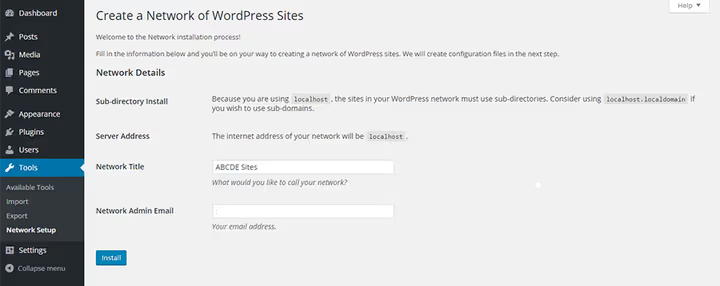
Underdomener: site1.yourdomain.com, site2.yourdomain.com. Ser mer profesjonelt ut, men krever jokertegn-DNS-konfigurasjon på ekte hosting. XAMPP som lokal server støtter ikke underdomener uten ekstra virtuell vert-konfigurasjon i Apache.
Underkataloger: yourdomain.com/site1, yourdomain.com/site2. Fungerer på alle servere, ingen DNS-endringer nødvendig. For lokal utvikling på XAMPP er dette det eneste praktiske alternativet.
Viktig merknad: Hvis du konverterer en eksisterende WordPress-installasjon som er eldre enn én måned til Multisite, er ikke underkataloger tilgjengelig. WordPress blokkerer dette alternativet for å unngå URL-konflikter med eksisterende sider. I den situasjonen er underdomener ditt eneste valg.
Har du bestemt deg? Klikk Installer.
Trinn 3: Sett inn den genererte koden
WordPress vil vise to kodeblokker: én for wp-config.php og én for .htaccess.
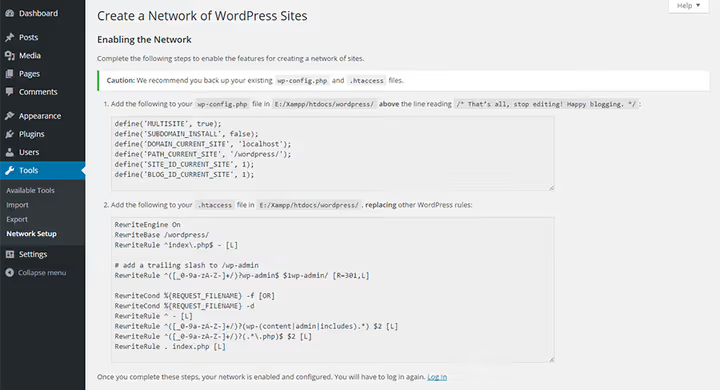
Kopier den første blokken inn i wp-config.php, rett over linjen /* That's all, stop editing! */ og etter define('WP_ALLOW_MULTISITE', true). WordPress vil legge til konstantene DOMAIN_CURRENT_SITE, PATH_CURRENT_SITE, SITE_ID_CURRENT_SITE og BLOG_ID_CURRENT_SITE, sammen med Multisite-definisjoner.
Sett inn den andre blokken i .htaccess i stedet for de vanlige WordPress-reglene. På XAMPP ligger denne filen i samme mappe som wp-config.php.
Etter at du har lagret begge filene, logg ut av dashbordet og logg inn igjen. En «Mine nettsteder»-meny vil dukke opp i topplinjen med tilgang til Nettverksadmin. Multisite kjører.
Steg 4: Opprett dine første nettsteder i nettverket
Et nytt Multisite ser ut som vanlig WordPress. For å gjøre det til et nettverk, legg til nettsteder.
I Nettverksadmin, åpne Nettsteder → Legg til nytt:
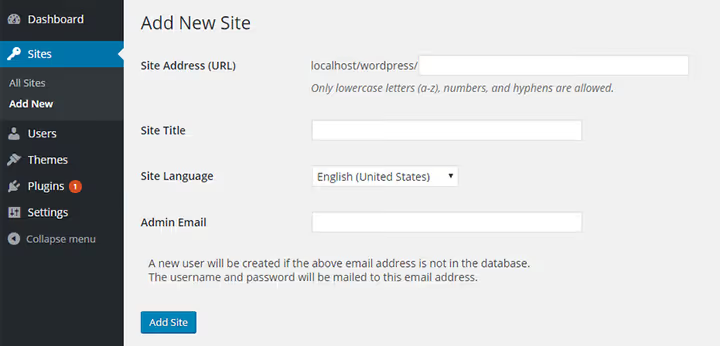
Fyll ut tre felt:
- Nettstedsadresse: URL-delen før domenet. For underkataloger, skriv inn noe som
blog. Du fårlocalhost/yourproject/blog. - Nettstedstittel: vises i dashbordet og topptekster.
- **Admin **E-post: e-posten til den som skal administrere nettstedet. Kan være forskjellig fra nettverkets superadmin.
Klikk Legg til nettsted. Ferdig. Gjenta for hvert nye nettsted.
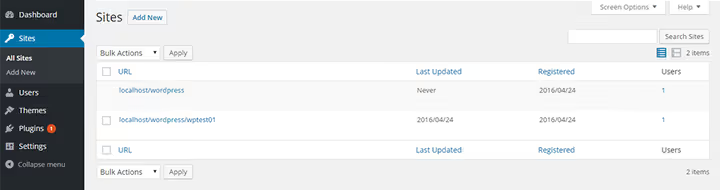
Alle opprettede nettsteder er synlige under Nettsteder → Alle nettsteder:
Steg 5: Aktiver temaer og utvidelser
Kun superadmin installerer temaer og utvidelser i Multisite. Installasjonen er den samme som vanlig: Nettverksadmin → Temaer → Legg til eller Utvidelser → Legg til.
Aktivering er en annen sak. Det finnes to moduser:
- Nettverksaktiver: temaet eller utvidelsen aktiveres umiddelbart på alle nettsteder i nettverket. Knappen vises rett etter installasjon. Egnet for utvidelser som bør fungere overalt: hurtigbufring, sikkerhet, SEO.
- Aktivering på et spesifikt nettsted: installer i Nettverksadmin, gå deretter til Nettsteder → Alle nettsteder, hold musepekeren over ønsket nettsted, klikk Rediger, og på fanen Temaer aktiver det det aktuelle nettstedet trenger.
Standard praksis: sikkerhets- og hurtigbufferutvidelser via nettverksaktivering. Spesifikke utvidelser som bildekaruseller eller sidebyggere kun på nettsteder der de faktisk trengs. Dette holder nettverket raskt.
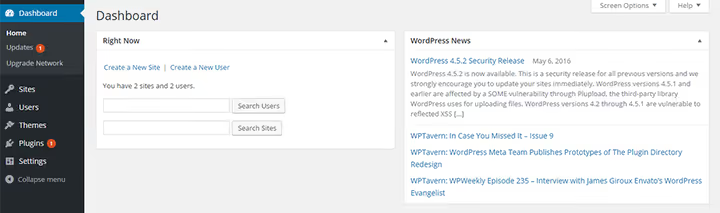
Slik ser nettverksdashbordet ut
⁉️🤔 Ofte stilte spørsmål
Kan du konvertere et eksisterende nettsted til Multisite?
Ja, uten å installere WordPress på nytt. Legg til
define('WP_ALLOW_MULTISITE', true)iwp-config.php, så vil alternativet «Nettverksoppsett» vises under Verktøy. Hvis nettstedet er eldre enn en måned, er ikke underkataloger tilgjengelig, kun underdomener. Før du aktiverer, ta en full sikkerhetskopi av databasen og filene: veien tilbake er ikke alltid enkel.
Hvor mange nettsteder kan Multisite håndtere?
Teknisk sett er det ingen grense: WordPress.com kjører millioner av nettsteder på én enkelt instans. Det praktiske taket avhenger av CPU, RAM og databasegjennomstrømning. På en VPS med 4 GB RAM og SSD kjører 50-100 mellomstore nettsteder komfortabelt. Hvert nytt nettsted legger til omtrent 10-12 tabeller i databasen; utover det avhenger alt av trafikk.
Hvordan skiller Multisite seg fra ManageWP og lignende tjenester?
ManageWP er et eksternt panel for administrasjon av uavhengige WordPress-installasjoner. Hvert nettsted ligger på sin egen hosting med sine egne utvidelser, og ManageWP samhandler med dem via REST API: oppdatering, sikkerhetskopiering, overvåking. Multisite er én enkelt WordPress-installasjon med en delt database. ManageWP tilbyr frihet og isolasjon; Multisite tilbyr sentralisering og ressursbesparelser.
Hva gjør du hvis en utvidelse ikke fungerer på Multisite?
Sjekk utvidelsessiden på WordPress.org; beskrivelsen angir vanligvis Multisite-kompatibilitet. Ingen «Kompatibel med Multisite»-etikett? Test den på lokal XAMPP. Noen utvidelser fungerer fint, de annonserer det bare ikke. Andre krasjer med databasefeil, ved å prøve å opprette tabeller uten nettstedsprefikset. Hvis utvidelsen er kritisk og det ikke finnes kompatibilitet, se etter et alternativ eller separer nettstedene til uavhengige installasjoner.
Kan du flytte et nettsted fra Multisite til en frittstående installasjon?
Du kan, men det er manuelt arbeid. Utvidelser som NS Cloner kopierer nettsteder innenfor nettverket. For flytting ut, bruk standard WordPress-eksport (Verktøy → Eksporter) pluss manuell overføring av mediefiler fra
wp-content/blogs.dir/. Selektiv eksport av databasen er mer komplisert: tabeller for et spesifikt nettsted har prefiksetwp_X_, der X er nettstedets ID. Det har ikke blitt enklere, så tenk deg om før du aktiverer Multisite.
Hva du bør velge i 2026: Multisite eller separate installasjoner
Kort sagt: for tre uavhengige nettsteder med ulike profiler trenger du ikke Multisite. Å administrere dem er enklere gjennom ManageWP-panelet eller WP Remote-tjenesten.
Multisite gir mening når nettsteder er logisk forbundet og bruker den samme utvidelsesstakken: et bloggnettverk, bedriftsavdelinger, utdanningsdivisjoner. I dette scenarioet får du ett enkelt kontrollpunkt og sparer timer på oppdateringer.
Start med lokal XAMPP: sett opp et testnettverk med tre nettsteder, lek med nettverksaktivering av utvidelser, legg til og fjern et nettsted. På 20 minutter vet du om dette verktøyet er riktig for deg. En detaljert guide til alle Multisite-funksjoner finner du i artikkelen vår «Komplett guide til WordPress Multisite».
Før du setter opp på en produksjonsserver, se videoen: hele prosessen fra aktivering av konstanten til opprettelse av ditt første nettsted på 8 minutter.
Del erfaringen din i kommentarfeltet: har du satt opp Multisite på et produksjonsprosjekt, og hvilke fallgruver møtte du?

Et profesjonelt team av forfattere og redaktører som spesialiserer seg på å lage kvalitetsinnhold.